Préparer une présentation pour plusieurs publics demande de vérifier les mots, les chiffres et la mise en page dans chaque langue. Presenti propose un choix de langue à la génération et des commandes de traduction dans l’éditeur. Ces fonctions donnent un point de départ pour la révision locale du support.
Partie 1. Préparer le contenu source
Commencez par une version source validée et les informations autorisées à être transmises au service. Les crédits gratuits permettent un essai limité ; vérifiez les imports et les exports inclus dans votre offre.

Essayer Presenti AI Maintenant 
L'une des forces de la plateforme réside dans la diversité de ses modes d'entrée pour lancer un projet :
- Génération par sujet ou prompt : Saisissez une idée ou une consigne générale pour obtenir un déroulé complet.
- Importation de fichiers sources : Utilisez des fichiers compatibles avec le parcours et l’offre : Word, PDF, TXT, Markdown, XMind, FreeMind ou audio pris en charge. Vérifiez les informations extraites.
- Saisie de texte brut : Copiez-collez vos rapports de synthèse pour les transformer en présentations.
- Conversion à partir d'une URL : Utilisez une URL accessible et vérifiez les passages repris ainsi que leur source.
- Génération basée sur un plan : Validez l'arborescence de votre discours avant le rendu visuel final.
Avant la génération, indiquez le nombre de diapositives visé et les réglages proposés. Après création, vérifiez le plan, puis choisissez les dispositions et les visuels utiles. Pour un graphique, saisissez les valeurs contrôlées ou utilisez un format proposé par l’import de données ; la traduction ne doit pas modifier les valeurs sans raison.
Partie 2. Choisir la langue et vérifier le résultat
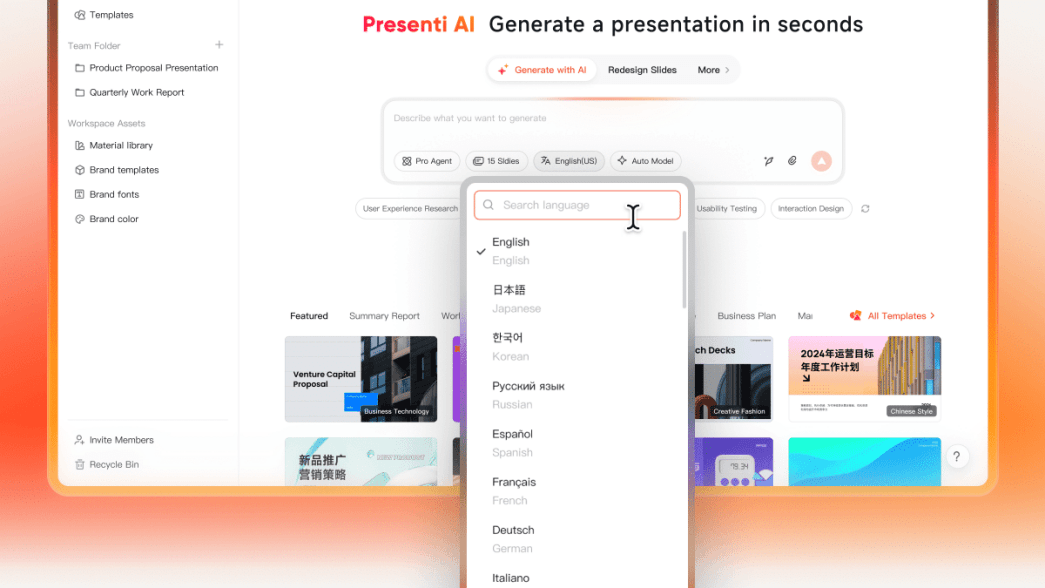
Le sélecteur de langue de Presenti permet de demander la génération dans une langue disponible. Ce choix ne garantit pas à lui seul le respect de la terminologie métier ou des usages du destinataire.
La capture montre un champ « Rechercher une langue » et plusieurs variantes, notamment l’anglais des États-Unis, du Royaume-Uni et de l’Inde, ainsi que le japonais, le coréen, le russe et le français. Recherchez le nom de la langue et choisissez l’entrée proposée par votre interface.
Points à vérifier dans chaque version
- Sens : comparer la version traduite au texte source validé
- Mise en page : vérifier les débordements et les tailles de texte
- Données : contrôler les valeurs, les unités et les légendes
- Polices : vérifier les caractères nécessaires dans le fichier diffusé
La longueur du texte peut changer lors de la traduction. Relisez chaque diapositive à sa taille d’affichage : titres, tableaux, légendes et blocs serrés. Raccourcissez une formulation ou adaptez la disposition sans supprimer une précision importante.
Fournissez le texte source et indiquez la langue cible. Cette commande ne révèle pas l’architecture interne du moteur de traduction. Vérifiez les termes, les noms propres et les caractères affichés, puis faites relire les passages importants par une personne compétente dans la langue et le domaine.
Partie 3. Guide pas à pas : Créer et traduire votre support de la première idée à l'export
Pour préparer une première version dans une autre langue :
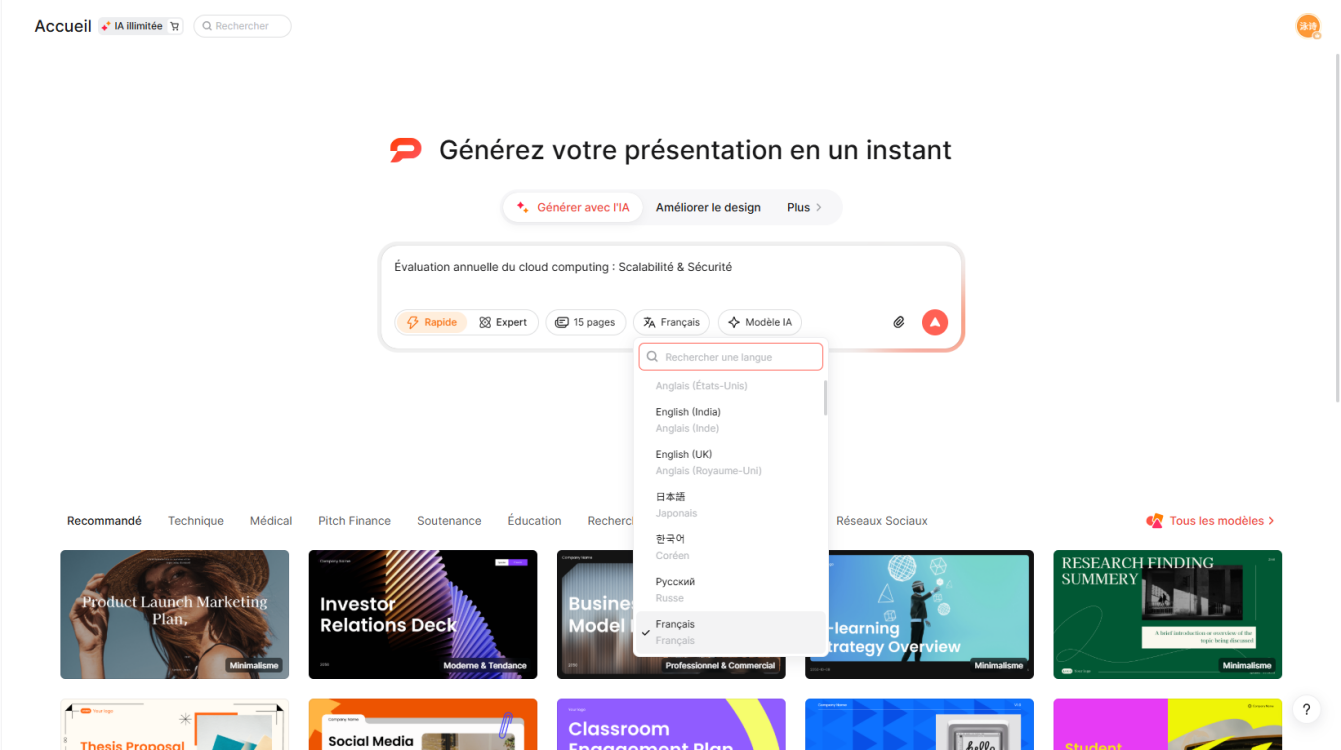
- Rendez-vous sur votre espace de travail Presenti et saisissez un sujet.
- Cliquez sur l'onglet de sélection de la langue.
- Utilisez la barre de recherche du menu déroulant pour trouver la langue de destination parmi les choix disponibles.
- Choisissez le nombre de diapositives souhaité (15 pages, par exemple) et le modèle d'IA adapté.
- Validez la création : l'IA génère automatiquement le plan et rédige les diapositives dans la langue sélectionnée.
Relisez le plan avant de finaliser les diapositives. Contrôlez les unités, les dates, les devises et les nombres, ainsi que les termes techniques. Si le document est bilingue, assurez-vous que les deux textes correspondent et restent lisibles.
Partie 4. Traduire et réviser un bloc de texte
Au-delà de la création globale, la finalisation d'un document commercial exige souvent des ajustements au cas par cas. Presenti propose un assistant IA contextuel accessible directement sur la zone d'édition de chaque diapositive.
Lorsque vous sélectionnez un bloc de texte sur votre écran, une barre d'outils dynamique apparaît. En cliquant sur le menu de l'assistant IA, vous accédez à un panneau complet d'options rédactionnelles :
FONCTIONS DE L'ASSISTANT IA CONTEXTUEL
- Traduire : Anglais, japonais, coréen, espagnol, russe, allemand...
- Reformuler : Corriger le style et améliorer la fluidité
- Simplifier / Résumer : Rendre les messages plus percutants
- Corriger les fautes : obtenir une proposition à relire
- Changer le ton : Passer d'un style technique à un ton persuasif
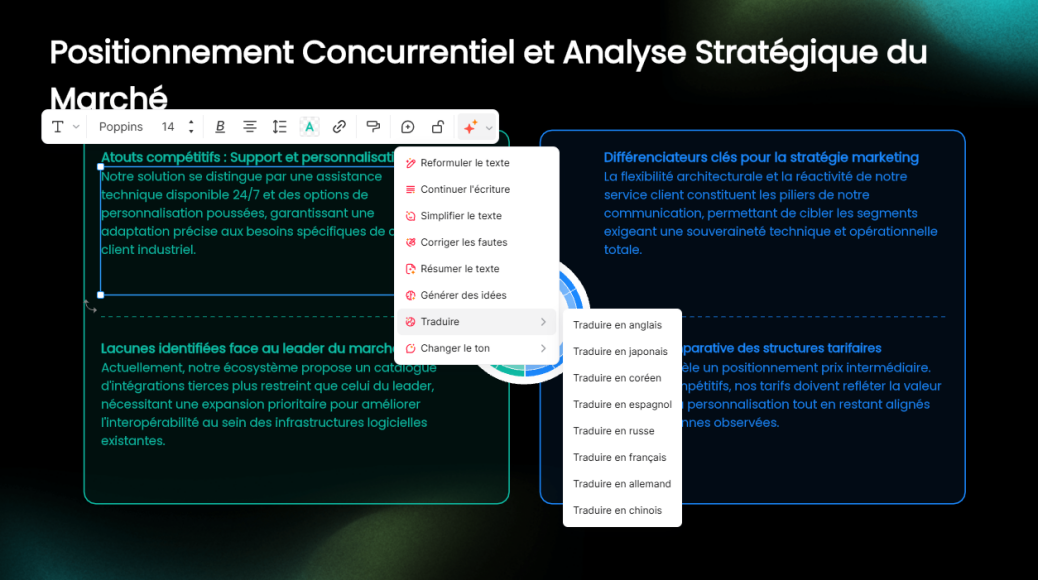
Ces commandes permettent de retravailler un bloc sans refaire toute la présentation. Comparez la proposition au texte source et à votre lexique métier. Une simplification ou un changement de ton ne doit pas modifier une condition, un engagement ou une donnée.
Partie 5. Diffuser et maintenir les versions
Pour une remise officielle, suivez les consignes du destinataire : langue acceptée, documents exigés, format et canal de dépôt. Il n’existe pas une obligation générale de dossier bilingue pour tous les appels d’offres européens.
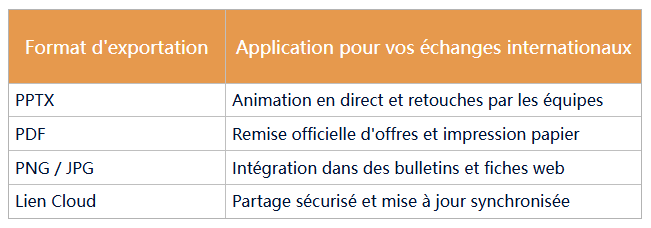
Le tableau ci-dessous indique des usages possibles des formats disponibles. Un PDF n’établit pas à lui seul la conformité d’une remise ; le partage par lien demande des droits d’accès adaptés. Comparez aussi les chiffres et les visuels entre les versions avant diffusion.
Conservez des textes validés et un lexique pour les futurs supports, en vérifiant leur date et leur contexte avant réemploi. Identifiez la version de référence, la langue et le responsable de chaque traduction. Une modification du projet source ne met pas automatiquement à jour les copies traduites ou les fichiers téléchargés.
FAQ
Q1. Comment éviter les erreurs de mise en page lors de la traduction d'un diaporama ?
Vérifiez les débordements, les retours à la ligne, les caractères et la taille du texte après traduction. Ajustez la disposition ou reformulez sans perdre le sens. Contrôlez aussi le fichier exporté dans le logiciel de lecture prévu.
Q2. Quel texte utiliser comme source de traduction ?
Partez de la version source validée pour limiter les divergences entre copies. Demandez la langue cible puis comparez les résultats. Cela ne prouve pas que le service utilise ou non une langue intermédiaire, ni que la terminologie sera exacte sans relecture.
Q3. À quoi l’IA peut-elle servir dans un support multilingue ?
L’IA peut aider à préparer un brouillon et à reformuler des passages. La relecture linguistique et métier reste nécessaire, surtout pour les chiffres, les conditions commerciales et les informations sensibles.
Q4. Comment conserver un contenu multilingue toujours à jour sur plusieurs filiales ?
Tenez une liste des versions avec leur langue, leur date de validation et leur responsable. Après une modification, signalez les passages concernés et faites actualiser chaque traduction. Vérifiez le projet ou le fichier réellement accessible aux destinataires.
Conclusion
Le choix de langue et les commandes de traduction de Presenti facilitent la préparation d’un support multilingue. Pour le diffuser, validez le sens, les données et la mise en page de chaque version, puis identifiez clairement celle que les destinataires doivent utiliser.