Un camembert décrit la composition d’un seul total. Chaque secteur est une part du même dénominateur. Il convient à quelques catégories non négatives et exclusives à un instant donné, pas aux tendances, valeurs négatives, nombreux secteurs ou comparaisons fines. Avant Insertion → Graphique → Secteurs, vérifiez le total et sa définition. Ensuite, un brouillon Presenti peut proposer une structure, mais pas valider les données.
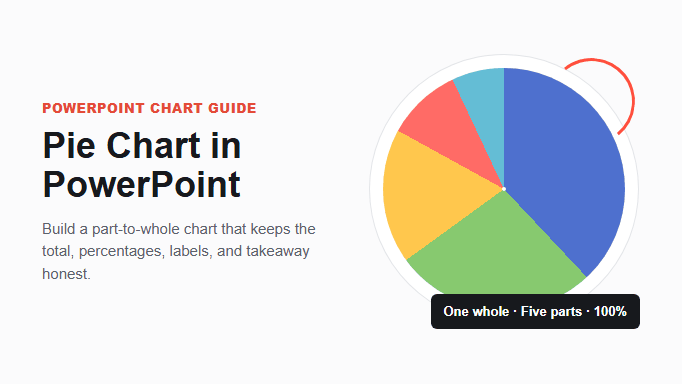
Quelle question ?
« Quelle part de ce total provient de chaque catégorie ? » doit être la question visible. Nommez le dénominateur dans le titre, le sous-titre ou la source. Un cercle montre une composition, pas une évolution ; pour plusieurs périodes, une ligne, une colonne ou une barre empilée à 100% est plus directe.
Microsoft conseille une série et au plus sept catégories pour la lisibilité. Sept est une recommandation, non une cible : des valeurs proches restent plus faciles à comparer avec une base commune.
Cinq tests avant le graphique
- Un total : même dénominateur et fenêtre de reporting pour toutes les catégories.
- Parts exclusives : chaque élément appartient à un seul secteur ; les chevauchements demandent une autre définition ou un autre graphique.
- Couverture complète : toutes les catégories, dont un « Autres » défini, réconcilient le total.
- Écarts visibles : la décision dépend de grandes proportions, pas de différences minuscules.
- Un instant : une composition sur une période cohérente.
Allocation budgétaire, mix de canaux, réponses d’enquête et produits peuvent convenir. Le revenu par région n’est un camembert que si la part de chaque région dans un même total est le message.
Camembert, barres ou donut ?
| Question | Graphique | Pourquoi |
|---|---|---|
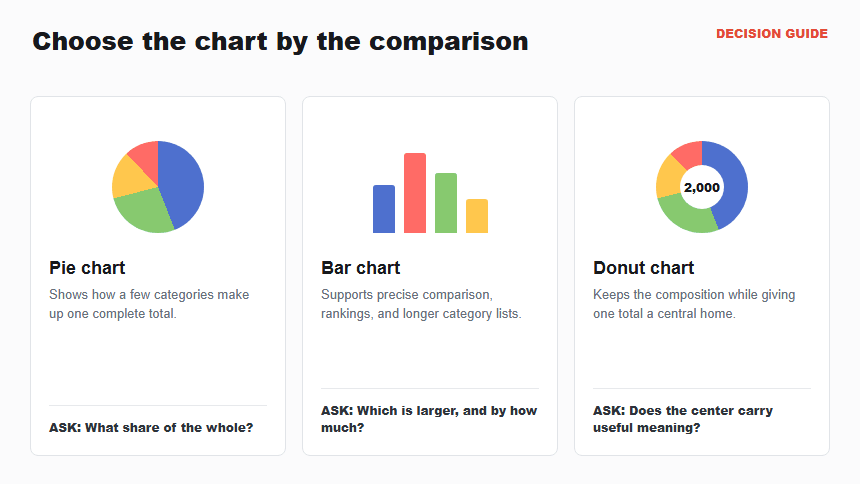
| Quelques parts d’un total | Camembert | La composition est le message |
| Quelle catégorie est exactement plus grande ? | Barres | Une base commune facilite la comparaison |
| Mix et total central | Donut | Le centre porte une métrique claire |
| Évolution du mix | Barres empilées à 100% | Les périodes restent alignées |
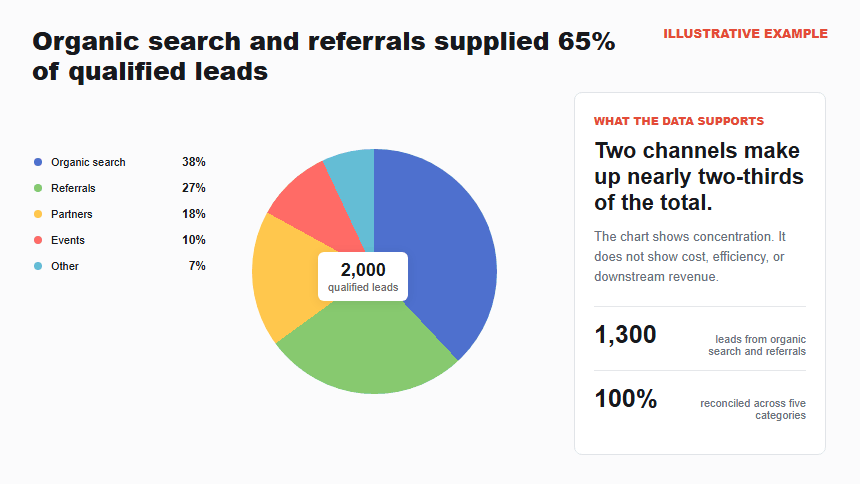
Exemple : 2 000 leads qualifiés
Les nombres sont illustratifs. Toutes les sources utilisent la même règle de qualification et le même trimestre ; « Autres » doit être défini.
| Source | Leads | Part |
|---|---|---|
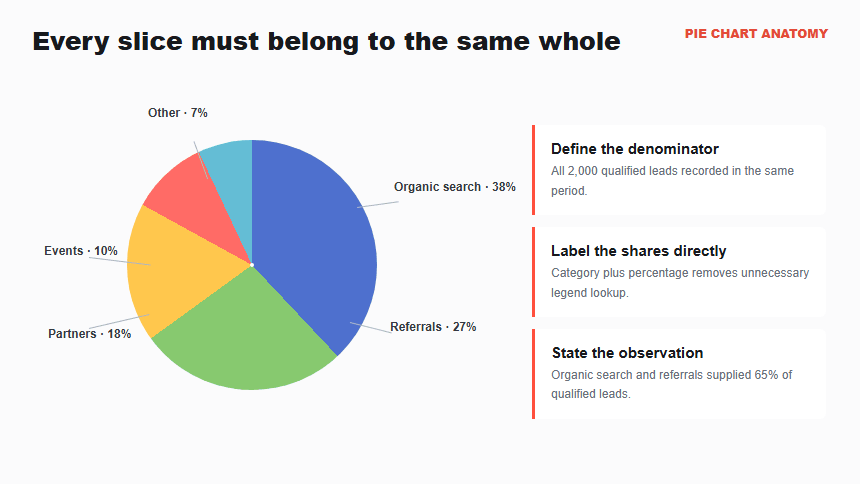
| Recherche organique | 760 | 38% |
| Recommandations | 540 | 27% |
| Partenaires | 360 | 18% |
| Événements | 200 | 10% |
| Autres | 140 | 7% |
| Total | 2 000 | 100% |
N’insérez pas la ligne Total comme secteur. Recherche organique et recommandations apportent 1 300 sur 2 000 leads, soit 65%. Ce titre est plus utile que « Répartition des sources » ; il ne prouve toutefois ni efficacité, ni coût, ni revenu aval.
Contrôler source et « Autres »
Utilisez deux colonnes : catégorie et valeur brute. Les comptes bruts préservent le total et facilitent l’audit de l’arrondi ; PowerPoint calcule les parts. Vérifiez source, règle de qualification, fenêtre et dénominateur. Aucun lead ne doit compter deux fois. Résolvez toute incohérence de somme avant le graphique.
Triez par valeur sauf ordre naturel. Placez le plus grand secteur en premier. Regroupez seulement les petites catégories ; un gros « Autres » peut cacher le segment à examiner. Gardez son détail dans la source ou l’annexe. La ligne Total sert à la réconciliation, pas à un secteur.
Six étapes PowerPoint
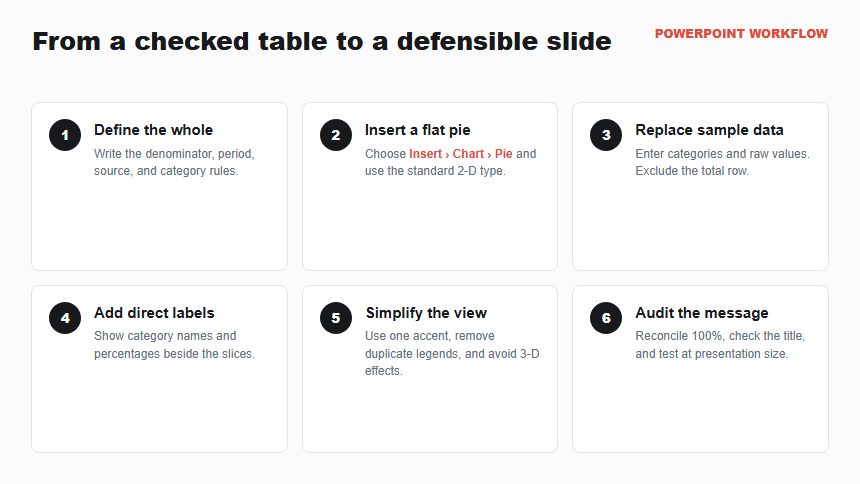
1. Définir le total
« Tous les 2 000 leads qualifiés enregistrés au T2 » fixe le dénominateur. Confirmez source, dates, règles et owner. Le premier résultat est une table à deux colonnes vérifiée.
2. Insérer un camembert plat
Choisissez Insertion → Graphique → Secteurs, le standard 2D puis OK. Le graphique et la feuille d’exemple apparaissent. La surface plate évite les distorsions de perspective.
3. Remplacer les données
Noms en première colonne, valeurs en seconde ; retirez lignes inutilisées et Total. Fermez la feuille quand les cinq secteurs attendus apparaissent. Corrigez la plage avant de styliser si Total ou de mauvaises catégories restent visibles.
4. Ajouter catégorie et pourcentage
Activez Éléments du graphique → Étiquettes de données, puis ouvrez leur format. Affichez nom et pourcentage. Retirez la valeur brute si elle double l’information. Chaque label doit être rattaché sans ambiguïté au secteur.
5. Simplifier
Une palette sobre et un accent pour le secteur du titre suffisent. Enlevez la légende si les labels identifient déjà les parts. Ombres, biseaux, grands éclatements et icônes décoratives concurrencent la proportion.
6. Écrire et auditer
Remplacez « Sources de leads » par « Recherche organique et recommandations ont apporté 65% des leads qualifiés ». Vérifiez chaque label, la somme de 100% et l’arrondi. Lisez à la taille projetée ; si les secteurs restent difficiles à comparer, passez aux barres.
Pourcentages sans encombrement
Les labels directs évitent les allers-retours vers la légende. Catégorie et pourcentage suffisent souvent. Choisissez zéro ou une décimale selon la décision ; plus de précision affichée ne rend pas l’information plus certaine.
- Labels à l’intérieur des grandes parts, courtes lignes de rappel pour les petites.
- Un seul dénominateur ; pour 99% ou 101% dus à l’arrondi, changez la précision ou ajoutez une note.
- La couleur complète texte, ordre et contraste.
- La 3D agrandit les parts de devant et cache celles derrière.
- Le texte alternatif nomme total, grandes parts et constat.
Donnez les valeurs exactes dans un texte, une table accessible, les notes ou l’annexe. Un lecteur d’écran ne récupère pas des nombres dans les pixels. Titre et paragraphe doivent porter le message sans couleur.
Ce que le cercle ne montre pas
Une grande part peut refléter un investissement plus élevé. Coût par lead, conversion et revenu doivent être montrés ailleurs. Des catégories qui se recouvrent, un « Autres » opaque ou un total incohérent doivent être résolus avant le graphique. Presenti aide pour la mise en page ; la définition, le calcul, le choix et la conclusion restent à votre charge.
Utiliser Presenti après le brief analytique
La galerie contient une option camembert simple. Utilisez-la après définition du total, vérification des catégories et choix du message. Le brief comprend public, décision, table, période et source. Ici, il doit expliquer 2 000 leads sur cinq sources et souligner les 65% de recherche plus recommandations.
Le brouillon éditable peut donner structure et direction visuelle. Gardez la table à côté et vérifiez dénominateur, catégories, pourcentages, labels, titre, source et alt. Un cercle soigné ne prouve pas que ses parts forment un total valable.
Questions fréquentes
Comment afficher les pourcentages ?
Activez les étiquettes via les éléments du graphique puis choisissez Pourcentage et, si utile, Nom de catégorie dans leur format.
Faut-il saisir un total de 100 ?
Non : les comptes bruts conviennent, PowerPoint utilise leur somme. Les parts doivent néanmoins former un ensemble exhaustif et exclusif de 100%.
Combien de secteurs ?
Microsoft conseille au plus sept, souvent moins est plus clair. Pour beaucoup de valeurs proches, utilisez des barres.
Camembert ou donut ?
Les deux montrent une composition ; le donut réserve un centre pour le total. Utilisez cet espace seulement s’il sert le message.
Pourquoi éviter la 3D ?
La perspective agrandit devant, comprime derrière et peut cacher des petites parts. La 2D rend aires et labels plus faciles à lire.