La police doit rendre les textes lisibles et s’accorder avec le contenu. Les choix courants comme Arial ou Calibri peuvent convenir ; une autre famille peut être utile pour une charte ou un style particulier. Voici comment installer une police, choisir des associations et vérifier le résultat lors du partage.
Partie 1 : Installer une police pour PowerPoint sur Windows ou Mac
Téléchargez la police depuis une source fiable et vérifiez sa licence. Une police personnalisée installée sur Windows ou macOS peut ensuite être utilisée dans PowerPoint sur ordinateur. Si vous disposez déjà d’un brouillon, la mise en forme des diapositives avec l’IA peut accompagner le travail de présentation visuelle.
PowerPoint utilise notamment les polices installées sur le système. Microsoft 365 propose aussi des polices disponibles dans le cloud : toute nouvelle police ne demande donc pas un téléchargement manuel. Les étapes suivantes concernent un fichier de police externe.
La marche à suivre :
- Le téléchargement : Une fois votre police choisie, téléchargez-la. Elle arrivera généralement sous forme de dossier compressé (.zip).
- L’extraction : si le téléchargement est une archive ZIP, utilisez « Extraire tout » sous Windows ou ouvrez l’archive dans le Finder sur Mac. Repérez ensuite les fichiers de police, par exemple TTF ou OTF.
- L'installation :
- Sur Windows : faites un clic droit sur le fichier et choisissez « Installer ». Une installation pour tous les utilisateurs demande les droits appropriés ; utilisez la procédure autorisée sur votre poste.
- Sur Mac : double-cliquez sur le fichier dans le Finder, puis cliquez sur « Installer » dans la fenêtre de Livre des polices. Examinez les éventuels avertissements.
- Dans PowerPoint : si la police n’apparaît pas, fermez puis rouvrez l’application. Recherchez-la dans la liste et testez les caractères nécessaires.
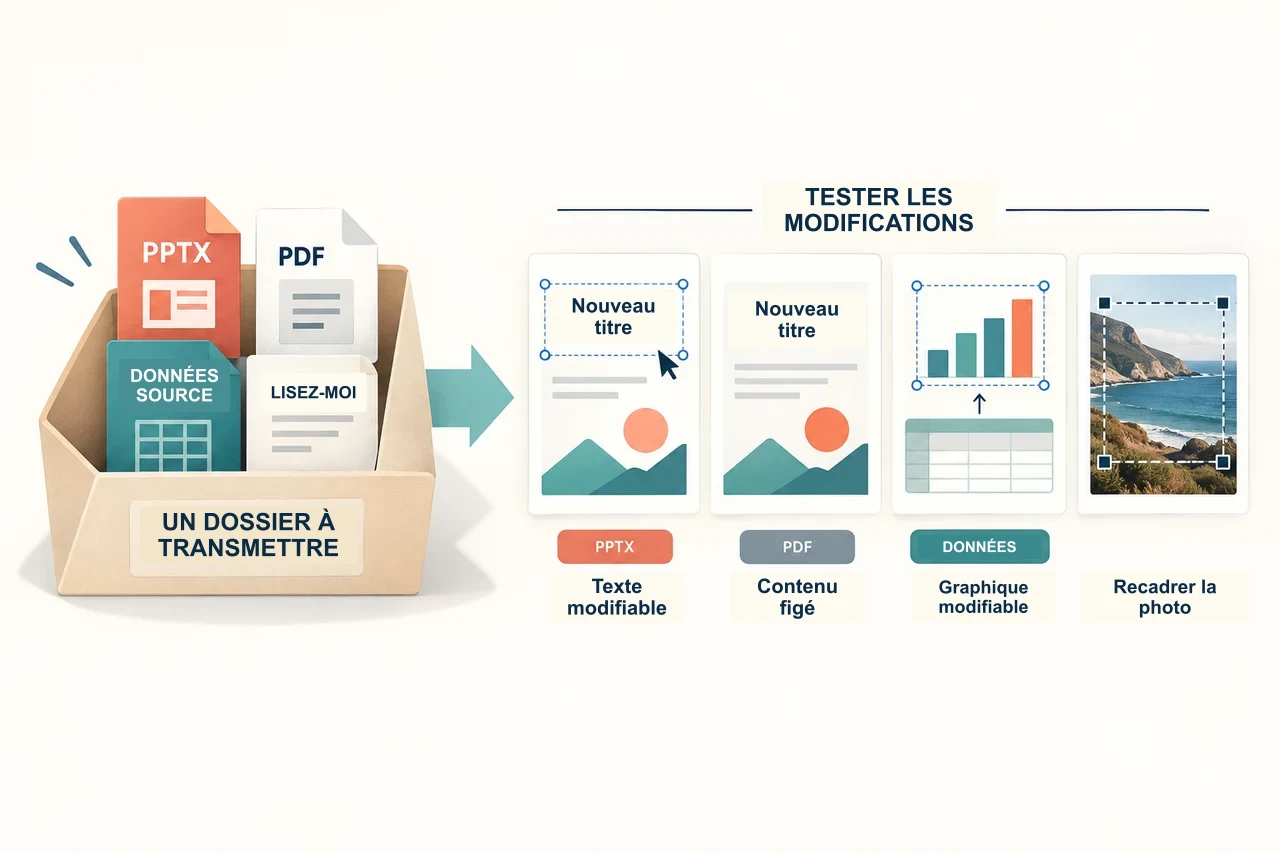
Une police installée sur votre ordinateur n’est pas nécessairement disponible sur celui du destinataire. Vérifiez les possibilités d’incorporation et testez le fichier sur le poste prévu.
Partie 2 : Choisir les polices dans Presenti
Dans Presenti, vous pouvez choisir une typographie pour le support en cours. Ce choix dans l’éditeur ne remplace pas l’installation d’une police dans Windows ou macOS pour les autres applications.
Examinez les associations proposées avec vos textes : titres, légendes, chiffres et caractères accentués. La disponibilité des familles et des commandes peut dépendre de l’interface utilisée.
Choisir et vérifier une association :
Ouvrez les réglages de police de votre présentation. Si votre interface affiche le bouton « Aa » et une bibliothèque de polices, utilisez leurs aperçus pour comparer les associations.
- Ouvrir la bibliothèque : comparez les aperçus des polices disponibles avec le contenu de votre présentation.
- Examiner les propositions : si l’onglet « Officiel » est présent, consultez les associations disponibles. Une paire comme Teko/Poppins peut servir de point de départ.
- Comparer les associations : essayez les familles selon leur rôle dans le support.
- Essayez Teko pour les titres avec Poppins pour le texte, si ces familles sont disponibles.
- Comfortaa peut être essayée pour un titre aux formes arrondies.
- Oswald et Playfair Display offrent deux styles différents à comparer pour les titres.
- Appliquer et vérifier : après le choix, contrôlez les diapositives concernées, les retours à la ligne et les éventuels débordements.
Si votre offre permet des choix personnalisés, vérifiez les formats et les droits d’utilisation avant l’import. Contrôlez ensuite le rendu des caractères et des graisses dans le support exporté.
Partie 3 : Quelles polices choisir pour les diapositives ?
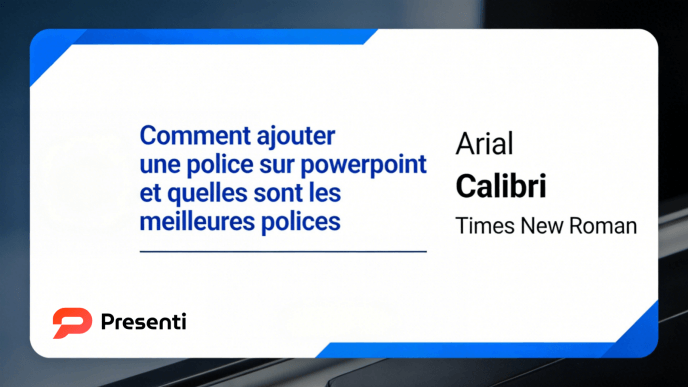
Il n’existe pas de meilleure police pour toutes les présentations. Tenez compte de la taille de projection, de la longueur des textes, de la charte et des caractères nécessaires.
Voici quelques familles à examiner selon le rôle du texte. Vérifiez leur disponibilité dans votre logiciel.
- Les polices sans empattement
Elles constituent une option pour les titres et les textes courants, selon la famille et la taille choisies.
- Poppins : une famille géométrique à essayer pour les titres et les textes courts. Vérifiez la lisibilité de la graisse retenue.
- Roboto : une option pour le texte courant et les légendes, à tester à la taille de diffusion.
- Les polices avec empattement
Elles peuvent apporter un contraste avec une police sans empattement, sans être réservées à un secteur.
- Playfair Display : une option expressive pour les titres. Vérifiez le contraste de ses traits sur le fond choisi.
- Cardo : une famille à examiner pour un support littéraire ou historique, en vérifiant les caractères nécessaires et la taille de lecture.
- Les polices de titrage
Réservez les formes très marquées aux titres ou aux chiffres courts si elles deviennent difficiles à lire dans un paragraphe.
- Oswald et Anton : des options pour les titres et les chiffres mis en évidence. Comparez leurs graisses et leurs espacements avec votre texte.
- Teko : une option pour les titres courts. Testez les accents et la lisibilité à la taille prévue.
Comparez les polices avec un extrait réel du support : titre long, nombres, accents et légendes. Le style compte, mais la lisibilité reste déterminante.
Partie 4 : Trois associations à essayer
Une différence de famille, de taille ou de graisse peut distinguer les titres du texte courant. Une seule famille bien déclinée peut aussi suffire.
Voici trois associations possibles, à tester avec votre contenu :
- Présentation de projet :
- Titre : Oswald (Gras, majuscules).
- Texte : Open Sans (avec une graisse et un contraste suffisants).
- Pourquoi ça marche : Le contraste entre les deux familles peut distinguer le titre du développement.
- Rapport annuel :
- Titre : Playfair Display.
- Texte : Lato ou Poppins.
- Pourquoi ça marche : Cette association distingue une police de titre avec empattement du texte courant sans empattement.
- Formation :
- Titre : Comfortaa ou Quicksand.
- Texte : Verdana (à tester avec les textes et les légendes du cours).
- Pourquoi ça marche : Les formes arrondies du titre offrent un contraste avec le texte courant ; vérifiez que l’ensemble reste lisible.
Partie 5 : Préparer le contenu et la mise en page
Presenti propose également des fonctions de création de contenu et de révision de mise en page. Les choix de police restent à contrôler après génération.
Les points suivants permettent de choisir un mode de préparation adapté :
- Essayer le service : des crédits d’IA gratuits et limités permettent de découvrir les fonctions. Vérifiez les conditions d’import et d’export utiles au projet.
- La création multimodale : L'IA s'adapte à votre source d'information.
- Par sujet : décrire le thème, le public et l’objectif, puis vérifier le plan, les informations et les polices proposées.
- Par fichier : importer un Markdown ou, avec une offre payante compatible, un Word ou un PDF, puis vérifier la synthèse.
- Par lien : partir d’une page accessible et contrôler les informations reprises ainsi que leurs références.
- Les modèles : choisir une mise en page, puis contrôler la hiérarchie typographique avec le contenu réel.
- Réviser la mise en page : retravailler un PPTX existant, puis vérifier les polices, les alignements et les légendes.
Partie 6 : Vérifier le partage, la lisibilité et les droits
Avant de diffuser le support, vérifiez les trois points suivants.
- La disponibilité des polices
Une police absente du poste de lecture peut être remplacée, ce qui peut modifier les lignes et les dimensions du texte. Testez la présentation sur l’appareil prévu.
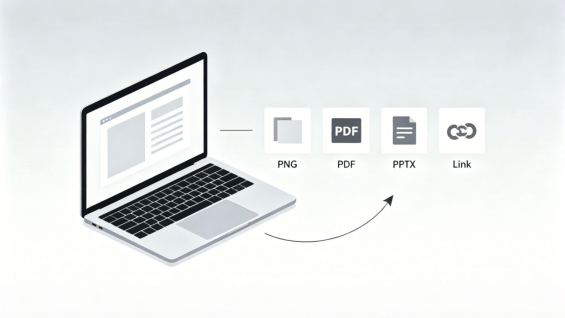
- L’incorporation dans PowerPoint : sous Windows, utilisez Fichier > Options > Enregistrement et l’option d’incorporation des polices lorsque la licence le permet. Incorporez tous les caractères si le destinataire doit modifier le texte. Les versions Mac compatibles proposent aussi l’incorporation ; toutes les polices ne l’autorisent pas.
- Après un export depuis Presenti : ouvrez le fichier dans le logiciel prévu et contrôlez les polices, les accents et les retours à la ligne. Ne supposez pas que l’export incorpore automatiquement toutes les familles.
- La lisibilité
Vérifiez la taille des textes depuis le fond de la salle ou sur un petit écran. Une police décorative peut convenir à un titre et gêner la lecture d’un paragraphe.
- Évitez les polices "Manuscrites" (Handwritten) pour le corps de texte.
- Assurez un contraste fort entre la couleur de la police et le fond.
- Contrôlez aussi les légendes et les caractères proches, par exemple le chiffre 1, le I majuscule et le l minuscule.
- Les droits d’utilisation
Téléchargez les fichiers depuis une source fiable et consultez la licence pour l’usage prévu, notamment l’incorporation et la redistribution.
- Google Fonts propose des polices sous licence libre ; conservez les informations de licence de la famille utilisée.
- Pour une police issue d’une bibliothèque intégrée, consultez les conditions applicables à votre utilisation et à la diffusion du fichier.
Conclusion
Choisissez des polices lisibles, utilisez une hiérarchie cohérente et vérifiez les droits de diffusion. Après l’installation ou la préparation dans Presenti, testez le fichier final avec les textes français et l’équipement prévus.