Qui fait quoi et pour quand ? Quand on explique un calendrier seulement à l’oral, la réponse devient vite floue. Une slide pleine de puces reste interprétable de plusieurs façons. Un planning bien construit donne au contraire à l’équipe la même image en quelques secondes.
PowerPoint convient parce que l’équipe le connaît, que le planning reste dans le diaporama existant et que couleurs, polices et formes sont modifiables, d’un flux de trois étapes à un Gantt multi-tâches. Comparez les formats de timeline et sources de modèles (en anglais). Une fois les tâches vérifiées, Presenti peut les transformer en brouillon éditable ; contrôlez ensuite dates et responsables.
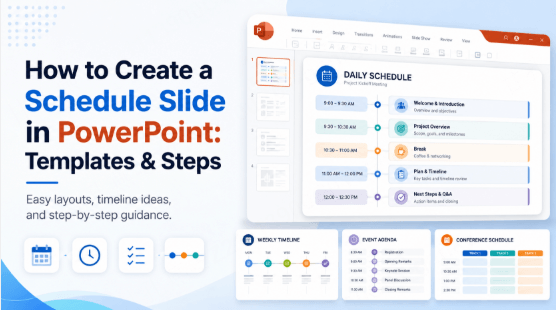
1. Choisir le format selon l’objectif
Avant PowerPoint, clarifiez le public et ce qu’il doit retenir. Un Gantt peut paraître professionnel mais devenir vide ou encombré pour un onboarding d’une semaine. Trois questions guident le choix :
- Quelle durée ? Quelques jours ou semaines demandent autre chose qu’un plan de plusieurs mois.
- Quel public ? Une petite équipe connaît déjà le contexte ; un client ou plusieurs services ont besoin de davantage d’explications.
- Quel détail ? Un flux général suffit-il ou faut-il montrer début, fin et responsable de chaque tâche ?
| Période | Public | Détail | Format |
|---|---|---|---|
| Courte | Petit groupe | Flux général | Diagramme de flux |
| Courte | Plusieurs responsables | Qui fait quoi | Swimlane |
| Courte | Externe | Heure par heure | Timeline quotidienne |
| Longue | Équipe moyenne | Mois par mois | Calendrier mensuel |
| Longue | Direction/IR | Trimestre par trimestre | Roadmap trimestrielle |
| Longue | Projet entier | Année d’un regard | Planning annuel par mois |
| Longue | Tâches parallèles | Suivi des tâches | Gantt |
| Longue | Plusieurs responsables | Qui est actif quand | Planning annuel des responsables |
2. Deux préparations avant PowerPoint
Étape 1 : réunir les éléments essentiels
Chaque planning exige quatre éléments : objectif global, tâches et jalons obtenus en remontant depuis ce résultat, responsable de chaque tâche, dates de début et de fin. Sans ces dates, ce n’est pas encore un calendrier.
Avec un client ou plusieurs services, validez les éléments avant le design. Une discussion courte détecte un délai impossible plus tôt qu’une correction après mise en page. Pour les projets longs, prévoyez une marge face aux retards et changements de périmètre.
Étape 2 : choisir une base
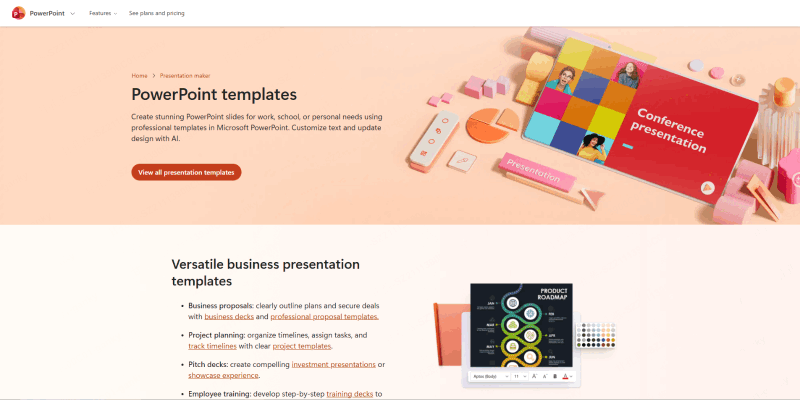
Dans l’écran de nouvelle présentation, cherchez « schedule », « timeline » ou « Gantt ». Le site officiel de modèles Microsoft (en anglais) fournit d’autres points de départ. Le critère essentiel est l’échelle : un grand Gantt surdimensionne une liste hebdomadaire, un flux simple ne contient pas un projet complexe de plusieurs mois.
3. Formats à court terme
Diagramme de flux construit avec des formes
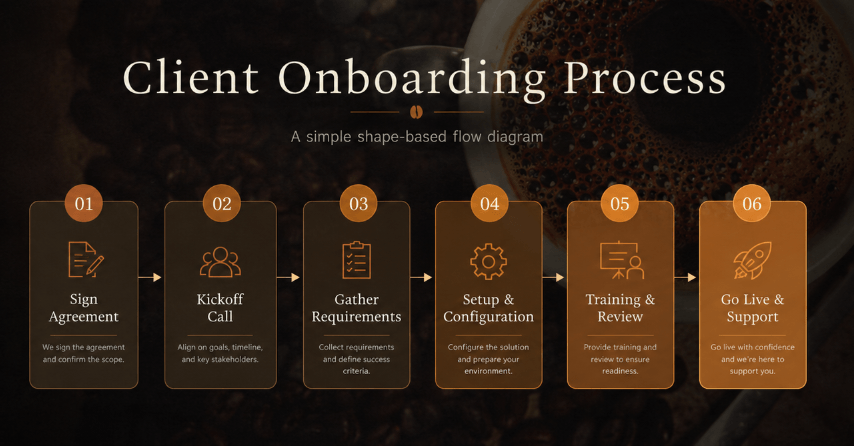
Idéal pour : onboarding, déploiement de service ou journée d’événement en cinq à huit étapes. Dans une proposition commerciale, il montre facilement « ce qui se passe après votre signature ».
- Choisissez Insertion → Formes, puis un rectangle ou rectangle arrondi.
- Dessinez la première boîte et dupliquez avec Ctrl+D en disposant de gauche à droite.
- Ajoutez tâche et détail court, par exemple responsable ou durée.
- Reliez via Insertion → Formes → Flèche.
- Codez les phases avec une légende : bleu préparation, vert exécution, gris terminé.
- Évitez les connecteurs sur les labels. L’horizontal convient au 16:9 ; le vertical peut aérer une séquence longue.
Swimlane par responsable
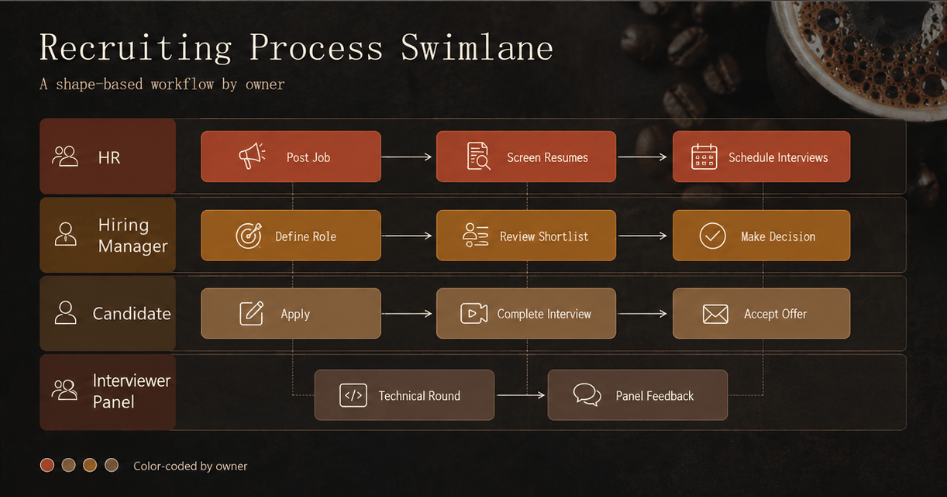
Idéal pour : designer et ingénieur, client et agence, RH et manager recruteur qui travaillent en parallèle. Le format répond à « qui fait quoi en même temps ? »
Gardez les formes, mais divisez la slide en rangées horizontales, une par rôle. Placez les tâches de gauche à droite sur la même échelle. Une ligne fine ou une teinte légère sépare les couloirs ; la couleur de responsable rend l’attribution visible. Ne changez pas d’échelle entre couloirs.
Timeline quotidienne
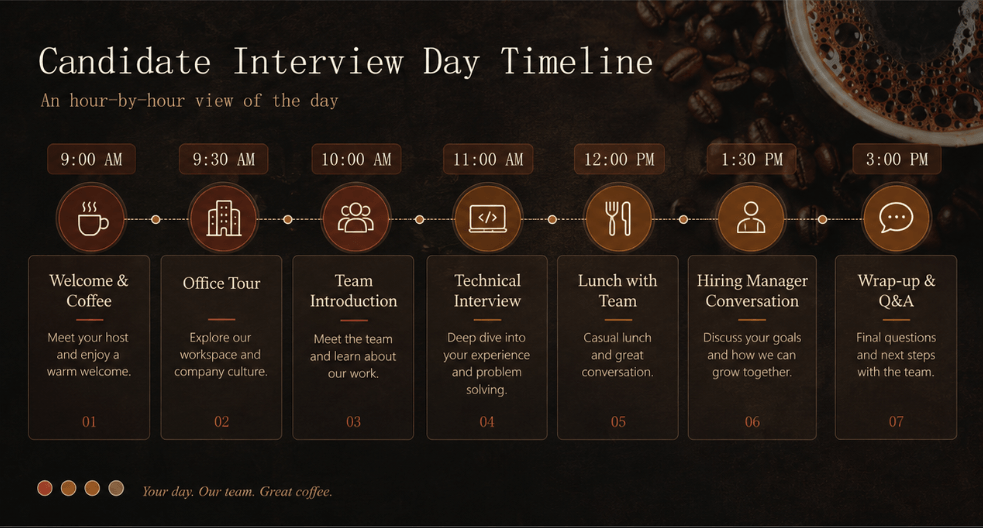
Idéal pour : une journée type dans un deck de recrutement, un congrès, une formation ou un déroulé d’événement. Le découpage horaire rend la situation concrète.
Placez 9:00, 10:00, 11:00… à gauche et les activités à droite ; une table maintient l’alignement. Pour une version horizontale, mettez les heures en haut et les blocs dessous. Pour des incréments de 30 minutes, l’outil de tableau PowerPoint (en anglais) est plus facile à maintenir que des formes indépendantes.
4. Formats à long terme
Calendrier mensuel
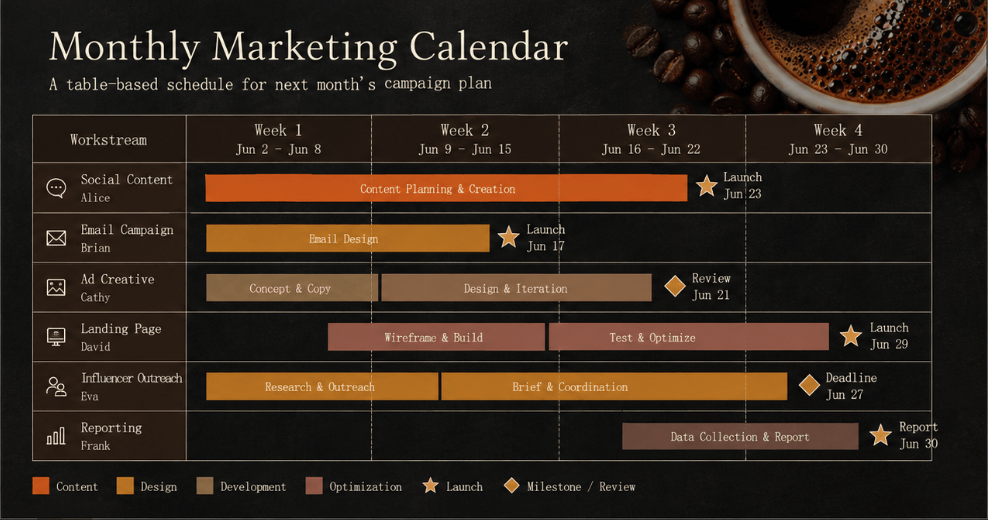
Idéal pour : un mois d’activité marketing, des points projet ou plusieurs campagnes, par exemple « le plan du mois prochain » dans une proposition client.
Jours ou semaines vont en haut, projets ou responsables à gauche. Colorez les cellules sur la durée de la tâche : c’est un Gantt léger. Une modification consiste alors à recolorer des cellules. Marquez lancements et échéances par une étoile ou un losange.
Roadmap trimestrielle
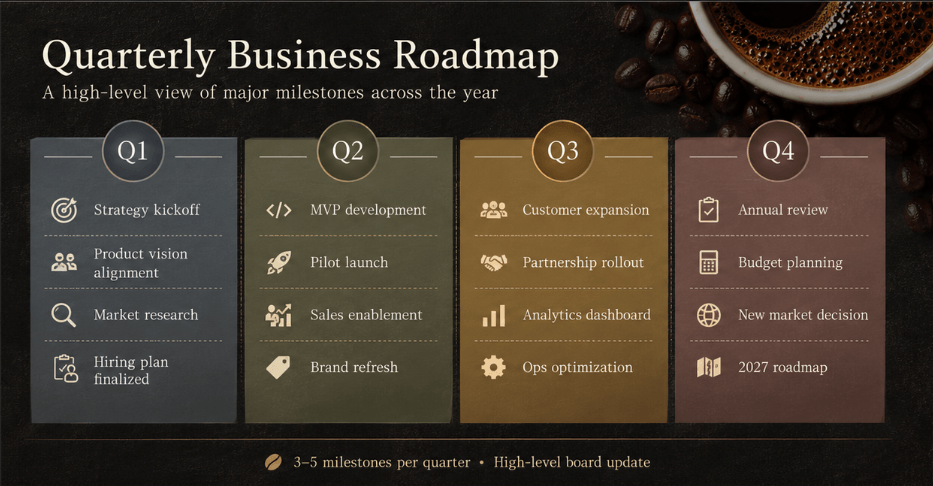
Idéal pour : relations investisseurs, stratégie globale ou conseil. Le but est Q1, Q2, Q3, Q4, pas un suivi de tâches. Pour une discussion stratégique, comparez les formats de roadmap (en anglais) avant d’ajouter du détail opérationnel.
Divisez en quatre blocs légèrement teintés, avec environ trois à cinq jalons chacun. Plus de lignes annule l’intérêt de la vue d’ensemble ; les détails passent sur une autre slide.
Planning annuel par mois
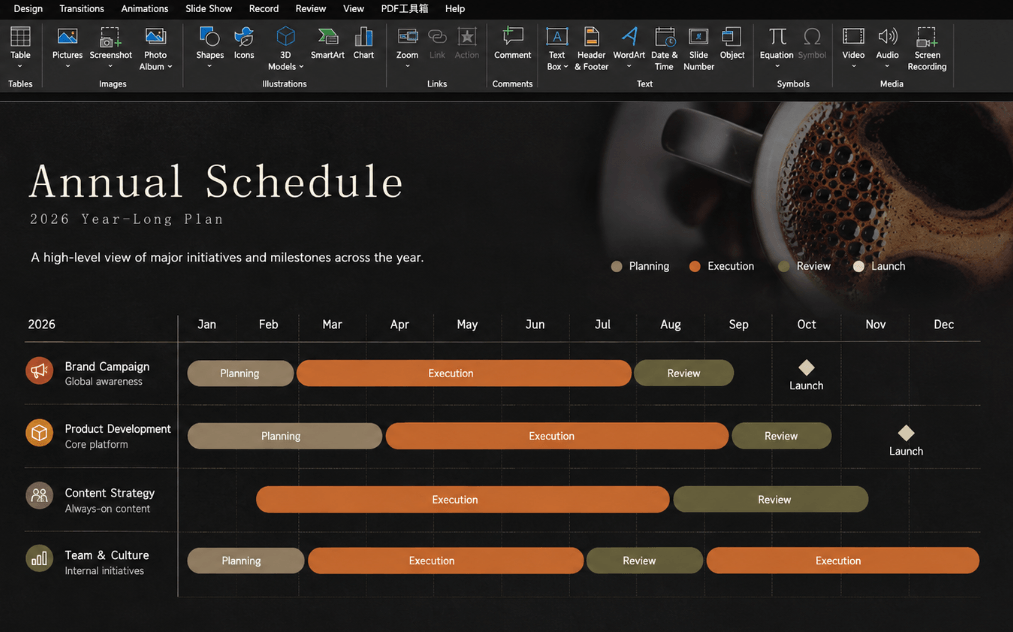
Idéal pour : roadmaps de projet, de produit ou de communication suivies toute l’année sans regroupement par trimestre.
Mois en haut, projets ou responsables à gauche. Douze mois sur une slide imposent peu de texte : noms de tâches et jalons seulement. Cette vue est une perspective d’ensemble, pas un endroit pour les sous-tâches.
Gantt de tâches et dépendances
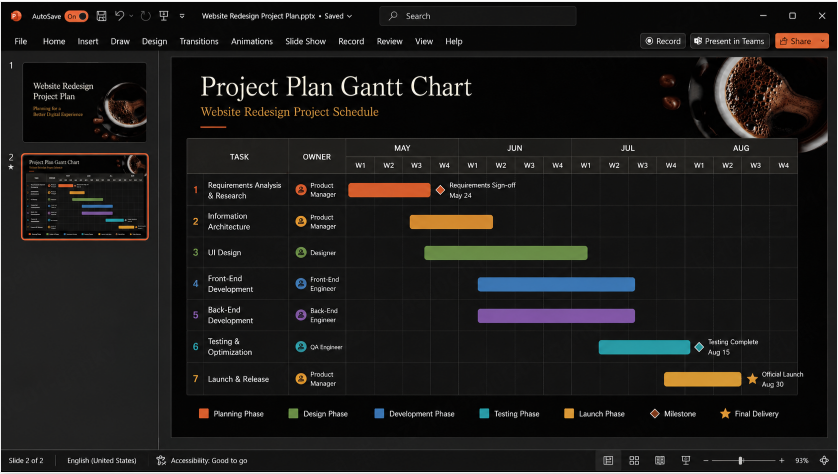
Idéal pour : projets longs avec tâches parallèles, dépendances et plusieurs responsables. Les barres montrent début, fin, durée et « ceci ne commence qu’après cela », ce qui permet de repérer précisément un retard.
Les formes libres deviennent difficiles à déplacer dès qu’une date change. La méthode du tableau simplifie les corrections :
- Insertion → Tableau : une colonne de tâches et des colonnes de semaines ou mois.
- Saisissez tâche et responsable à gauche.
- Renseignez dates, semaines ou mois en haut.
- Sélectionnez les cellules de la durée et appliquez une couleur.
- Utilisez des couleurs pour prévu, en cours, terminé.
- Marquez les échéances strictes par un carré ou un losange.
Un Gantt a besoin de largeur : gardez le 16:9. Pour imprimer, choisissez A4 ou Letter paysage dans Création → Taille de diapositive → Taille personnalisée, puis vérifiez la mise en page et l’aperçu après redimensionnement.
Planning annuel des responsables
Idéal pour : calendrier d’événements, planification de services ou calendrier partagé marketing/vente. La lecture recherchée est « qui fait quoi cette année ? ».
Responsables ou services à gauche, mois en haut ; remplissez les périodes actives comme des barres. Le but est la période de responsabilité, pas le détail des tâches. Limitez à une à trois activités majeures par personne.
5. Réduire les mises en page répétitives avec Presenti
Construire un planning n’est généralement pas difficile ; refaire grille, largeurs, polices et couleurs prend du temps. Décrivez donc un besoin précis, tel que « slide de planning pour un lancement produit sur six semaines », avec tâches et responsables validés.
Un brouillon IA peut réunir modèle et contenu. L’export PPTX éditable est disponible sur des forfaits payants. Vérifiez le rendu après insertion dans un deck PowerPoint existant ; il est possible d’utiliser Presenti seulement pour la page planning.
Le flux convient aux propositions et statuts fréquents, à un manque de confiance en design ou à un besoin de vitesse. Si chaque élément demande un contrôle manuel exact, PowerPoint reste adapté. Vérifiez les entrées et sorties du forfait disponible avant d’intégrer ce flux à votre travail.
6. Trois règles de lisibilité
- Trois couleurs, quatre au maximum : leur sens reste stable, par exemple bleu=prévu, vert=en cours, gris=terminé. Une petite légende et les couleurs de marque assurent la cohérence.
- Police adaptée à la vue : du 10–12 pt de document est souvent trop petit à la projection. Commencez vers 20–24 pt pour le corps, plus grand pour les titres, puis testez écran et distance. Si cela ne tient pas, séparez en deux slides. Une ou deux familles comme Calibri, Segoe UI ou Arial suffisent.
- Deux ou trois priorités visibles : échéance, validation ou jalon se distingue par graisse, bordure, icône ou accent. Si tout est important visuellement, rien ne ressort.
7. Partager, actualiser et améliorer
Une source accessible : une pièce jointe envoyée une fois crée vite plusieurs versions. Stockez sur OneDrive ou SharePoint et partagez un lien. Dans Teams, épinglez la ressource au canal. Maîtrisez les droits d’édition.
Une mise à jour et une notification : changez le planning dès qu’une date bouge et dites-le à l’équipe – « la tâche X glisse d’une semaine ». Une ligne dans Teams ou Slack suffit souvent. Le point hebdomadaire et l’atteinte d’un jalon sont des cadences utiles.
Du feedback : demandez si le niveau de détail sert vraiment. « Trop de texte » ou « il manque le responsable » sont des corrections concrètes. Enregistrez un modèle amélioré après avoir intégré ces retours.
Questions fréquentes
Excel ou PowerPoint ?
Excel est adapté aux filtres, formules et mises à jour quotidiennes ; PowerPoint présente la vue dans un exposé ou une offre. Gérez dans Excel et présentez dans PowerPoint.
Gantt ou timeline ?
Le Gantt montre début, fin, durée et dépendances de tâches parallèles. La timeline place événements et jalons sur un axe et raconte leur séquence.
Existe-t-il des modèles gratuits ?
Microsoft propose des bases Gantt et timeline ; la recherche « schedule » donne les options intégrées. Slidesgo et SlidesCarnival proposent des modèles gratuits et payants. Vérifiez licence et échelle plutôt que seulement l’aperçu.
Partager en PDF ?
Le PDF convient à une référence fixe et stabilise la mise en page. Vérifiez pourtant lisibilité et rendu. Si le planning change souvent, chaque PDF demande réexport et renvoi ; un lien OneDrive ou SharePoint est alors plus pratique.
PowerPoint suffit-il pour un projet complexe ?
Il n’est pas conçu pour gérer au quotidien plus de 100 tâches. Asana, Notion ou un classeur Excel avec formules apportent plus de précision. Gardez PowerPoint pour la synthèse destinée aux parties prenantes et le détail dans l’outil de gestion.
Maintenir un planning utile
La slide commence par public et niveau de détail. Préparez tâches, responsables et dates, choisissez le format, puis gardez le texte lisible. Une méthode claire de partage et mise à jour transforme la slide statique en référence commune.