Pour présenter l’avancement d’un projet, distinguez les étapes terminées, celles en cours et les prochaines échéances. Un schéma de synthèse aide à retrouver ces informations ; le planning détaillé reste utile pour examiner les dépendances.
Voici deux mises en page de Presenti pour montrer une progression. Elles servent à organiser l’explication, pas à calculer un taux d’avancement ni à prouver que le projet suit le calendrier prévu.
Quand simplifier le planning pour une revue de projet
Un Gantt reste pertinent pour montrer les dates, durées et dépendances. Si sa capture est trop dense pour la réunion, sélectionnez les étapes importantes et gardez une version détaillée en annexe.
Choisissez le niveau de détail selon les questions de la réunion : état des livrables, écart de calendrier, dépendance bloquante ou décision à prendre. Certains comités auront besoin de revenir au planning complet.
Trois dysfonctionnements visuels pénalisent couramment les rituels hebdomadaires de suivi de projet :
- Des niveaux mélangés : une liste de petites tâches peut masquer le jalon dont dépend toute une phase. Distinguez les tâches, livrables et validations.
- Un statut sans explication : une étape dite « en cours » reste vague si sa date cible, son critère de fin ou son blocage ne sont pas indiqués.
- La lourdeur des mises à jour manuelles : redessiner des flèches, déplacer des pastilles et réaligner des textes à chaque sprint draine un temps considérable qui devrait être consacré à l'analyse des risques.
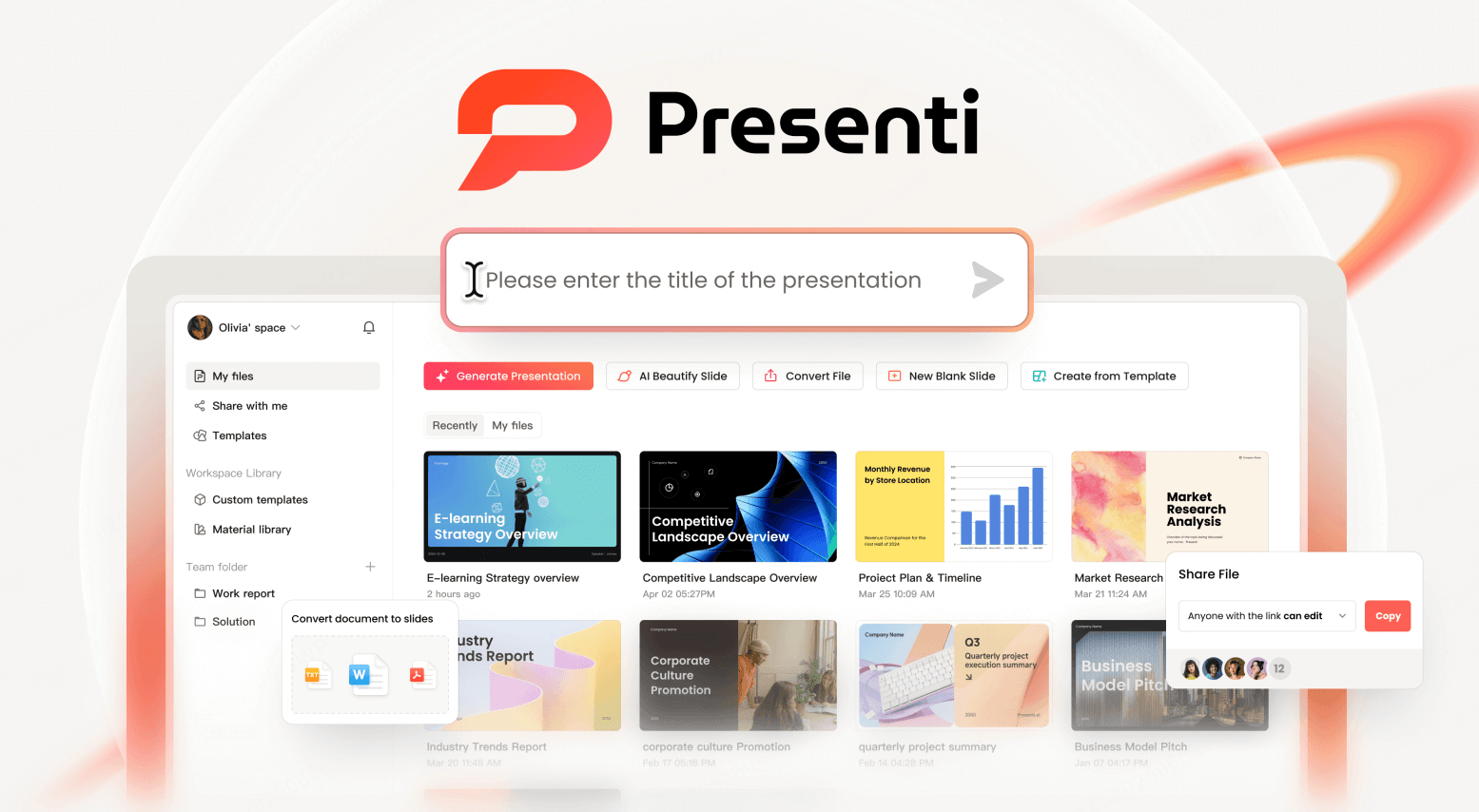
Presenti permet de préparer un plan et une première mise en page à partir de notes ou d’un fichier pris en charge. Les crédits gratuits sont limités ; Word/PDF/TXT et téléchargement PPTX/PDF sont payants. Vérifiez les dates, dépendances et statuts dans vos sources : le générateur ne suit pas l’avancement réel du projet.
Essayer Presenti AI Maintenant 
Les 2 gabarits de progression sous la loupe Presenti
Au sein de l'interface Presenti, sous l'onglet « Professionnel », la catégorie « Progression » propose des architectures géométriques conçues pour traduire le mouvement et l'élévation.
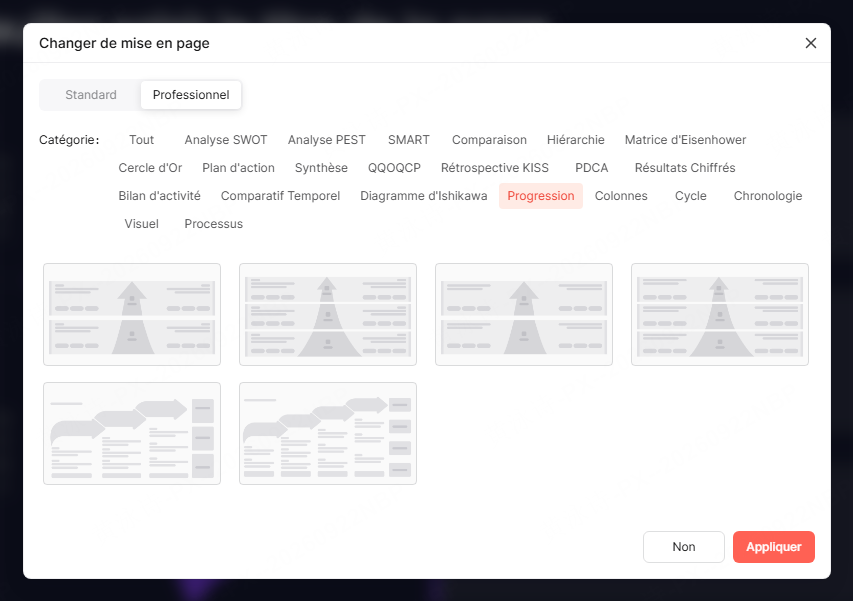
Les deux exemples suivants montrent une flèche par niveaux et une suite d’étapes. Choisissez-les selon la relation à expliquer.
1. Une flèche à trois niveaux et des blocs latéraux
Une flèche centrale est divisée en trois niveaux, avec des zones de texte à gauche et à droite. Des pastilles accueillent des mots-clés ou des statuts. La capture utilise cette forme pour distinguer expérience, projets et formation.
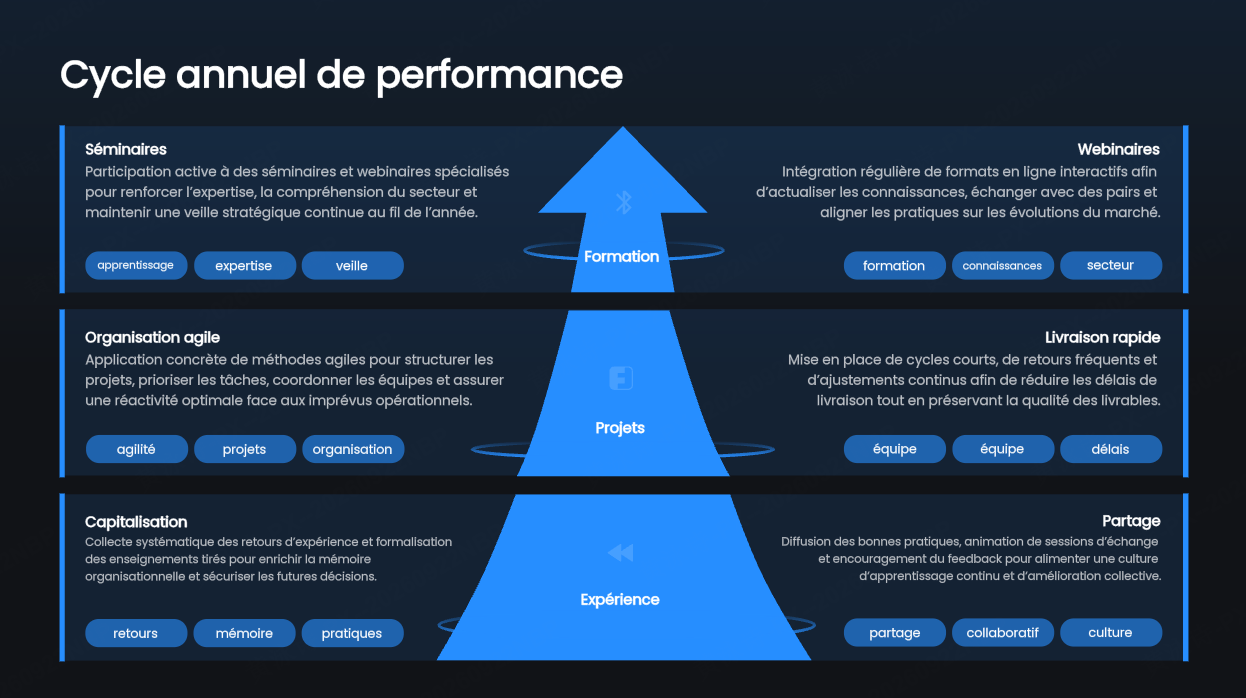
- Lecture : la flèche se lit du bas vers le haut. Indiquez le sens de progression et le critère permettant de passer d’un niveau au suivant.
- Utilité possible : il matérialise la montée en compétence, le franchissement de seuils de maturité ou l'accumulation de valeur. La symétrie bilatérale permet de séparer nettement deux dimensions d'un même palier (par exemple : les livrables techniques à gauche et l'accompagnement humain à droite).
- Exemples d’usage : un bilan d'étape de transformation digitale, la restitution d'un programme d'excellence opérationnelle articulé en trois vagues, ou la présentation d'un modèle d'autonomie progressive pour une équipe.
- Conseils d'application : réservez les étages de la flèche centrale aux trois grands thèmes structurants de votre démarche. Dans les conteneurs latéraux, exploitez les pastilles ovales inférieures pour afficher des métriques claires ou des étiquettes d'état (par exemple : Validé, En cours, Prévu) afin de faciliter le repérage des décideurs.
2. Trois étapes en escalier et une synthèse à droite
Trois flèches se succèdent de gauche à droite, à des hauteurs différentes. Sous chacune, un bloc explique l’étape ; une colonne séparée à droite rassemble trois éléments de synthèse. La capture présente « Ciblage », « Action » et « Ancrage ».
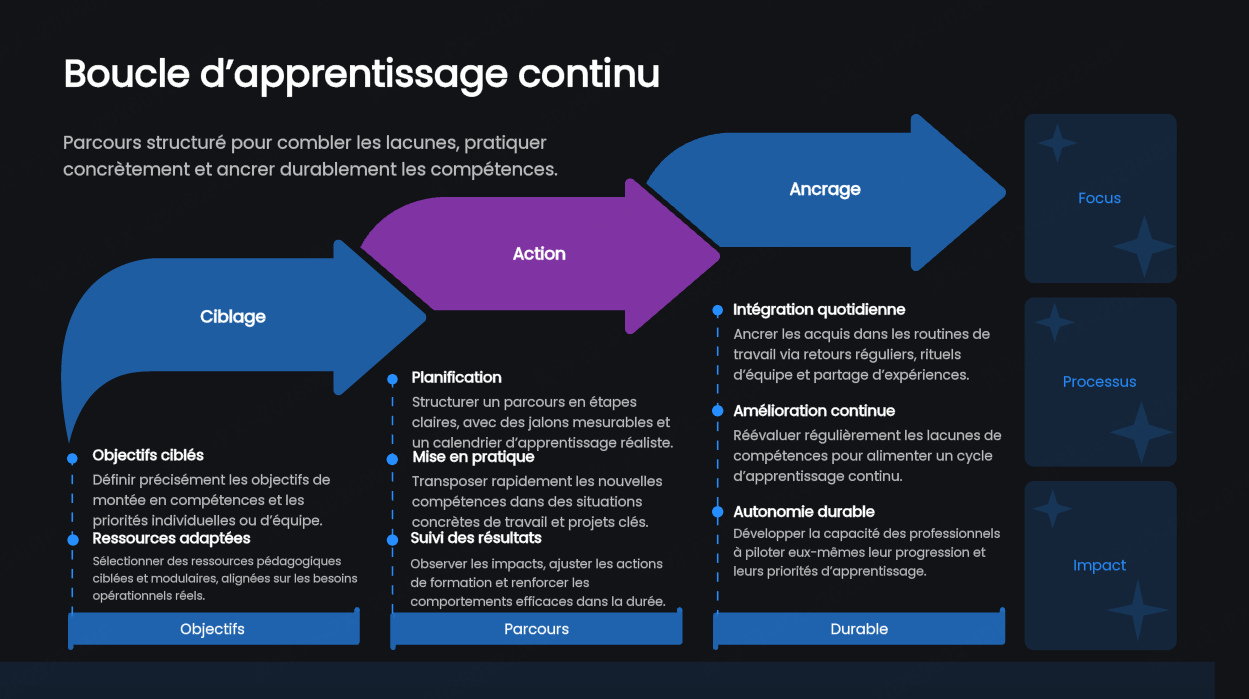
- Lecture : les flèches montrent une succession, tandis que la colonne de droite regroupe des points transversaux. Leur taille et leur hauteur ne représentent pas automatiquement la durée ou la quantité de travail.
- Utilité possible : une double lecture opérationnelle et stratégique. Le corps central détaille le chemin parcouru étape par étape, tandis que le panneau latéral rappelle en permanence la finalité du programme.
- Exemples d’usage : la restitution d'un cycle de déploiement agile en trois versions majeures, le lancement d'une nouvelle offre commerciale depuis le cadrage jusqu'à l'ancrage sur le marché, ou la synthèse des grandes étapes d'un projet de réorganisation interne.
- Utilisation : marquez l’étape actuelle par une couleur et un libellé. Dans la colonne de droite, distinguez les résultats déjà observés des bénéfices attendus.
💡Bon à savoir : ces deux créations avancées font partie de la sélection « Professionnel ». Si votre propos exige des frises chronologiques plus linéaires ou des indicateurs épurés, l'onglet « Standard » de Presenti abrite également de nombreuses déclinaisons complémentaires permettant d'illustrer l'avancement du projet de façon limpide.
Du cadrage au livrable : générer et personnaliser vos étapes clés avec Presenti
Plutôt que d'aligner manuellement des formes géométriques, Presenti fluidifie la production de vos supports d'étape grâce à un flux de travail intuitif et transparent.
Avant toute génération graphique, vous gardez la main sur les paramètres clés : vous définissez le modèle d'IA requis et le nombre exact de diapositives de votre rapport. L'outil commence par formuler un plan de projet textuel complet et modifiable. Vous pouvez y réajuster l'ordre des livrables, renommer une phase ou ajouter un point de contrôle critique.
Pour appliquer l'une des structures de progression à votre contenu :
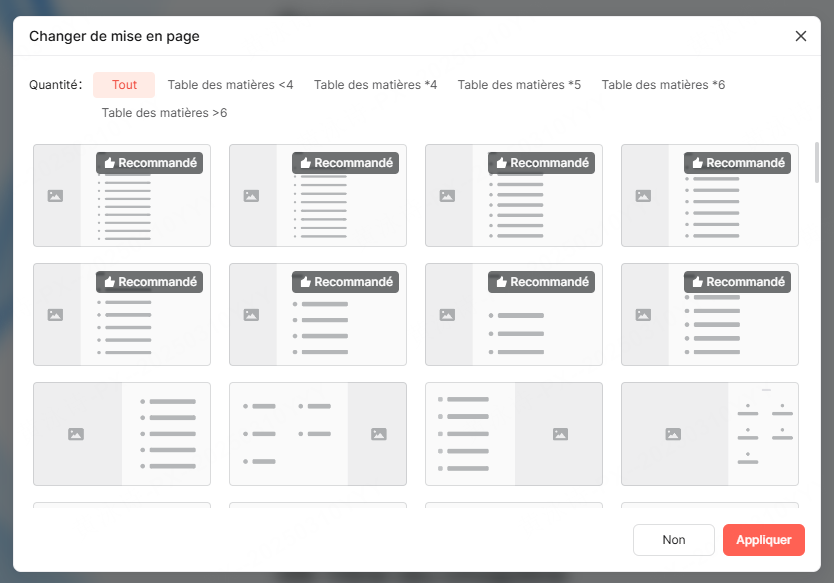
- Sur votre diapositive, cliquez sur la commande Changer de mise en page située sur la barre d'outils contextuelle.
- Basculez sur l'onglet Professionnel au sein de la fenêtre de sélection.
- Cliquez sur la catégorie Progression pour filtrer instantanément les gabarits ascensionnels.
- Sélectionnez la miniature désirée (la flèche pyramidale ou le ruban escalier), puis validez avec le bouton rouge Appliquer.
Après application, comparez les textes, dates et statuts à l’original. Une mise en page peut demander des ajustements ; gardez les informations nécessaires même si elles ne tiennent pas dans la première disposition.
Si vous ajoutez un graphique, préparez les données utiles puis utilisez les options de saisie ou d’import proposées par l’éditeur, selon les formats acceptés. Vérifiez les unités, périodes et séries. Un pourcentage d’avancement exige un mode de calcul défini ; trois étapes de même taille ne représentent pas nécessairement trois parts égales du travail.
De la préparation au comité : sécuriser votre prise de parole
Une présentation de l’avancement du projet ne doit pas ressembler à un document figé : elle prend tout son sens lors de l'échange contradictoire avec vos parties prenantes.
Rénover un rapport d'étape existant
Si vous héritez d'un document interne aux couleurs ternes ou surchargé de listes à puces désordonnées, la fonction d'embellissement de Presenti permet d'importer votre fichier d'origine. En sélectionnant un thème parmi une large bibliothèque de templates professionnels couvrant tous les styles d'entreprise, l'algorithme réorganise vos données pour traduire les grandes lignes de votre plan de projet dans un format visuel valorisant.
Préparer la vue présentateur
Avant la réunion, testez le mode présentateur sur les écrans ou dans la fenêtre de partage utilisés :
- Votre salle de réunion ou vos interlocuteurs à distance visualisent la netteté de votre mise en page de progression projetée en plein écran.
- Vous pouvez garder vos notes, le chronomètre et la page suivante sur votre écran. Vérifiez que cette vue n’est pas celle diffusée aux participants.
Continuité cloud et liberté de partage
Pour poursuivre le travail ailleurs, vérifiez l’enregistrement des dernières modifications, puis ouvrez la présentation depuis votre compte dans un navigateur compatible ou l’application Windows/macOS. Contrôlez les valeurs et les dates avant de présenter la version retrouvée.
Sur une offre payante, téléchargez un PPTX pour les modifications ou un PDF pour la lecture. Un PDF n’est pas automatiquement un document scellé ou certifié. PNG et JPG conviennent à des images statiques à intégrer dans un compte rendu.
Quatre conseils pour expliquer les jalons
Pour rendre compte de l'avancement du projet sans noyer l'auditoire, quelques principes fondamentaux de communication managériale doivent être respectés :
- Répartir le temps selon la réunion : rappelez les résultats utiles et développez les prochaines étapes lorsqu’elles demandent une décision. Il n’existe pas de proportion fixe entre passé et futur.
- Expliquer les alertes : indiquez le retard, son impact connu et les options disponibles. Distinguez les mesures décidées des propositions à arbitrer.
- Isoler les dépendances externes : montrez clairement sur votre schéma si le blocage d'une phase dépend d'une validation juridique, d'un prestataire tiers ou d'une décision budgétaire en attente.
- Garder un niveau comparable : utilisez les marches pour des phases ou des jalons clairement définis. Des phases peuvent demander des efforts différents ; ne suggérez pas l’égalité des durées par la seule géométrie.
FAQ : Réussir la présentation de l'avancement d'un projet
Quand faut-il utiliser une mise en page pyramidale plutôt qu'un ruban en escalier ?
La flèche pyramidale est particulièrement recommandée lorsque votre projet vise une transformation culturelle, une montée en compétences ou l'atteinte d'un palier d'excellence où chaque niveau repose sur le précédent. Le ruban en escalier est quant à lui idéal pour des projets séquentiels, des déploiements par lots applicatifs ou des lancements de produits échelonnés dans le temps.
Comment intégrer les retards éventuels sans déstabiliser l'auditoire ?
Une présentation de l’avancement du projet crédible ne cache pas les difficultés. Profitez de la modularité des pastilles graphiques pour indiquer l'état de santé du chantier (vert pour conforme, orange pour sous vigilance, rouge pour critique). Expliquez ensuite succinctement dans le corps du texte les mesures de rattrapage engagées pour sécuriser le calendrier global.
Comment mettre à jour régulièrement un support de suivi de projet récurrent ?
Dupliquez une version datée, puis actualisez les livrables, échéances et statuts depuis les sources du projet. Vérifiez les textes et la lisibilité après chaque changement ; l’ajustement de la disposition ne met pas les données à jour.
Conclusion
Utilisez la flèche par niveaux pour une progression fondée sur des critères de passage, et les étapes en escalier pour une séquence. Ajoutez les dates et statuts réels, puis gardez le planning détaillé à disposition.
Dans Presenti, essayez les deux modèles avec les mêmes informations. Gardez celui qui permet à votre comité de repérer l’étape actuelle, le prochain jalon et les éventuels blocages.