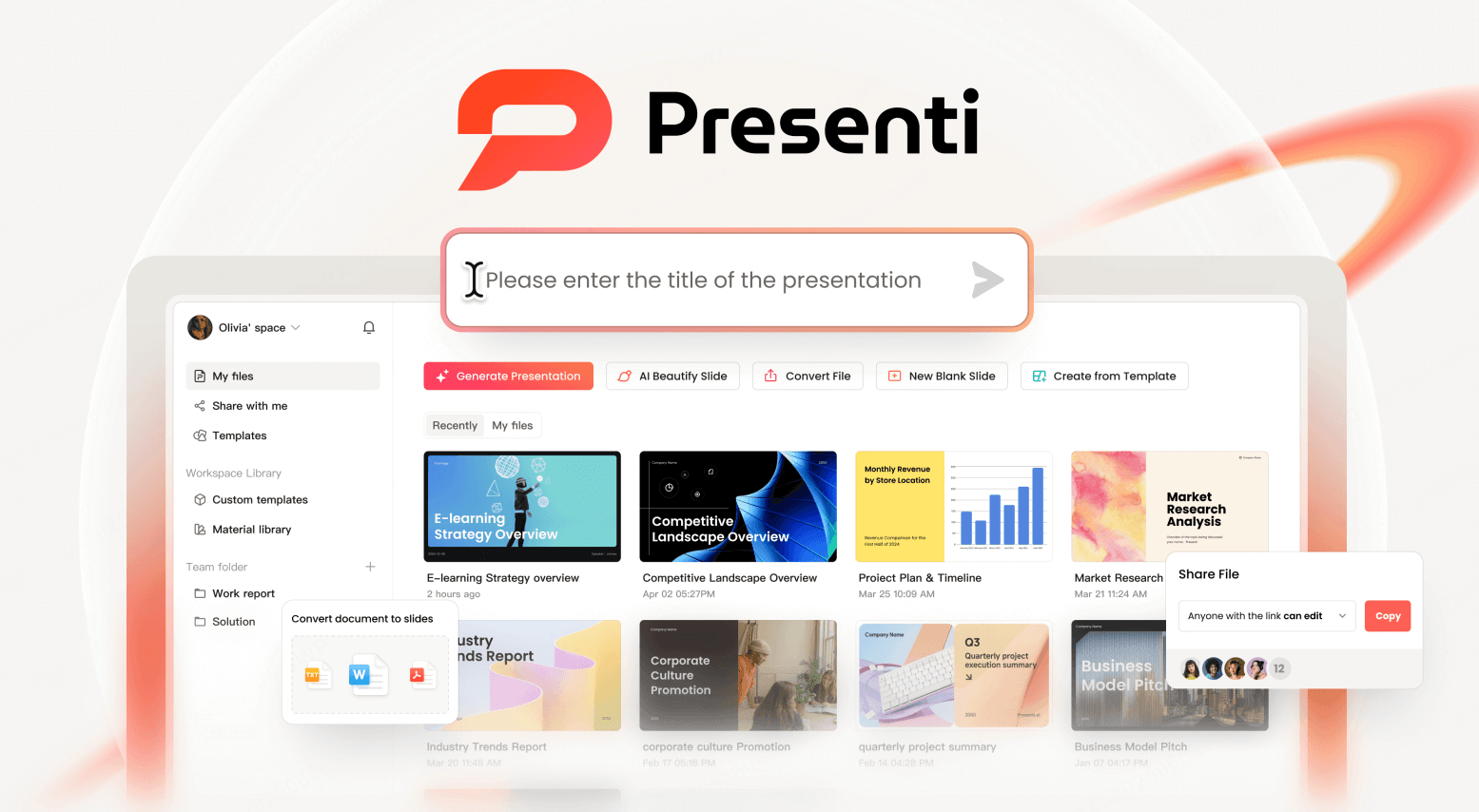
Presenti propose un éditeur avec génération assistée par IA. SlidesCarnival donne accès à des modèles et à un générateur de présentations reposant sur Canva. Pour choisir, examinez votre point de départ, le logiciel dans lequel vous souhaitez modifier le support et les conditions d’utilisation.

1. Modèles et génération : deux parcours à comparer
SlidesCarnival propose des modèles à personnaliser dans un logiciel compatible, selon les options du modèle : PowerPoint, Google Slides ou Canva. Le catalogue permet de partir d’une structure visuelle déjà conçue.
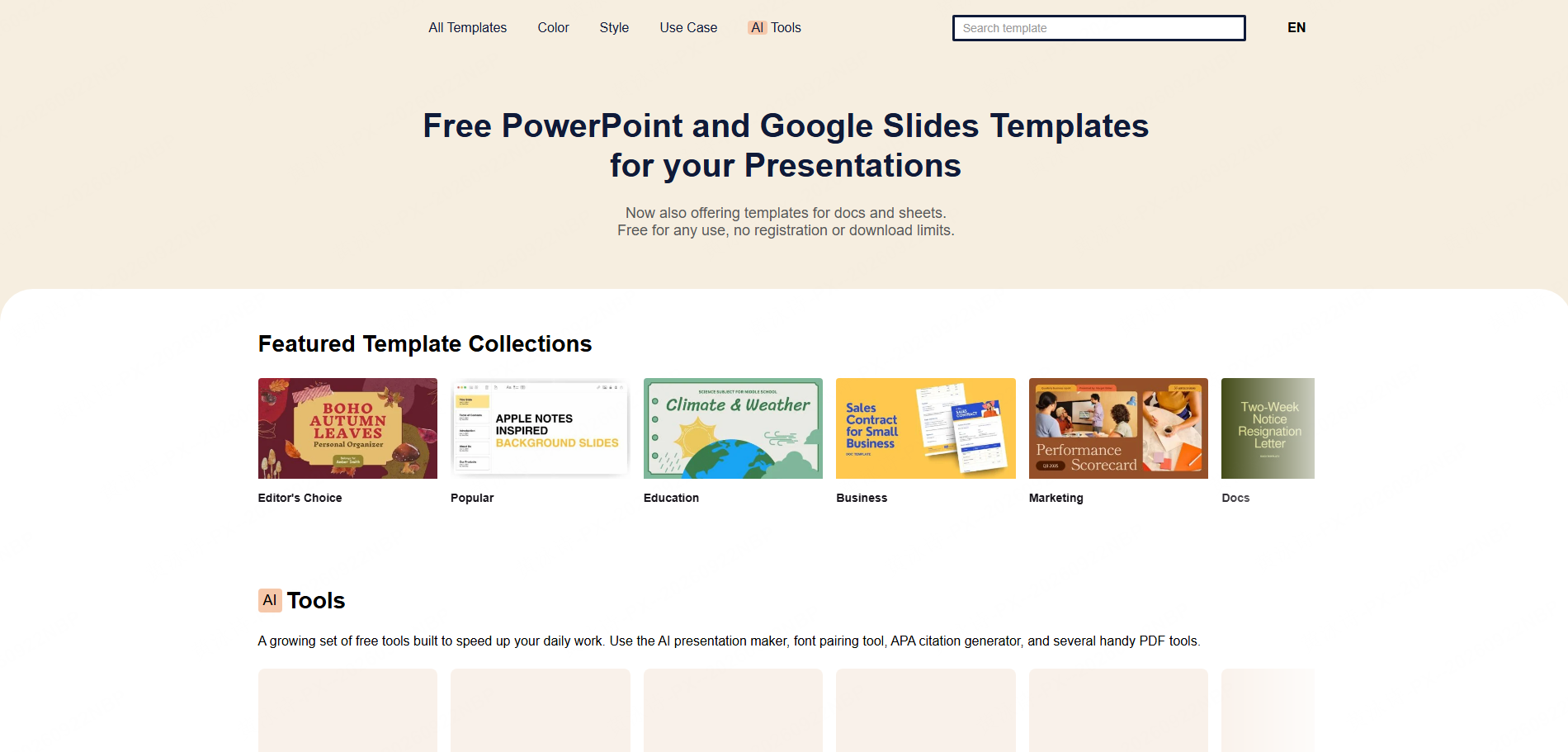
SlidesCarnival propose aussi un générateur de présentations avec IA, fourni par Canva. Il serait donc inexact de l’opposer à Presenti comme un service exclusivement manuel. Comparez le parcours de création, les options d’édition et les conditions du compte.
Dans les deux parcours, vous pouvez travailler sur un contenu en français. Vérifiez les termes métier, les accents et les retours à la ligne avec vos propres textes ; aucune supériorité linguistique générale n’est démontrée ici.
Presenti propose des crédits gratuits pour essayer la génération dans les limites de l’offre. Certaines fonctions, notamment l’import Word/PDF/TXT et le téléchargement PPTX/PDF, nécessitent une offre payante.
Essayer Presenti AI Maintenant 
2. Ce qu’il faut adapter dans un modèle
Un modèle peut faire gagner du travail de mise en forme, mais il doit être adapté au contenu réel :
- Textes et objets : remplacez les exemples, supprimez les pages inutiles et vérifiez les alignements. Le travail nécessaire dépend du modèle et de votre contenu.
- Français : certains intitulés occupent plus de place que le texte de démonstration. Reformulez ou élargissez le bloc avant de réduire la police ; un pourcentage fixe d’allongement ne permet pas de prévoir chaque cas.
- Fond : un modèle seul n’effectue pas l’analyse à votre place. Vous pouvez utiliser les fonctions du logiciel hôte, y compris son assistance IA lorsqu’elle est disponible, puis relire le résultat.
Choisissez selon le travail à effectuer : adapter un support déjà rédigé ou préparer une première version à partir de documents et de notes.
3. Génération automatisée avec Presenti : un flux de travail étape par étape
Dans Presenti, plusieurs points de départ sont possibles. Retirez les informations confidentielles non autorisées avant de transmettre un document :
- Par saisie d'un thème : Tapez simplement une consigne ou une problématique (par exemple : Stratégie de transition écologique d'une PME en 2026).
- Fichiers : vérifiez les formats acceptés et les limites du compte. Word/PDF/TXT sont proposés en import payant ; Markdown et XMind sont aussi disponibles dans l’offre gratuite selon ses limites.
- Par collage de texte brut : Collez des notes désordonnées, un compte-rendu de réunion ou un article.
- Page web : utilisez une source accessible et vérifiez que son contenu a été correctement repris.
- À partir d'un plan préétabli : Insérez vos grandes parties pour que l'algorithme enrichisse chaque axe.
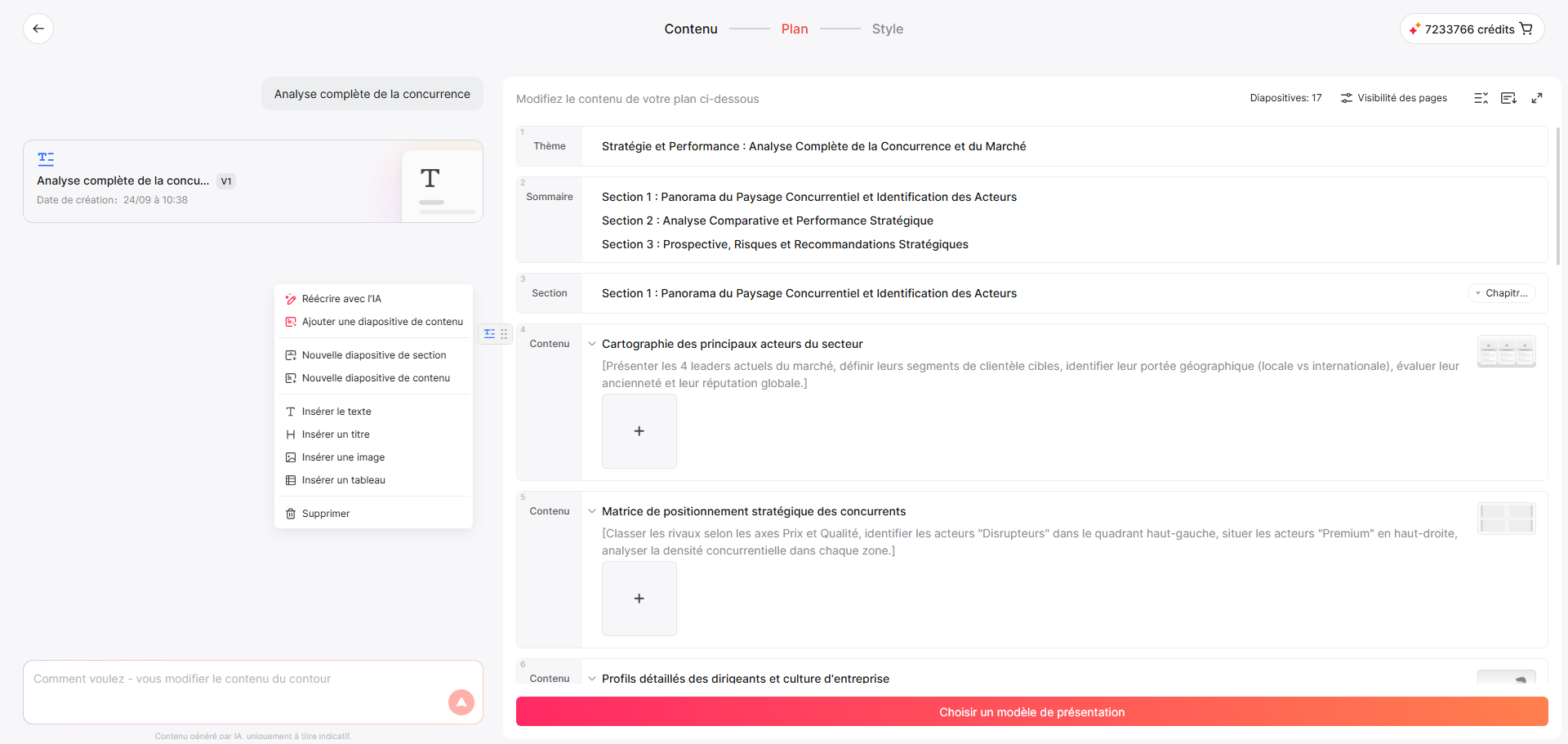
Le processus se déroule ensuite en étapes claires et fluides : votre source brute est d'abord convertie en fonction du nombre de diapositives et du modèle d'IA choisis, puis vous vérifiez le plan structuré avant que le système ne déploie la présentation finale.
Réglez la longueur de présentation et choisissez parmi les options disponibles. Relisez ensuite le plan avant de lancer la mise en page.
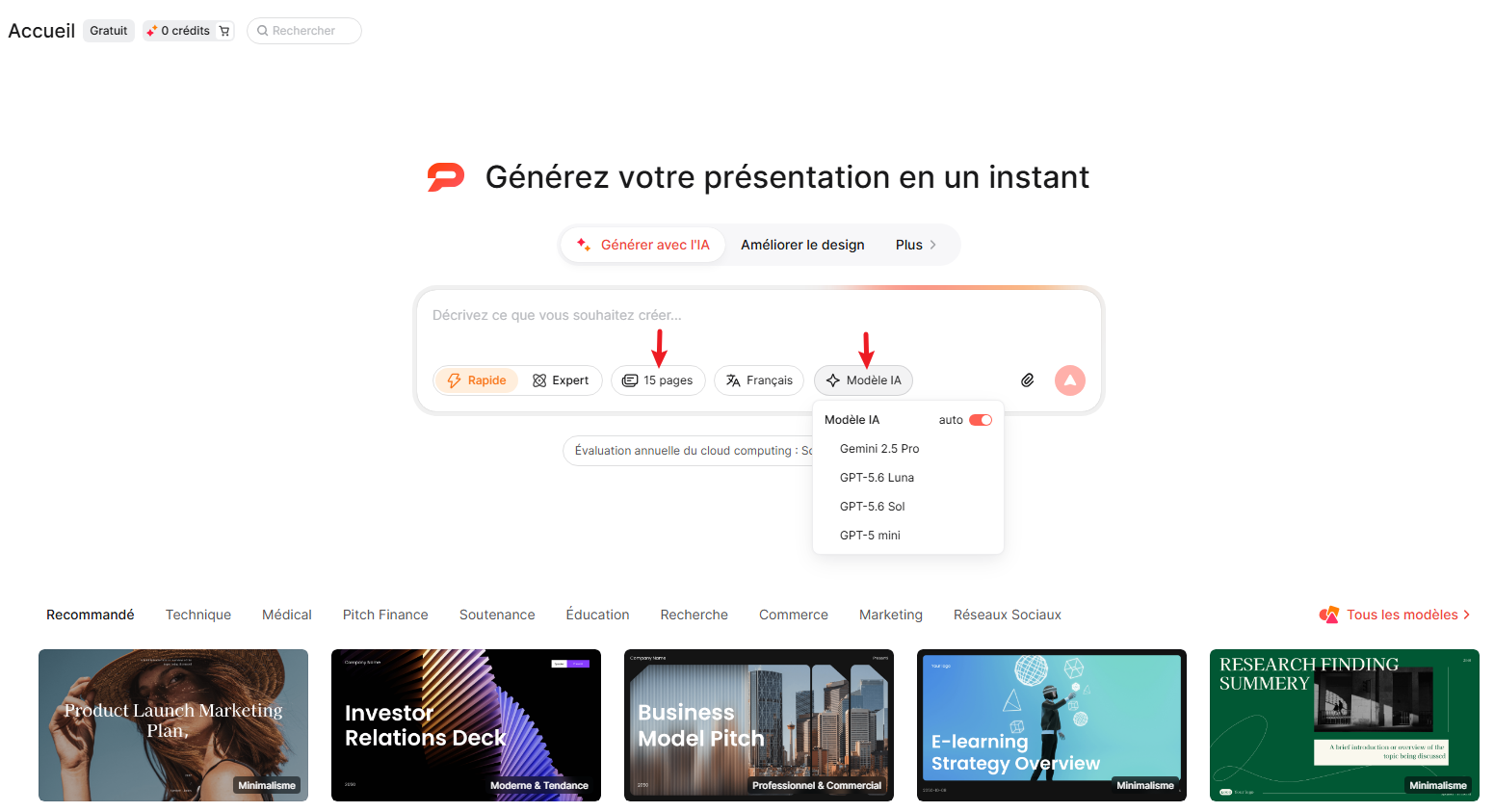
Corrigez l’ordre des sections, les titres et les informations manquantes. Après génération, vérifiez chaque diapositive : valider le plan ne garantit pas que tout le contenu sera exact ou complet.
4. Rénovation d'anciens fichiers et puissance visuelle intégrée
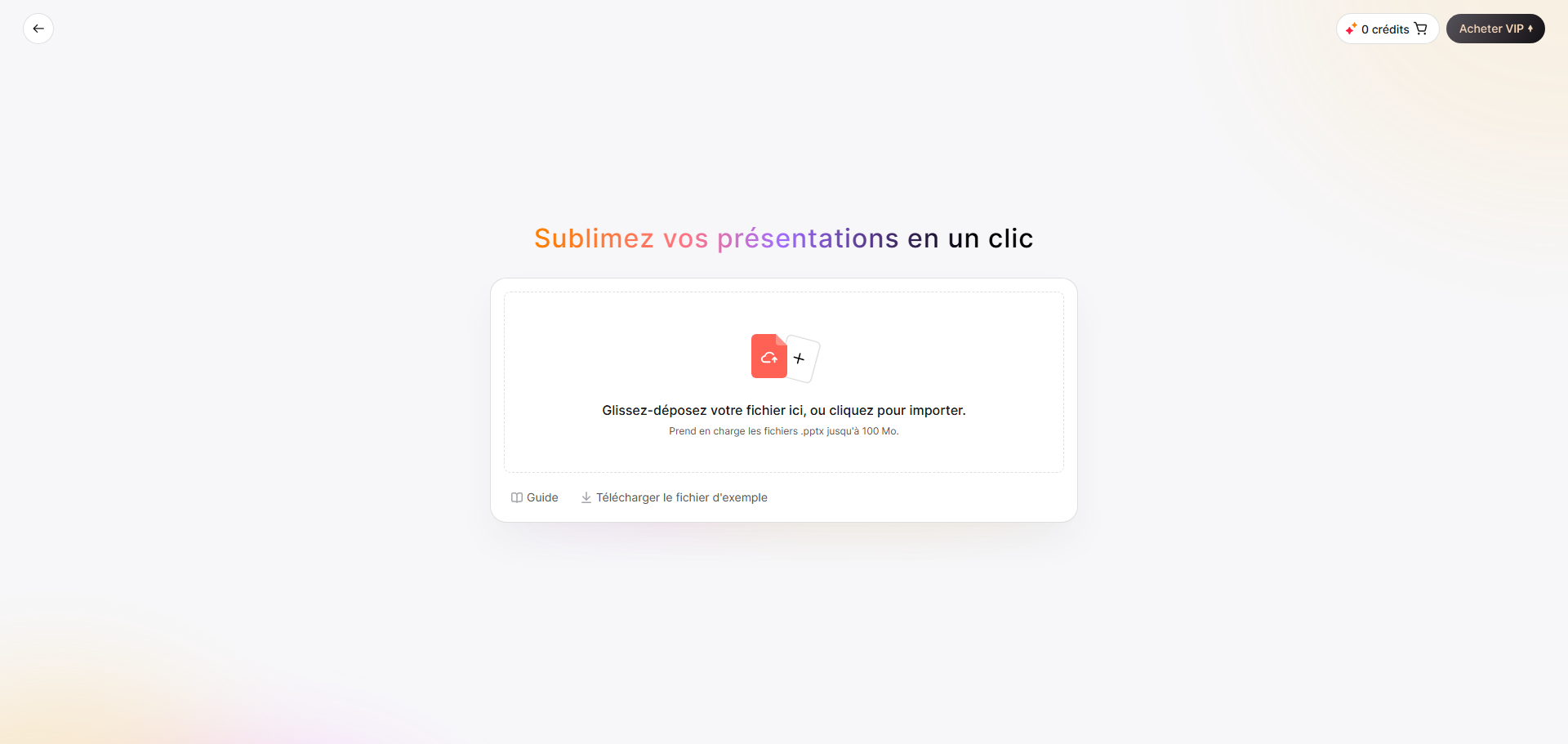
Le travail sur des présentations ne part pas toujours de zéro. Beaucoup d'équipes disposent déjà de présentations vieillissantes créées il y a plusieurs années sur un gabarit issu de SlidesCarnival PowerPoint.
Embellir et restructurer des présentations existantes
La fonction « Améliorer le design » permet de préparer une nouvelle version d’un fichier. Comparez-la à l’original pour vérifier que les chiffres, les textes et les relations importantes sont conservés.
Ressources graphiques et infographies sans quitter l'interface
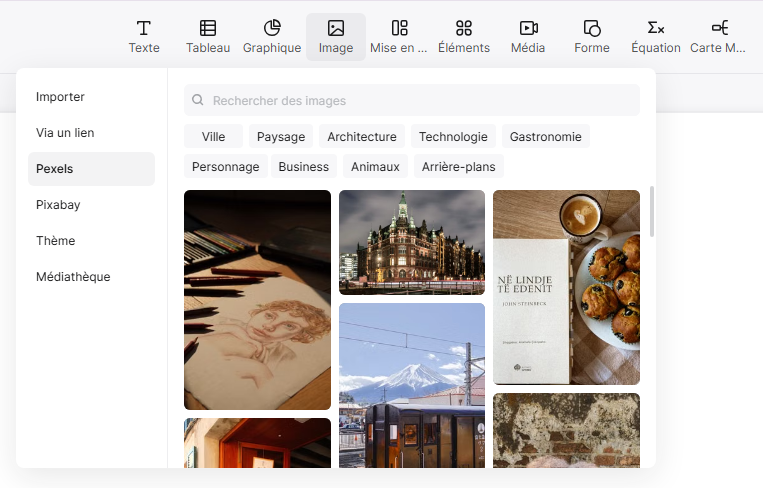
Les ressources visuelles et la génération d’images peuvent servir à illustrer une idée. Vérifiez les droits d’utilisation et ne présentez pas une illustration générée comme une photo d’un événement réel.
L’éditeur de graphiques propose une saisie et un bouton d’import de données. Vérifiez les formats acceptés ; la capture ne prouve pas une connexion automatique à Excel. Selon le message, vous pouvez choisir :
- Diagrammes à barres horizontales et verticales pour vos comparaisons d'indicateurs
- Graphiques linéaires pour vos évolutions temporelles et projections
- Diagrammes circulaires et graphiques en anneau pour l'analyse des parts de marché
- Nuages de points pour mettre en lumière des corrélations complexes
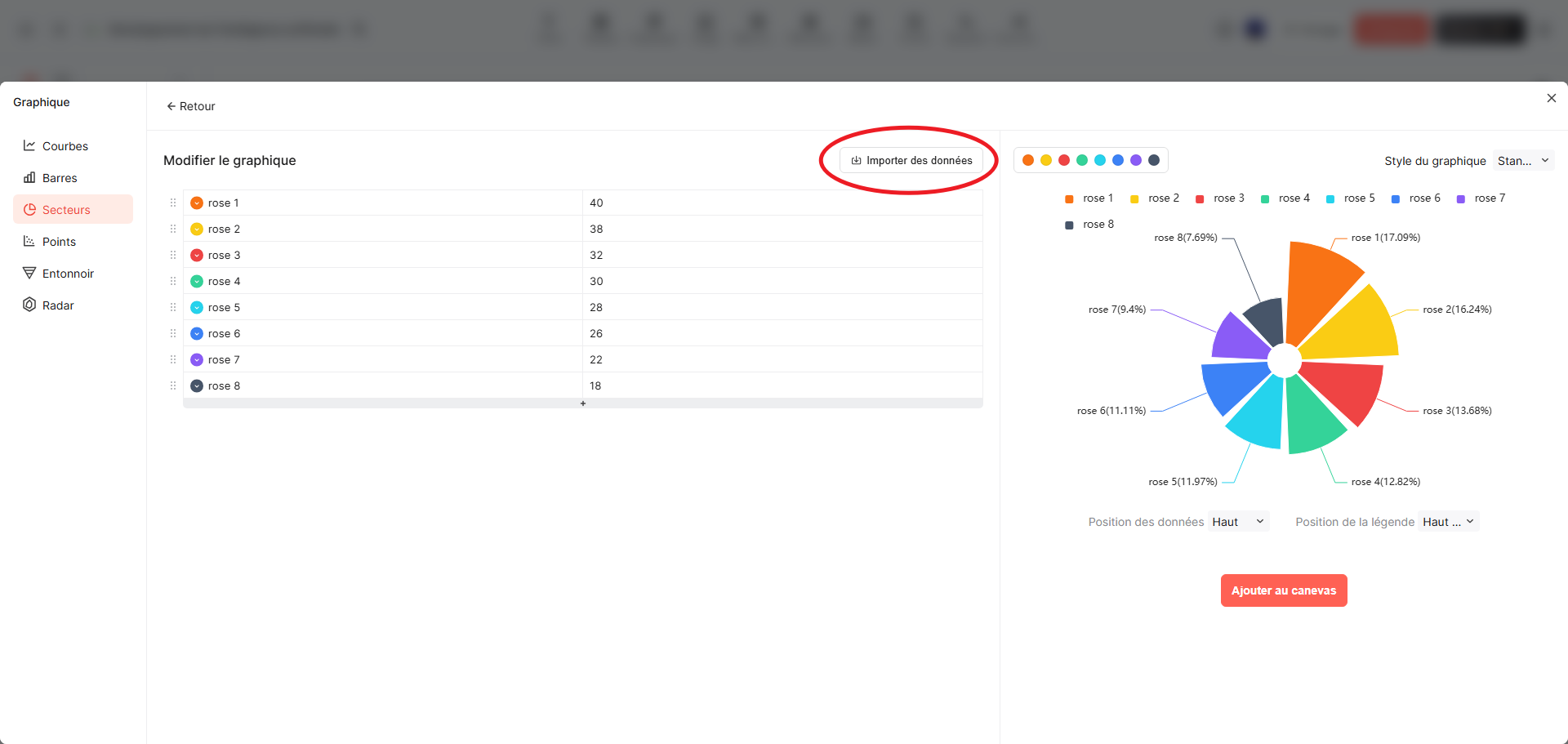
Après insertion du graphique, contrôlez les valeurs, les unités, les légendes et les couleurs. Un graphique cohérent avec le thème peut néanmoins être faux si les données ou l’échelle le sont.
5. Présentation, collaboration et compatibilité matérielle
Une présentation réussie ne s'arrête pas à sa phase d'écriture : la diffusion et la mobilité sont tout aussi déterminantes.
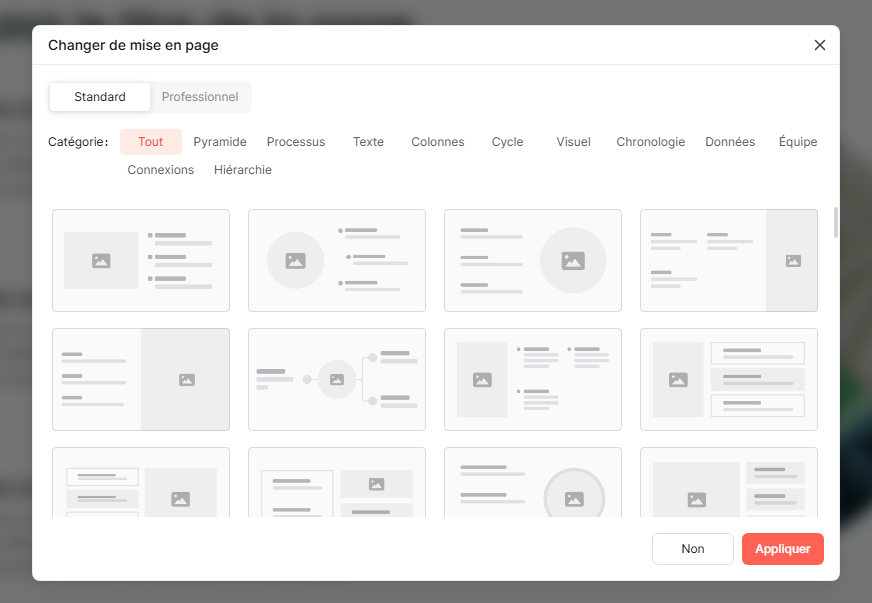
Des agencements variés pour chaque type d'argument
Presenti dispose d'un vaste éventail d'agencements de diapositives. Vous pouvez basculer entre des structures élémentaires (titre-texte, double colonne, listes aérées) et des compositions avancées (matrices décisionnelles, chronologies de projet, études de cas comparatives). Cette variété rompt avec la monotonie des modèles rigides.
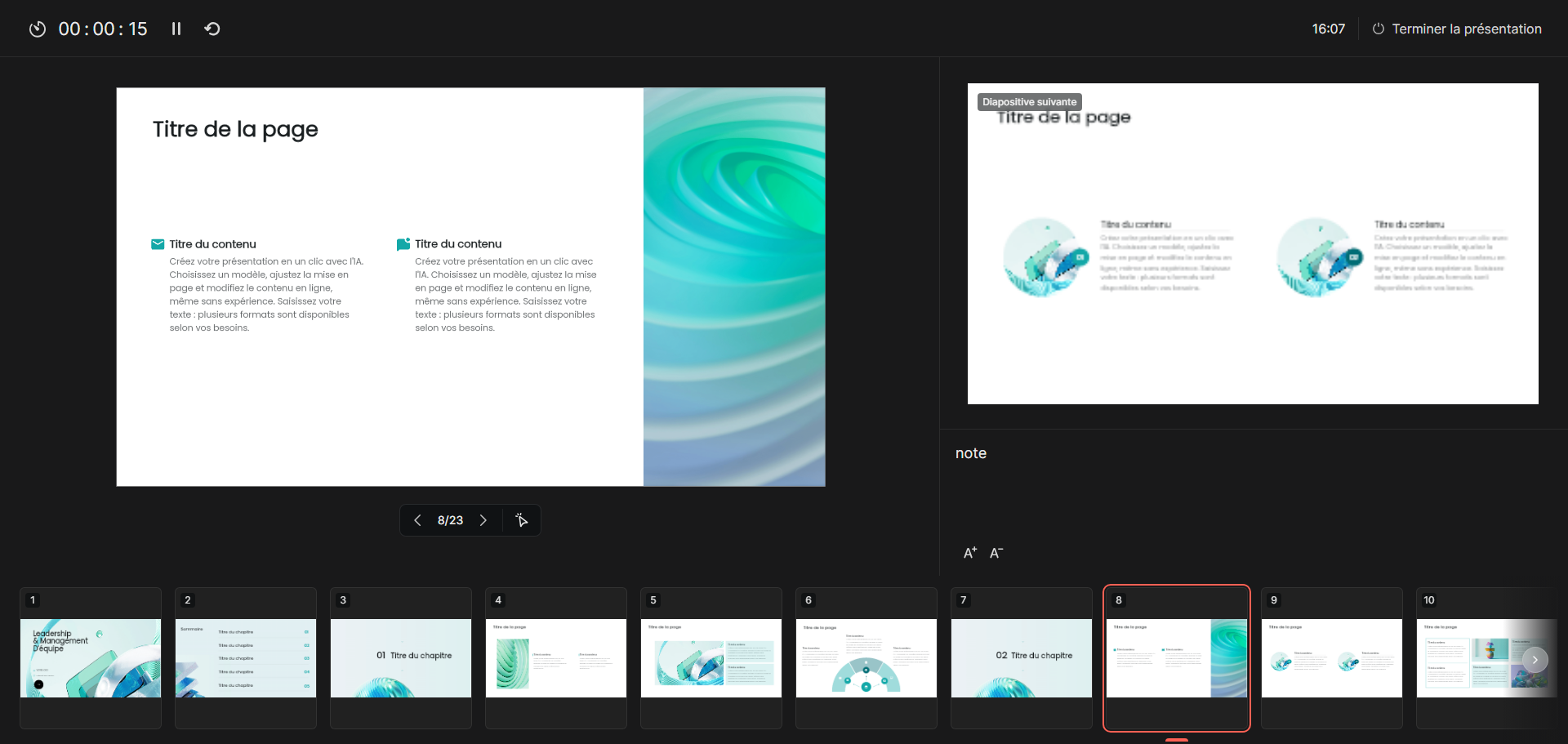
Un mode présentateur pensé pour les réunions hybrides
Le mode présentateur permet de garder des notes et un chronomètre. Dans Teams, Google Meet ou un autre outil, testez la fenêtre partagée pour éviter de diffuser vos notes ; cette confidentialité ne découle pas automatiquement du mode présentateur.
Mobilité universelle et formats ouverts
Avant de travailler sur un autre appareil ou de partager un fichier, vérifiez :
- Version du document : ouvrez la présentation enregistrée dans votre compte et contrôlez les dernières modifications.
- Accès : utilisez un navigateur compatible ou l’application Windows/macOS, puis testez les fonctions nécessaires sur l’appareil prévu.
- Téléchargement : le PPTX et le PDF nécessitent une offre payante. Ouvrez le fichier dans le logiciel de destination pour vérifier le rendu et les éléments modifiables.
6. Synthèse comparative : Presenti face à SlidesCarnival
Ce tableau distingue le catalogue de modèles, son parcours IA avec Canva et l’éditeur Presenti :
| Critère | SlidesCarnival | Presenti |
|---|---|---|
| Point de départ | Catalogue de modèles et parcours IA avec Canva | Sujet, texte ou fichiers pris en charge |
| Édition | Dans le logiciel choisi selon le modèle ou dans Canva | Plan puis diapositives dans l’éditeur |
| Français | Textes à adapter ou génération à relire | Interface et génération en français, à relire |
| Graphiques et notes | Selon les fonctions du logiciel hôte | Éditeur de graphiques et mode présentateur |
| Conditions | Attribution des modèles et conditions des ressources ; offre Canva pour le parcours IA | Crédits d’essai ; import Word/PDF/TXT et téléchargement PPTX/PDF payants |
| Fichier final | Selon le modèle et le logiciel utilisé | Export proposé par le compte, à vérifier dans le logiciel destinataire |
Un modèle SlidesCarnival peut convenir si vous souhaitez conserver votre logiciel habituel et travailler sur une structure existante. Pour une génération assistée, comparez le service proposé avec Canva et Presenti sur le même contenu, en incluant le temps de correction et le coût de téléchargement.
Foire aux questions (FAQ)
Peut-on convertir un thème SlidesCarnival vers Presenti pour l'enrichir ?
Vérifiez le format du modèle, ses conditions d’utilisation et les formats acceptés par la fonction de reprise du design de Presenti. Conservez les crédits requis et contrôlez le contenu après import ; la préservation exacte des éléments n’est pas garantie.
SlidesCarnival permet-il de créer automatiquement des diapositives en français ?
SlidesCarnival propose un générateur IA reposant sur Canva, avec des options de langue. Distinguez ce service d’un modèle simplement téléchargé. Dans tous les cas, relisez les textes en français et vérifiez les termes propres à votre sujet.
Quelle est la différence de coût entre ces deux solutions ?
Les conditions de SlidesCarnival prévoient une attribution pour ses modèles. Sa FAQ précise que le crédit peut prendre une forme adaptée, par exemple une mention avec un lien ; les photos peuvent imposer leurs propres crédits. Le parcours IA suit aussi les conditions de Canva. Presenti propose des crédits d’essai, mais l’import Word/PDF/TXT et le téléchargement PPTX/PDF sont payants.
Les fichiers générés par Presenti restent-ils modifiables sur PowerPoint ?
Vous pouvez télécharger un PPTX avec une offre Presenti payante. Vérifiez les polices, les objets et les graphiques dans PowerPoint : la compatibilité du format ne garantit pas que tous les éléments resteront identiques ou modifiables.
Conclusion
Un modèle SlidesCarnival peut convenir si vous souhaitez remplir et personnaliser une structure existante. Vous pouvez aussi essayer Presenti pour préparer un brouillon à partir de vos contenus. Choisissez selon le travail de rédaction, de mise en page et de vérification que vous souhaitez effectuer.