Pendant un exposé, il est utile de voir ses notes, la diapositive suivante et le temps écoulé sans les afficher au public. Le mode présentateur de Presenti réunit ces repères dans une fenêtre distincte. Voici comment préparer les notes et vérifier l’affichage avant de commencer.
Partie 1. Préparer le support avant les notes
Préparez d’abord un support adapté au temps disponible et aux consignes de l’événement. Presenti propose des crédits gratuits pour un essai limité ; vérifiez les fonctions de génération et d’export de votre offre.

Essayer Presenti AI Maintenant 
Plusieurs points de départ permettent de préparer le contenu :
- Génération par sujet : Tapez une simple consigne pour obtenir une présentation complète.
- Importation de documents variés : Utilisez des fichiers compatibles avec le parcours et l’offre, puis vérifiez les informations reprises.
- Saisie de texte brut : Copiez-collez vos notes de synthèse pour une remise en forme immédiate.
- Conversion à partir d'un lien web : Utilisez une URL accessible et vérifiez le contenu repris ainsi que sa source.
- Création basée sur un plan : Validez l'arborescence de votre discours avant le rendu visuel final.
Indiquez le volume visé, relisez le plan puis choisissez les mises en page utiles. Vérifiez les textes et les données avant de rédiger les notes. Le mode présentateur intervient ensuite pour vous aider à suivre le déroulement de l’exposé.
Partie 2. Préparer les notes avec l’IA
Les diapositives et les notes n’ont pas le même rôle. Gardez à l’écran les informations utiles au public ; utilisez les notes pour les exemples, les transitions et les détails à développer. Vous pouvez préparer un texte complet ou des repères courts selon vos besoins.
Dans Presenti, la zone sous la diapositive permet d’ajouter des notes du présentateur. La capture montre deux commandes de génération par IA :
MODULE DE GÉNÉRATION DE NOTES IA
- Générer la note de la page actuelle avec l'IA (Bouton vert)
- Générer toutes les notes de pages avec l'IA (Bouton jaune)
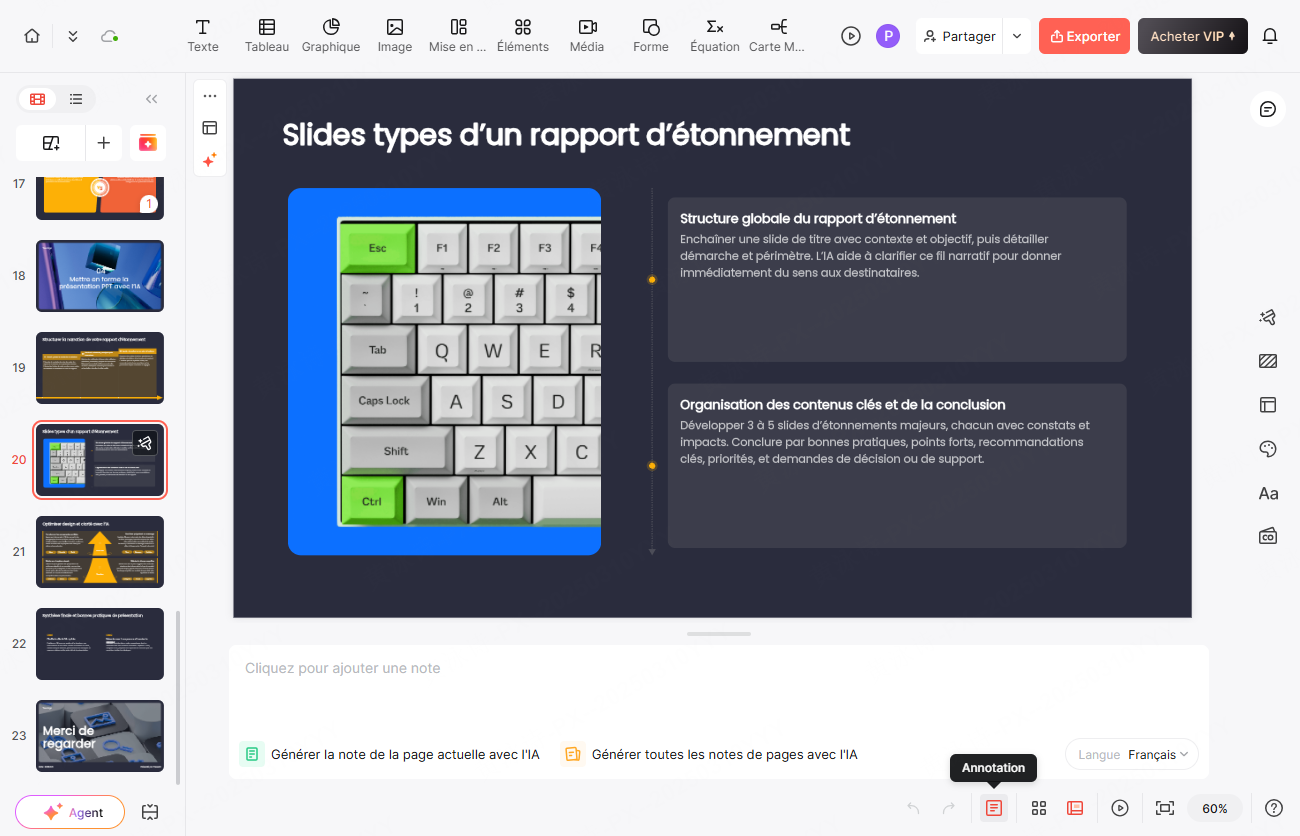
Relisez les notes proposées et adaptez-les à votre façon de parler. Vérifiez les faits, la durée et les transitions ; ne conservez pas un exemple inventé comme s’il provenait de votre travail. Si vous devez présenter depuis un PPTX, contrôlez la présence des notes après export et gardez une copie séparée si elles sont indispensables.
Partie 3. Ouvrir et placer les deux vues
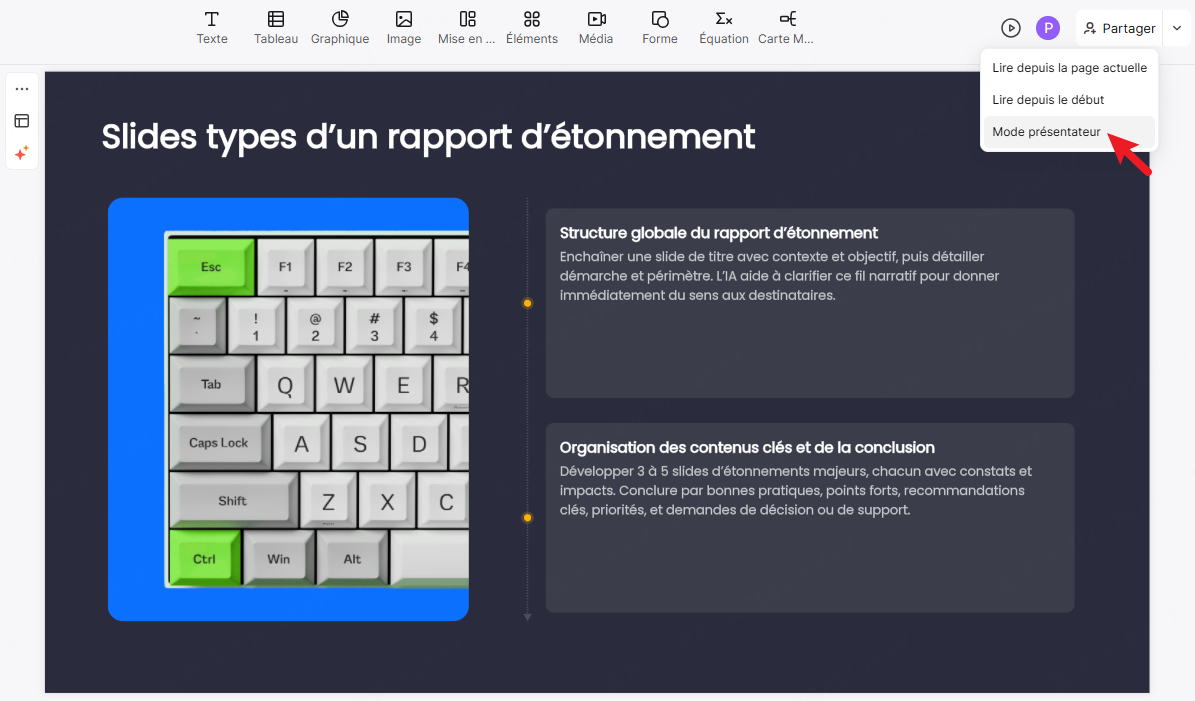
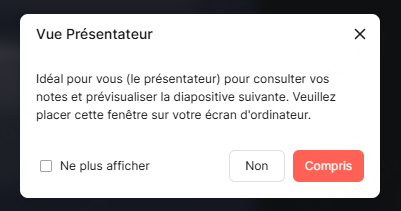
Dans le menu de lecture, choisissez « Mode présentateur ». Les messages de démarrage expliquent le rôle des deux fenêtres. Avant de projeter ou de partager l’écran, vérifiez laquelle est visible par le public.
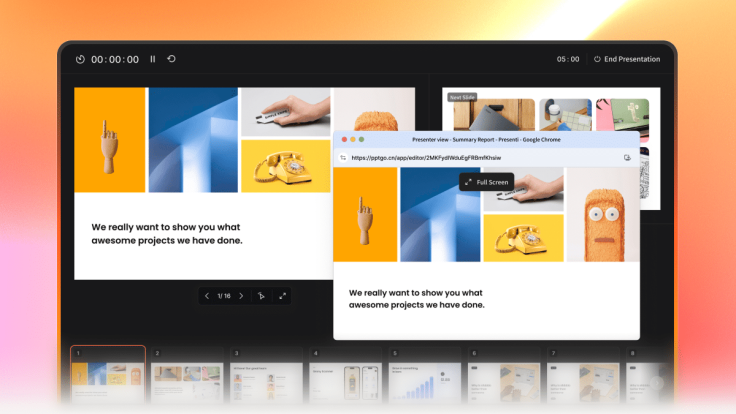
Les deux fenêtres ont des usages distincts :
- La Vue Public : Placez cette fenêtre sur le vidéoprojecteur ou l’écran destiné aux participants et vérifiez son affichage.
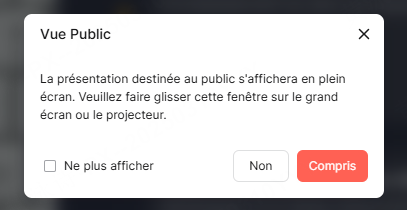
- La Vue Présentateur : Gardez cette fenêtre sur votre écran personnel et ne la partagez pas avec le public. Elle contient vos repères de présentation.
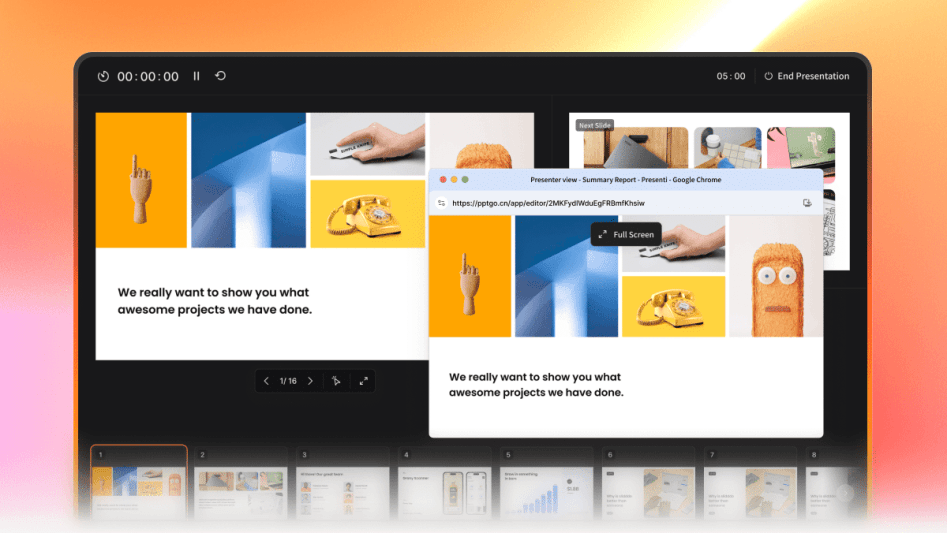
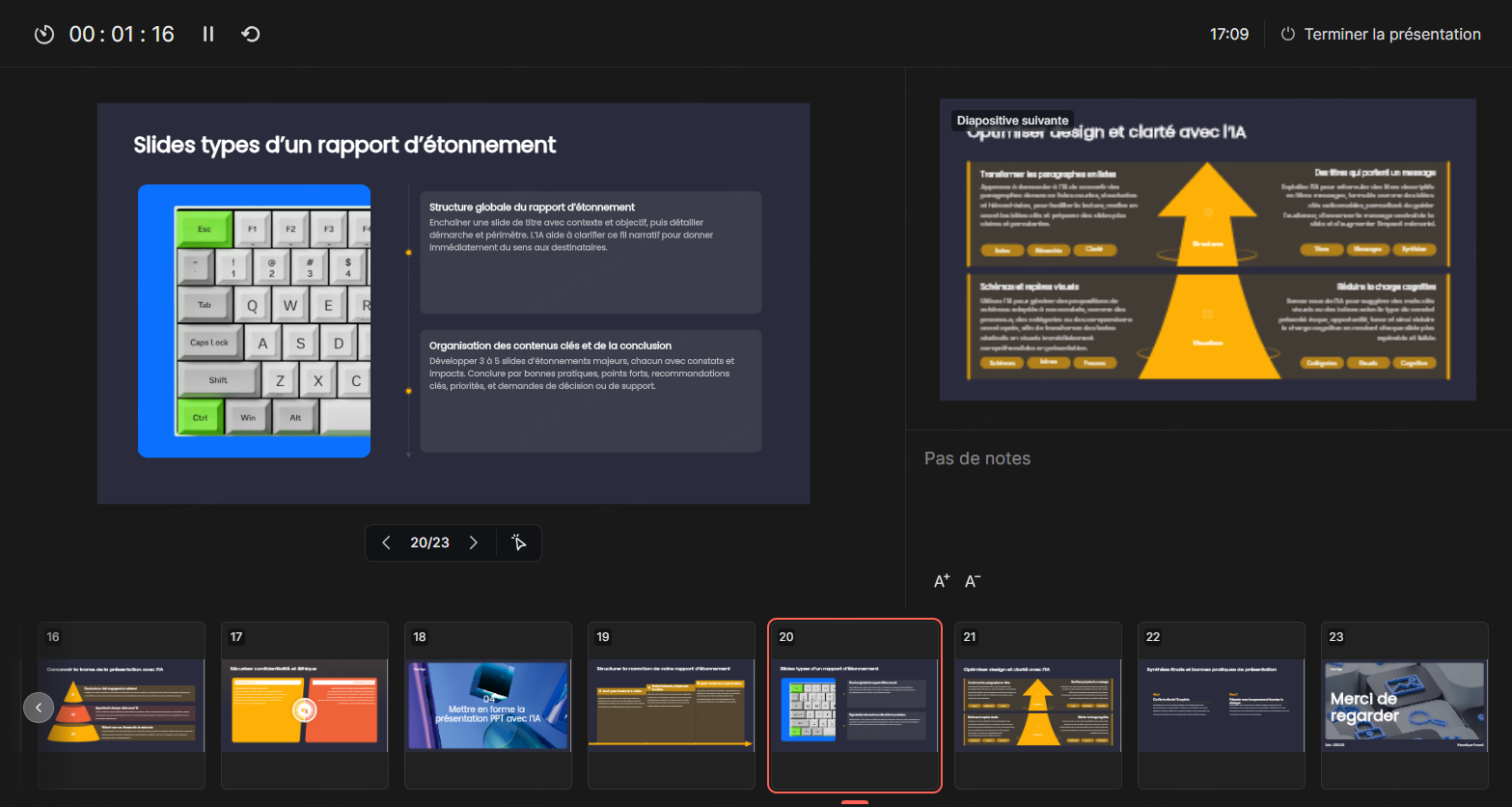
La vue du présentateur affiche la diapositive actuelle à gauche, un aperçu de la suivante à droite et les notes en dessous. Les boutons A+ et A− permettent d’ajuster la taille des notes. Réglez-la à la distance de lecture prévue.
Le bandeau supérieur affiche le temps écoulé, des commandes de pause et de réinitialisation, ainsi que l’heure. Utilisez ces repères pendant les répétitions pour prévoir les transitions et la marge réservée aux questions.
Partie 4. Tester l’équipement et les commandes de projection
Testez le navigateur, la connexion, les adaptateurs et le vidéoprojecteur avant la séance. Les deux fenêtres ne garantissent pas une compatibilité avec tous les équipements ni un fonctionnement hors ligne.
Avec deux écrans, utilisez un affichage étendu, puis placez la Vue Public sur l’écran externe et gardez la Vue Présentateur sur votre ordinateur. En visioconférence, partagez la fenêtre destinée au public plutôt que tout le bureau. Sur un seul écran, vous pouvez organiser les fenêtres pour répéter, mais elles ne forment pas deux espaces confidentiels si l’écran entier est partagé.
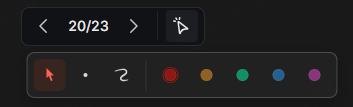
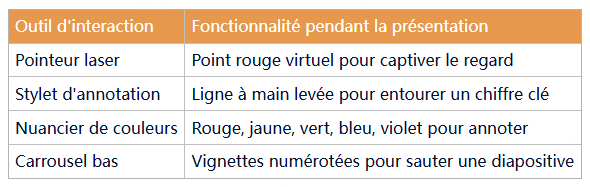
Sous la diapositive, le menu de pointage propose un pointeur, un tracé à main levée et plusieurs couleurs, comme le montrent les captures. Les vignettes numérotées en bas permettent de choisir une page. Essayez ces commandes avant l’intervention et vérifiez ce qui apparaît dans la Vue Public.
Partie 5. Répéter et préparer une solution de secours
L'aisance oratoire s'acquiert par la pratique. En regroupant la rédaction du texte, la mise en page et l'environnement de projection sur une même plateforme, Presenti facilite le travail d'entraînement. Vous pouvez lancer le mode présentateur à huis clos chez vous pour répéter votre texte, ajuster la longueur de vos notes et caler votre débit sur le minuteur.
Conservez les formulations et les transitions utiles pour les adapter à de prochains exposés. Vérifiez les crédits consommés et les fonctions accessibles dans votre offre : les captures ne démontrent pas une génération illimitée de notes. Faites une dernière répétition avec le fichier et l’équipement prévus.
FAQ
Q1. Comment faire un exposé captivant sans lire ses diapositives ?
Utilisez les diapositives pour les idées et les visuels utiles au public, puis les notes pour développer votre explication. Répétez les transitions et vérifiez que vous savez retrouver le fil. Choisissez des repères adaptés à votre manière de présenter.
Q2. Quelle est la différence entre la Vue Public et la Vue Présentateur ?
La Vue Public est destinée aux diapositives projetées. La Vue Présentateur rassemble la page actuelle, la suivante, les notes et le minuteur. Vous devez placer ou partager les fenêtres correctement pour que vos notes ne soient pas visibles par le public.
Q3. Les notes générées par l'IA restent-elles accessibles si je télécharge le fichier en PPTX ?
Vérifiez ce point avec un export d’essai : ouvrez le PPTX dans le logiciel prévu et consultez sa zone de notes. La présence des notes dans Presenti ne garantit pas leur conservation dans tous les parcours ou lecteurs. Gardez une copie séparée pour les repères indispensables.
Q4. Peut-on utiliser le mode présentateur sur un seul écran d'ordinateur ?
Vous pouvez utiliser les fenêtres sur un seul écran pour vous entraîner. Pour une présentation à distance, contrôlez précisément la fenêtre partagée ; partager tout l’écran peut révéler les notes.
Conclusion
Les notes, le minuteur et les deux vues de Presenti donnent des repères pour conduire une intervention. Préparez un texte vérifié, répétez avec ces commandes et contrôlez l’écran visible par le public avant de commencer.