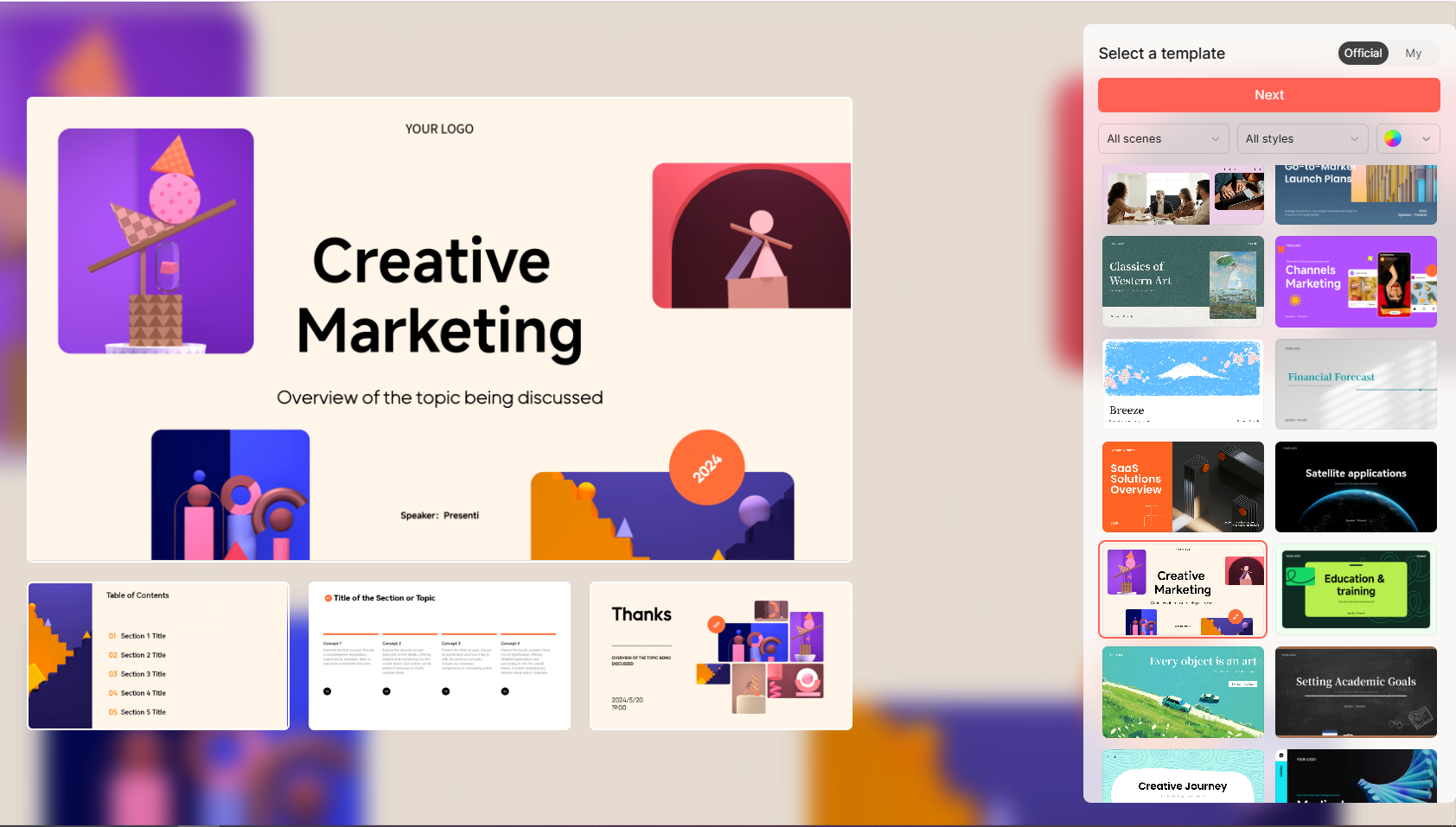
Cette mise à jour de Presenti AI présente des palettes de couleurs, des cartes mentales, de nouveaux graphiques et des outils pour gérer les images. Les étapes ci-dessous correspondent à l’interface illustrée dans l’article.
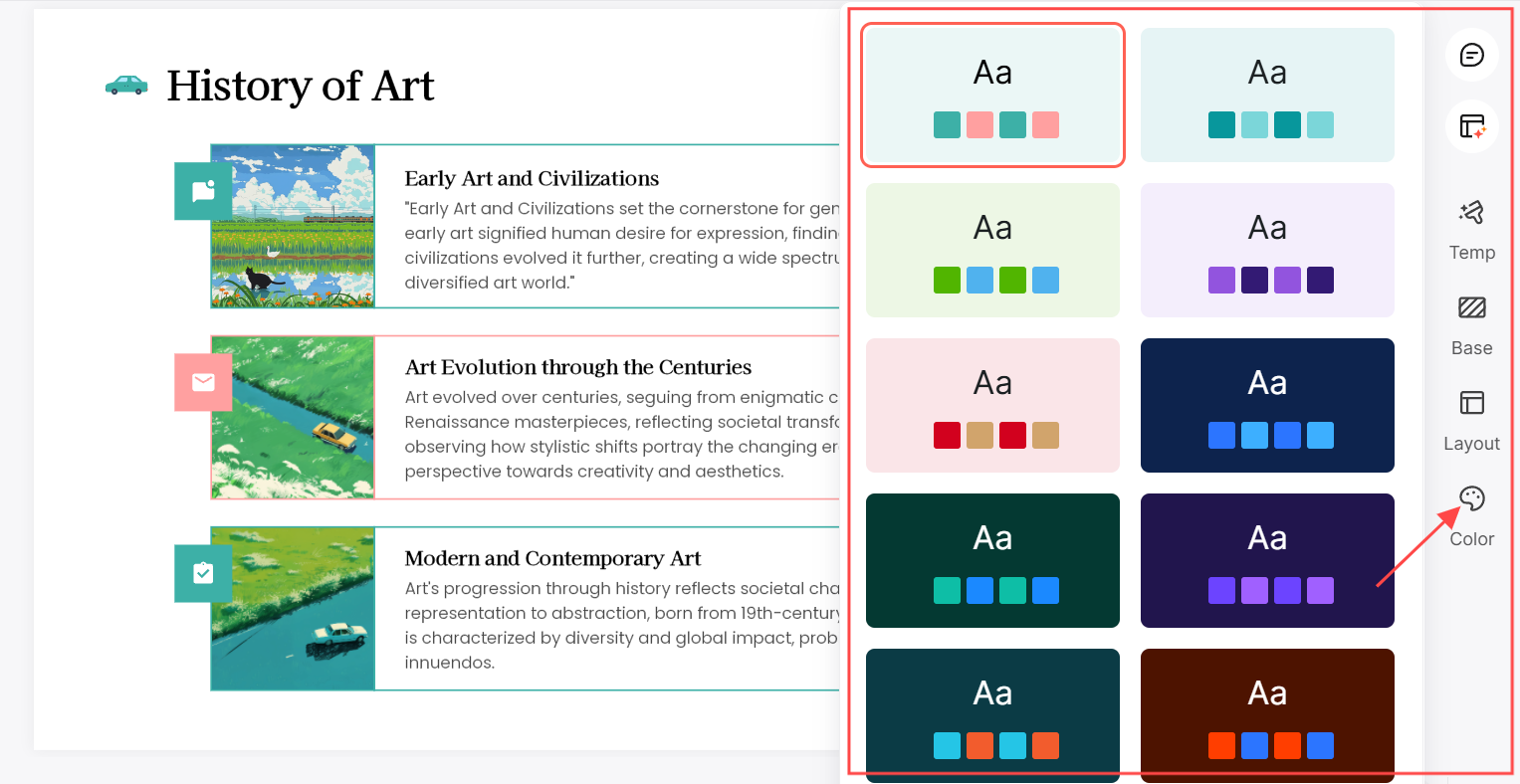
Passez facilement d'un thème de couleurs à l'autre
Les présentations doivent refléter votre style et votre message. Grâce à notre nouvelle fonctionnalité de changement de palette de couleurs, vous pouvez désormais passer sans effort d’une palette à l’autre pour adapter les couleurs à votre sujet. Que vous préfériez une approche minimaliste ou quelque chose de vibrant et d'audacieux, Presenti AI vous permet d'adapter facilement vos diapositives à vos besoins.
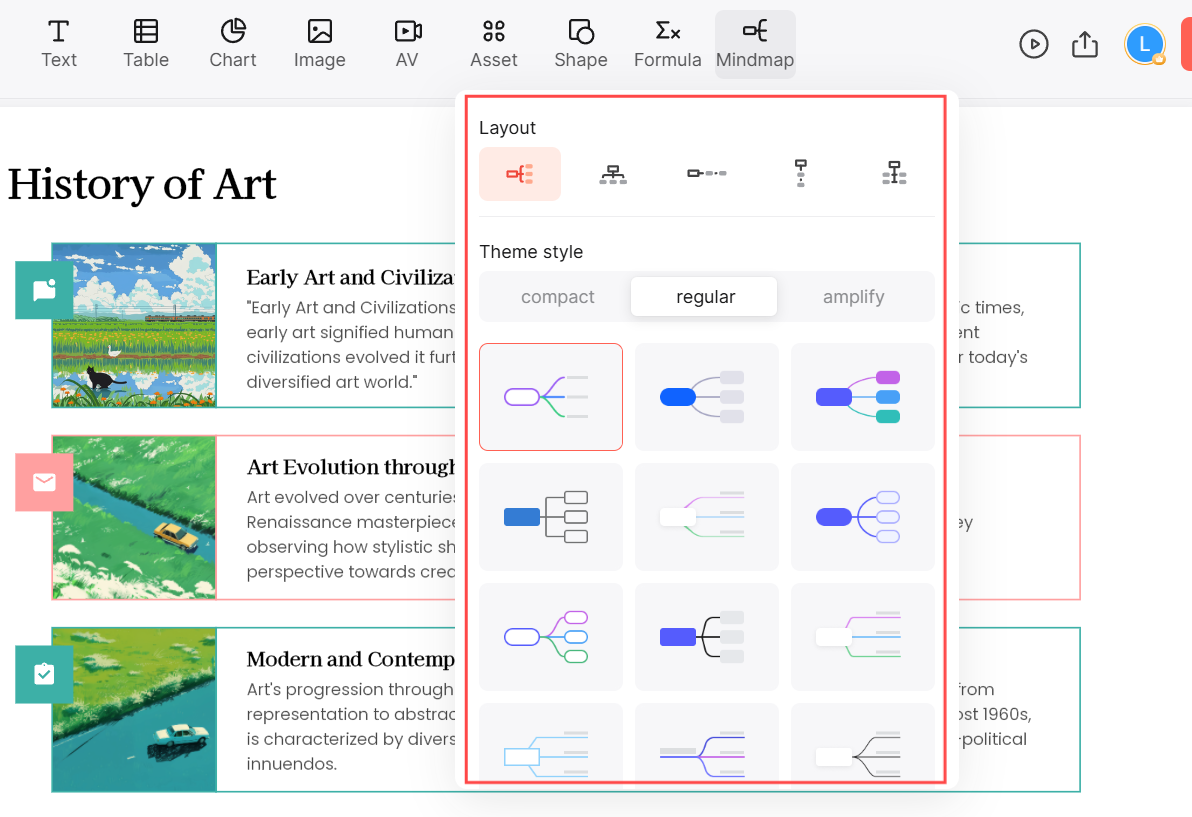
Présentation de l'outil Mind Map
Organiser vos idées et faire du brainstorming n'a jamais été aussi facile ! Nous avons ajouté un outil Mind Map pour vous aider à représenter visuellement des concepts et des idées complexes. Parfaite pour la planification et la présentation, la fonctionnalité Mind Map vous permet de organiser vos idées et leurs liens en quelques clics seulement. Si vous partez plutôt d’un fichier de carte compatible déjà préparé, le guide de conversion d’une carte mentale en présentation décrit ce parcours distinct.
Fonctionnalités avancées de création de graphiques
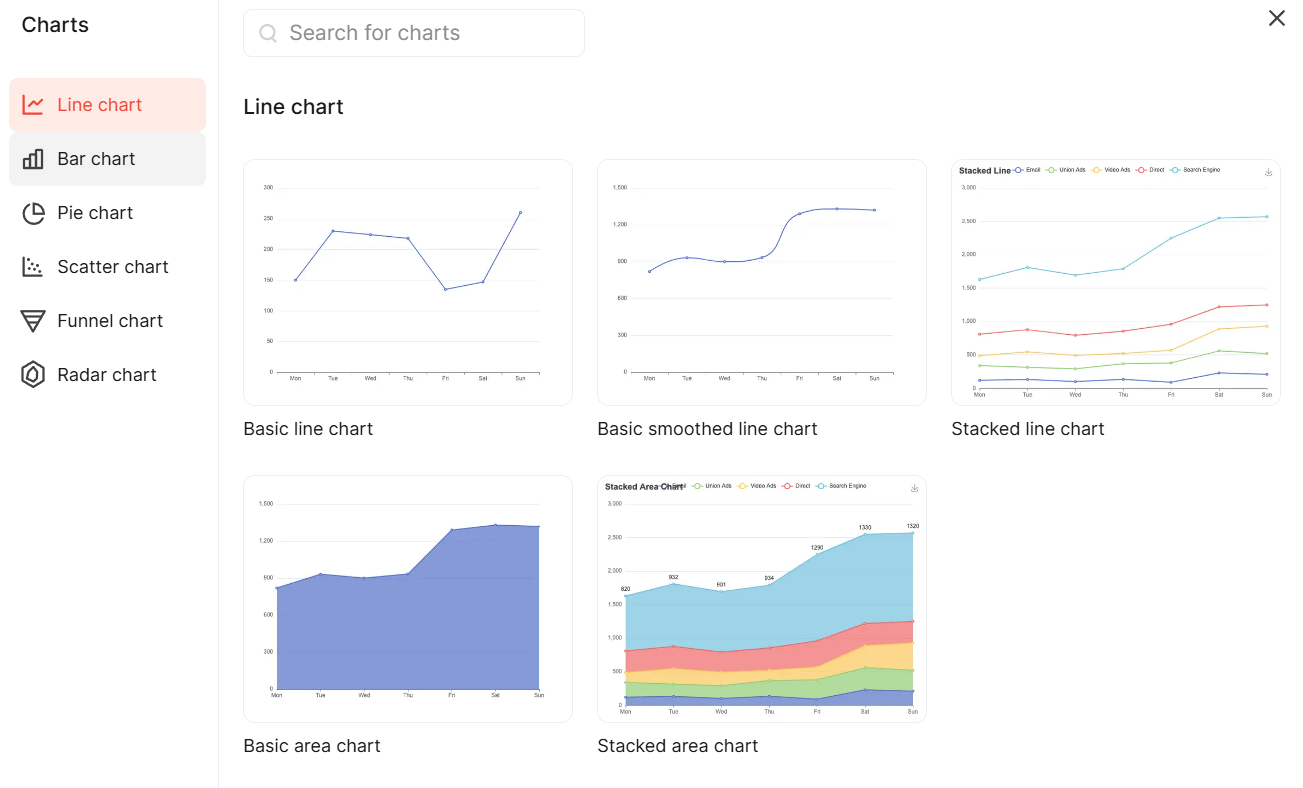
La visualisation des données vient de faire l'objet d'une mise à jour majeure grâce à notre nouvelle fonctionnalité de création de graphiques. Presenti AI prend désormais en charge différents types de graphiques, notamment les graphiques en courbes, à barres, circulaires, en nuage de points, en entonnoir et en radar. Que vous présentiez des données de vente, des résultats d'enquête ou des analyses de tendances, ces graphiques vous permettent de communiquer facilement des informations de manière convaincante et visuellement percutante.
Gestion améliorée des fichiers grâce à la fonction Rechercher et remplacer
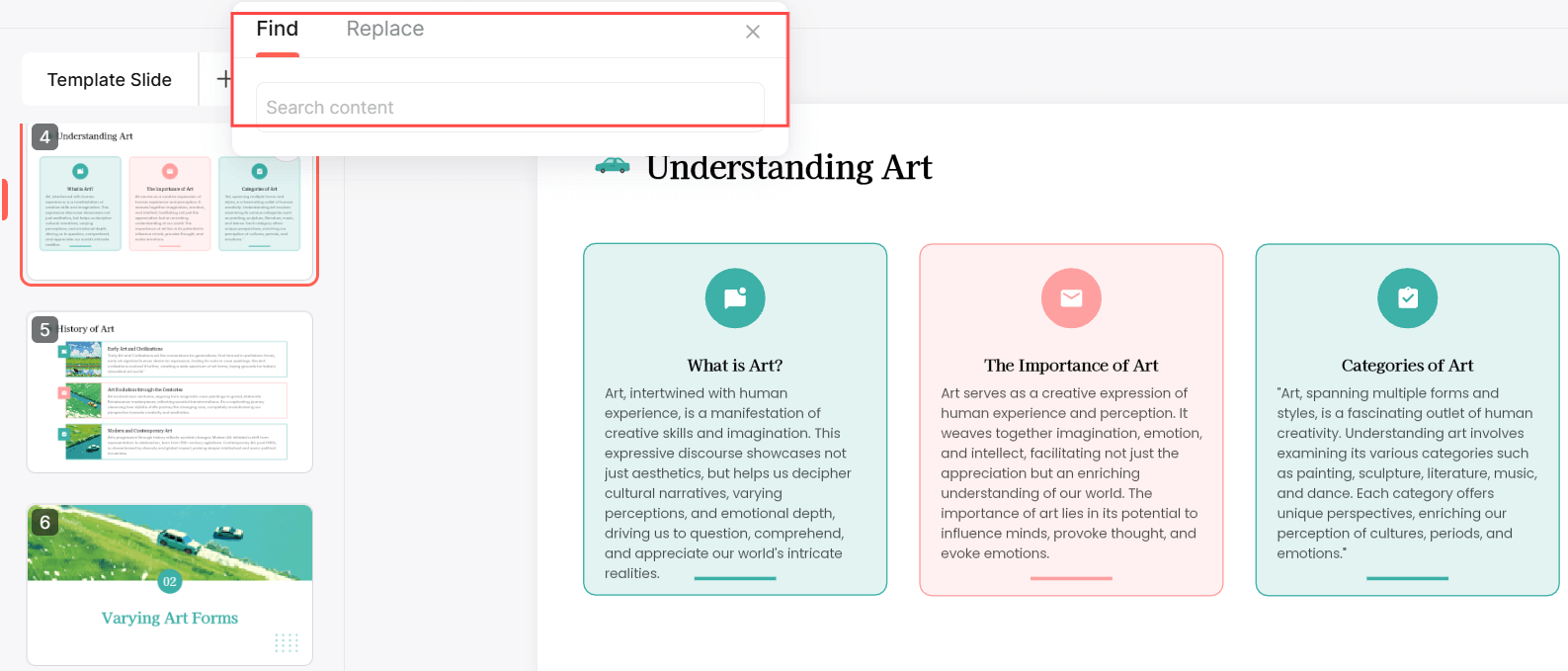
Nous avons ajouté la prise en charge de la fonction rechercher et remplacer pour les éléments contenus dans les fichiers, ce qui facilite encore davantage la gestion et la modification du contenu de vos présentations. Localisez rapidement des passages de texte et remplacez-les en quelques secondes, ce qui vous fait gagner un temps précieux.
Mode d'emploi : à n'importe quel endroit de votre fichier de présentation, appuyez sur les touches « Ctrl+F » pour afficher la fenêtre de recherche, puis passez à l'option « Remplacer ».
Mode sombre pour un meilleur affichage
Pour ceux qui préfèrent une interface plus sombre, Presenti AI propose désormais un mode sombre. Cette option permet de choisir une interface sombre selon vos préférences et les conditions d’éclairage.
Gestion efficace des images grâce aux packs thématiques et à l'assistance IA
La gestion des images dans vos présentations est désormais plus facile. Nous avons introduit un nouveau pack thématique d'images qui prend en charge le remplacement groupé d'images, ce qui facilite la mise à jour simultanée de plusieurs images.
Comment remplacer plusieurs images à la fois ?
Si vous trouvez que les images de votre présentation générée par IA ne correspondent pas tout à fait à votre thème, ne vous inquiétez pas. En effet, chaque modèle de présentation est fourni avec des images initiales. Vous pouvez facilement les remplacer en suivant ces étapes.
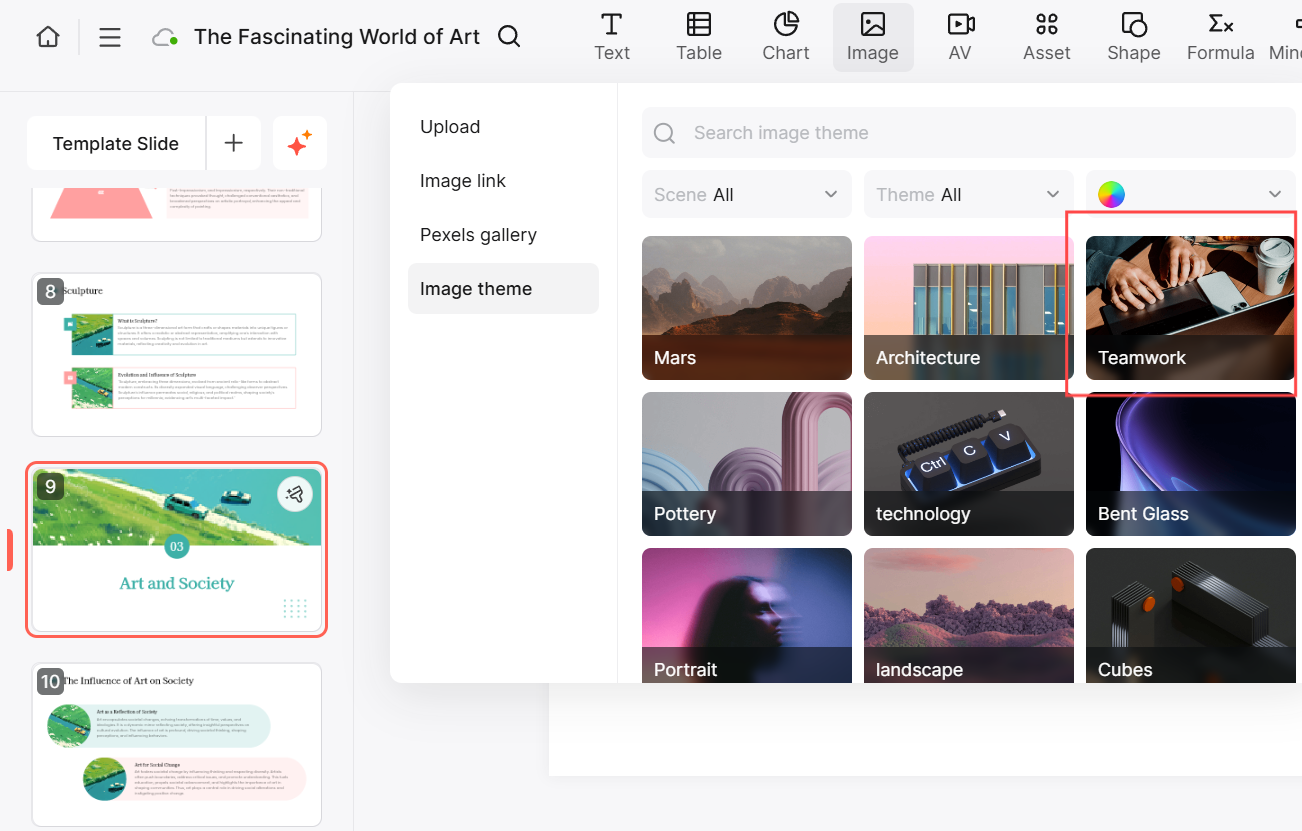
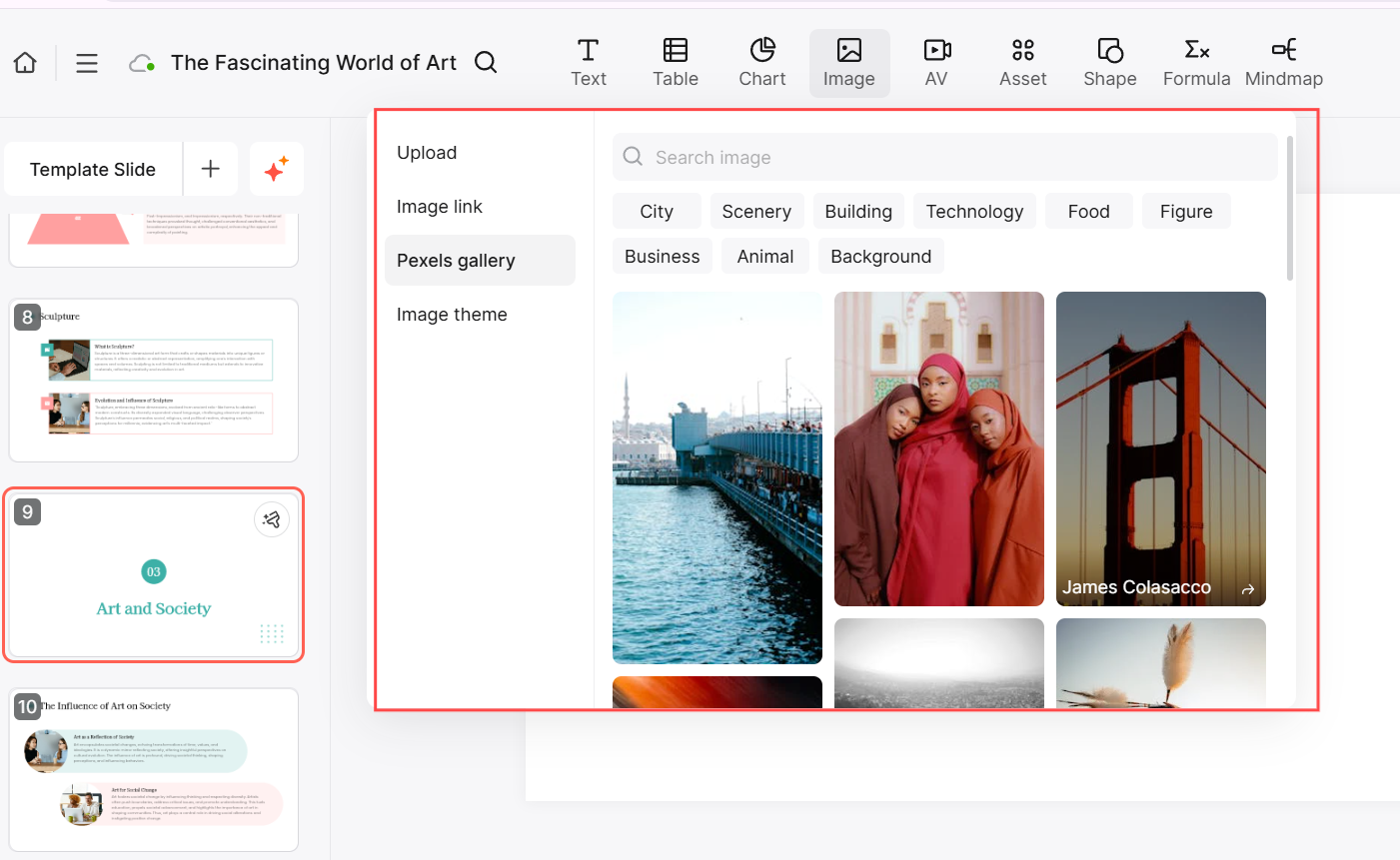
Étape 1. Cliquez sur « Image » dans la barre d'outils n'importe où dans votre présentation, puis sélectionnez « Thème d'image ». Vous verrez une variété d'images pour différents styles et scénarios. Utilisez les filtres pour affiner votre recherche.
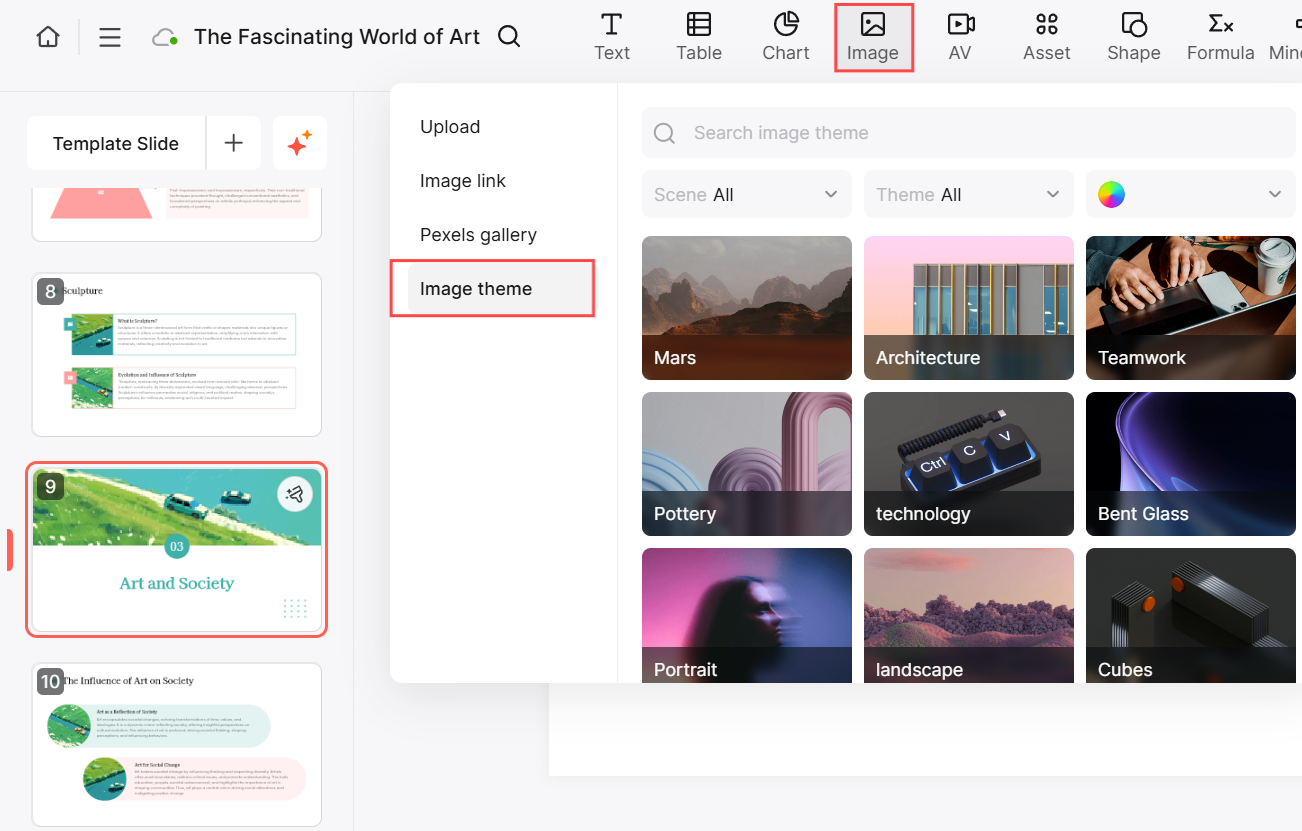
Étape 2. Choisissez un thème qui correspond à votre présentation. Par exemple, si votre présentation est liée à un rapport de travail, vous pouvez sélectionner le thème « Travail d'équipe », qui comprend une série d'images liées au travail.
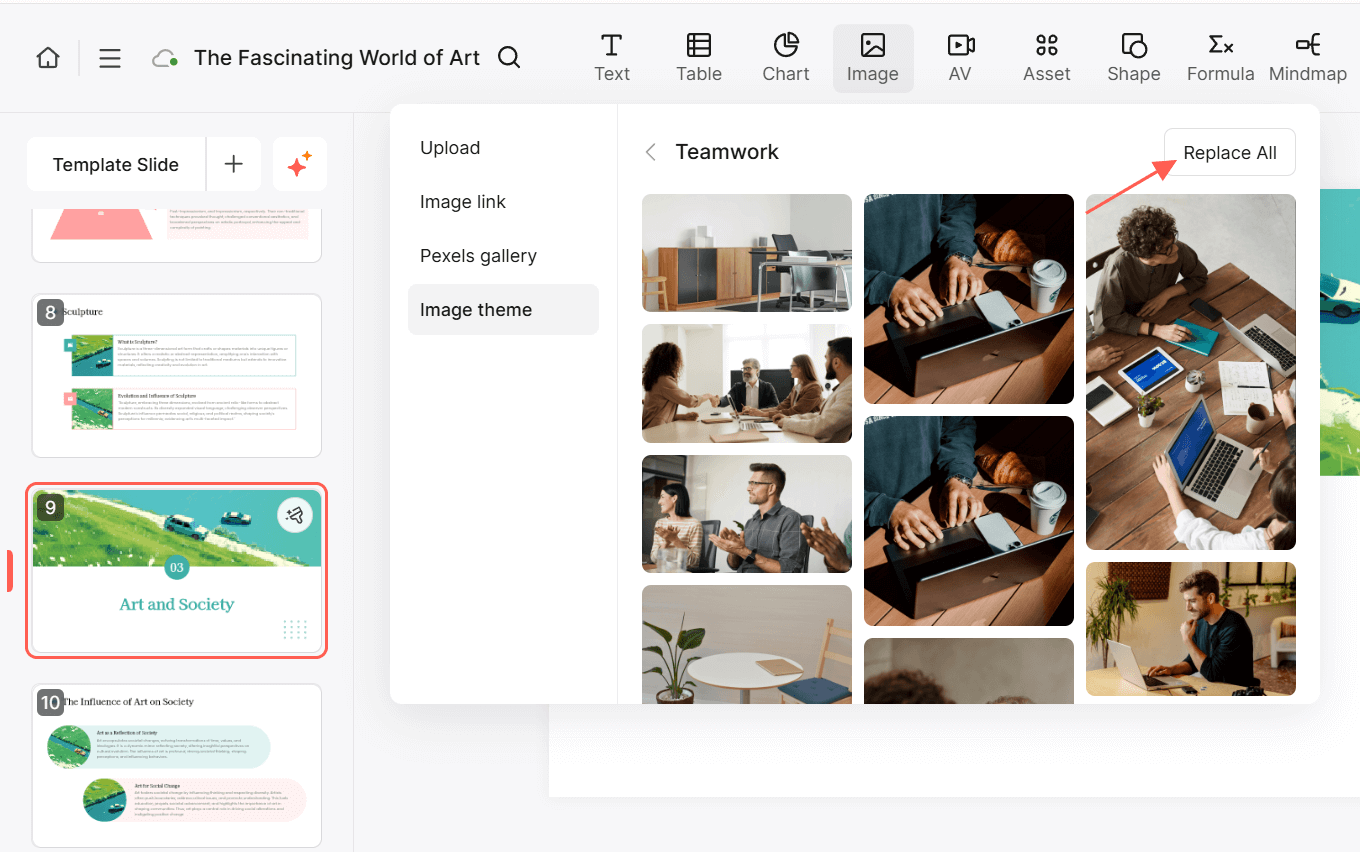
Étape 3. Cliquez sur « Remplacer tout par ce thème » pour remplacer automatiquement toutes les images par défaut par le thème sélectionné.
Étape 4. Si vous préférez ne remplacer qu'une seule image, sélectionnez-la et remplacez-la uniquement !
De plus, nous prenons désormais en charge les images générées par l'IA, ce qui vous permet de créer rapidement des visuels à sélectionner et à ajuster selon le thème de votre présentation. Le guide de génération et d’insertion d’images IA présente les commandes correspondantes et les points à contrôler avant d’utiliser le résultat.
Comment utiliser les images générées par l'IA dans votre présentation ?
L'intégration d'images générées par l'IA dans vos présentations peut considérablement améliorer leur attrait visuel et leur impact. Suivez ces étapes simples pour remplacer sans effort les images existantes ou en créer de nouvelles qui correspondent à votre contenu.
Étape 1. Commencez par sélectionner l'image que vous souhaitez remplacer dans votre présentation Presenti. Si vous n'avez pas d'image prête, vous pouvez facilement en ajouter une en naviguant vers l'option « Image » en haut de l'interface.
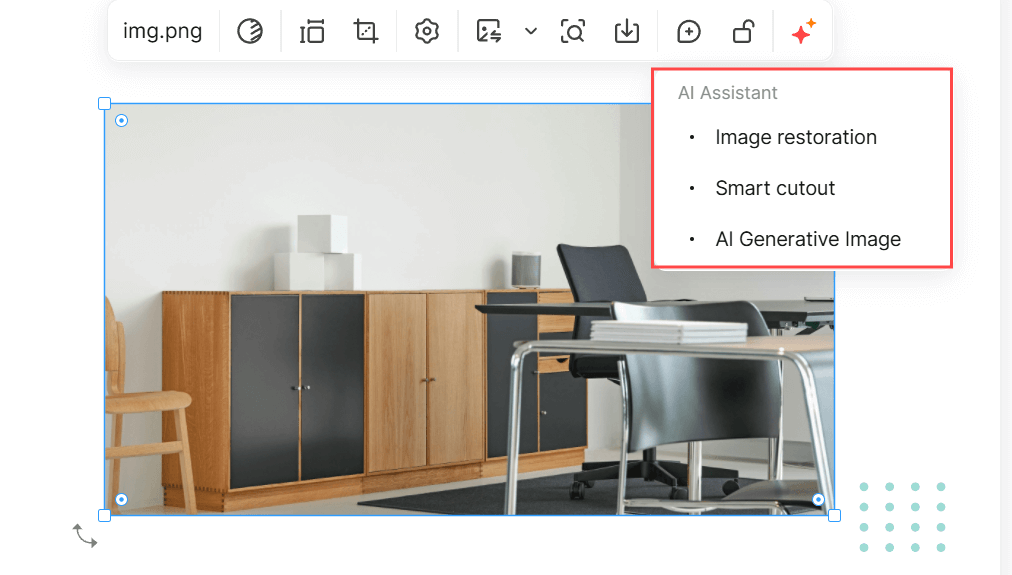
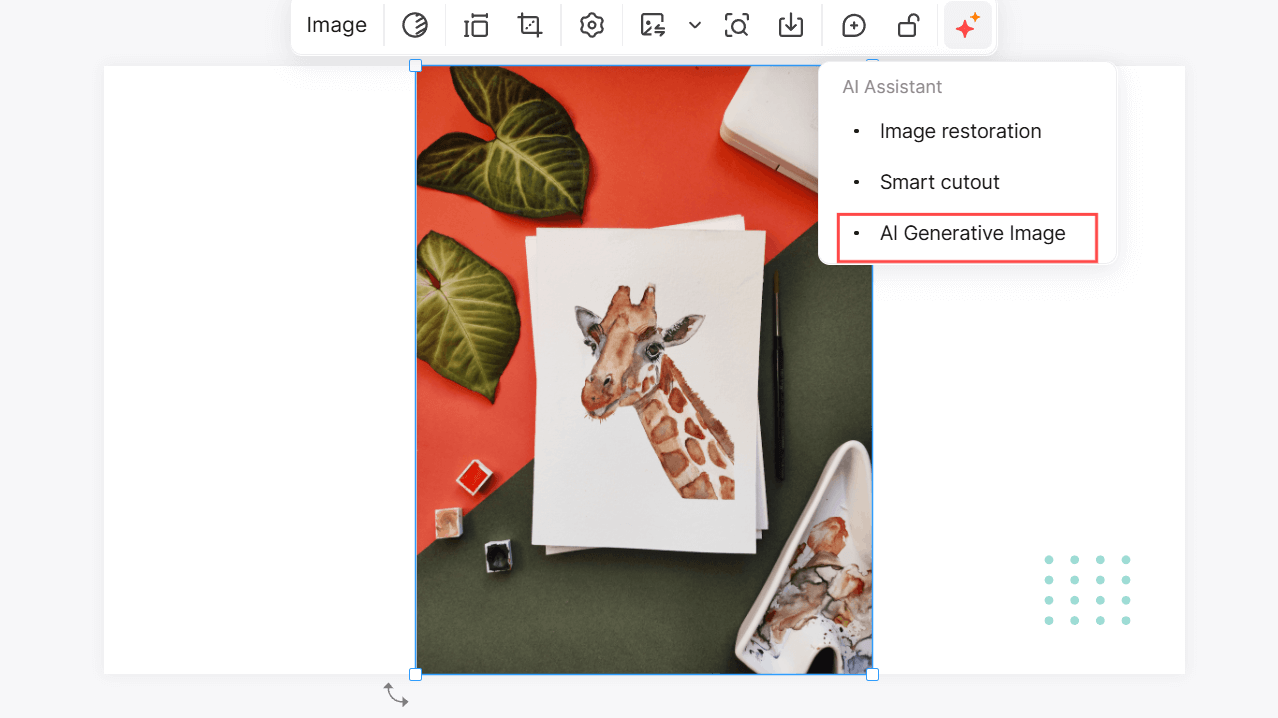
Étape 2. Lorsque votre curseur survole l'image, cliquez sur l'icône IA et sélectionnez « Image générative par IA » parmi les options disponibles.
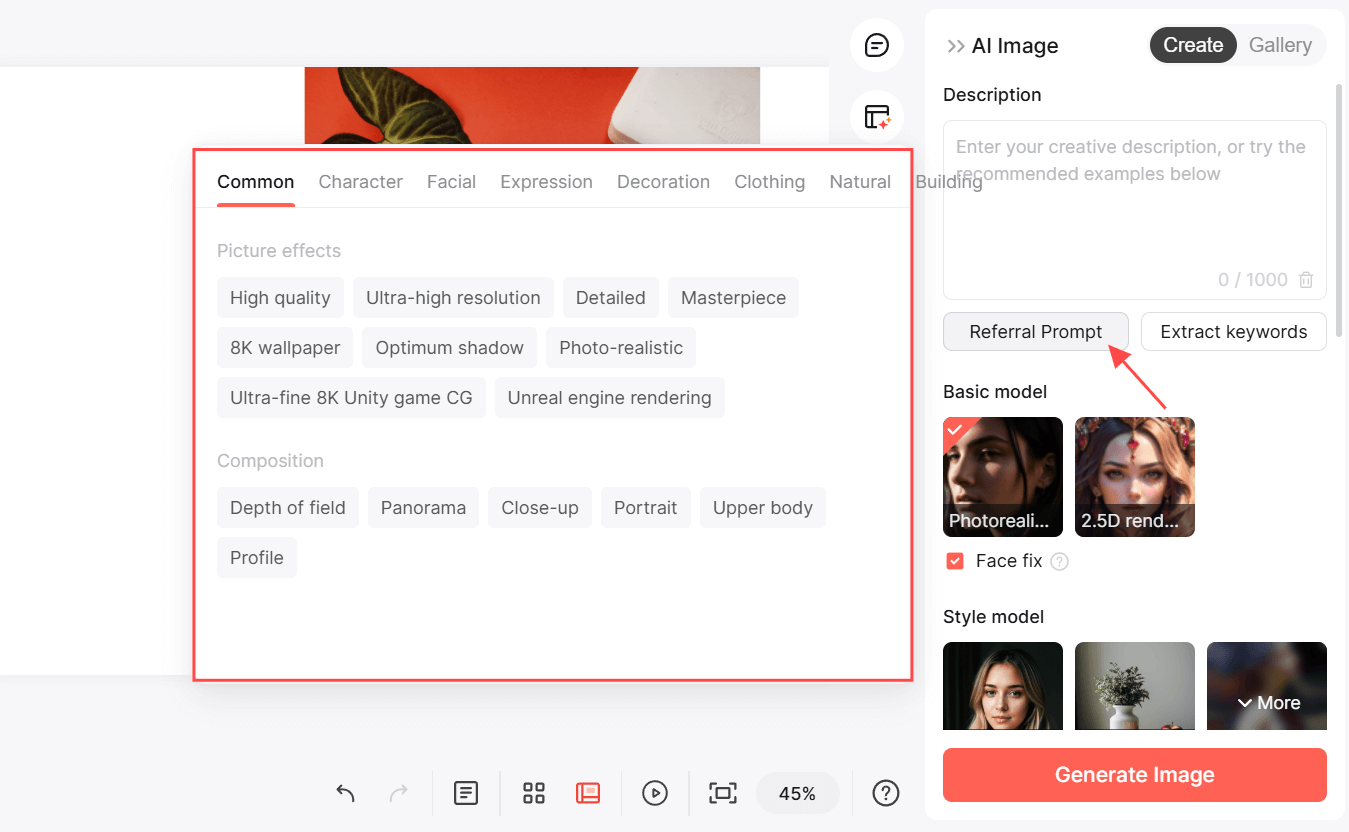
Étape 3. Dans la zone de description, exprimez clairement votre vision de l'image en fournissant des indications détaillées. Pour plus d'inspiration, vous pouvez cliquer sur « Referral Prompt » (Suggestions), qui propose des suggestions liées aux personnages, aux expressions, aux identités, aux décorations, à la nature, etc.
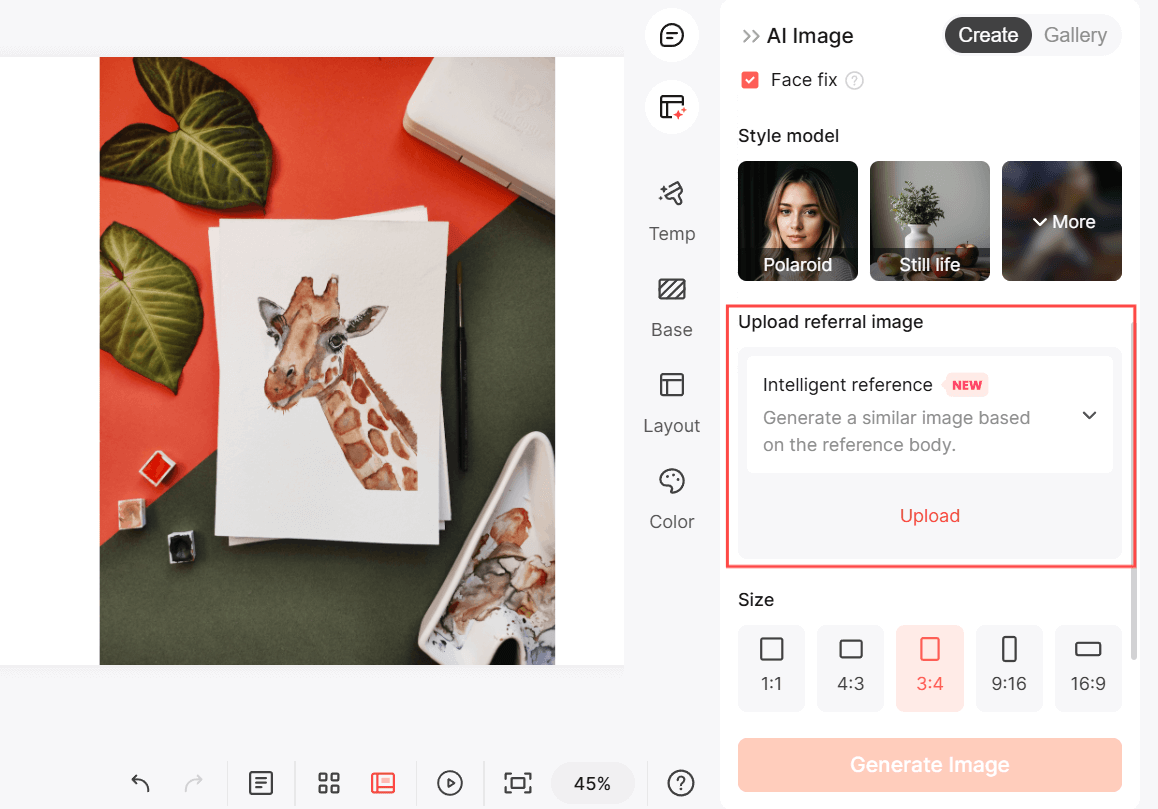
Étape 4. Choisissez un style spécifique pour votre image générée, tel qu'un look Polaroid vintage. Si vous disposez d'une image de référence qui correspond à votre vision, cliquez sur « Upload » (Importer) pour donner une référence visuelle à l’outil. Vérifiez ensuite le résultat.
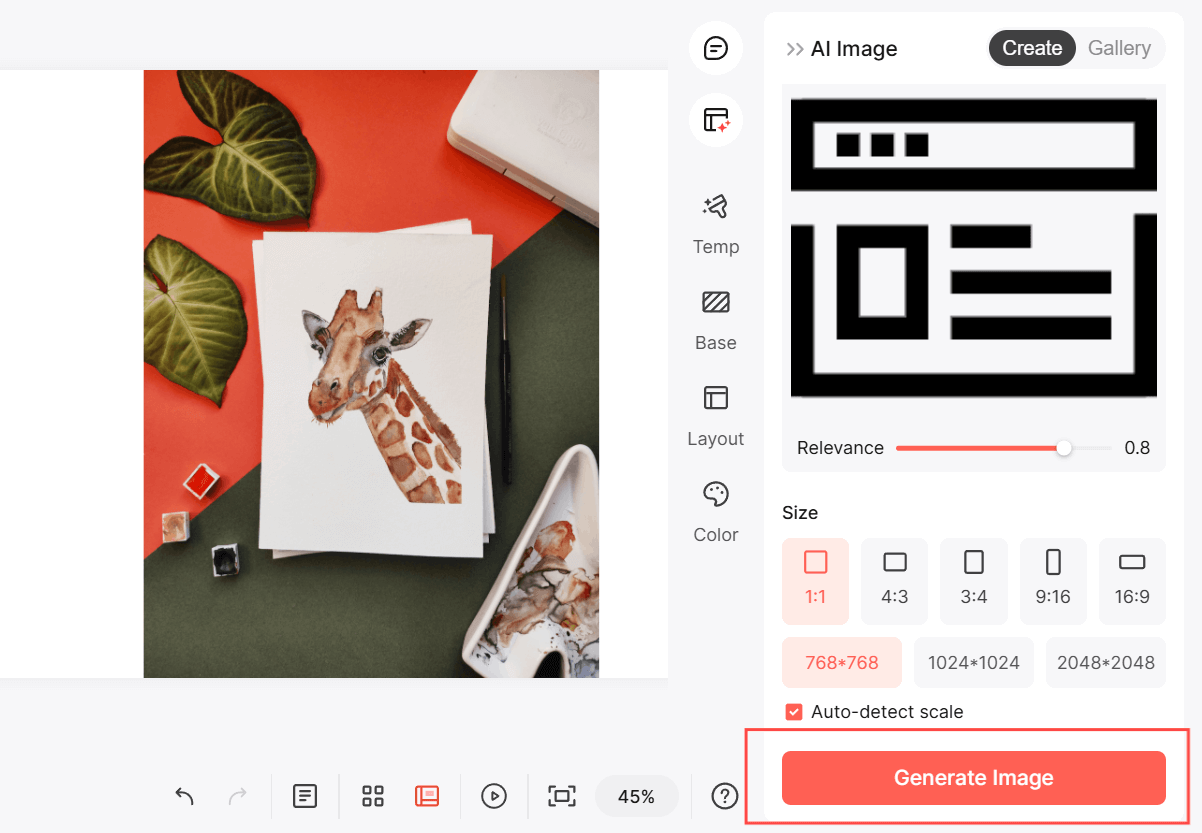
Étape 5. Spécifiez les dimensions de l'image afin qu'elle s'intègre parfaitement à la mise en page de votre présentation.
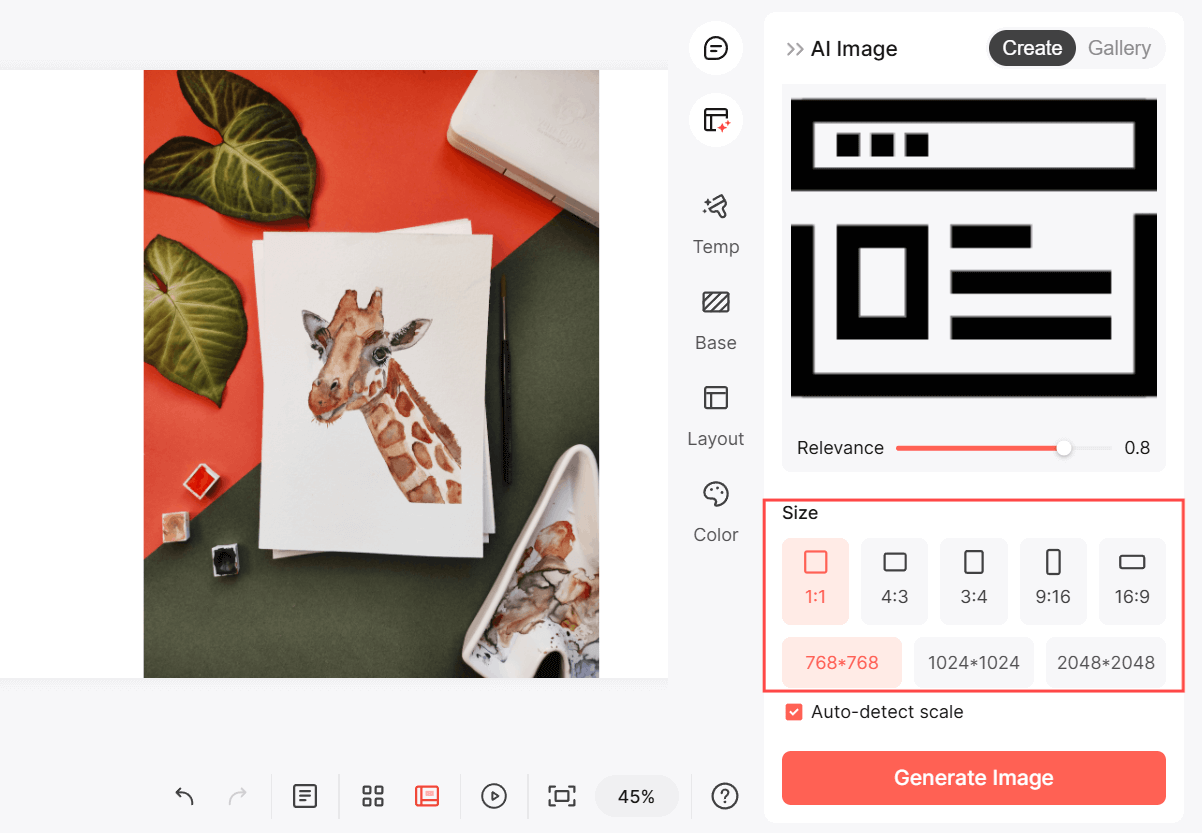
Étape 6. Une fois tous les paramètres définis, cliquez sur « Générer une image », puis vérifiez sa pertinence, ses détails et son intégration dans la diapositive.
Préparer la version finale
Utilisez ces fonctions pour ajuster la mise en page, illustrer vos données et remplacer les images qui ne conviennent pas. Vérifiez la cohérence du diaporama une fois les modifications terminées.
Avant de partager votre présentation, contrôlez les chiffres, les textes et la lisibilité des visuels à la taille d’affichage prévue.