Pour préparer une présentation marketing en 2026, commencez par la décision ou l’action attendue du public. Les choix visuels doivent aider à comprendre l’offre, les éléments de preuve et les prochaines étapes.
Ce guide propose quatre pistes à adapter à votre projet : une argumentation claire, une mise en page sobre, des textures choisies pour leur utilité et un document facile à consulter. Il explique ensuite comment préparer les diapositives dans Presenti.

Partie 1 : Construire une argumentation claire
Un plan explicite permet de suivre le raisonnement. Présentez la situation, le besoin, les options examinées et la proposition retenue, en donnant les informations nécessaires pour évaluer cette dernière.
Rapprochez chaque affirmation des éléments qui la soutiennent : résultat observé, démonstration, retour documenté ou hypothèse. Les qualificatifs promotionnels apportent peu s’ils ne précisent pas ce que l’offre change pour le destinataire.
Vous pouvez organiser le plan autour du constat, des difficultés et de la proposition. Cette structure doit laisser visibles les alternatives et les limites. Dans Presenti, relisez le plan généré et vérifiez que les conclusions découlent bien des informations présentées.
Partie 2 : Choisir une mise en page sobre
La sobriété visuelle consiste à limiter les éléments qui n’aident pas à comprendre le message. Elle peut aussi faciliter la consultation et la mise à jour du fichier.
Choisissez un fond clair ou sombre selon les conditions de projection, les contrastes et l’éventuelle impression. Un fond sombre ne constitue pas à lui seul une preuve de moindre impact environnemental. Adaptez la résolution des images à leur usage au lieu d’insérer systématiquement des fichiers très volumineux.
Dans la bibliothèque de modèles, comparez l’espace disponible pour le texte, les données et les images. Conservez les éléments utiles, vérifiez les contrastes et testez le fichier exporté avant de le partager.
Partie 3 : Utiliser les textures avec mesure
Une texture de papier, une ombre ou un effet de transparence peut contribuer à l’identité visuelle d’une présentation. Leur intérêt dépend du sujet et de la charte, pas d’une obligation de suivre un style.
Le verre dépoli, les textures de papier et les grands blocs typographiques sont des pistes possibles. Utilisez-les avec mesure : une texture derrière un chiffre ou un long texte peut en gêner la lecture.
Testez les choix visuels avec le contenu réel. Après une révision de la mise en page dans Presenti, vérifiez les textes, les graphiques et les contrastes ; conservez les effets seulement s’ils servent le message.
Partie 4 : Préparer un document facile à lire et à exploiter
Une présentation partagée peut être consultée directement ou traitée par des outils de recherche, d’extraction et de résumé. Préparez un document dont le sens reste compréhensible en dehors de l’intervention orale.
Utilisez des titres explicites et du texte sélectionnable lorsque le format le permet. Ajoutez des légendes aux graphiques et, dans un éditeur compatible, des descriptions des visuels utiles. Les unités, les sources et les conclusions doivent être présentes dans le document.
Après l’export, vérifiez l’ordre de lecture et la restitution du texte. Si vous testez un résumé automatique, comparez-le au document original : un fichier bien structuré ne garantit pas une interprétation exacte par tous les outils.
Partie 5 : Préparer le support dans Presenti
Presenti peut proposer un plan et des diapositives à partir de vos contenus. Les fonctions suivantes servent à préparer puis à réviser le support.
1. Essayer la génération
L’accès gratuit comprend des crédits d’IA limités. Utilisez un exemple de présentation pour évaluer les fonctions disponibles et le travail de correction nécessaire.
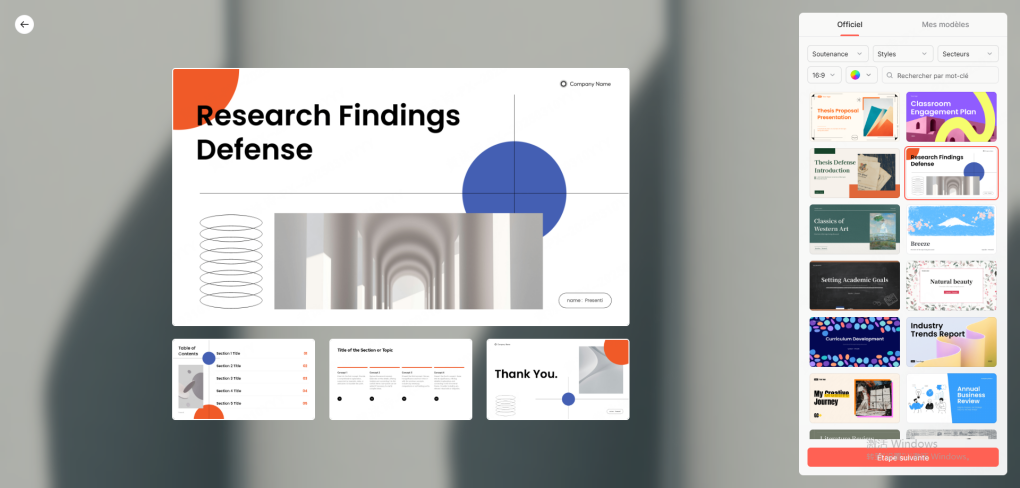
2. Choisir une disposition
Comparez les modèles avec les contenus de votre projet : proposition, démonstration, résultats ou plan d’action. Le choix du thème doit préserver la lisibilité des informations.
3. Partir des contenus préparés
Choisissez le point de départ le plus adapté :
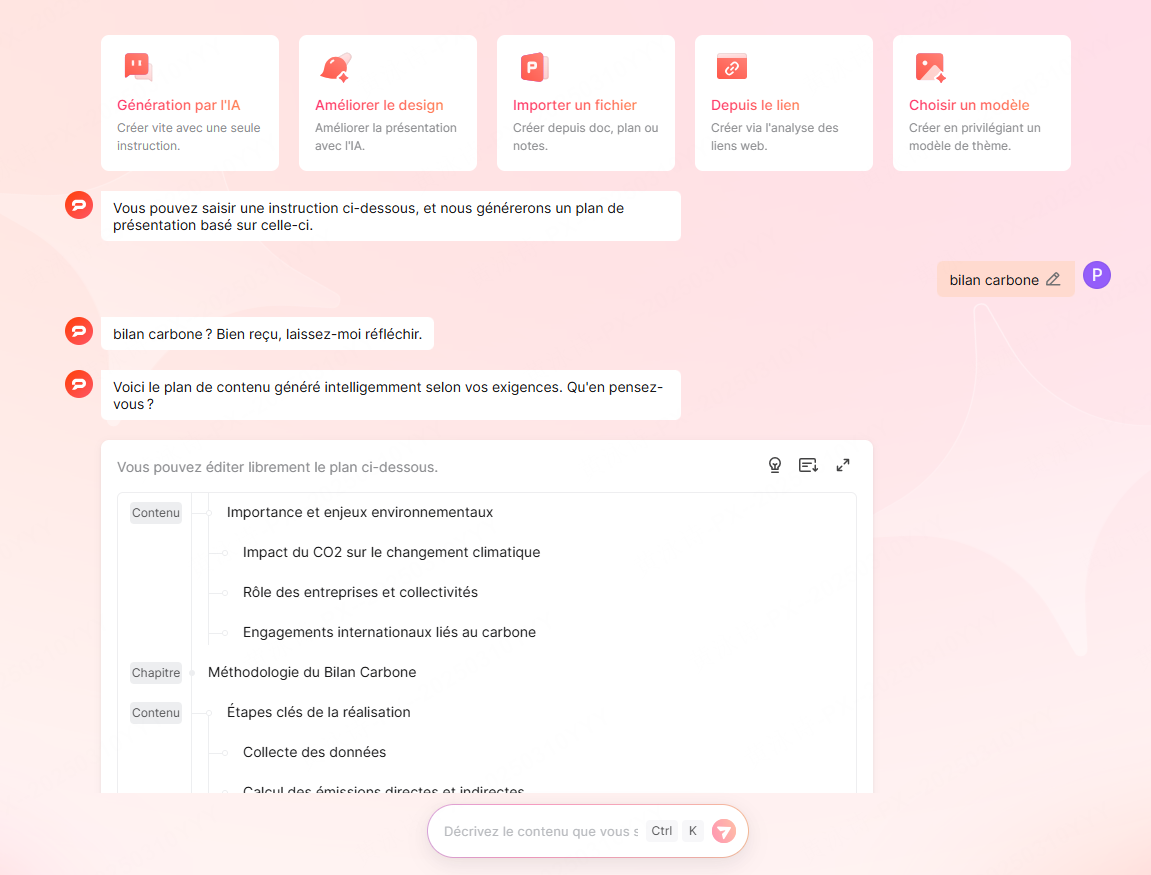
- Saisie de thème : Idéal pour le brainstorming. L'IA propose une structure que vous pouvez affiner.
- Import de fichier : partez d’un document Word ou PDF avec une offre compatible et comparez la synthèse à la source.

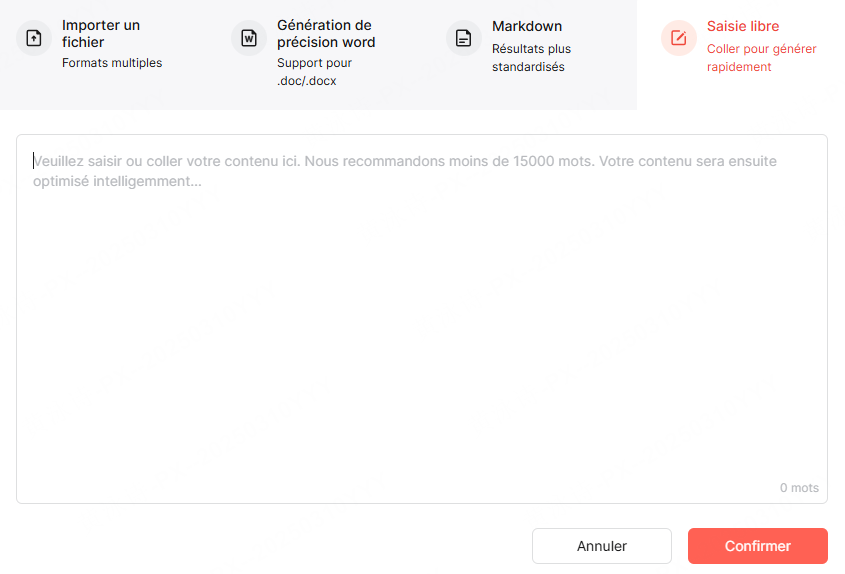
- Coller du texte : Parfait pour transformer un script ou des notes en visuels percutants.
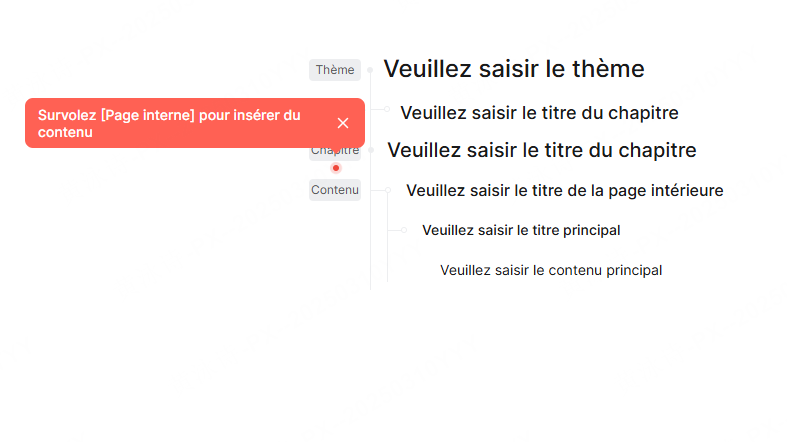
- À partir d’un plan : fournissez les rubriques et les informations à conserver, puis vérifiez leur enchaînement dans le brouillon.
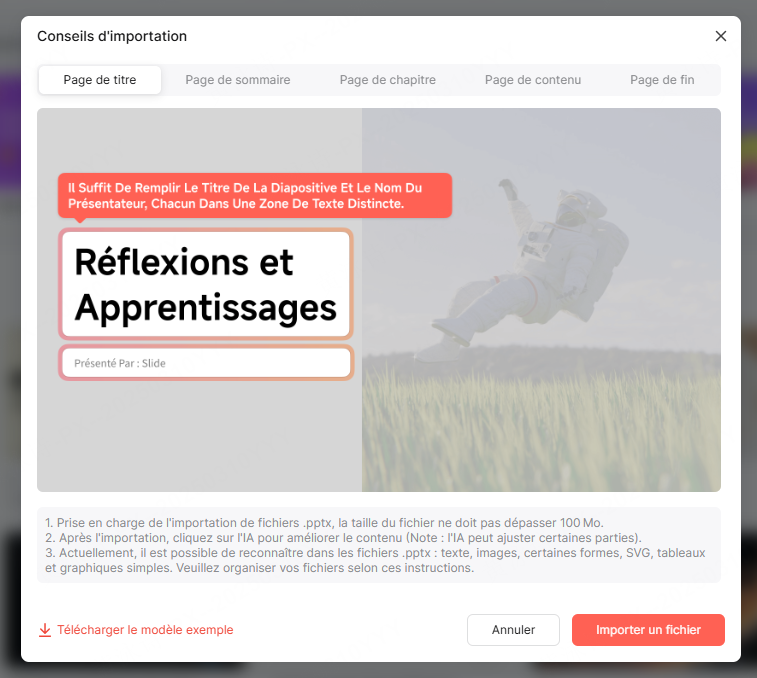
4. Réviser un PPTX
La fonction de révision de la mise en page peut proposer de nouvelles dispositions pour une présentation existante. Comparez le résultat à l’original avant de le valider.
Partie 6 : Créer la présentation étape par étape
Voici une méthode pour passer de l’argumentaire au fichier prêt à être présenté.
Étape 1 : Préparer le plan
Collez votre structure et les informations disponibles. Examinez le plan proposé, vérifiez les liens entre les parties et ajoutez les éléments qui soutiennent les conclusions.
Étape 2 : Choisir la mise en page
Testez un modèle avec les textes et les graphiques les plus denses. Ajustez le fond, les contrastes et les espaces selon les conditions de présentation.
Étape 3 : Vérifier le contenu généré
Relisez les chiffres, les titres et les descriptions. Ajoutez les sources et conservez les nuances nécessaires à la compréhension de l’offre.
Étape 4 : Contrôler le fichier final
Après la révision de la mise en page et l’export permis par votre offre, ouvrez le fichier dans l’environnement prévu. Testez les liens, les polices, les images et la lecture des graphiques.
Conclusion
Une présentation marketing utile relie une proposition à des preuves et à une prochaine étape claire. Les choix de design doivent rendre ce raisonnement facile à suivre.
Préparez un premier support dans Presenti, puis vérifiez le contenu et le rendu avec les personnes concernées. Retenez les éléments visuels qui facilitent réellement la discussion.