Pour préparer un exposé, l’outil doit surtout vous permettre d’organiser vos idées et de remettre le format demandé. La création peut être gratuite alors que le téléchargement, certains modèles ou la génération IA sont payants.
Voici cinq solutions et leurs différences : travail à plusieurs, modèles, assistance IA, partage en ligne et récupération d’un fichier. Ce comparatif décrit les possibilités proposées ; il ne repose pas sur un classement de performances mesurées.

Partie 1. Les critères essentiels pour choisir son outil de présentation gratuit en 2026
Face à la multiplication des logiciels en ligne et des générateurs automatiques, tous les services ne se valent pas. Lorsque l'on dispose d'un budget nul, il est capital de vérifier plusieurs points déterminants pour éviter les mauvaises surprises la veille de son passage à l'oral.
Vérifier ce que l’offre gratuite comprend
Avant de créer tout l’exposé, essayez une page et vérifiez si vous pouvez la télécharger dans le format voulu. Une offre gratuite peut convenir au partage par lien sans inclure les exports ou tous les éléments graphiques.
PPTX, PDF ou lien : suivre les consignes de l’enseignant
Les consignes varient selon le cours et l’établissement. Vérifiez le format demandé, le mode de dépôt et la taille maximale du fichier. Un PPTX peut servir aux retouches ; un PDF convient à une version fixe ; un lien peut être accepté pour une présentation interactive. Aucun format ne garantit à lui seul un rendu identique sur tous les appareils.
Langue, sources et données personnelles
Si l’usage de l’IA est autorisé pour votre travail, relisez les formulations et vérifiez les sources. Ne transmettez pas de données personnelles sur vos camarades ni de documents confidentiels. Suivez les règles de l’établissement sur les outils autorisés et la mention d’une aide par IA.
La capacité de fonctionner hors-ligne dans les salles de classe
Renseignez-vous sur l’équipement de la salle. Si la connexion est incertaine, préparez une copie locale dans un format accepté et testez-la sur un appareil compatible.
Partie 2. Presenti : préparer un brouillon avec l’IA
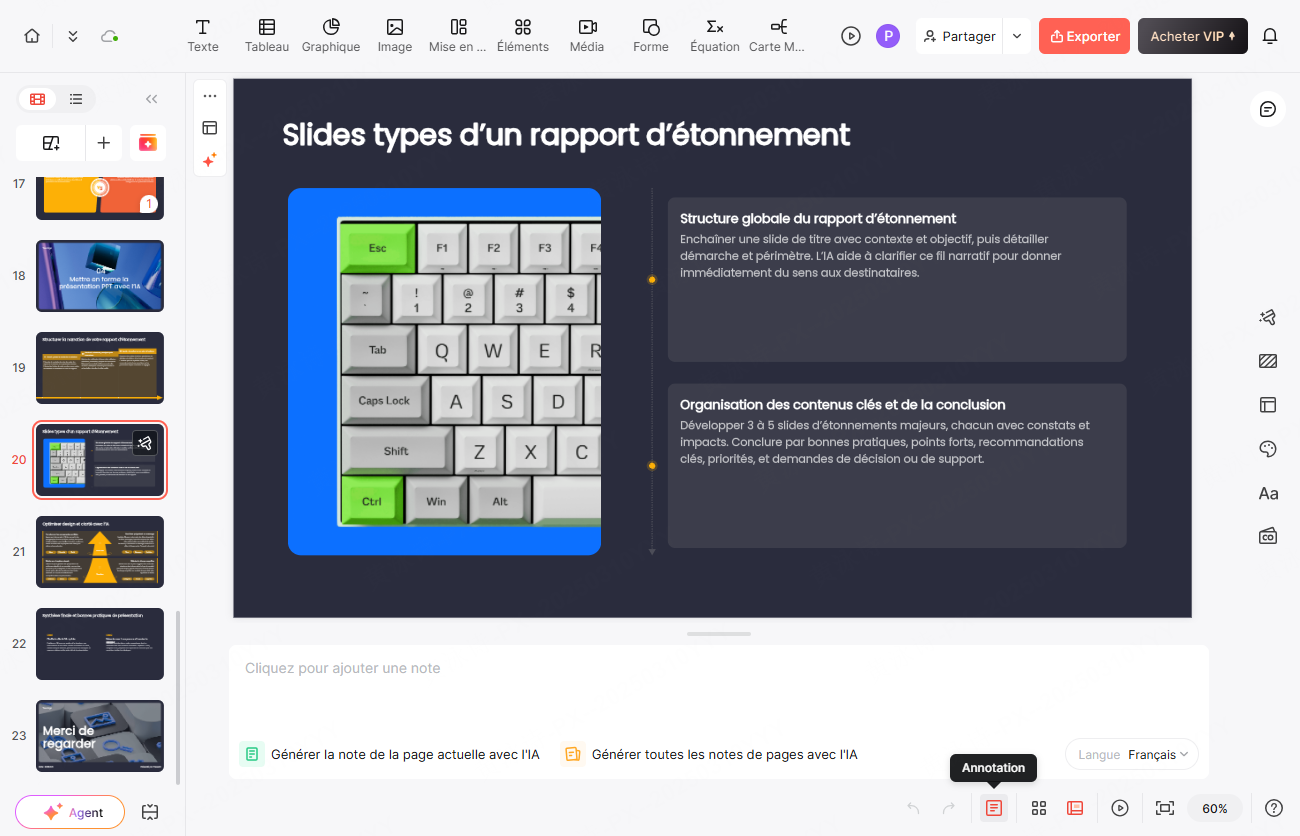
Presenti permet de partir d’un sujet, de notes ou d’un document pris en charge pour créer un brouillon de présentation. Le service est accessible dans le navigateur et propose des applications pour Windows et Mac.
L’offre gratuite propose des crédits limités pour essayer la génération. Les imports Word/PDF/TXT et le téléchargement PPTX/PDF nécessitent une offre payante : ce point compte si vous devez remettre un fichier sans budget.

Essayer Presenti AI Maintenant 
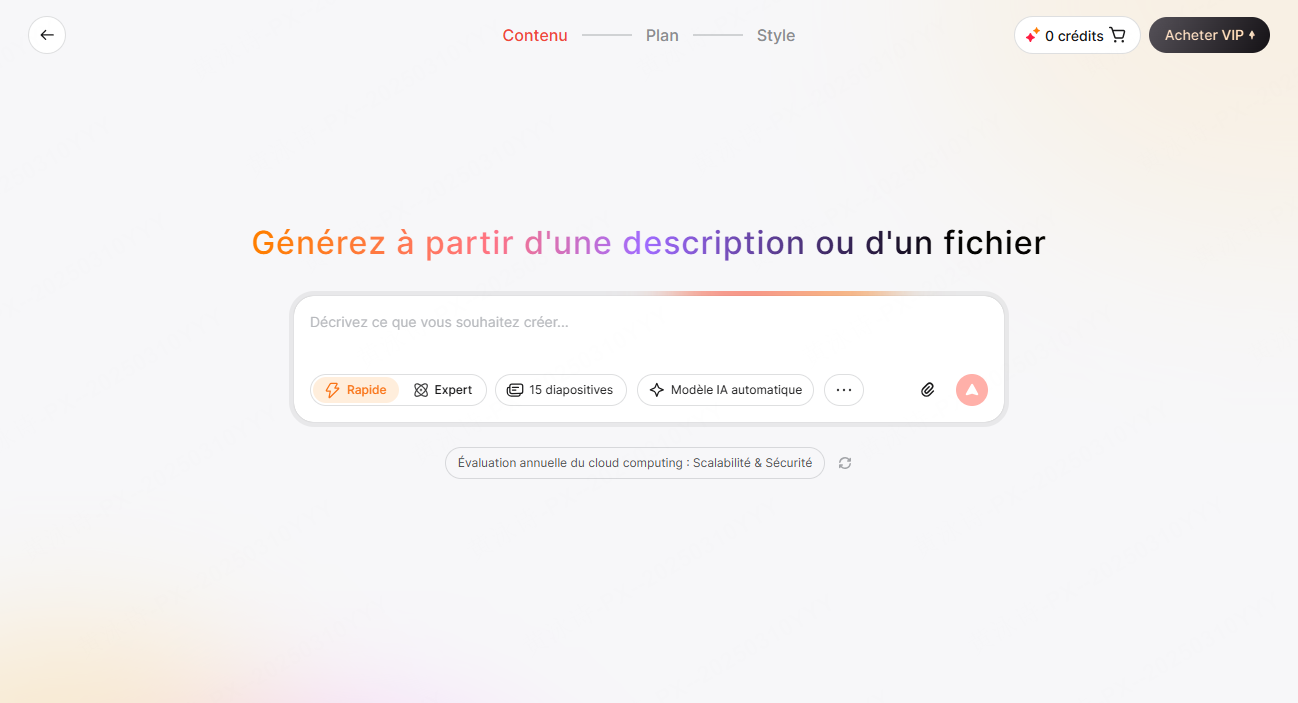
Plusieurs façons de préparer le contenu
Choisissez le point de départ qui correspond à vos notes :
- Saisie directe d'un sujet : Tapez simplement le thème de votre travail scolaire pour obtenir un plan complet et des diapositives pré-rédigées.
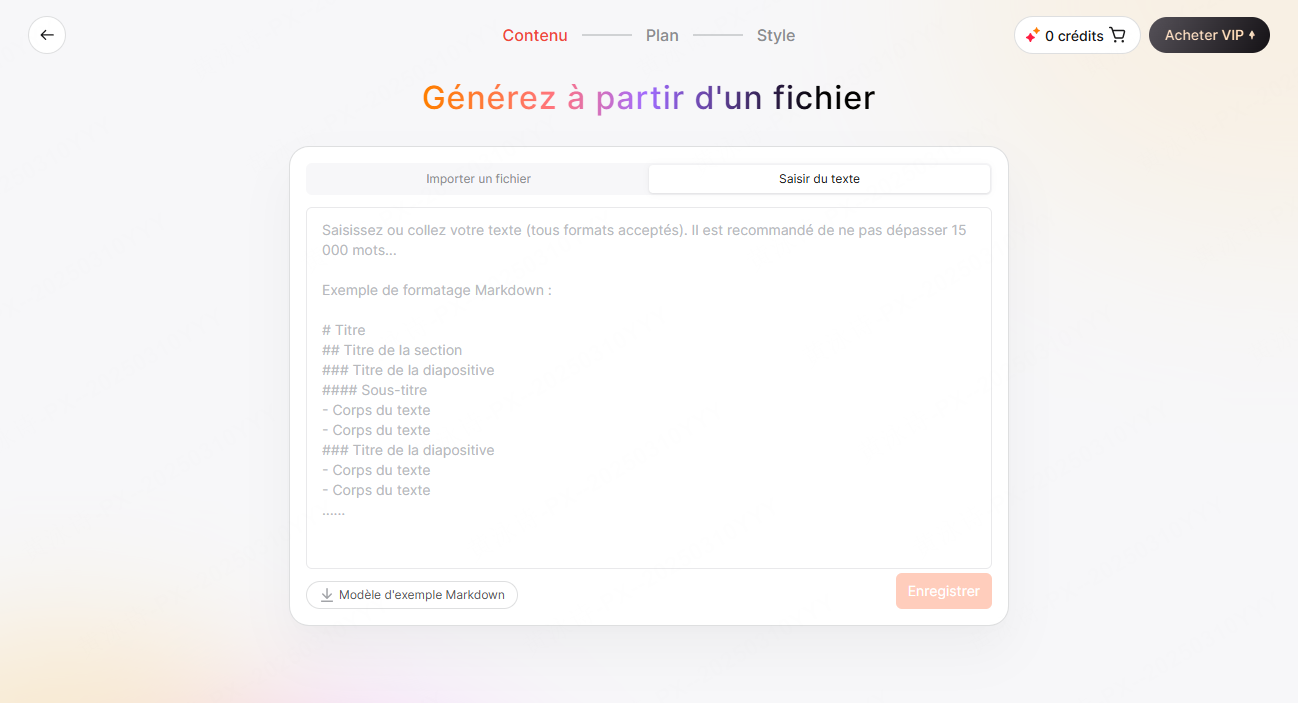
- Importation : vérifiez le parcours et l’offre nécessaires pour votre document. Word/PDF/TXT, Markdown, cartes mentales et audio ont des formats et limites propres. N’envoyez pas l’enregistrement d’un cours sans autorisation.

- Collage de texte brut : Collez vos notes personnelles pour que l'IA en dégage les points clés.
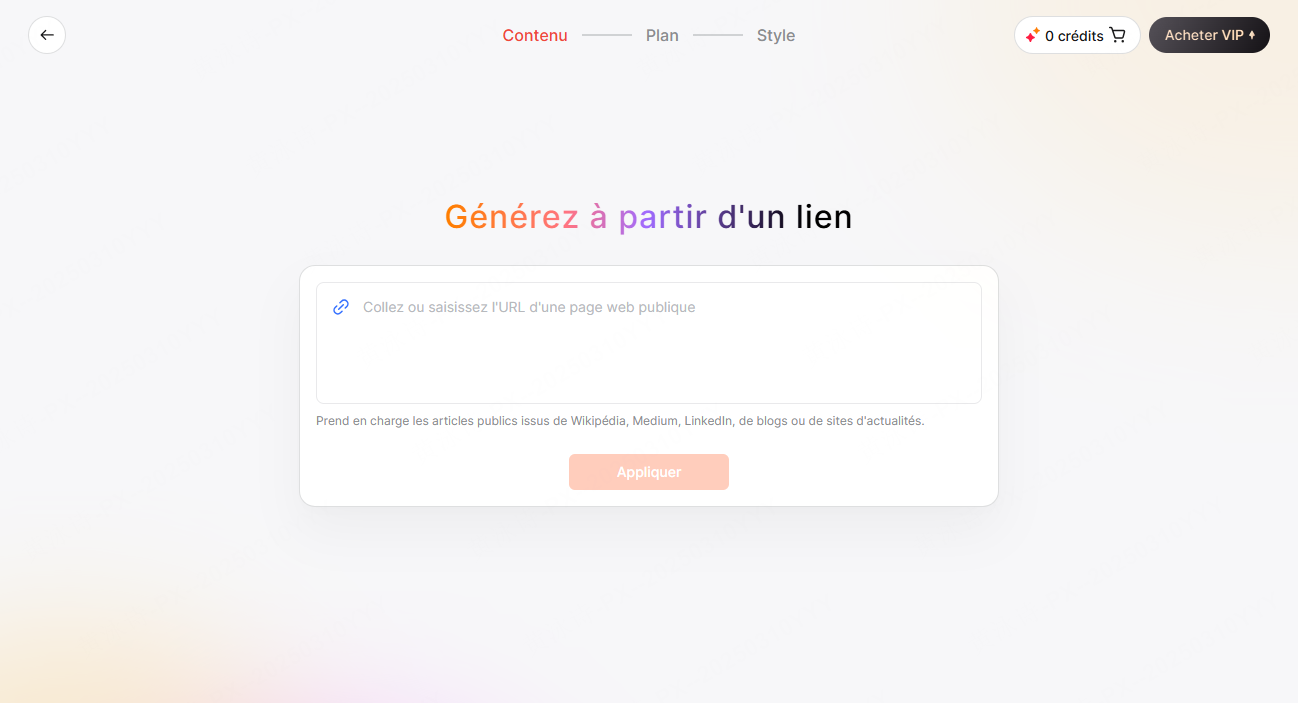
- Génération à partir d'un lien web : Convertissez la page d'un article encyclopédique ou documentaire en présentation structurée.
- Création depuis un plan rédigé : Fournissez vos grands axes de réflexion pour obtenir un agencement visuel immédiat.
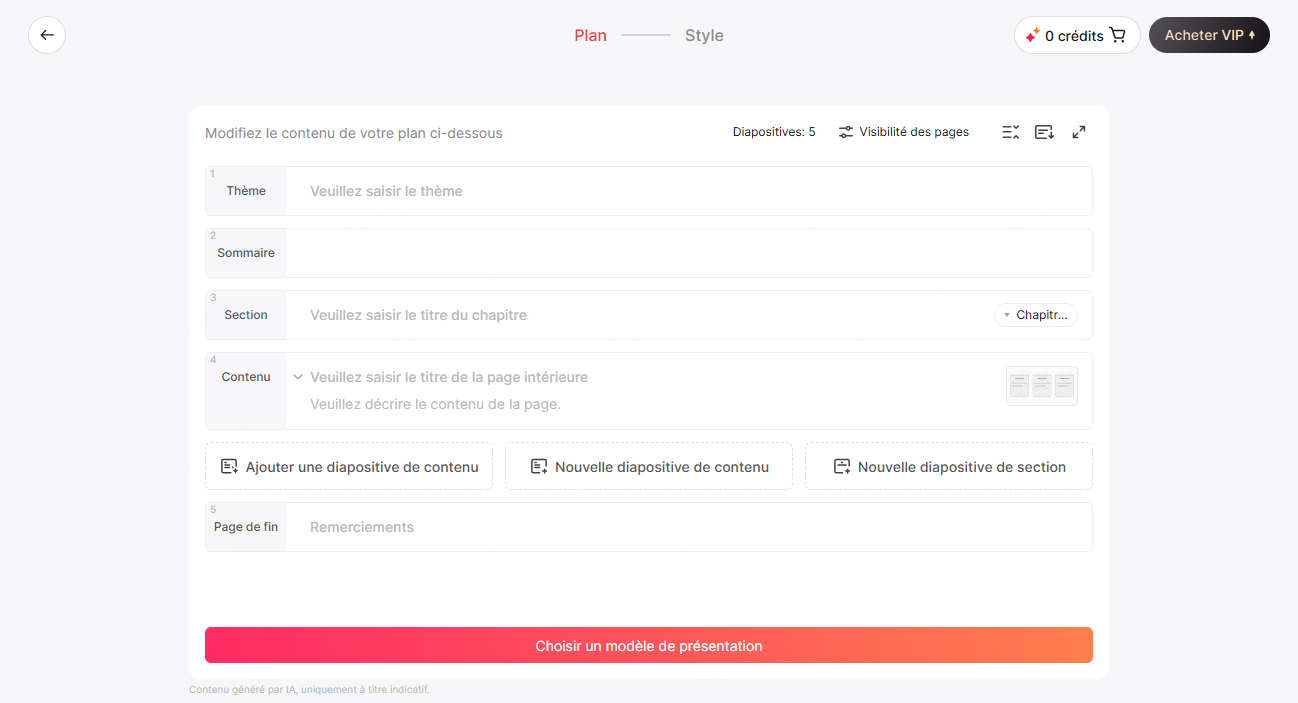
Choisissez le nombre de pages parmi les options de votre compte, puis relisez le plan proposé. Le nombre de diapositives doit servir votre exposé et sa durée.
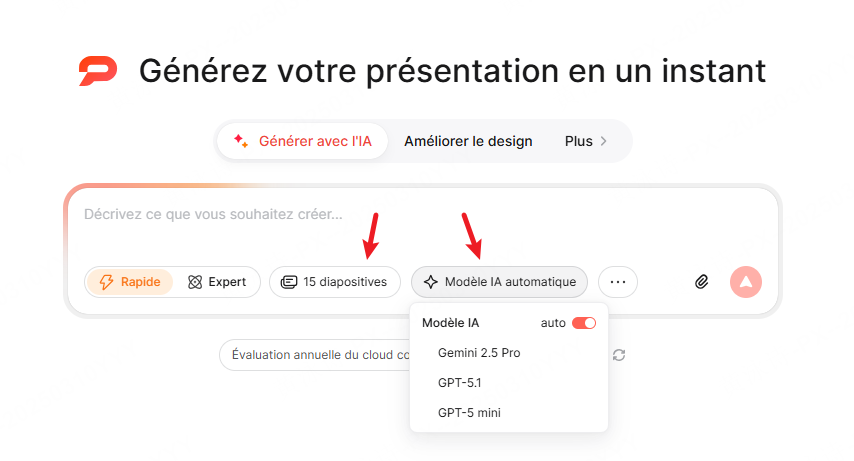
Embellissement visuel et outils intégrés pour étudiants
Une fois la structure créée, Presenti propose une vaste sélection de templates couvrant de multiples disciplines scolaires et académiques. Les fonctions de mise en page proposent des ajustements à vérifier avec vos textes et figures.

Les outils d’images, de graphiques et de notes peuvent compléter le support. Vérifiez les droits des visuels et les données représentées ; une image générée n’est pas une preuve ou une source documentaire.


Les projets peuvent être enregistrés dans votre espace en ligne. Les exports PPTX, PDF, PNG et JPG relèvent des offres payantes. Ouvrez le fichier obtenu pour vérifier les polices et la mise en page sur l’appareil prévu.

Partie 3. Cinq outils pour préparer un exposé
Ces outils répondent à des besoins différents. Commencez par le format de livraison et le budget dont vous disposez.
1. Presenti
Presenti : utile pour obtenir un premier plan et retravailler les pages dans un éditeur visuel. Les crédits gratuits permettent un essai ; le téléchargement du fichier est payant. Une application installée ne garantit pas un fonctionnement hors connexion.

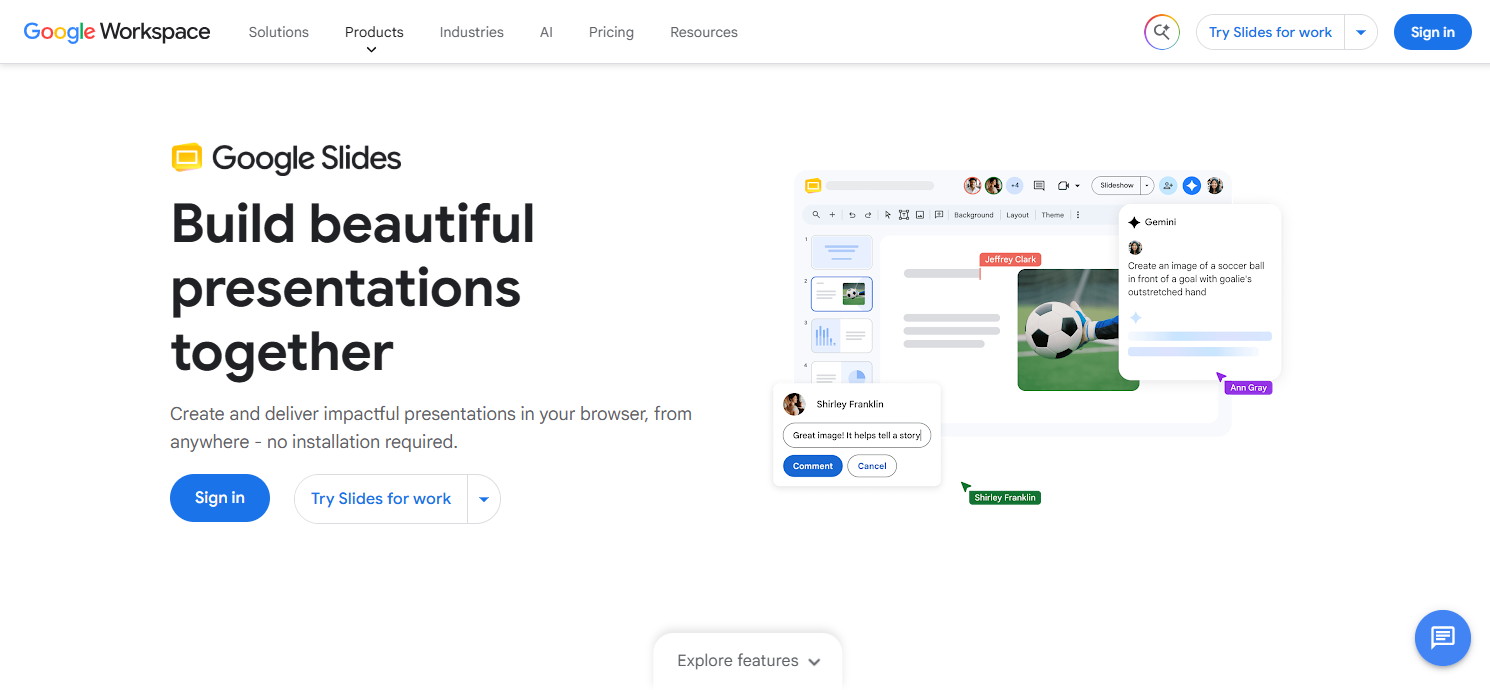
2. Google Slides
Google Slides : l’éditeur de base est accessible avec un compte Google et permet de travailler à plusieurs et d’exporter en PPTX/PDF. Le stockage dépend du quota du compte. Les fonctions Gemini dépendent de l’offre et de leur disponibilité ; elles ne sont pas incluses dans tous les comptes gratuits.
3. Canva
Canva : pratique pour choisir une composition visuelle et la personnaliser. L’offre gratuite inclut des modèles et éléments, tandis que d’autres nécessitent un abonnement ou un achat. Les exports PPTX doivent être vérifiés : certains effets et objets complexes peuvent changer, sans que tous les textes deviennent systématiquement des images.
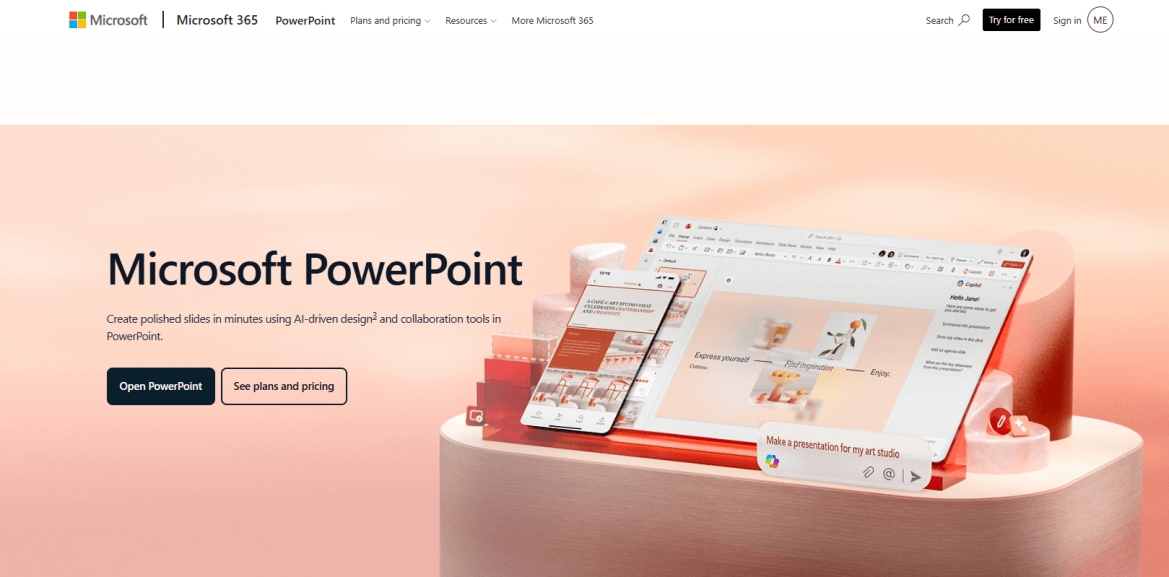
4. Microsoft PowerPoint pour le Web
PowerPoint pour le Web : permet de créer et modifier des présentations avec un compte Microsoft. Certaines fonctions diffèrent de l’application de bureau. Vérifiez notamment les polices, les animations et les objets complexes si le fichier passe d’une version à l’autre.
5. Genially
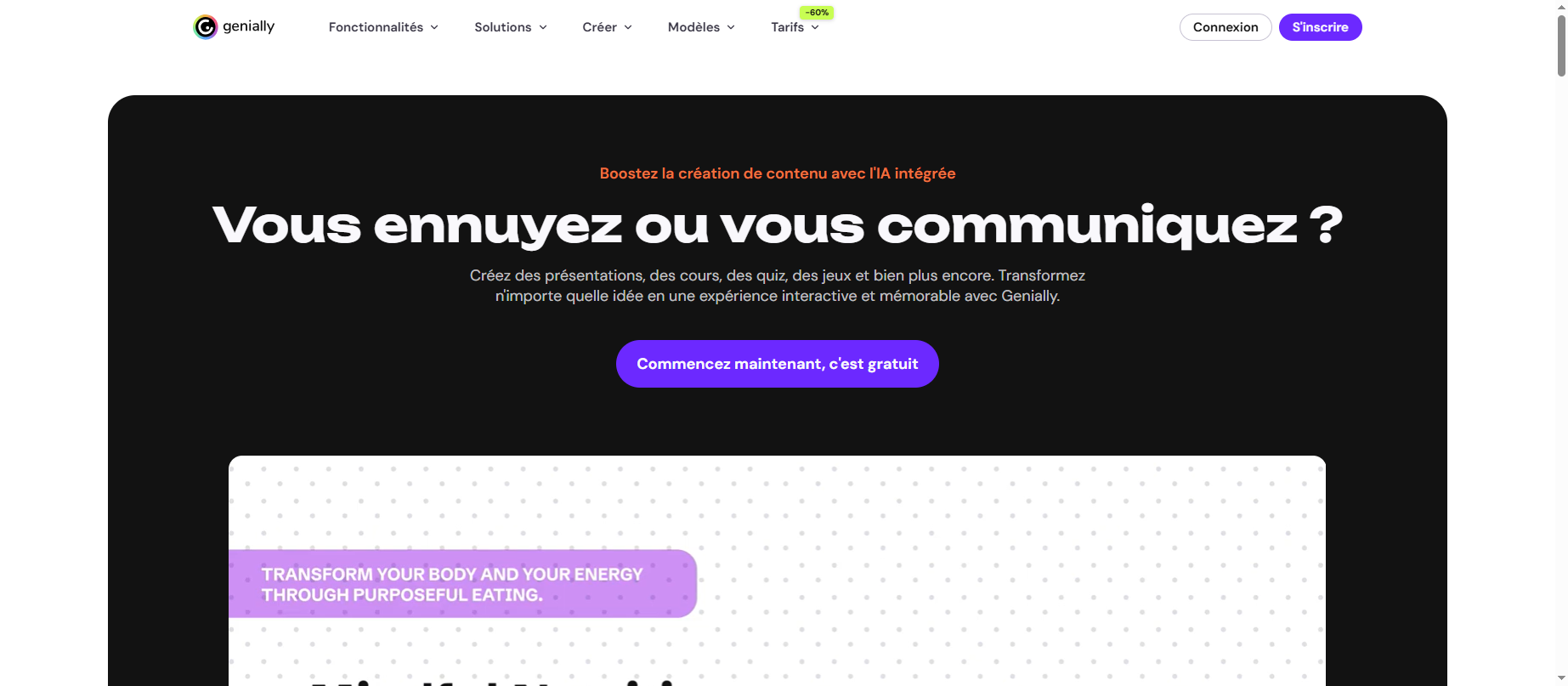
Genially : adapté aux contenus interactifs partagés en ligne. L’offre gratuite permet de découvrir l’éditeur ; les téléchargements sont réservés aux offres qui les incluent. Testez le lien, les autorisations et la connexion si vous présentez depuis le navigateur.
Partie 4. Comparatif synthétique et guide de décision
Pour vous repérer rapidement entre ces différentes solutions, voici un récapitulatif de leurs points forts et de leurs limites en version gratuite.
Tableau récapitulatif des fonctionnalités
- Presenti : génération avec crédits gratuits limités ; imports Word/PDF/TXT et export PPTX/PDF payants ; accès Web et applications Windows/Mac.
- Google Slides : coédition, export PPTX/PDF et stockage dans le quota du compte ; fonctions Gemini selon l’accès disponible.
- Canva : modèles et édition visuelle ; ressources premium payantes ; vérifier les effets et objets complexes dans le PPTX exporté.
- PowerPoint pour le Web : création et édition dans le navigateur ; certaines fonctions et certains objets diffèrent de l’application de bureau.
- Genially : Excellente interactivité visuelle, mais export hors-ligne verrouillé en version gratuite.
Quel outil privilégier selon votre situation ?
- Si vous devez remettre un fichier sans payer : essayez d’abord les fonctions de base de Google Slides, PowerPoint pour le Web ou Canva avec des éléments gratuits. Vérifiez l’export avant de préparer toutes les pages.
- Pour un travail à plusieurs : choisissez un outil de coédition accepté par l’établissement et vérifiez les droits d’accès des participants.
- Pour une présentation très visuelle centrée sur l'illustration : Canva reste une alternative intéressante à condition de n'utiliser que les éléments gratuits.
Partie 5. Guide pratique : comment faire un exposé sur ordinateur pas à pas
Réussir son passage à l'oral demande une démarche méthodique pour transformer ses recherches en une démonstration claire et captivante.
Étape 1 : Structurer son plan et ses idées
Avant d’ouvrir l’éditeur, formulez la question de votre exposé. Choisissez quelques idées qui y répondent et associez une source fiable à chaque donnée importante. Le nombre de parties dépend du sujet et du temps disponible.
Étape 2 : Créer et mettre en page les diapositives
Préparez un premier brouillon à partir de vos notes. Donnez à chaque page un message facile à repérer et évitez les longs paragraphes. Si l’IA vous aide, vérifiez qu’elle n’a pas ajouté de faits ou de références inventés.
Étape 3 : Ajouter des données et des graphiques précis
Pour une comparaison chiffrée, choisissez un graphique lisible, avec unités, période et source. Pour une chronologie, une frise peut être plus claire qu’un tableau. La qualité du visuel ne remplace pas l’exactitude des données.

Étape 4 : Rédiger ses notes orales et s'entraîner
Utilisez les notes pour préparer ce que vous expliquerez à l’oral sans tout écrire à l’écran. Répétez en vous chronométrant et retirez les passages secondaires si vous dépassez la durée prévue.
Partie 6. Les erreurs fréquentes à éviter le jour de votre exposé
Quelques difficultés se préparent avant le passage à l’oral :
- La dépendance exclusive au Wi-Fi : Ne comptez jamais sur la connexion de votre établissement le jour J. Téléchargez toujours une copie de votre support au format PPTX et PDF sur une clé USB.
- La lecture intégrale des diapositives : Vos slides servent d'appui visuel à votre auditoire. Regardez votre classe dans les yeux et commentez vos points sans réciter vos textes mot à mot.
- Des images sans droits adaptés : choisissez des visuels dont la licence autorise votre usage et indiquez les crédits requis. Une bibliothèque intégrée ne signifie pas que tout est libre de droits.
- Le dépassement du temps : mesurez votre durée réelle en répétant. Il n’existe pas de durée universelle par diapositive : un schéma peut demander plus d’explications qu’un titre.
Foire aux questions (FAQ)
Q1. Quel est le meilleur site pour faire un exposé gratuit sans filigrane ?
Google Slides, PowerPoint pour le Web et Canva avec des éléments gratuits sont des pistes pour créer puis télécharger un exposé sans abonnement. Vérifiez votre compte et le format d’export. Presenti propose un essai avec crédits limités, mais le téléchargement PPTX/PDF est payant.
Q2. Pourquoi les enseignants demandent-ils un fichier PPTX ou PDF plutôt qu'un lien ?
Un fichier peut faciliter le dépôt, l’archivage ou la consultation sans connexion. Cela dépend des consignes : un lien peut aussi être accepté. Vérifiez le rendu du PPTX ou du PDF et gardez les sources dans le support.
Q3. Comment faire un exposé sur ordinateur sans connexion Internet ?
Utilisez un logiciel local qui prend en charge le format de votre présentation, puis testez le fichier sans réseau. Ne déduisez pas qu’une application fonctionne hors ligne simplement parce qu’elle est installée. Les fonctions IA en ligne nécessitent une connexion.
Q4. Quand est-il nécessaire de passer à une formule payante ?
Une offre payante peut être nécessaire pour télécharger un fichier, utiliser un élément de bibliothèque, accéder à certaines fonctions ou obtenir davantage de crédits. Vérifiez ces besoins avant de choisir l’outil ; ils ne concernent pas uniquement les entreprises.
Conclusion
Choisissez un outil qui respecte vos contraintes de format et de budget, puis consacrez l’essentiel du travail aux idées, aux sources et à l’oral. Presenti peut aider à préparer un brouillon avec l’IA ; prévoyez une offre payante si vous souhaitez en télécharger un fichier PPTX ou PDF.