Transformer un tableur en présentation pour la direction commence par un rapprochement des chiffres, pas par une copie du tableau de bord. Définissez ce que mesure chaque indicateur, recalculez le résultat global à partir des effectifs et distinguez une évolution des performances d’un changement dans la répartition de l’activité. Construisez ensuite les diapositives autour de la décision que ces chiffres permettent d’éclairer.
C’est indispensable lorsque les résultats globaux semblent contredire les rapports régionaux. Dans l’exemple ci-dessous, les deux régions améliorent leur taux de livraison à l’heure, mais le total de l’entreprise baisse. Il faut expliquer ce décalage avant de demander une décision. Si votre fichier demande encore un nettoyage, commencez par préparer les données Excel destinées au graphique.
Transformez ensuite l’analyse approuvée en diapositives avec le parcours texte vers présentation de Presenti. Préparez d’abord la définition de l’indicateur et les calculs pour que le brouillon respecte le même périmètre que le classeur.

1. Définir précisément le périmètre de l’indicateur
Une équipe opérationnelle prépare son bilan trimestriel. Sa question : « Pourquoi notre taux global de livraison à l’heure a-t-il baissé, et où faut-il chercher une explication ? » Les chiffres suivants sont fictifs et servent uniquement à illustrer la méthode.
Comptez les commandes dont la livraison est prévue pendant le trimestre, et non celles passées pendant cette période. Une commande est à l’heure si elle est livrée au plus tard à la date convenue. Conservez la même définition et la même date d’arrêté des données pour toutes les régions. Si le traitement des annulations ou des changements de date a évolué, réconciliez les périmètres avant de comparer les périodes.
| Trimestre | Région | Commandes à livrer | Livrées à l’heure | Taux |
|---|---|---|---|---|
| T2 | Nord | 800 | 760 | 95 % |
| T2 | Sud | 200 | 160 | 80 % |
| T3 | Nord | 400 | 388 | 97 % |
| T3 | Sud | 600 | 492 | 82 % |
Conservez ces quatre lignes dans la table source. Calculez les totaux dans une zone distincte : un graphique ou un tableau croisé dynamique ne doit pas additionner les régions et leur sous-total. Notez la version du classeur, la feuille, la plage sélectionnée et la date d’extraction avec l’analyse.
Réglez les cas particuliers avant de calculer un pourcentage
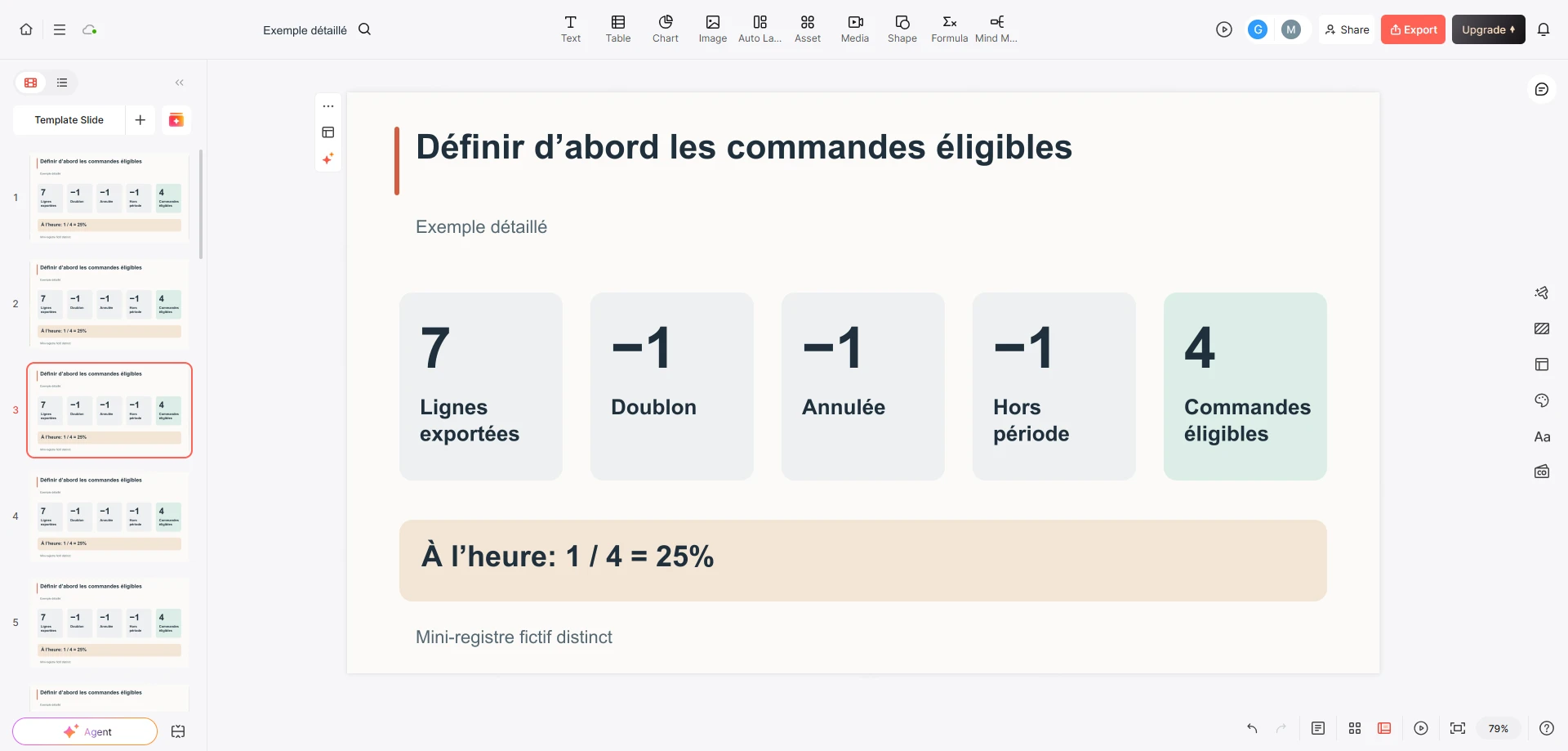
Voici un petit exemple distinct d’application d’une règle de reporting. Il ne reconstitue pas le jeu trimestriel de 1 000 commandes présenté plus haut. L’extraction fictive de septembre utilise un instantané figé des dates d’échéance, exclut les commandes annulées avant leur échéance et compte chaque commande une seule fois. Le statut de livraison a été vérifié jusqu’à l’arrêté du 30 septembre.
| Ligne exportée | Échéance dans l’instantané | Situation à l’arrêté | Traitement |
|---|---|---|---|
| A101 | 3 septembre | Livrée le 2 septembre | Inclure ; à l’heure |
| A102 | 5 septembre | Livrée le 8 septembre | Inclure ; en retard |
| A103 | 12 septembre | Toujours non livrée | Inclure ; en retard à l’arrêté |
| A104 | 15 septembre | Annulée le 10 septembre | Exclure selon cette règle |
| A105 | 2 octobre | Pas encore échue | Exclure de septembre |
| A106 | 18 septembre | Promesse ensuite reportée au 5 octobre ; livrée le 25 septembre | Inclure ; en retard selon la date figée |
| A101, ligne exportée en double | 3 septembre | Même commande et livraison que la première ligne | Retirer le doublon |
Montrez le rapprochement : sept lignes exportées moins un doublon donnent six commandes distinctes. Retirer une annulation et une commande hors période laisse quatre commandes éligibles. Une seule est à l’heure : le taux de ce mini-exemple est donc 1 ÷ 4 = 25 %. La commande non livrée reste au dénominateur, car elle était échue avant l’arrêté ; la retirer masquerait un engagement en retard.
A106 montre pourquoi la règle de date doit apparaître dans la présentation. Selon cette cohorte figée, modifier la promesse ensuite ne sort pas la commande de septembre. Une organisation peut aussi mesurer le respect d’une promesse révisée approuvée, mais c’est un autre indicateur. Conservez les deux dates et nommez la mesure utilisée ; ne changez pas de règle au milieu de la comparaison.
Une note de méthode utilisable serait : « Les commandes de septembre suivent l’instantané figé des échéances ; les annulations antérieures à l’échéance sont exclues, les ID de commande en double retirés et la livraison évaluée au 30 septembre. Les modifications ultérieures de promesse sont conservées séparément. » Le Government Data Quality Framework soutient la documentation des définitions et de la qualité des données selon leur usage. Il ne prescrit pas la règle commerciale de cet exemple.
Effectuez ce rapprochement avant de présenter les taux trimestriels de 92 % et 88 % ci-dessous. Une arithmétique correcte ne compense pas un dénominateur qui retire discrètement des commandes en retard ou compte deux fois la même commande.
2. Recalculer le taux global à partir des volumes
Au T2, le taux global est (760 + 160) ÷ (800 + 200) = 92 %. Au T3, il est (388 + 492) ÷ (400 + 600) = 88 %. La baisse est de 4 points de pourcentage, et non de 4 %. En variation relative, elle représente environ 4,35 %.
Ne faites pas la moyenne simple des deux pourcentages régionaux. Vous obtiendriez 87,5 % au T2 et 89,5 % au T3, soit une hausse. Ce calcul répond à une autre question : il accorde le même poids à la petite région et à la grande. Le taux de l’entreprise doit, lui, donner le même poids à chaque commande.
Si le tableau trimestriel Nord/Sud de la première section commence en A1 et si les volumes figurent dans les colonnes C et D, la formule du T2 est =(D2+D3)/(C2+C3). Celle du T3 est =(D4+D5)/(C4+C5). Affichez les résultats en pourcentage, mais conservez les valeurs non arrondies pour les calculs. Quand le dénominateur est nul, indiquez « non disponible » plutôt que de fabriquer un taux de 0 %.
3. Distinguer performance régionale et répartition des commandes
Le Nord passe de 95 % à 97 % et le Sud de 80 % à 82 %. Mais la part du Sud dans les commandes passe de 20 % à 60 %. Une plus grande partie de l’activité se concentre donc dans la région où le taux de livraison à l’heure est le plus faible.
Pour isoler cet effet, conservez la répartition du T2 et appliquez les taux régionaux du T3 : 80 % × 97 % + 20 % × 82 % = 94 %. À répartition inchangée, les meilleurs taux régionaux auraient donné 94 %, et non les 88 % observés.
On obtient une décomposition dont l’ordre est explicite : de 92 % à 94 % avec les nouveaux taux régionaux et l’ancienne répartition, puis de 94 % à 88 % avec la nouvelle répartition et les nouveaux taux. Les contributions de +2 et −6 points donnent bien la baisse observée de −4 points. Nommez le calcul « Taux du T3 avec la répartition du T2 », et non « Performance attendue au T3 ». C’est un scénario de comparaison, pas une prévision.
Le calcul explique la baisse du total. Il n’explique pas pourquoi le Sud livre moins souvent à l’heure. Les effectifs, la complexité des commandes, les itinéraires et la fiabilité des dates promises restent des pistes d’analyse, pas des causes démontrées.
4. Organiser les résultats en cinq diapositives
Commencez par la décision attendue. La direction ne devrait pas avoir à parcourir toutes les feuilles du classeur avant de comprendre l’enjeu des chiffres. Appuyez-vous sur des exemples de titres de diapositives avant et après réécriture pour remplacer une étiquette comme « Résultats » par une affirmation étayée par les chiffres, puis lisez les titres à la suite.
| Diapositive | Message | Éléments à montrer |
|---|---|---|
| 1. Décision | Étudier la hausse de la charge au Sud avant de choisir une mesure. | Une analyse opérationnelle de deux semaines proposée, avec un responsable et les informations nécessaires. |
| 2. Résultat global | Le taux global est passé de 92 % à 88 %. | Deux barres directement étiquetées, avec 920/1 000 et 880/1 000. |
| 3. Résultats régionaux | Chaque région gagne 2 points. | Des barres groupées pour le Nord et le Sud, sur une même échelle. |
| 4. Répartition de l’activité | La part du Sud passe de 20 % à 60 %. | Deux barres empilées à 100 % et une annotation sur le résultat de 94 % à répartition constante. |
| 5. Analyse suivante | Repérer les retards avant d’affecter des capacités supplémentaires. | Une ventilation demandée par itinéraire, type de commande et modification de date, avec une date de restitution. |
Faites partir les axes des barres de zéro et distinguez les trimestres par des libellés, pas uniquement par la couleur. Placez le tableau source complet et la décomposition du calcul en annexe. Si les valeurs exactes comptent davantage que la tendance visuelle, le tableau de quatre lignes constitue aussi une bonne diapositive. Il n’a pas besoin de devenir un graphique décoratif.
5. Donner à l’IA un brief validé, pas un classeur sans explication
Le parcours texte vers présentation de Presenti permet de partir d’un plan pour créer un brouillon de diapositives modifiable. Pour ce travail, préparez d’abord les calculs dans votre tableur, puis fournissez les chiffres validés et les messages des diapositives sous forme de texte. Cela ne suppose ni l’import des formules Excel ni une connexion permanente au classeur.
Crée une présentation opérationnelle de cinq diapositives à partir du plan ci-dessus. Les données sont fictives. T2 : Nord 760/800, Sud 160/200, total 920/1 000. T3 : Nord 388/400, Sud 492/600, total 880/1 000. Conserve tous les volumes et pourcentages. Chaque taux régional augmente de 2 points ; le taux global baisse de 4 points. Les taux du T3 appliqués à la répartition du T2 donnent 94 %. Distingue ce scénario des 88 % observés. N’invente ni cause, ni référence sectorielle, ni économie, ni besoin en personnel. L’étape proposée est une analyse de deux semaines, pas une intervention déjà approuvée.
Relisez d’abord les titres générés. « Le Sud se dégrade » contredirait la source. « Des effectifs supplémentaires permettront de revenir à 92 % » ajouterait un résultat sans fondement. Remplacez ces formulations par les constats plus précis que l’analyse permet réellement d’établir.
6. Transmettre une présentation que l’on pourra actualiser
Conservez la présentation modifiable avec la version exacte du classeur utilisée. Pour chaque diapositive chiffrée, précisez la feuille et la plage source, la période, la définition de l’indicateur et le caractère statique ou connecté du graphique. Ne promettez pas de mise à jour automatique si elle n’a pas été testée dans le format réellement transmis.
Au trimestre suivant, actualisez les volumes avant les titres. Recalculez le total et le scénario de comparaison, puis déterminez si l’explication initiale tient toujours. De nouvelles données peuvent appeler une autre recommandation, même lorsque la mise en page reste parfaitement adaptée.