Un rapport, un livre blanc ou un cours PDF n’a pas toujours la forme adaptée à l’oral. Avant de le transformer en PowerPoint, choisissez votre objectif : retrouver les pages sous une forme modifiable, ou en tirer une présentation plus courte.
Les outils ci-dessous couvrent ces deux besoins. Cette sélection compare leurs parcours documentés ; elle ne constitue pas un classement de vitesse ou de fidélité fondé sur des tests.
Partie 1. Comment choisir son outil de conversion PDF vers PowerPoint ?
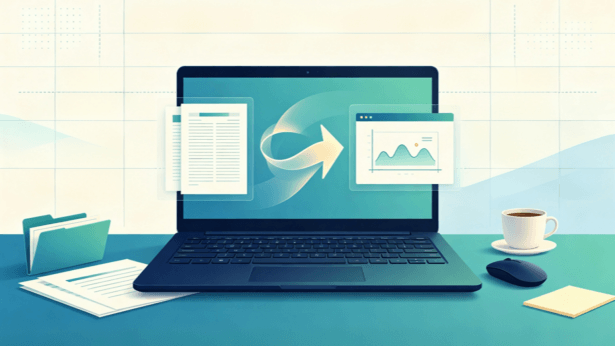
Pour choisir un parcours de conversion ou de génération, examinez ces critères :
- Un export PPTX véritablement modifiable : Rien n'est plus frustrant qu'un outil qui insère le texte sous forme d'images non modifiables. Les utilisateurs ont besoin d'un export exploitable dans PowerPoint pour ajuster les blocs de texte et les visuels.
- La qualité de synthèse et la gestion du français : Transformer un document ne consiste pas à copier-coller des blocs entiers de texte. L'IA doit savoir résumer les idées maîtresses, structurer les puces et respecter la typographie ainsi que les accents de la langue française.
- Le traitement des documents scannés : Vos fichiers contiennent souvent des tableaux de chiffres, des colonnes multiples et des diagrammes. Si le texte n’est pas sélectionnable, prévoyez une reconnaissance optique de caractères (OCR), puis une relecture des chiffres et des tableaux.
- Un modèle économique transparent : Évitez les plateformes qui imposent des filigranes intrusifs sur vos présentations ou qui exigent une carte bancaire dès la première page. Un bon système freemium permet d'évaluer le rendu avant tout engagement.
- La sécurité et la conformité RGPD : Pour les entreprises traitant des données confidentielles, il est crucial que les fichiers téléversés ne soient ni conservés indéfiniment ni réutilisés pour entraîner des modèles d'IA tiers.
Partie 2. Presenti : La solution IA complète pour restructurer vos présentations
Presenti propose de préparer un plan et de nouvelles diapositives à partir d’un document compatible. Ce parcours sert à restructurer le contenu pour un exposé ; il ne vise pas nécessairement à reproduire chaque page du PDF.

Essayer Presenti AI Maintenant 
Presenti comprend des crédits IA gratuits limités, mais l’import PDF/Word/TXT et le téléchargement PPTX/PDF nécessitent une offre payante. D’autres entrées existent, notamment le sujet, le texte, le plan, l’URL publique et les fichiers compatibles proposés dans l’interface.
Choisissez la longueur du brouillon et les options disponibles, puis comparez le plan au document. Notez les sections à conserver, les chiffres essentiels et les sources à citer.
Partie 3. Tutoriel : Transformer un PDF en PPT éditable avec Presenti
Voici comment préparer une nouvelle présentation à partir d’un PDF dans Presenti :
Étape 1 : Importer votre document source
Connectez-vous à l'interface en ligne de Presenti via n'importe quel navigateur Web. Cliquez sur le bouton d'importation et déposez votre fichier. Vous pouvez convertir un pdf en ppt directement, ou coller un extrait de texte si vous ne souhaitez exploiter qu'une section précise de votre document.

Étape 2 : Générer et affiner le plan structuré par l'IA
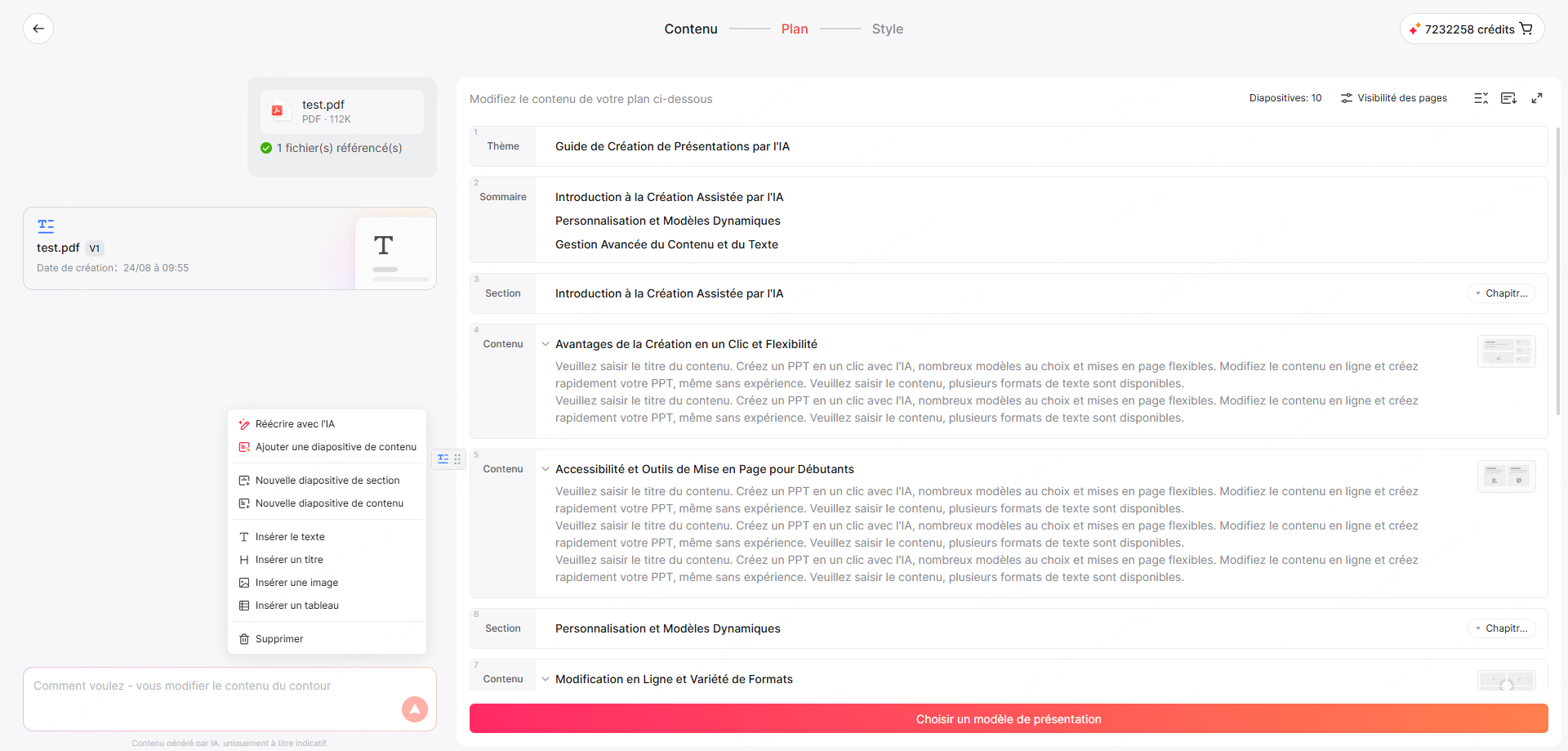
Relisez le plan proposé après analyse : corrigez l’ordre, les titres et les omissions. Après génération, vous pourrez reprendre les pages :
- Reprise du contenu : Réécrivez les textes avec l'IA, insérez des tableaux ou des images, et modifiez la disposition du contenu.
- Gestion flexible des pages : Ajoutez, supprimez et réorganisez les sections et diapositives d'un simple geste pour préparer la trame avant de choisir votre style.
Étape 3 : Choisir un modèle visuel adapté
Choisissez un modèle adapté au public et au contenu. Essayez une autre disposition pour les pages trop denses, puis contrôlez les contrastes, les légendes et les unités.

Étape 4 : Personnaliser les données et les visuels
Ajoutez des illustrations pertinentes et vérifiez leurs conditions d’utilisation. Pour les données du PDF, comparez d’abord les valeurs à la source, puis saisissez-les dans l’éditeur de graphique ou utilisez son bouton d’import dans les formats proposés. Ne supposez pas qu’un tableau scanné ou un classeur entier sera interprété sans correction.


Étape 5 : Exporter au format de votre choix
Les offres payantes proposent le téléchargement PPTX, PDF, JPG et PNG. Ouvrez le fichier exporté pour vérifier les objets modifiables et la mise en page. Conservez le projet en ligne si vous devez reprendre la génération ou la disposition.

Partie 4. Sept autres outils à examiner
Voici sept autres options, avec une distinction entre transfert de pages et création d’un nouveau récit.
| Outil | Parcours utile | Point à vérifier |
|---|---|---|
| 1. Presenti | Plan et nouvelles diapositives depuis un PDF | Import PDF et téléchargement PPTX payants ; synthèse à relire |
| 2. Gamma | Import de contenu et présentation en cartes | Format de projection et comportement des éléments à l’export |
| 3. Smallpdf | Conversion PDF vers PPT ; assistant IA distinct | Choisir conversion ou synthèse et contrôler le résultat |
| 4. SlidesAI | Convertisseur PDF vers PPTX et génération de présentations | Parcours, taille des fichiers et offre utilisée |
| 5. Adobe Acrobat | Conversion PowerPoint et OCR | Texte reconnu, tableaux et licence |
| 6. Beautiful.ai | PDF comme source de Create with AI | Essai puis abonnement ; plan et diapositives à vérifier |
| 7. PDFelement | Conversion/OCR et traitement par lots sur bureau | Distinguer fonctions locales, web et IA |
| 8. Canva | Import PDF dans l’éditeur ou contexte pour Canva AI | Éléments récupérés et conditions d’export |
Gamma App
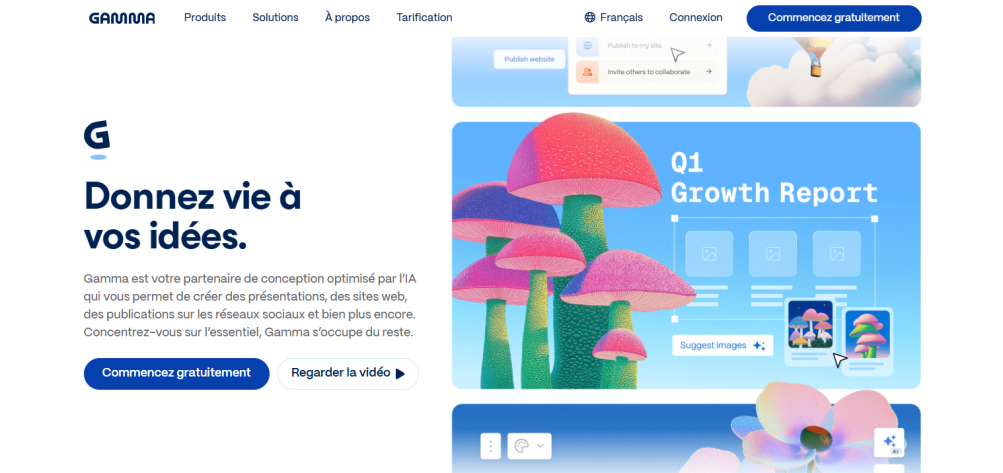
Gamma permet de partir de documents pour construire une présentation en cartes. Il convient aussi au partage web ; pour une projection, réglez le format des cartes et vérifiez la version exportée.
- Avantages : Cartes, contenu multimédia et partage web.
- Limites : Le PPTX prend en charge des tableaux modifiables, mais les interactions web et certains effets ne se retrouvent pas tous dans le fichier.
Smallpdf
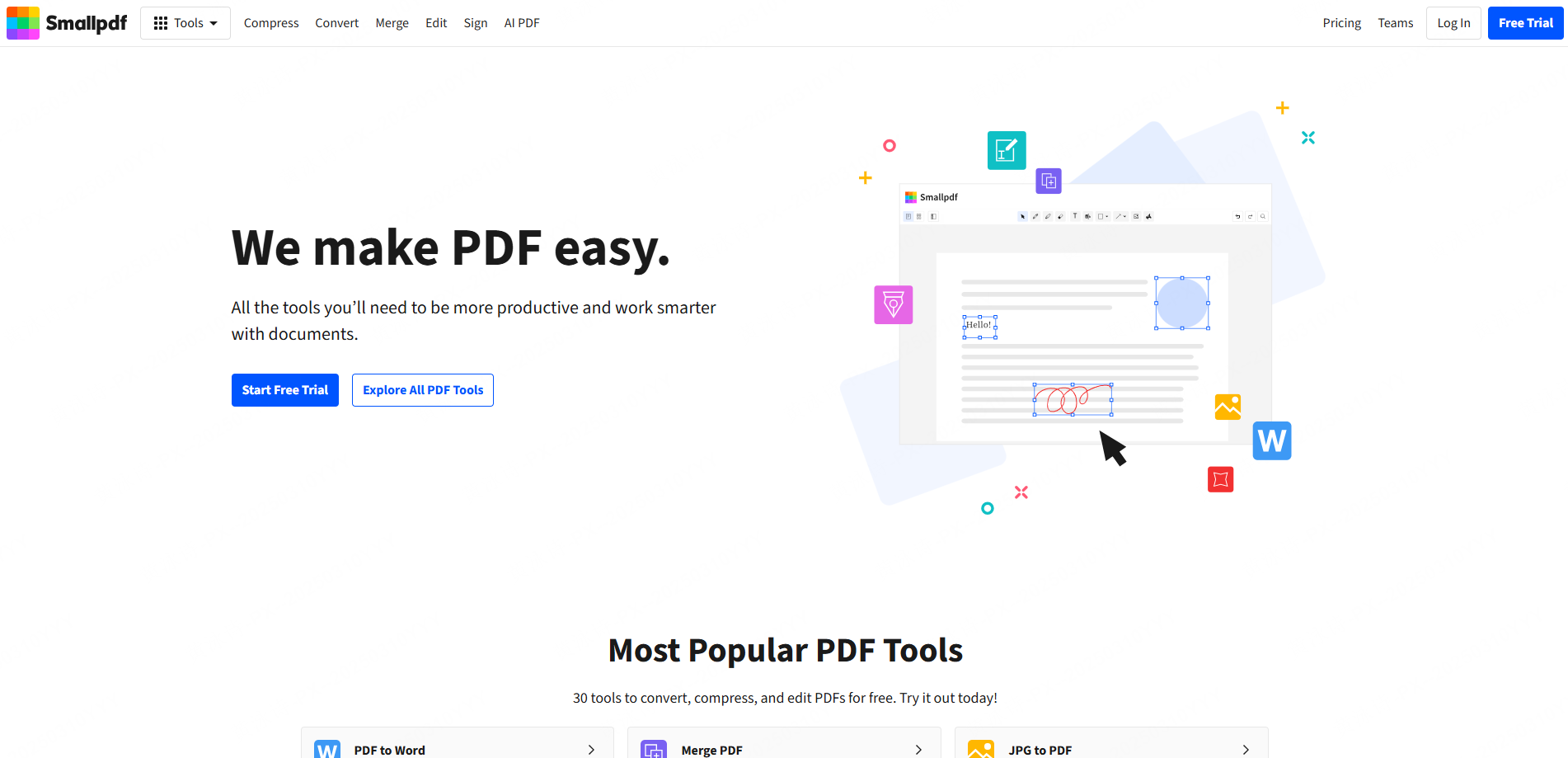
Le convertisseur PDF vers PPT de Smallpdf produit un fichier PowerPoint à partir du PDF. Son assistant AI PDF, distinct de ce parcours, propose aussi des résumés et des réponses sur le contenu.
- Avantages : Conversion dans le navigateur, avec un accès initial sans création de compte.
- Limites : Le convertisseur et l’assistant de synthèse répondent à des besoins différents ; contrôlez les limites d’usage et le document obtenu.
SlidesAI
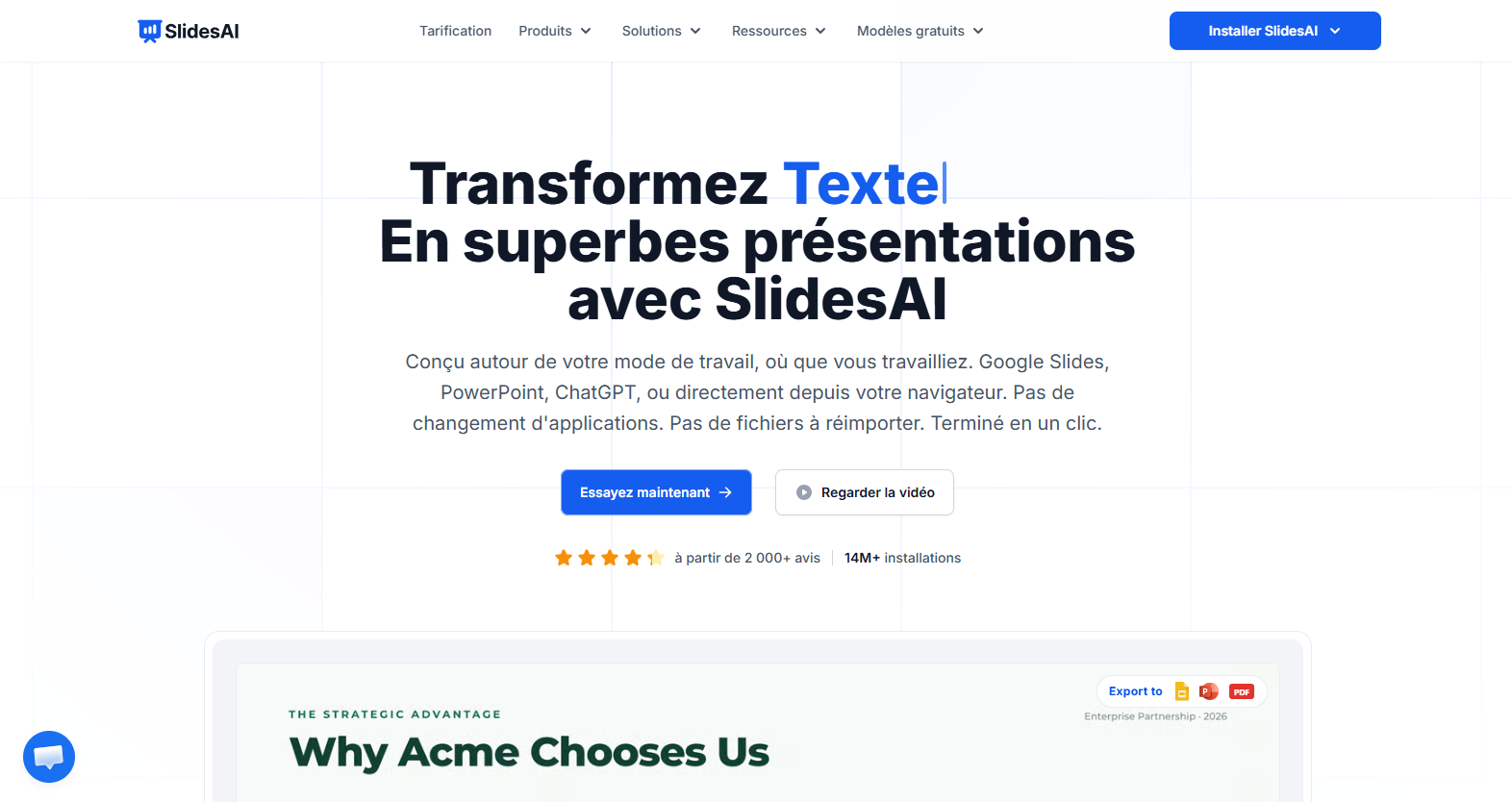
SlidesAI propose plusieurs points d’accès, dont Google Slides et PowerPoint, ainsi qu’un convertisseur PDF vers PPTX sur le web. L’extraction manuelle du texte n’est donc pas obligatoire dans tous ses parcours.
- Avantages : Plusieurs parcours pour travailler avec des présentations, dont un outil web PDF vers PPTX.
- Limites : Vérifiez les limites du parcours utilisé et contrôlez les tableaux ou les pages complexes après conversion.
Adobe Acrobat Pro
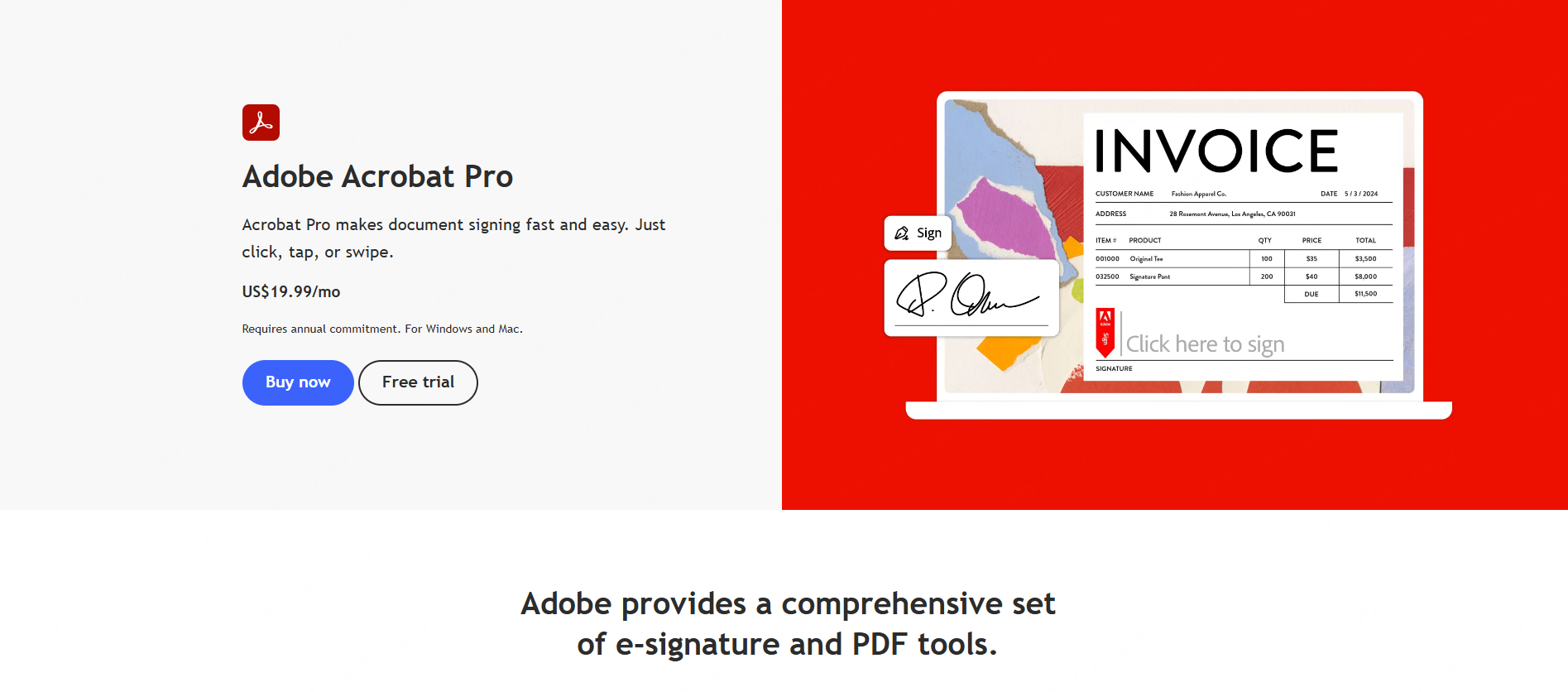
Acrobat permet d’exporter un PDF en présentation PowerPoint et de reconnaître le texte de documents scannés. Contrôlez les caractères, les tableaux et les pages complexes après traitement. L’image ci-dessus illustre une ancienne offre en dollars : utilisez le tarif actuel de votre région pour comparer les abonnements.
- Avantages : Outils de conversion et de reconnaissance de texte dans le même environnement PDF.
- Limites : La conversion Acrobat est distincte des fonctions de synthèse IA et de la génération de présentations d’Adobe Express ; leurs accès dépendent des offres.
Beautiful.ai
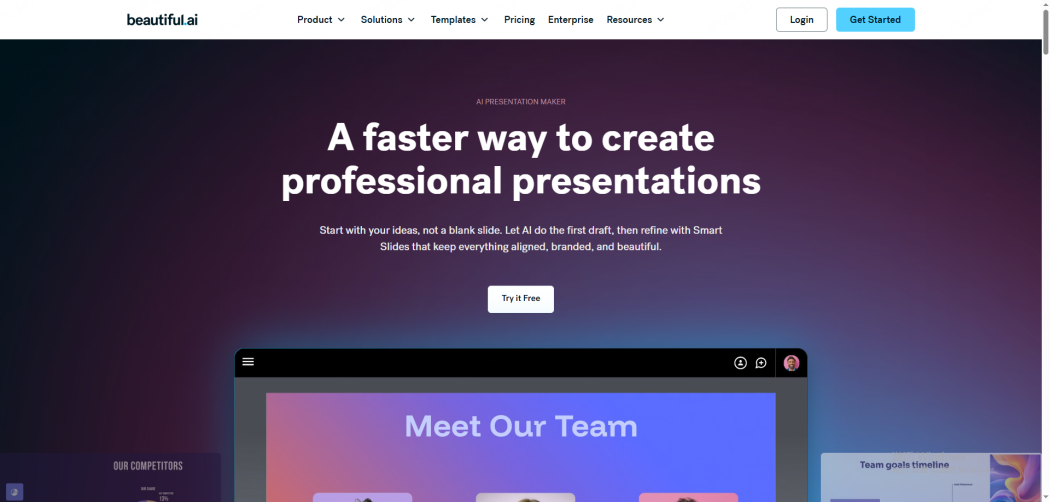
Beautiful.ai propose un parcours PDF vers présentation avec Create with AI : ajout du document, révision du plan et génération des diapositives. Ses Smart Slides adaptent la disposition au contenu.
- Avantages : Plan révisable et Smart Slides pour reprendre la disposition.
- Limites : Le plan généré doit être relu ; l’essai n’est pas une offre gratuite permanente et ses conditions doivent être vérifiées.
Wondershare PDFelement
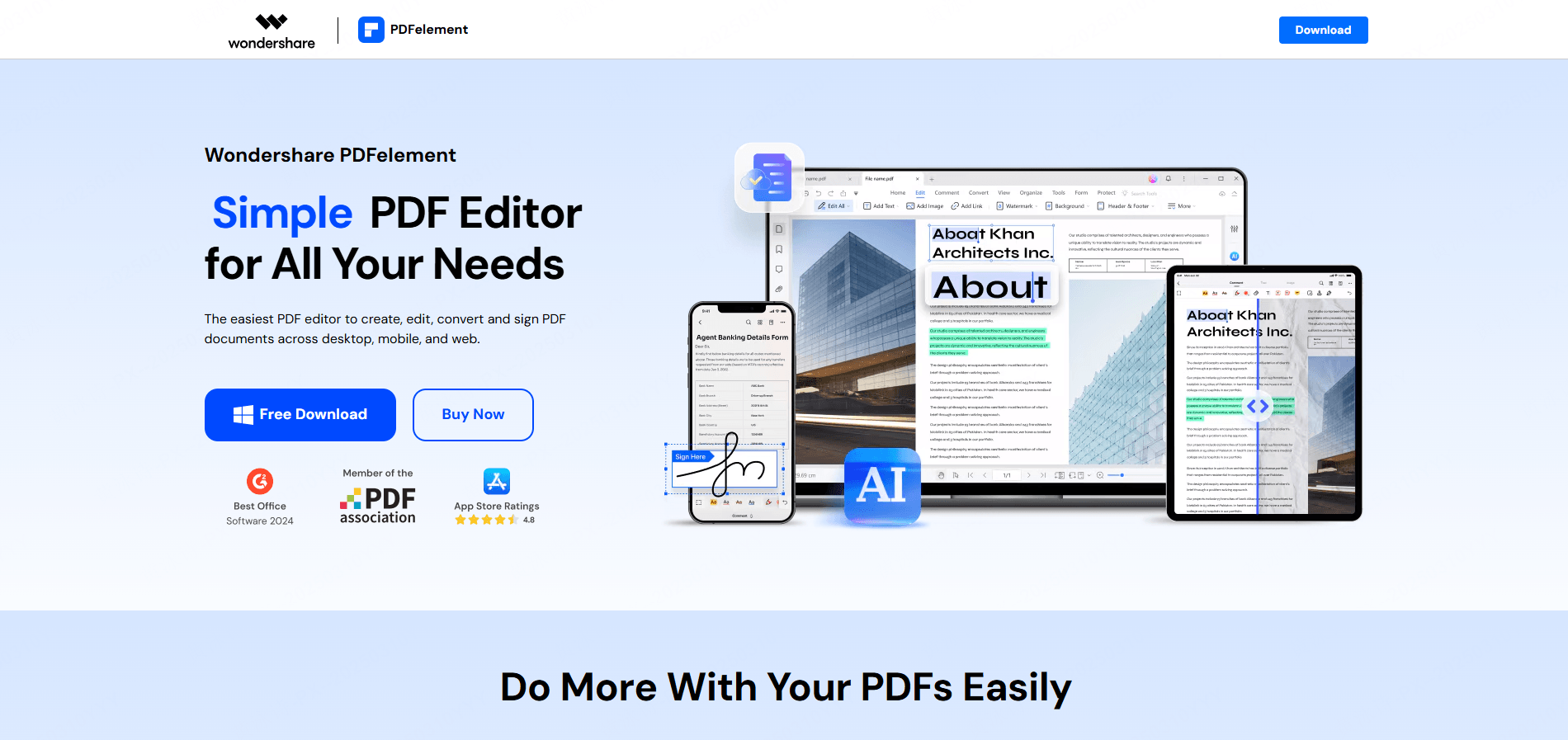
PDFelement propose des outils d’édition, de conversion et d’OCR, avec des opérations par lots dans l’application de bureau. Il existe aussi des services en ligne et des fonctions IA : leur traitement ne doit pas être confondu avec une opération locale.
- Avantages : Conversion et OCR par lots dans l’application de bureau.
- Limites : Fonctions et restrictions variables selon la version et l’offre ; vérifiez les échanges en ligne des fonctions IA.
Canva
Canva peut importer un PDF pour le reprendre dans l’éditeur. Canva AI accepte aussi des fichiers en contexte pour la création assistée. Le choix entre ces parcours dépend de votre besoin de conserver les pages ou de créer une nouvelle structure.
- Avantages : Accès à des milliers de modèles graphiques, d'icônes et d'illustrations modernes.
- Limites : L’import dans l’éditeur et la génération avec Canva AI sont distincts. Testez la restitution du texte et l’export PPTX ; les objets ne deviennent pas tous des éléments vectoriels.
Partie 5. Tableau comparatif : Quel outil choisir selon votre profil ?
| Besoin | Options à examiner | Vérification décisive |
|---|---|---|
| Synthétiser un rapport pour un pitch | Presenti, Gamma, Beautiful.ai | Plan, chiffres et sources conservés |
| Reprendre les pages d’un document sensible | Acrobat, PDFelement | Comparer chaque passage au PDF original, y compris les nombres et les renvois |
| Préparer un cours | Presenti, SlidesAI, Canva | Niveau du public et consignes pédagogiques |
| Partager une présentation web | Gamma | Lecture sur les appareils destinataires |
| Convertir dans le navigateur | Smallpdf, SlidesAI | Fichier obtenu, limites et données à transmettre |
Pour comparer, utilisez un extrait représentatif : une page de texte, un tableau et une page illustrée. Vérifiez les informations conservées, les éléments à retoucher et le coût du téléchargement. Cette vérification compte davantage qu’une promesse générale de conversion automatique.
Questions fréquentes (FAQ)
Q1. Comment convertir un PDF scanné en présentation PowerPoint modifiable ?
Si le PDF contient seulement des images, utilisez un parcours avec OCR, par exemple dans Acrobat ou PDFelement, puis relisez le texte reconnu. Les nombres, caractères spéciaux et tableaux peuvent demander des corrections. L’import PDF de Presenti ne suffit pas à établir une prise en charge OCR de tous les scans.
Q2. Mes données confidentielles sont-elles protégées lors de l'utilisation d'une IA ?
Vérifiez les conditions de traitement et de conservation, les réglages du compte et les règles de votre organisation. Un outil de bureau peut utiliser des services en ligne pour certaines fonctions ; ne déduisez pas la confidentialité du seul mode d’installation.
Q3. Quelle est la différence entre un convertisseur classique et un outil IA ?
La conversion vise à retrouver les pages dans un autre format. La génération d’une présentation à partir d’un PDF sélectionne et réorganise le contenu, avec un risque d’omission ou de reformulation inexacte. Un même service peut proposer les deux parcours.
Q4. Peut-on exporter la présentation sous d'autres formats que le PPTX ?
Oui, selon l’outil et l’offre. Presenti propose PPTX, PDF, PNG et JPG dans ses offres payantes. Choisissez le PPTX pour poursuivre l’édition et le PDF pour une copie de lecture, puis contrôlez le résultat.
Conclusion
Choisissez d’abord entre conversion des pages et synthèse pour l’oral. Un outil comme Presenti peut préparer un nouveau plan à partir de votre document ; un convertisseur peut servir à reprendre ses pages. Dans les deux cas, vérifiez les chiffres, les passages sensibles et le fichier final.