Une transition orale explique pourquoi l’idée suivante arrive à ce moment du discours. Elle se distingue de l’effet visuel appliqué entre deux diapositives dans PowerPoint. Voici comment préparer des phrases de liaison, organiser le support et coordonner la parole avec le changement d’écran. Si votre raisonnement est encore dans des notes, vous pouvez d’abord transformer ce texte en un brouillon de présentation, puis écrire les liaisons à partir du plan retenu.

Partie 1 : Repérer les ruptures dans le discours
Quand les diapositives sont préparées séparément, leur enchaînement peut manquer de logique. Relisez seulement les titres : le passage de l’un à l’autre est-il compréhensible ? Repérez les moments où vous devez rappeler une idée, poser une question ou annoncer un changement de partie.
Une pause peut laisser le temps de comprendre un résultat ou de lire un graphique. Elle n’est pas nécessairement un défaut. L’important est que le public comprenne le lien entre les idées, même lorsque vous changez de sujet ou de rythme.
Partie 2. Le fil rouge : lier les idées plutôt que d'annoncer les slides
Le récit peut relier un objectif, une difficulté, une action et un résultat. D’autres liens sont possibles : comparaison, chronologie, exemple ou changement d’échelle. N’établissez une relation de cause à effet que si vos données la justifient.
Préparez des phrases courtes, faciles à prononcer. Au lieu de « Voici maintenant le graphique des ventes », vous pouvez dire : « Nous avions fixé ces objectifs en janvier. Regardons maintenant les résultats obtenus. » Affichez ensuite le graphique et laissez le temps de le lire. Une question peut aussi convenir : « Le marché a-t-il répondu présent ? Voici ce que montrent les derniers résultats. » Choisissez la forme qui correspond à votre propos. Pour passer d’une recommandation à ses limites, prenons un cas fictif : « Nous retenons l’option B pour son délai plus court. Ce choix dépend toutefois d’un accès aux données avant vendredi. » Faites apparaître la diapositive sur les conditions au moment de la deuxième phrase, puis expliquez ce qui se passe si l’accès tarde. Cette liaison conserve la réserve au lieu de présenter le choix comme déjà acquis.
Partie 3 : Adapter les transitions au contexte
Un récit professionnel n’a pas besoin d’effets théâtraux. Utilisez les mots que vous emploieriez pour expliquer le sujet à un collègue, et gardez les nuances nécessaires. Le ton dépend du public et de la situation, pas d’un style supposé commun à un pays.
La méthode s’applique à une soutenance, une réunion ou un pitch : repérez la question ouverte par une idée, puis expliquez ce qu’apporte la suivante. Elle fonctionne aussi sans écran. Pour le Grand oral, respectez les règles du support autorisé ; ne préparez pas ces transitions en supposant qu’un diaporama sera projeté.
Partie 4. Structurer son récit : la préparation du support visuel
Réorganisez les diapositives avant de rédiger toutes les transitions. Une aide par IA comme Presenti peut proposer un plan ; vérifiez qu’il suit votre raisonnement et qu’il ne masque pas les réserves ou les résultats moins favorables.


Des crédits gratuits limités permettent d’essayer certaines fonctions de Presenti. La collaboration en temps réel peut servir à faire relire le fil de l’exposé. Vérifiez les permissions et l’accès depuis les appareils prévus, puis réservez un moment à la répétition avec le support final.
Partie 5. Générer le cheminement logique avec l'IA de Presenti
À partir d’un sujet, demandez un plan en précisant le public, la durée et le message principal. Examinez les propositions et écrivez, pour chaque passage important, une phrase expliquant le lien entre les deux idées.
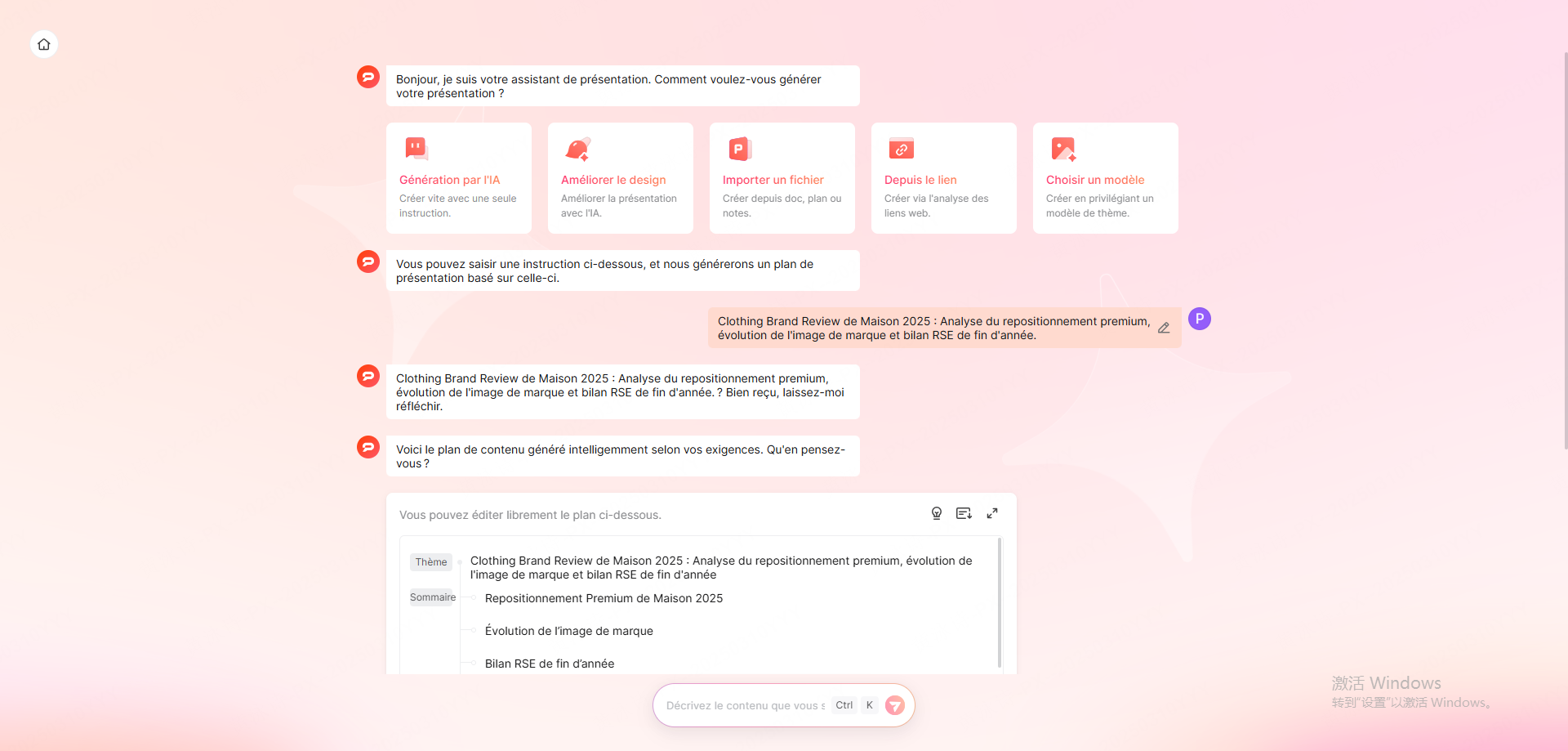
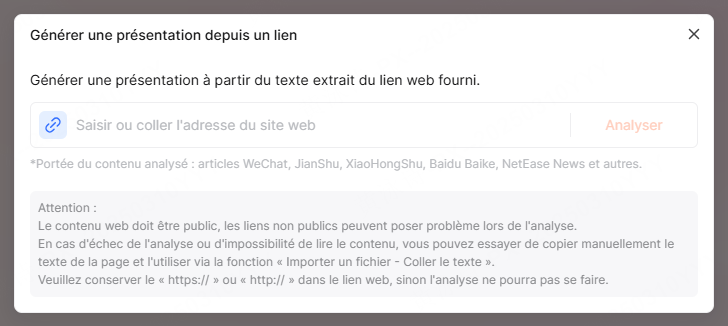
Vous pouvez aussi partir d’un plan ou d’une page accessible par lien. Comparez les informations reprises à la source avant d’utiliser le résultat.
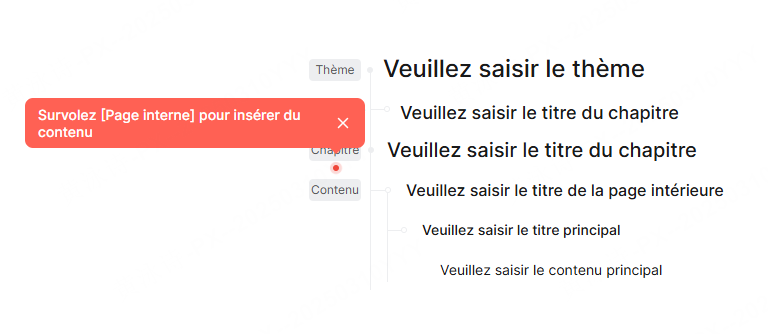
Pour des contenus existants, collez un texte ou importez un format compatible : notamment Markdown et Xmind, ou Word, PDF et TXT avec une offre adaptée. Certaines offres comprennent des conversions audio limitées. Si vous partez de notes dictées, vérifiez les mots, les noms et les relations logiques retenus. Le plan doit refléter votre raisonnement, pas seulement la succession des phrases enregistrées.

Partie 6. Habiller son propos sans surcharger l'auditoire
La diapositive affichée doit soutenir ce que vous expliquez. Limitez le texte à ce qui aide à suivre l’idée, tout en gardant les unités, les sources et les réserves nécessaires. Si un tableau demande du temps de lecture, annoncez ce que le public doit y regarder.
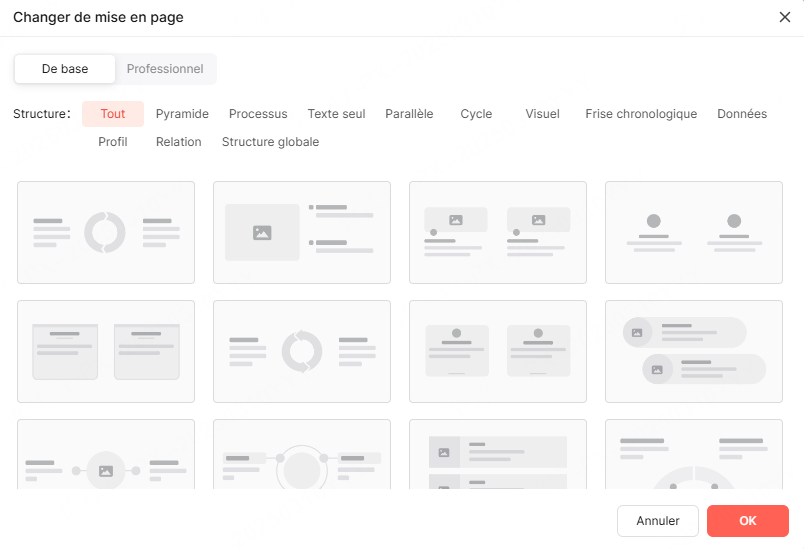
Choisissez un modèle et une disposition adaptés au contenu. Après application, contrôlez la taille des polices, les espaces et la place des graphiques. La proposition automatique peut nécessiter des corrections, notamment avec des titres longs.

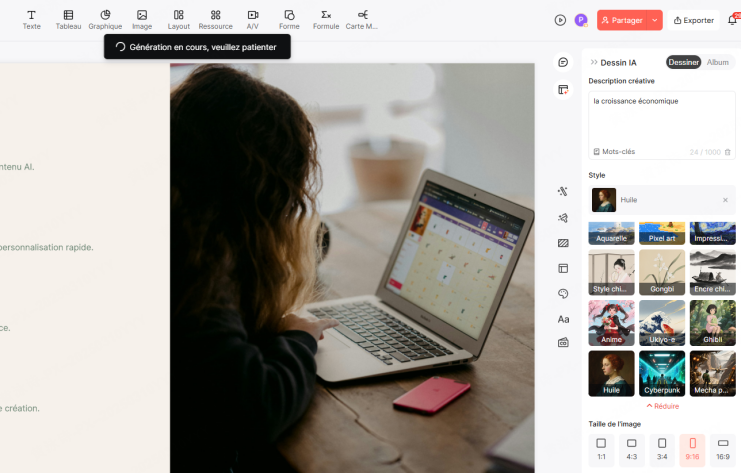
Une photographie ou un schéma peut illustrer une idée difficile à décrire. Presenti propose aussi la génération d’images par IA selon l’offre. Vérifiez la pertinence et les conditions d’utilisation des visuels ; une métaphore ne doit pas être confondue avec une preuve.
Pour les données chiffrées, l’éditeur de graphiques comprend une commande d’import. Vérifiez les formats disponibles, puis contrôlez les valeurs, les unités et les périodes. Préparez une phrase pour expliquer la question du graphique avant de commenter le résultat.

Partie 7 : Exporter puis répéter avec le support
Répétez à voix haute avec le support définitif. Coordonnez la phrase de liaison, le changement de diapositive et le temps nécessaire pour découvrir l’image. Adaptez la position et le matériel à votre situation ; une pause volontaire peut être plus claire qu’un enchaînement précipité.
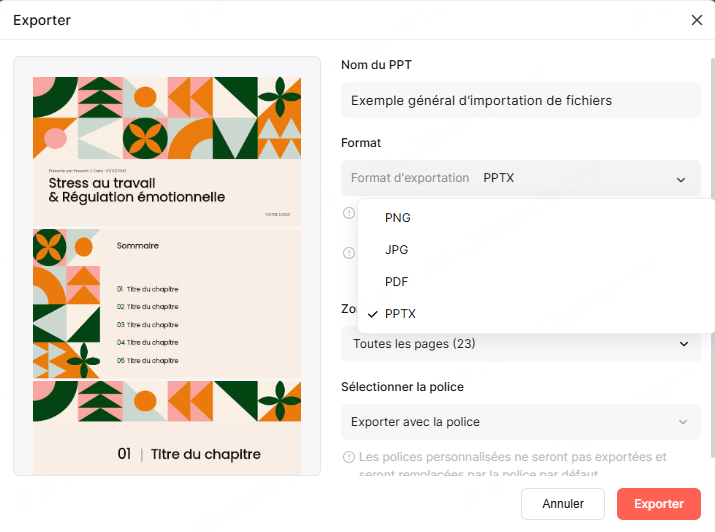
Presenti propose notamment PDF, PNG, JPG et PPTX selon l’offre ; les exports modifiables sont payants. Ouvrez le fichier dans le logiciel prévu et vérifiez les médias, les polices et le passage des diapositives. Dans PowerPoint, un effet discret peut accompagner le changement de page sans remplacer la transition orale. Un PDF convient à la lecture, mais n’est pas intrinsèquement impossible à modifier.
Conclusion
Préparez surtout les passages où le lien entre deux idées n’est pas évident. Un support créé avec Presenti ou un autre outil peut aider à organiser l’exposé ; la répétition vous permet d’ajuster les phrases, les pauses et le moment du changement d’écran.