Pour créer un diagramme de Venn utile dans PowerPoint, définissez le contenu de chaque cercle avant de les dessiner. Placez les éléments appartenant aux deux groupes dans leur intersection et ceux d’un seul groupe dans sa partie extérieure. La galerie SmartArt propose des diagrammes de Venn modifiables ; utilisez des zones de texte distinctes pour les libellés placés dans les intersections.
L’erreur fréquente n’est pas le dessin lui-même. C’est d’inscrire dans une intersection un nombre comprenant des personnes déjà comptées ailleurs, ou d’agrandir un cercle pour valoriser une option. Les exemples suivants montrent comment préparer les données, construire la diapositive et expliquer ce que les formes signifient, sans leur faire dire davantage.
Une fois les appartenances et les libellés corrects, vous pouvez améliorer la disposition du diagramme avec Presenti. Gardez les effectifs sources à côté du brouillon et comparez-les après toute modification de mise en forme. Un outil de présentation ne détermine pas si une personne ou une fonctionnalité appartient à un ensemble.
Définissez ce que représente un élément
Rédigez une définition d’une ligne pour chaque cercle et conservez le même type d’élément partout. Deux cercles peuvent contenir les personnes ayant choisi deux thèmes d’atelier : une personne peut appartenir aux deux. Ils peuvent aussi représenter les fonctionnalités prises en charge par deux produits ; dans ce cas, chaque élément est une fonctionnalité, pas un acheteur.
Ne changez pas de sens en cours de route. Si un cercle désigne les « personnes ayant besoin d’un accès mobile » et l’autre les « produits proposant des rapports », l’intersection n’a pas d’interprétation claire. Si les deux cercles décrivent des besoins clients, leur intersection réunit les personnes ayant les deux besoins. Elle ne prouve pas qu’un produit donné y répond.
Précisez également la population et la règle de sélection. Les « participants ayant choisi un thème d’atelier » ne sont pas les « participants ayant assisté à une session ». Conservez une période cohérente et indiquez si plusieurs réponses étaient autorisées. Sans cela, deux effectifs exacts peuvent décrire des groupes incompatibles.
Commencez par un exemple à deux ensembles
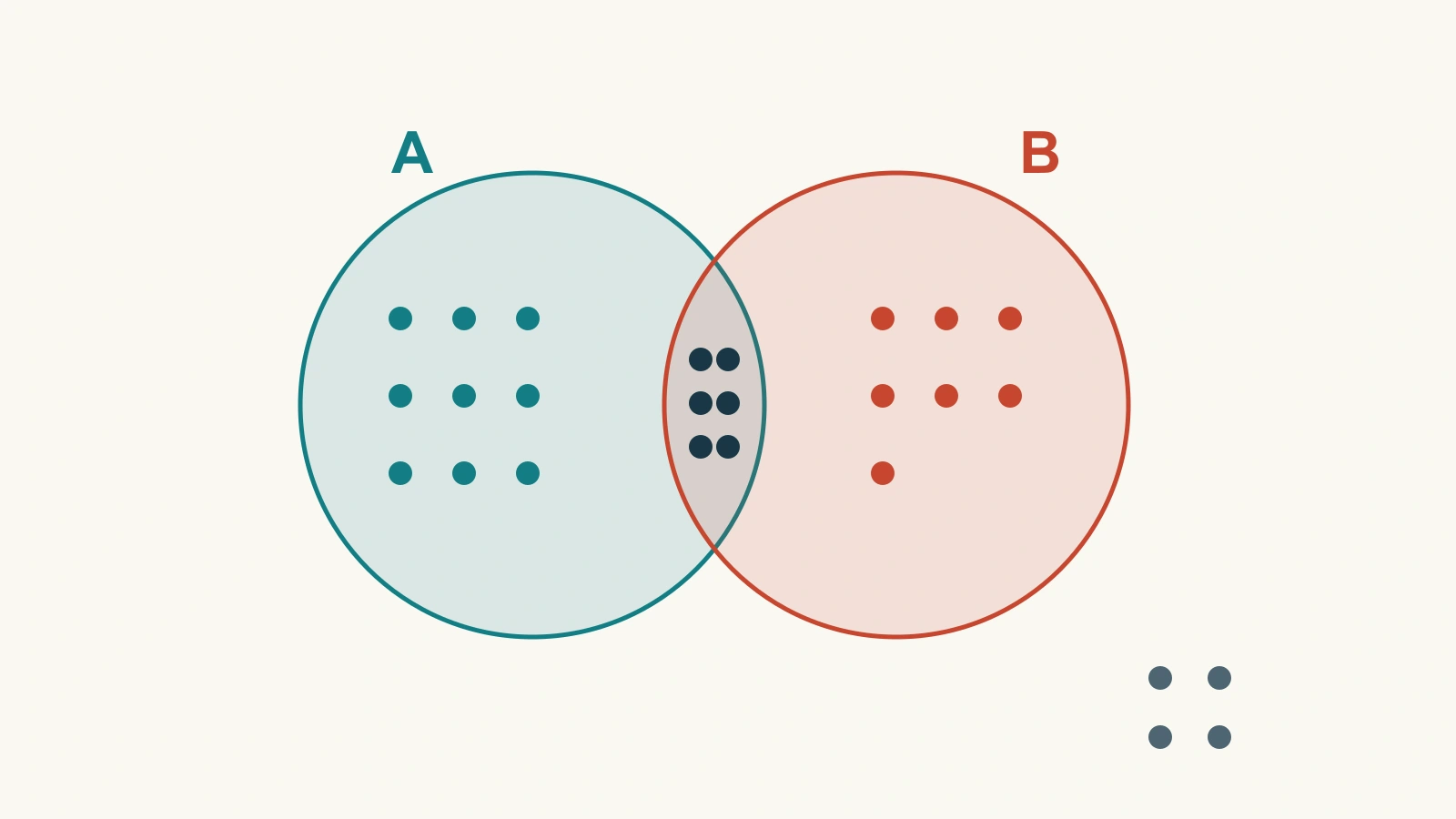
Imaginons que 26 personnes répondent à une question sur les ateliers qui les intéressent. Quinze choisissent la programmation, treize le design et six les deux. Les réponses multiples sont autorisées. Ces effectifs servent d’exemple et ne proviennent pas d’une enquête.
- Programmation uniquement : 15 − 6 = 9.
- Design uniquement : 13 − 6 = 7.
- Les deux : 6, placés une seule fois dans l’intersection.
- Au moins un thème : 9 + 6 + 7 = 22.
- Aucun des deux : 26 − 22 = 4, placés hors des deux cercles.
La diapositive doit afficher 9 dans la zone réservée à la programmation, 6 dans l’intersection et 7 dans celle du design seul. Inscrire 15, 6 et 13 dans ces trois zones compterait trois fois le groupe commun lorsqu’on additionne les régions. Si vous affichez aussi le total d’un cercle, indiquez-le explicitement : « Programmation : 15 au total ».
Un titre comme « Six participants souhaitent suivre les deux ateliers » donne une raison d’examiner l’intersection. Un sous-titre peut préciser : « Exemple fictif : 26 répondants ; choix multiples autorisés ». Les quatre personnes hors des deux cercles comptent toujours si la question porte sur l’ensemble du groupe.
Créez un diagramme modifiable dans PowerPoint
La documentation Microsoft sur les diagrammes de Venn décrit la procédure suivante dans l’application de bureau. Les noms de commandes ci-dessous sont ceux de l’interface anglaise :
- Ouvrez Insert → SmartArt, choisissez la catégorie Relationship, puis une disposition telle que Basic Venn.
- Adaptez le nombre de cercles aux ensembles. Ajoutez ou retirez un cercle avec les commandes SmartArt plutôt que de laisser un ensemble supplémentaire sans explication.
- Saisissez les noms des ensembles. Placez les effectifs des zones exclusives à des endroits qui leur appartiennent sans ambiguïté.
- Utilisez Insert → Text Box pour les libellés des intersections. Le volet de texte SmartArt ne place pas directement le texte dans ces zones communes.
- Après un déplacement ou un redimensionnement, vérifiez ensemble les cercles, les libellés et les zones de texte séparées.
Pour les deux thèmes, utilisez des cercles de mêmes dimensions et placez « Programmation » et « Design » près de leurs bords extérieurs respectifs. Mettez 6 au centre de l’intersection en forme de lentille. Gardez 9 et 7 clairement à l’extérieur de cette lentille. Inscrivez « Aucun : 4 » sous les cercles, à l’intérieur d’un cadre représentant les 26 répondants.
Vous pouvez aussi assembler des cercles et des zones de texte indépendants pour positionner les libellés avec précision. Gardez une copie avec les objets modifiables d’origine. Si vous utilisez les outils de fusion des formes de PowerPoint pour isoler une zone, travaillez sur un duplicata : une intersection ne conserve que la surface commune, tandis qu’une union supprime la frontière entre les formes sélectionnées.
Pour trois ensembles, calculez du centre vers l’extérieur
Un diagramme à trois cercles comprend sept zones intérieures : trois appartenant à un seul ensemble, trois intersections de deux ensembles uniquement et une intersection commune aux trois. Calculez ces zones exclusives avant de placer les nombres.
Étendons l’exemple à un autre groupe fictif de 40 répondants choisissant la programmation, le design et la présentation orale. Supposons que la table source fournisse les effectifs suivants :
| Choix | Répondants |
|---|---|
| Programmation | 24 |
| Design | 20 |
| Présentation orale | 15 |
| Programmation et design, y compris les personnes ayant aussi choisi la présentation orale | 12 |
| Programmation et présentation orale, y compris les personnes ayant aussi choisi le design | 9 |
| Design et présentation orale, y compris les personnes ayant aussi choisi la programmation | 8 |
| Les trois | 5 |
Placez d’abord 5 au centre. Retirez ensuite ces cinq personnes de chaque total à deux thèmes : programmation et design uniquement donnent 12 − 5 = 7 ; programmation et présentation orale uniquement donnent 9 − 5 = 4 ; design et présentation orale uniquement donnent 8 − 5 = 3.
Calculez maintenant les zones d’un seul ensemble. Programmation uniquement : 24 − 7 − 4 − 5 = 8. Design uniquement : 20 − 7 − 3 − 5 = 5. Présentation orale uniquement : 15 − 4 − 3 − 5 = 3. La somme des sept zones vaut 35 : cinq des 40 répondants se trouvent donc hors des trois cercles.
La précision « y compris les personnes ayant aussi choisi le troisième thème » est essentielle. Si une source annonce plutôt « programmation et design uniquement », ce nombre exclut déjà le centre. Le soustraire à nouveau sous-estimerait l’intersection de deux ensembles. Clarifiez le sens de la table avant de chercher à faire correspondre les effectifs.

Distinguez les surfaces et les effectifs
Un diagramme de Venn SmartArt ordinaire illustre des appartenances ; ses surfaces ne sont pas automatiquement proportionnelles aux effectifs. Un cercle contenant 24 personnes ne devient pas quantitativement exact parce qu’il paraît plus grand qu’un cercle en contenant 20. De même, une intersection visuellement importante ne prouve pas que la majorité a choisi les deux thèmes.
Affichez les effectifs des zones et ajoutez, si nécessaire, « Surfaces non proportionnelles aux effectifs ». Ce repère évite de lire la géométrie comme une mesure. Si la question principale est de savoir quel thème intéresse le plus de personnes, un graphique en barres des totaux sera plus facile à comparer. Pour examiner chaque combinaison, une table de combinaisons exclusives peut être plus claire qu’un diagramme chargé.
Trois ensembles demandent déjà une lecture attentive. N’ajoutez pas un quatrième cercle à une disposition ordinaire de trois cercles en supposant que toutes les combinaisons seront représentées. Pour davantage de catégories, préférez une matrice d’appartenance ou un tableau de combinaisons clairement légendé, sauf si une représentation d’ensembles plus complexe répond à un véritable besoin.
Rendez les intersections lisibles sans dépendre de la couleur
Gardez les libellés dans leurs zones et utilisez une taille de texte cohérente. Un nombre à cheval sur une frontière reste ambigu, même avec de belles couleurs. Si une zone est trop étroite, placez le libellé à l’extérieur et reliez-le par un trait court dont l’extrémité se trouve clairement dans la zone concernée.
Ajoutez des contours nets et les noms des ensembles en plus de la couleur. Les fonds transparents peuvent révéler les intersections, mais les couleurs mélangées ne doivent pas être le seul moyen de distinguer les zones. Évitez les ombres et effets de volume qui masquent les frontières. Donnez assez de place au diagramme pour que le texte central ne soit pas plus petit que les libellés extérieurs.
Pour les 40 personnes, trois cercles sobres intitulés Programmation, Design et Présentation orale suffisent. Montrez 5 au centre et 5 à l’extérieur, avec des emplacements sans ambiguïté : ces nombres identiques décrivent des groupes différents. Une courte explication sous l’image peut indiquer que 35 personnes ont choisi au moins un thème et cinq aucun.
Transformez le diagramme en diapositive utile
Choisissez le titre à partir de la question résolue. « Cinq participants ont choisi les trois thèmes » attire l’attention sur l’intérêt commun. « Cinq participants n’en ont choisi aucun » soulève une autre question de préparation. Les deux sont exacts dans cet exemple fictif ; aucun ne dit pourquoi les personnes ont fait ces choix.
Conservez la table d’appartenance avec le diaporama. Lorsqu’une modification est demandée, recalculez les zones à partir de cette table au lieu de changer un libellé jusqu’à rendre le dessin plausible. Un effectif négatif signale des définitions incompatibles, des doublons ou une erreur de calcul ; ce n’est pas un nombre à dissimuler.
Avant la présentation, additionnez les zones exclusives, y compris la zone extérieure, et comparez le résultat à la population annoncée. Retrouvez ensuite chaque total d’ensemble à partir de ses zones. Dans l’exemple à trois ensembles, la programmation doit toujours donner 24, le design 20 et la présentation orale 15. Lorsque ces sommes concordent et que le titre décrit un constat étayé, la diapositive explique une intersection au lieu de simplement la décorer.