Visme et Presenti proposent tous deux une aide par IA pour créer des présentations. Le choix dépend notamment de vos sources, des graphiques attendus, du format de diffusion et des fonctions incluses dans l’offre. Ce comparatif décrit les usages possibles et propose un parcours de préparation dans Presenti ; il ne repose pas sur un test chronométré des deux services.
Partie 1. Presenti : préparer des diapositives depuis vos contenus
Presenti permet de partir d’un sujet ou de contenus fournis pour proposer un plan et des diapositives. Vous pouvez ensuite modifier les textes et la mise en page. La qualité du résultat dépend aussi de la précision des sources et de la relecture.
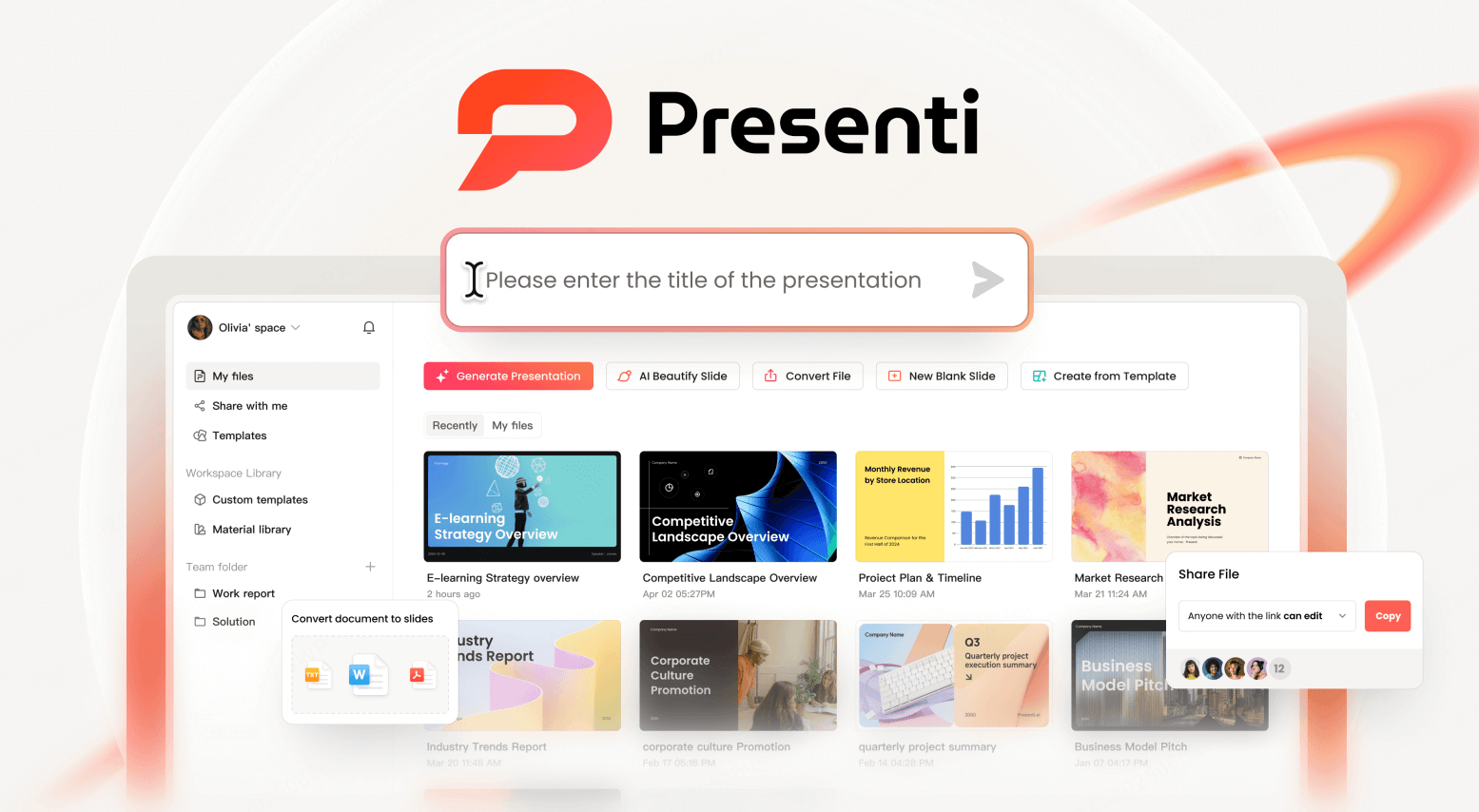
Essayer Presenti AI Maintenant 
Voici les principales fonctions à examiner pour votre projet :
Crédits gratuits : ils permettent un essai limité. Vérifiez les imports, les exports et les fonctions de collaboration inclus dans l’offre avant de préparer un projet complet.
Modèles : choisissez une disposition adaptée au rapport, au projet ou à l’argumentaire. Vérifiez les couleurs, les polices et les règles de votre organisation.

Quatre points de départ possibles :
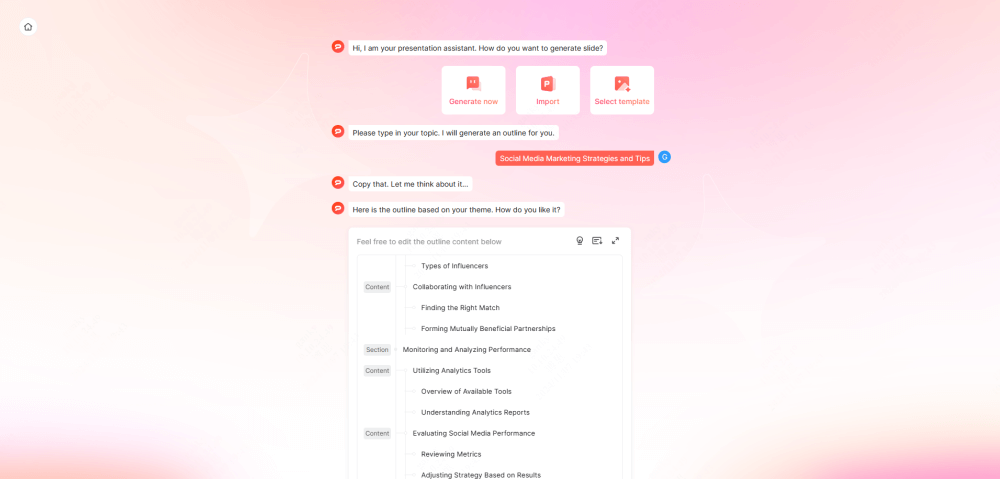
- Par simple sujet : Décrivez le sujet et les points à traiter, puis relisez le plan proposé.
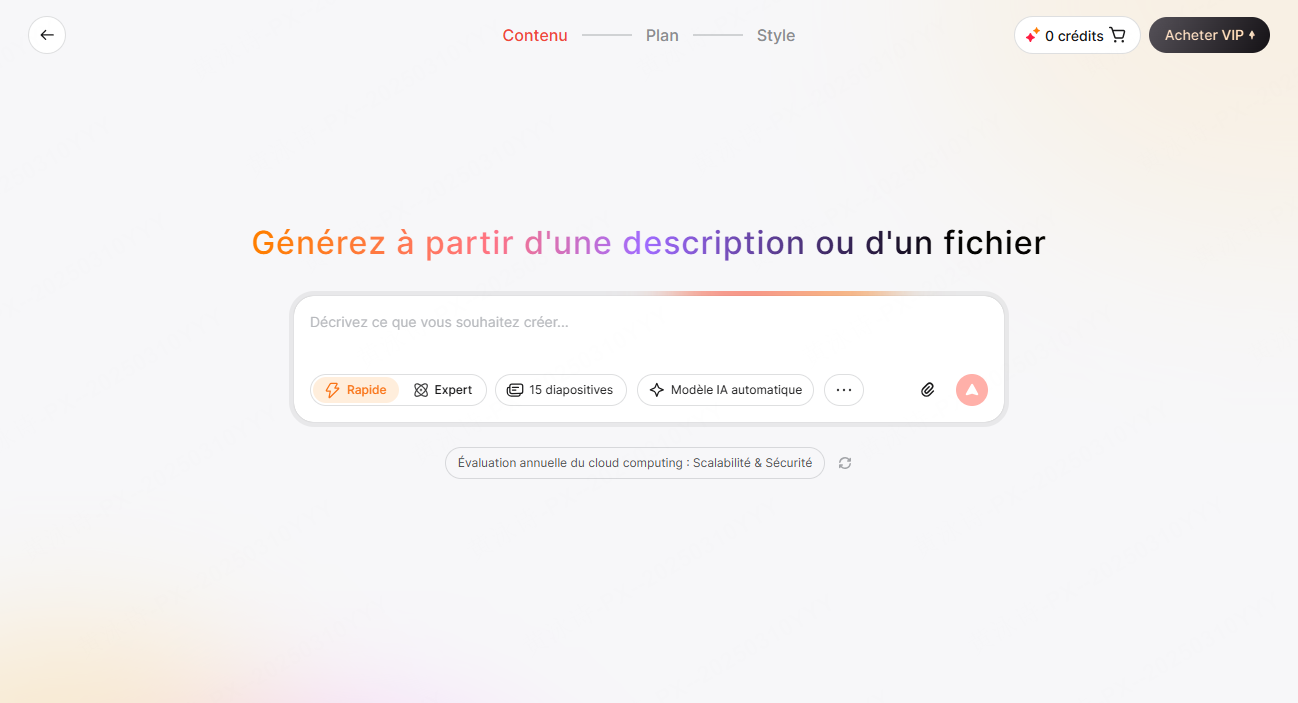
- Par importation de fichiers : Importez des documents compatibles avec votre offre, comme Word, PDF, TXT, Markdown, XMind ou de l’audio pris en charge. Vérifiez les limites affichées et le contenu extrait.

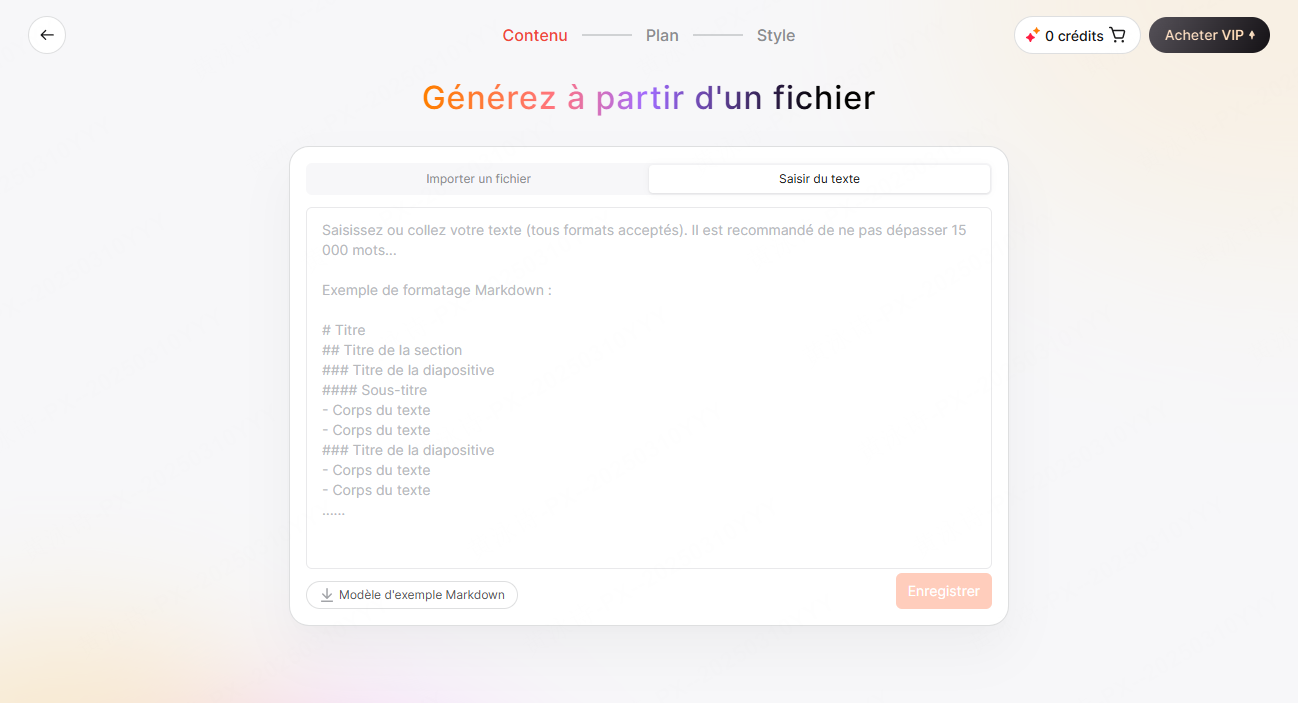
- Par copier-coller de texte : Fournissez des notes structurées dans la limite indiquée par l’interface, après avoir retiré les informations non autorisées.
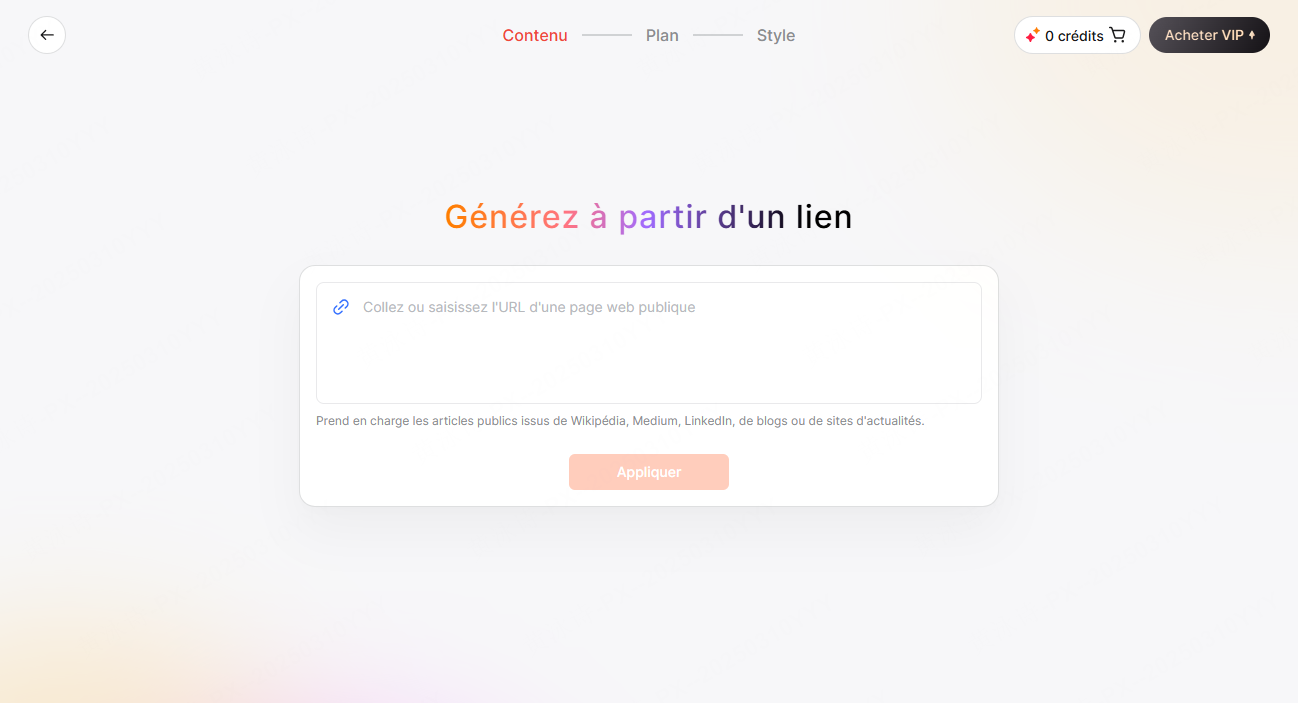
- Par lien ou plan structuré : Fournissez une URL accessible ou un plan, puis vérifiez les informations retenues.
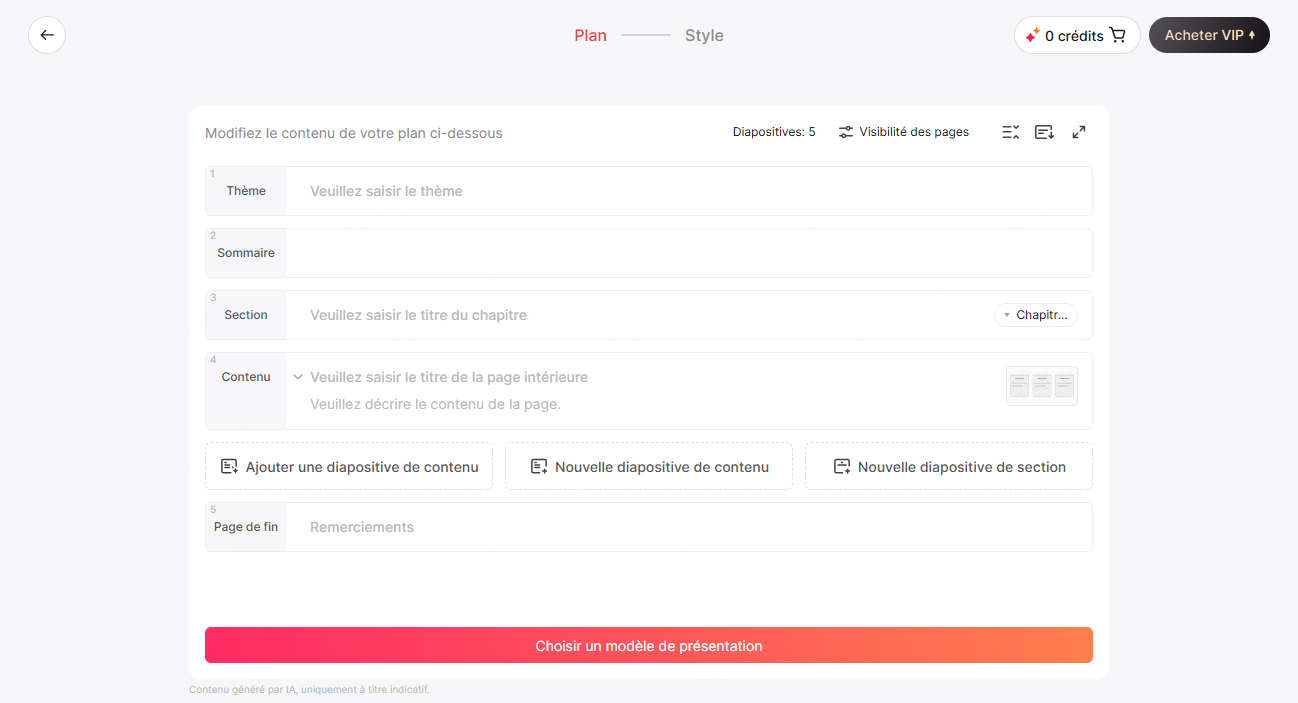
Paramètres de génération : précisez le public, les points à traiter et le volume visé. Utilisez les options disponibles, puis relisez le plan avant de poursuivre.
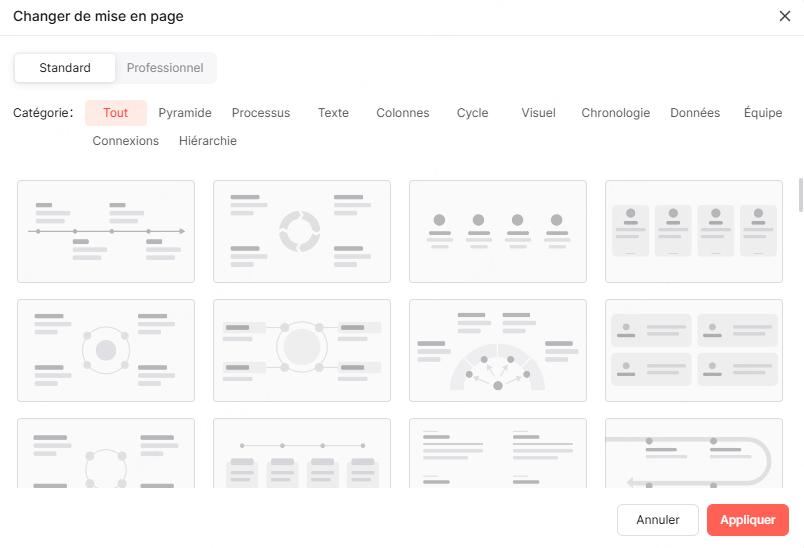
Mise en page : appliquez un modèle et ajustez la disposition des éléments. Contrôlez les débordements et les recadrages après chaque changement important.
Ressources visuelles : ajoutez des images autorisées ou des illustrations générées. Vérifiez les conditions d’utilisation et distinguez une illustration d’une photographie ou d’une preuve réelle.

Graphiques : saisissez les valeurs dans l’éditeur de données. La commande d’import doit être utilisée avec les formats proposés dans sa boîte de dialogue ; une connexion permanente à Excel n’est pas établie par les captures présentées ici.

Dispositions : changez l’agencement d’une diapositive selon les options proposées, puis contrôlez l’ordre de lecture et la place des légendes.
Exports : selon l’offre, téléchargez un PPTX modifiable, un PDF ou des images. Les fichiers PDF, PNG et JPG ne conservent pas les mêmes possibilités d’édition qu’un PPTX. Testez le fichier dans le logiciel destinataire.
Travail en équipe : les invitations à l’espace de travail et la collaboration en temps réel peuvent faciliter la préparation. Vérifiez les accès et l’environnement autorisé par votre organisation pour les documents sensibles.
Pour évaluer ce parcours, utilisez un exemple représentatif : un rapport avec titres, données et images. Vérifiez le temps de correction, le respect des informations et l’export nécessaire à votre travail.
Partie 2. Guide pratique : Comment structurer et embellir vos présentations d'affaires sur Presenti
Voici les étapes pour préparer un premier support dans Presenti. Les captures illustrent les commandes d’un parcours ; les options accessibles peuvent dépendre de l’offre et de l’interface utilisée.
Étape 1 : L'importation et la structuration de la matière brute
Rendez-vous sur votre tableau de bord et sélectionnez le module "Générez à partir d'un fichier". Deux options principales s'offrent à vous :
- Onglet "Importer un fichier" : Ajoutez un fichier compatible et autorisé. Pour un enregistrement, vérifiez le consentement et la transcription ; relisez ensuite le plan extrait.
- Onglet "Saisir du texte" : Collez des notes organisées avec des titres et des listes. Si vous utilisez Markdown, consultez l’exemple du parcours pour vérifier la hiérarchie attendue, puis relisez la répartition dans les diapositives.
Étape 2 : Le paramétrage de la génération
Indiquez le public, la durée et le nombre de diapositives visé, puis examinez le plan proposé. Corrigez les omissions et les ajouts non sourcés. Le choix d’un modèle d’IA ne garantit pas l’absence de hors-sujet.
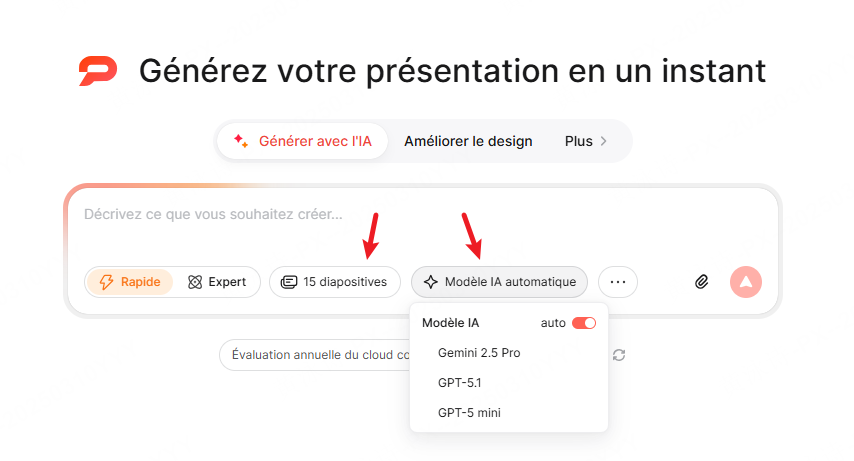
Étape 3 : les graphiques et la personnalisation
Une fois le premier jet généré, vous pouvez l'enrichir visuellement :
- Préparez les valeurs dans votre outil de référence, puis saisissez-les dans l’éditeur de graphiques ou utilisez un format proposé par l’import. Vérifiez les séries, les unités et la source.

- Si un paragraphe est trop dense, réduisez-le ou demandez une reformulation, puis vérifiez que son sens est conservé. Ajoutez une illustration seulement si elle aide à comprendre l’idée.
Étape 4 : L'exportation finale
Choisissez l’export disponible dans votre offre : PPTX pour poursuivre les modifications dans un logiciel compatible, PDF pour la lecture. Ouvrez le fichier obtenu et vérifiez les textes, les graphiques et les polices. Pour une présentation hors ligne, testez-le sur l’équipement prévu.
Partie 3. Visme : création IA, données et formats de diffusion
Visme est une plateforme de création visuelle pour les présentations, les infographies, les documents et d’autres supports. Son générateur de présentations IA peut créer un premier projet depuis une consigne, avec un choix de style et une reprise dans l’éditeur. Il n’impose donc pas de construire chaque diapositive manuellement.
Pour les graphiques, Visme documente l’import de fichiers Excel ou CSV, la connexion à Google Sheets ou Excel Online et des connexions à certaines applications externes. La disponibilité dépend du parcours et de l’offre. La commande de resynchronisation permet d’actualiser les données reliées ; vérifiez les autorisations accordées aux sources.
Visme propose aussi un export PPTX modifiable, dans les offres qui le permettent. Sa documentation précise que les transitions et les graphiques animés propres à Visme ne sont pas conservés tels quels. Pour garder l’interactivité, examinez plutôt le partage en ligne ou les options HTML5. Choisissez le format en fonction de ce que le destinataire doit consulter ou modifier.
Partie 4. Comparer les outils sur vos usages
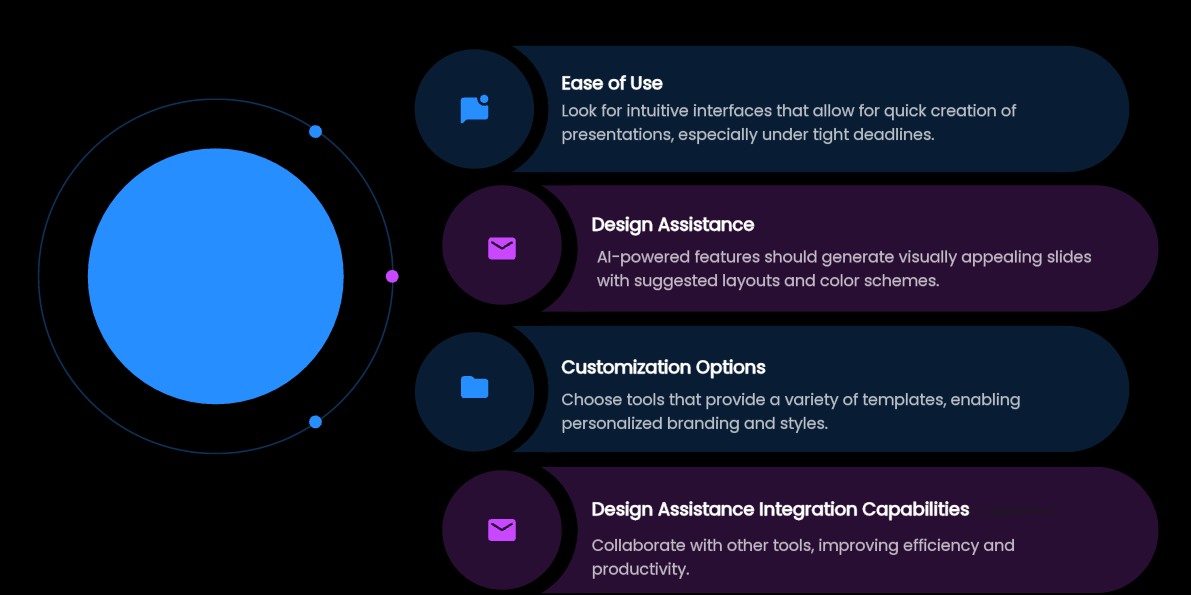
Comparez les deux outils sur un même besoin : contenu de départ, graphique attendu, modifications nécessaires et format de sortie. Les critères ci-dessous permettent de préparer cet essai.
| Critère | Visme | Presenti |
|---|---|---|
| Création par IA | Génération de présentations depuis une consigne, puis édition | Génération depuis un sujet, un plan ou des contenus compatibles, puis édition |
| Données | Imports et connexions documentés, notamment Excel et Google Sheets | Éditeur de graphiques et commande d’import ; formats à vérifier dans le parcours |
| Sortie | PPTX modifiable selon l’offre ; animations propres au service non conservées dans ce format | PPTX modifiable, PDF ou images selon l’offre ; rendu à contrôler |
| Français et charte | Relire les termes métier et tester la mise en page avec vos contenus | |
| Coût | Comparer les fonctions, les quotas et les exports nécessaires à l’équipe | |
1. Le niveau de data visualisation requis
Si le projet dépend de données reliées à Google Sheets, Excel Online ou d’autres applications, examinez les connexions documentées par Visme. Pour un graphique alimenté par des valeurs préparées à l’avance, l’éditeur de Presenti peut convenir. Dans les deux cas, contrôlez les unités, les séries et le comportement après export.
2. L'exigence de rapidité et de productivité
Les deux services disposent de fonctions de génération par IA. Le temps réellement gagné dépend du contenu à corriger, du modèle choisi et du format final. Essayez le même document ou le même brief, puis comparez la sélection des informations, les retouches et le fichier obtenu.
3. L'alignement de l'intelligence artificielle sur vos besoins
Évaluez l’aide à la rédaction avec votre propre sujet : le plan répond-il à la question, les termes sont-ils justes et les chiffres restent-ils sourcés ? Une génération en français demande une relecture dans les deux outils, surtout pour les noms propres et le vocabulaire métier.
Partie 5. Localisation, conformité et collaboration : les nouveaux enjeux des TPE et PME
Pour une équipe, ajoutez trois critères : la charte visuelle, les conditions de traitement des documents et le coût des fonctions effectivement nécessaires.
La charte et la qualité du français
Choisissez un modèle en fonction du public et de la charte de l’organisation. La sobriété, les couleurs ou la structure du récit ne se déduisent pas de la nationalité d’un outil ou de ses utilisateurs. Vérifiez la lisibilité des textes en français, les accents et les termes utilisés.
Traitement des documents et budget
Avant d’importer des données clients ou des rapports internes, examinez les conditions du service, les accès et les exigences de votre organisation. Un modèle ne garantit pas la conformité au RGPD. Pour le budget, comparez les quotas, les formats téléchargeables et les fonctions d’équipe dont vous avez besoin, plutôt qu’un prix d’appel isolé.
Conclusion
Visme mérite un examen si vos supports utilisent ses connexions de données ou ses fonctions de création visuelle. Presenti peut être évalué pour son parcours depuis les contenus vers le plan et les diapositives. Faites le choix à partir d’un essai représentatif et du format de travail attendu par votre équipe.