MagicSlides et Presenti proposent plusieurs parcours de création assistée par IA. Pour choisir, examinez vos sources, les corrections à effectuer et l’espace dans lequel votre équipe doit travailler. MagicSlides ne se limite pas à une extension Google Slides.
1. Choisir le parcours adapté à votre équipe
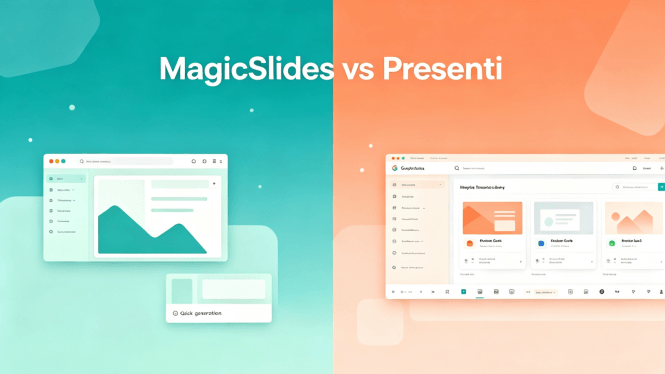
Le choix entre ces deux outils repose d'abord sur votre environnement de travail quotidien et votre exigence visuelle.
Le site officiel MagicSlides présente une application avec édition et assistance par dialogue, ainsi qu’une extension Google Slides. Il propose des entrées par texte, documents, URL et vidéos. Les fonctions disponibles dépendent du parcours et de l’offre. Le comparatif Slider AI et Presenti fournit un autre parcours à examiner si vos sources comprennent des vidéos ou des pages web, en distinguant les entrées annoncées du résultat à vérifier.
Presenti possède son propre espace de création et d’édition. Il permet de travailler un plan et d’ajuster les pages à partir de plusieurs types de sources. Ces possibilités ne suffisent pas à démontrer une qualité graphique supérieure sans essai comparatif.
En résumé :
- MagicSlides peut être intéressant si son application ou son intégration à Google Slides correspond à vos habitudes.
- Presenti peut convenir si son plan et son éditeur vous permettent de corriger facilement le contenu. Dans les deux cas, le brouillon doit être relu.
2. Presenti en détail : La puissance d'une suite de création visuelle tout-en-un
Presenti repense la création de diaporamas en combinant l'intelligence artificielle générative avec des outils de mise en page avancés.
Presenti propose des crédits gratuits limités. Les imports Word/PDF/TXT et le téléchargement PPTX/PDF nécessitent une offre payante ; toutes les fonctions ne sont pas comprises dans l’essai.

Essayer Presenti AI Maintenant 
Une grande flexibilité pour importer et générer vos contenus
Pour débuter un projet, Presenti propose plusieurs points de départ :
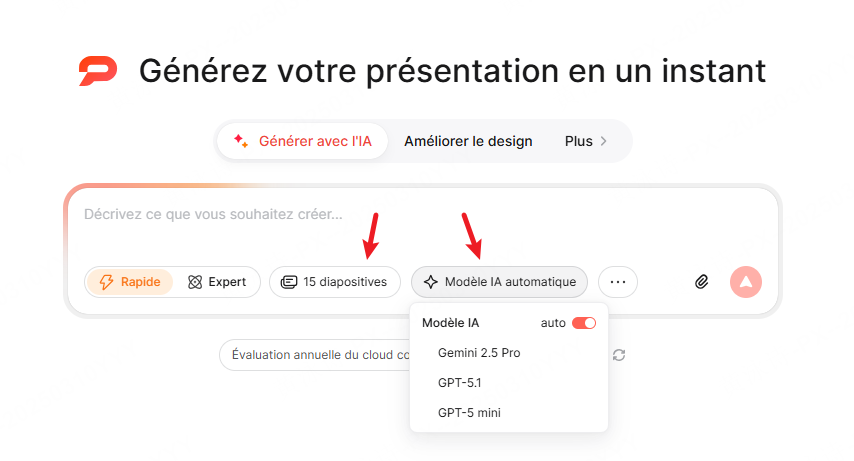
- Génération par thématique : Indiquez simplement votre sujet. Vous pouvez choisir au préalable le nombre exact de diapositives à générer et sélectionner le modèle de langage IA le plus adapté à la technicité de votre propos.
- Importation : choisissez le parcours prévu pour vos documents, le Markdown, les cartes mentales ou l’audio. Vérifiez le format, la taille acceptée et l’offre requise avant l’envoi.
- Texte : collez les passages utiles, puis vérifiez que le plan conserve les idées et leur sens.
- Génération depuis une URL : Renseignez le lien d'un article de blog ou d'une page d'actualité pour obtenir un résumé visuel structuré.
- Création par plan hiérarchisé : Rédigez vos titres et sous-titres pour laisser l'IA enrichir les argumentaires de chaque page.

Contrôle du plan et personnalisation des mises en page
Avant de lancer le rendu graphique, Presenti vous propose un plan dynamique et modulable. Vous pouvez modifier les titres, supprimer une idée secondaire, réordonner les parties ou changer la disposition d'une seule page (grille comparative, focus sur un chiffre clé, liste illustrée) sans perturber le style du reste du document.
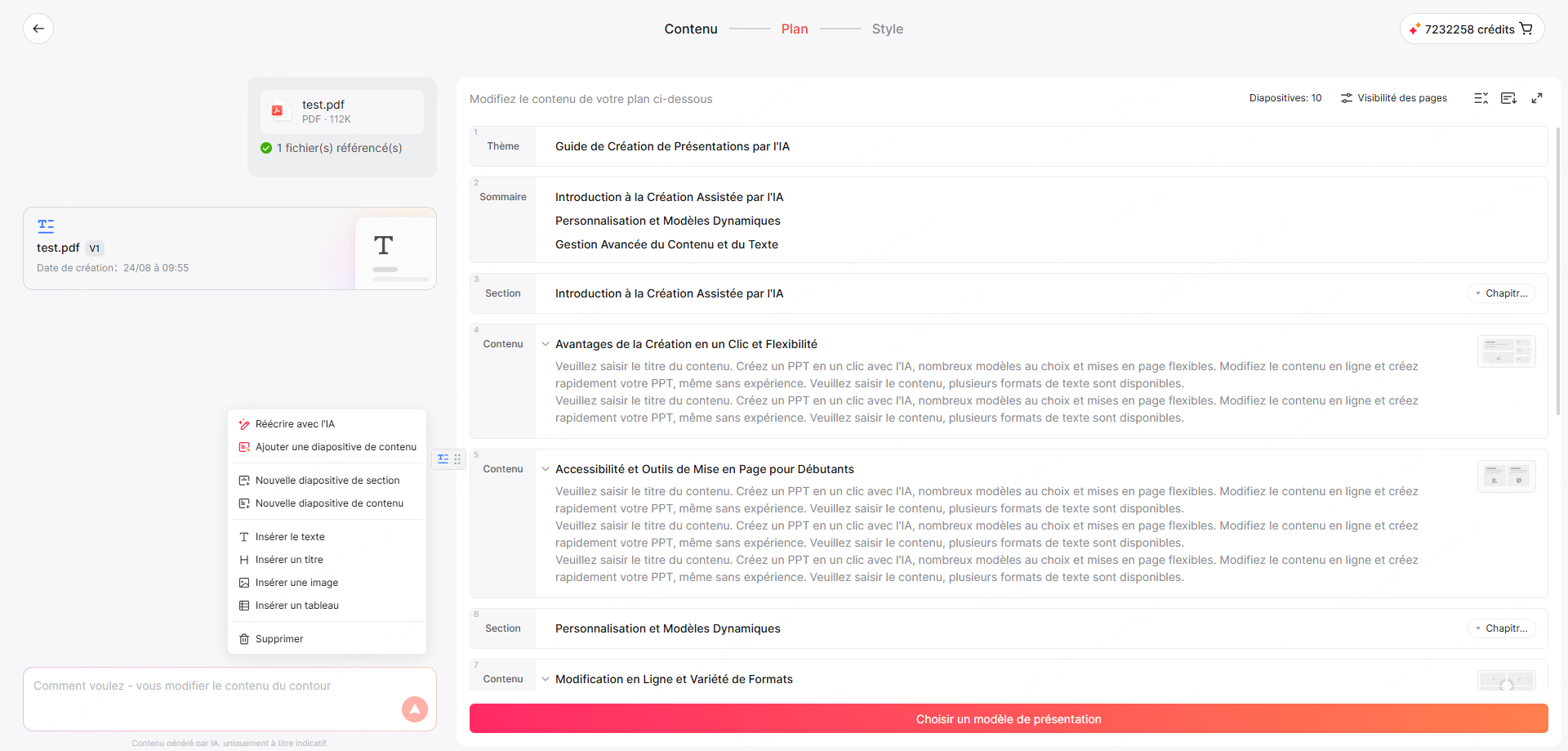
La plateforme intègre également une vaste bibliothèque de modèles couvrant les univers d'entreprise, les soutenances académiques, les présentations commerciales et les univers créatifs.

Enrichissement visuel, gestion des données et refonte de diaporamas
Presenti regroupe aussi des outils pour enrichir les diapositives :
- Une bibliothèque d’images et des fonctions de génération visuelle, avec les droits et limites à vérifier selon l’usage.

- Des outils de graphiques à partir de données : contrôlez les valeurs, les unités et les légendes après leur ajout.

- Une fonction d'optimisation de diapositives : importez un fichier de présentation existant, choisissez un thème moderne, et l'IA réorganise la hiérarchie textuelle, les contrastes et les espacements.

Mobilité, synchronisation et formats d'export
Presenti permet d’enregistrer les projets dans votre espace en ligne et propose des applications pour Windows et Mac. Vérifiez l’enregistrement avant de poursuivre sur un autre appareil.
Les offres payantes permettent de télécharger des fichiers PPTX, PDF, PNG et JPG. Vérifiez le rendu et les possibilités de retouche dans le logiciel du destinataire.

3. MagicSlides : application et intégration à Google Slides
Choisissez le parcours qui vous convient : l’application MagicSlides ou les fonctions de son extension, si celle-ci est autorisée dans votre environnement Google.

Les atouts spécifiques de MagicSlides
Parmi les possibilités à examiner :
- La création à partir d’une vidéo YouTube accessible, en vérifiant les informations reprises et les droits d’utilisation.
- La création à partir de texte, de liens et de documents pris en charge.
- Dans le parcours Google Slides, utilisez les fonctions de coédition et de commentaires de Google, selon les droits du document.
Les limites à anticiper
Essayez le parcours choisi avec un contenu représentatif :
- Vérifiez la disposition des textes longs, des images et des graphiques. Sans essai comparable, il n’est pas possible de conclure que les pages seront nécessairement sommaires.
- Vérifiez les formats et tailles de fichiers acceptés, ainsi que les données conservées après l’import.
- Comparez les quotas et fonctions de l’offre au nombre de présentations et aux téléchargements dont vous avez besoin.
4. Tutoriel pratique : Comment concevoir une présentation professionnelle avec Presenti
Voici les étapes pas à pas pour transformer un document brut en une présentation aboutie grâce à Presenti.
Étape 1 : Connexion et activation des crédits
Rendez-vous sur l'interface web ou lancez votre application de bureau sous Windows ou Mac. Créez votre compte pour bénéficier immédiatement de vos crédits IA d'essai.
Étape 2 : Sélection du mode de création
Sur votre tableau de bord, optez pour la méthode de saisie correspondant à votre matériel :
- Choisissez le parcours correspondant au document ou à l’audio et vérifiez les formats acceptés dans cette interface.
- Pour concevoir un exposé à partir d'une consigne, choisissez la génération par sujet.
Étape 3 : Configuration du format et du modèle IA
Si vous débutez à partir d'un sujet, saisissez votre consigne. Précisez le nombre de diapositives souhaité (par exemple 10 pages pour un point d'équipe) et sélectionnez le modèle d'IA adapté au niveau de synthèse requis.
Étape 4 : Validation du plan de présentation
L'IA structure le contenu sous forme de plan hiérarchisé. Prenez le temps d'ajuster l'arborescence : supprimez un point superflu, ajoutez un sous-titre ou modifiez l'enchaînement logique des chapitres.
Étape 5 : Choix du thème et génération visuelle
Choisissez un thème adapté au contenu. Après la génération, contrôlez les pages denses, les contrastes et les légendes avant d’exporter.
Étape 6 : Personnalisation et intégration de données
Affinez votre document selon vos besoins :
- Ajoutez un graphique à partir de données validées, puis contrôlez les valeurs et leur source.
- Utilisez le sélecteur de disposition pour tester un nouvel agencement sur une diapositive spécifique.
- Ajoutez une photo libre de droits ou lancez une création d'image par IA pour illustrer une notion abstraite.
Étape 7 : Exportation
Cliquez sur le menu d'exportation en haut à droite. Choisissez le format PPTX pour poursuivre d'éventuelles modifications locales, ou le format PDF pour un partage direct par messagerie.
5. Comparatif approfondi : Collaboration, analyse documentaire, sécurité et flux hybride
Pour arbitrer entre ces deux approches, examinons les aspects opérationnels qui influencent votre quotidien professionnel.
Traitement des sources et diversité des formats
Les formats d’entrée doivent être vérifiés dans le parcours retenu :
- MagicSlides propose une fonction appréciable pour convertir des liens YouTube en présentations, ce qui est très pratique pour synthétiser des conférences en ligne ou des tutoriels vidéo.
- Presenti propose notamment des parcours pour les cartes mentales et les documents. Vérifiez que la hiérarchie des titres et les informations importantes sont conservées ; l’import d’un document long ne garantit pas une synthèse fidèle.
Édition, mise en page et gestion de marque
Comparez les modifications dont vous avez réellement besoin :
- MagicSlides propose une édition dans son application ; si vous travaillez dans Google Slides, vous disposez aussi des fonctions de cet éditeur. Testez le changement d’une disposition, d’une couleur et d’un texte long.
- Presenti propose des réglages de thème et de palette. Après une modification, vérifiez les textes, contrastes et objets qui conservent leurs propriétés propres.
Modèle économique et accessibilité des exports
La gestion de la gratuité diffère sensiblement :
- MagicSlides restreint l'usage mensuel par un quota strict de générations dans sa version d'évaluation.
- Chez Presenti, le téléchargement PPTX/PDF est payant. Les crédits gratuits permettent un essai limité, sans inclure toutes les fonctions d’import et d’export.
Sécurité, confidentialité et conformité RGPD
La protection des données constitue un critère décisif en entreprise :
- Si vous utilisez l’extension Google Slides de MagicSlides, examinez les autorisations demandées avant de la connecter à votre compte. Consultez aussi les conditions de traitement des documents transmis au service.
- Pour Presenti aussi, examinez les conditions de traitement, les sous-traitants et les droits d’accès. Faites valider le service par votre organisation avant d’envoyer des données confidentielles ; ce comparatif ne constitue pas un audit de conformité.
Transférer un fichier vers l’espace de votre équipe
Si votre équipe relit les fichiers dans Google Slides, vous pouvez préparer un support ailleurs puis le transférer. Cela ajoute une conversion à contrôler :
- Déposez vos rapports ou vos notes dans Presenti, véritable outil de présentation avec IA, afin de structurer les contenus et de générer un diaporama visuellement abouti.
- Exportez le fichier au format PPTX, puis importez-le dans Google Drive pour l'ouvrir dans Google Slides.
- Vérifiez le fichier importé, puis utilisez les commentaires et droits de partage adaptés à la relecture de votre équipe.
Ne multipliez les outils que si le transfert facilite une tâche précise. Contrôlez les polices, les images et les graphiques après l’import.
6. Guide de choix rapide : Quelle solution privilégier ?
Pour vous orienter efficacement, voici les critères de décision essentiels :
Optez pour MagicSlides si :
- Vous souhaitez essayer son application ou une intégration dans votre environnement Google.
- Le parcours choisi s’accorde avec les droits de partage et de relecture de votre équipe.
- Vous avez souvent besoin de résumer des vidéos YouTube en quelques diapositives d'étude.
Optez pour Presenti si :
- Ses formats d’entrée et son plan éditable correspondent aux notes ou documents dont vous disposez.
- Vous trouvez ses dispositions et ses outils de correction adaptés à votre contenu.
- Vous souhaitez réunir édition, illustrations et graphiques dans Presenti, avec accès depuis le Web ou l’application de bureau.
Foire aux questions (FAQ)
Q1. MagicSlides est-il uniquement une extension Google Slides ?
Non. MagicSlides propose aussi sa propre application et des fonctions d’édition. Comparez le parcours que vous utiliserez réellement avec celui de Presenti, plutôt que de déduire la qualité du résultat de la seule présence d’une extension.
Q2. Peut-on ouvrir un fichier créé avec Presenti dans Google Slides ?
Vous pouvez télécharger un PPTX depuis Presenti avec une offre payante puis l’importer dans Google Slides. Vérifiez le rendu après conversion : certaines polices, animations et propriétés d’objets peuvent différer.
Q3. Comment fonctionne la conversion d'une vidéo YouTube avec une solution de création assistée dans Google Slides ?
Dans un outil comme MagicSlides, vous renseignez simplement l'adresse de la vidéo. L'IA récupère les sous-titres et la transcription textuelle pour en extraire les idées forces et les répartir sur plusieurs diapositives de résumé.
Q4. Comment reprendre les données d’un tableur dans un graphique ?
Préparez les séries utiles dans le tableur, puis utilisez la saisie ou l’import proposé par l’éditeur de graphique. Vérifiez les formats acceptés dans le dialogue d’import, puis contrôlez les colonnes, les unités et la source. Ne supposez pas une lecture du classeur entier ni une mise à jour automatique depuis le fichier d’origine.
Conclusion
Comparez MagicSlides et Presenti sur vos propres documents : contenu conservé, facilité de correction et partage avec les collègues. Vérifiez aussi le coût de l’export et ouvrez le fichier final dans l’outil de l’équipe.