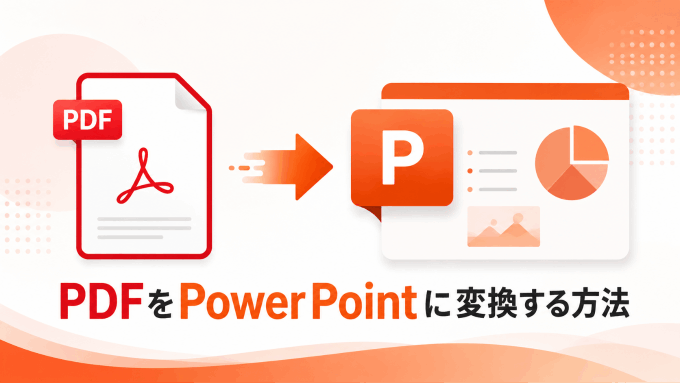
AI搭載ツール「Presenti AI」を使って、PDFファイルをプロ仕様のプレゼンテーションに変換する方法を解説します。初めての方でも迷わず使えるよう、各ステップを丁寧に説明しています。
PDFをPowerPointに変換したい場面とは
ビジネスや学校でよくある変換のニーズ
仕事で作った報告書、学術論文、取引先からもらった提案書——これらはたいていPDF形式で届きます。でも、いざプレゼンで使おうとすると「PowerPointに直したい」と感じる場面は多いはずです。
たとえば、こんなケースはよくあります。
- 上司から受け取ったPDF資料を、会議でそのままスライド発表したい
- 論文やレポートをゼミ発表用のスライドに作り直したい
- 取引先の提案書をベースに、自社向けの営業資料を作りたい
- 過去に作ったPDFを再利用して、新しいプレゼンを素早く仕上げたい
このように、PDFからプレゼンへの変換ニーズは、職種や立場を問わず幅広く存在します。
手動変換の問題点
「コピペすれば何とかなる」と思って試してみると、想像以上に手間がかかることに気づきます。よくある問題を挙げると:
- テキストを貼り付けると書式やフォントが崩れる
- 図や表の位置がずれて、レイアウトを一から組み直す羽目になる
- ページ数が多いと、作業だけで数時間かかる
- スライドとして見やすい構成に整えるのにさらに時間がかかる
こうした手間を一気に解消してくれるのが、AIを使った変換ツールです。本記事では、Presenti AIを使ってPDFを短時間でプロ仕様のPowerPointに変換する手順を、ステップごとに詳しく紹介します。
PDFとPowerPointの違い
2つのファイル形式の特徴
PDFは「見た目を固定する」ことを目的としたフォーマットです。どのデバイスで開いても同じように表示されるため、資料の配布や印刷には最適です。一方、PowerPoint(.pptx)はスライドごとに内容を自由に編集でき、アニメーションや発表者ノートも付けられる、プレゼン専用の形式です。
| 比較項目 | PowerPoint | |
|---|---|---|
| 編集のしやすさ | しにくい | しやすい |
| レイアウトの固定 | 固定される | 自由に変更できる |
| 発表・プレゼン向き | △ | ◎ |
| 配布・印刷向き | ◎ | △ |
| ファイルサイズ | 小さめ | やや大きい |
この違いがあるため、PDFで受け取った資料をプレゼンで活用しようとするとき、変換が必要になります。
変換が必要になるシーン
変換のニーズは主に3つのパターンに分けられます。
① 既存のPDF資料をそのまま発表に使いたい場合 内容は変えず、スライド形式で見せたいだけのケースです。形式の再整理が中心になります。
② PDFの内容を編集・加工してから使いたい場合 データを更新したり、自社の情報を追加したりする必要があるケースです。編集可能な形式への変換が必須です。
③ PDFをたたき台にして、新しいプレゼンを作りたい場合 ゼロから作るより、既存の資料を活用して効率よく仕上げたいケースです。AIの補足・拡張機能が役立ちます。
変換方法の比較と選び方
PDFをPowerPointに変換する手段はいくつかあります。それぞれの特徴を知っておくと、自分の状況に合った方法を選びやすくなります。
AIツール(Presenti AIなど)
AIがPDFの内容を自動で解析し、スライドの構成やデザインまで提案してくれる方法です。操作がシンプルで、変換後の見た目も整っているため、時間をかけずにプロ仕様のプレゼンを作りたい方に向いています。日本語対応のツールも増えており、初めて使う方にもおすすめです。
Adobe Acrobat
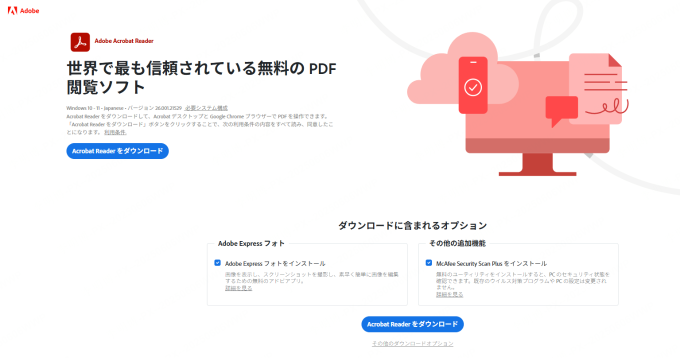
Adobe Acrobatの有料版では、PDFをPowerPoint形式に直接エクスポートする機能が搭載されています。精度は高いですが、月額費用が発生するため、普段からAdobe製品を使っていない方にはやや導入ハードルが高いかもしれません。
Googleスライド
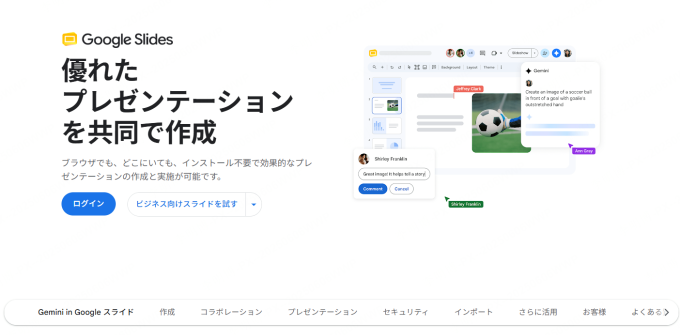
GoogleドライブにPDFをアップロードし、Googleスライドで開くことで変換できます。無料で使えるのは魅力ですが、テキストが画像として読み込まれることが多く、後から編集しにくい場合があります。レイアウトの再現性も高くはありません。
Microsoft Word経由
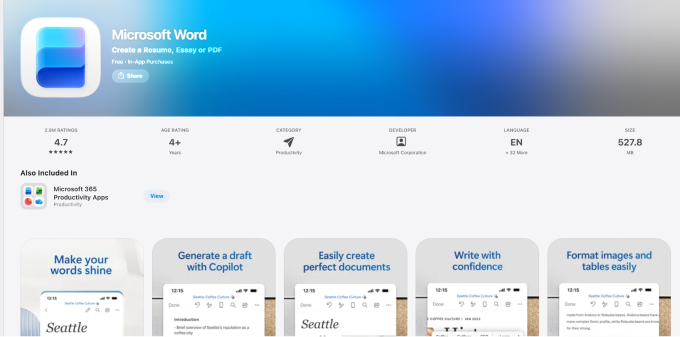
PDFをWordに変換し、内容をPowerPointにコピーする方法です。OfficeソフトがあればOSに限らず使えますが、手順が多く、レイアウトの修正も必要になることが多いため、時間がかかりやすいです。
どの方法が自分に向いているか
| 方法 | 費用 | 手軽さ | 仕上がりの精度 | 日本語対応 |
|---|---|---|---|---|
| Presenti AI | 無料〜 | ◎ | ◎ | ◎ |
| Adobe Acrobat | 有料 | ○ | ◎ | ◎ |
| Googleスライド | 無料 | ○ | △ | ○ |
| Word経由 | 無料〜 | △ | △ | ○ |
速さ・精度・コストのバランスを考えると、Presenti AIが最も使いやすい選択肢です。以下では、実際の操作手順を順番に説明します。
Presenti AIでPDFを変換する手順
ステップ1 アカウント登録とアクセス方法
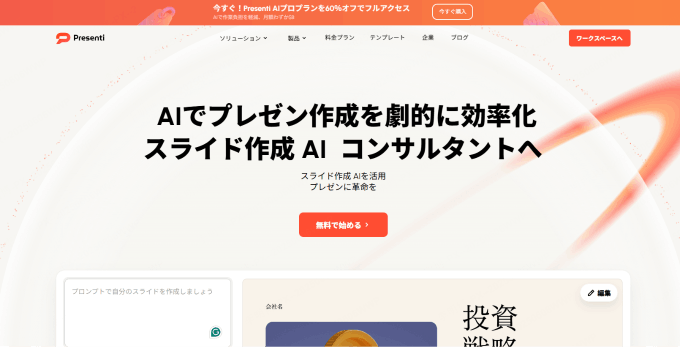
Presenti AIはブラウザ上で動くオンラインツールです。インストールは不要で、アカウントを作成すれば無料から使い始められます。PDF変換のほかにも、テキストやWordファイルからスライドを自動生成する機能も備えており、プレゼン作業全体をまとめてサポートしてくれます。
まずはブラウザで「Presenti AI」を検索し、公式サイトにアクセスしてください。トップページの「無料登録」からアカウントを作成します。メールアドレスとパスワードを入力するだけで、すぐにワークスペースを使い始められます。
無料プランと有料プランの違い
Presenti AIには無料プランと有料のProプランがあります。
| 項目 | 無料プラン | Proプラン |
|---|---|---|
| PDF変換 | 利用可能 | 利用可能 |
| 生成できるスライド枚数 | 制限あり | 無制限 |
| テンプレートの種類 | 一部のみ | 全種類 |
| AIアシスタント機能 | 基本機能のみ | フル機能 |
| エクスポート形式 | 一部制限あり | .pptxなど全形式 |
まずは無料プランで操作感を確認し、本格的に使いたくなったらProプランへのアップグレードを検討するのがおすすめです。
ステップ2 PDFをアップロードする
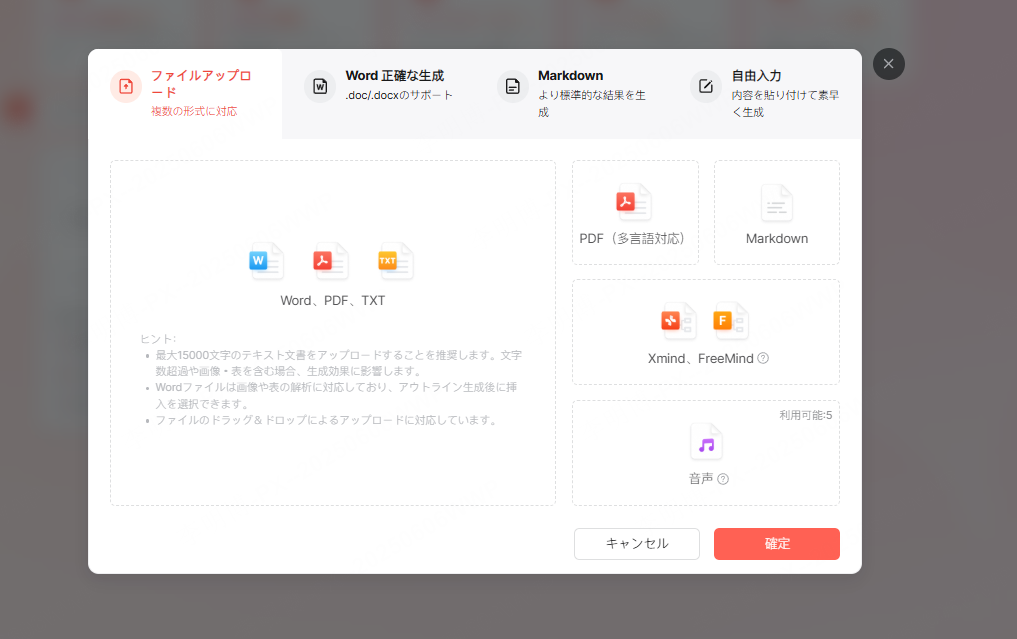
ワークスペースにログインしたら、いよいよPDFのアップロードです。
アップロードの手順
- ワークスペース画面で「ファイルをインポート」をクリックします。
- 表示されたアップロードエリアに、変換したいPDFをドラッグ&ドロップするか、「ファイルを選択」から手動で指定します。
- ファイルが読み込まれたら「確認」をクリックします。
アップロードが完了すると、Presenti AIがPDFの内容を自動で解析します。この処理は通常数秒〜数十秒で完了します。
3つの変換モードの違いと選び方
解析が終わると、以下の3つの変換オプションが表示されます。どれを選ぶかで、生成されるスライドの内容や構成が大きく変わるため、目的に合わせて選びましょう。
① AIが形式を再整理してから生成
PDFの構成や流れをできるだけ維持したまま、スライドとして見やすい形に整えます。元の資料の内容を崩したくない場合や、情報はそのままでビジュアルだけ改善したいときに向いています。報告書や会議資料の変換に特に適しています。
② AIが内容を抽出してから生成
PDFからテキストや情報を抽出し、スライドに最適な構成に再編集します。ページ数が多く情報が詰まっているPDFや、ポイントを絞って伝えたい場合に適しています。迷ったときはまずこのモードを試してみてください。
③ AIが内容を拡張・補足してから生成
既存の内容に加えて、AIが関連情報や説明を補いながらスライドを生成します。情報量が少ないPDFを充実したプレゼンに仕上げたいとき、または内容をより詳しく伝えたい場合に便利です。
アウトラインが自動生成されたら、スライドのタイトルや順番を確認し、必要に応じて修正しておきましょう。この段階で構成を整えておくと、後の仕上げが格段に楽になります。
ステップ3 テンプレートを選んで生成する
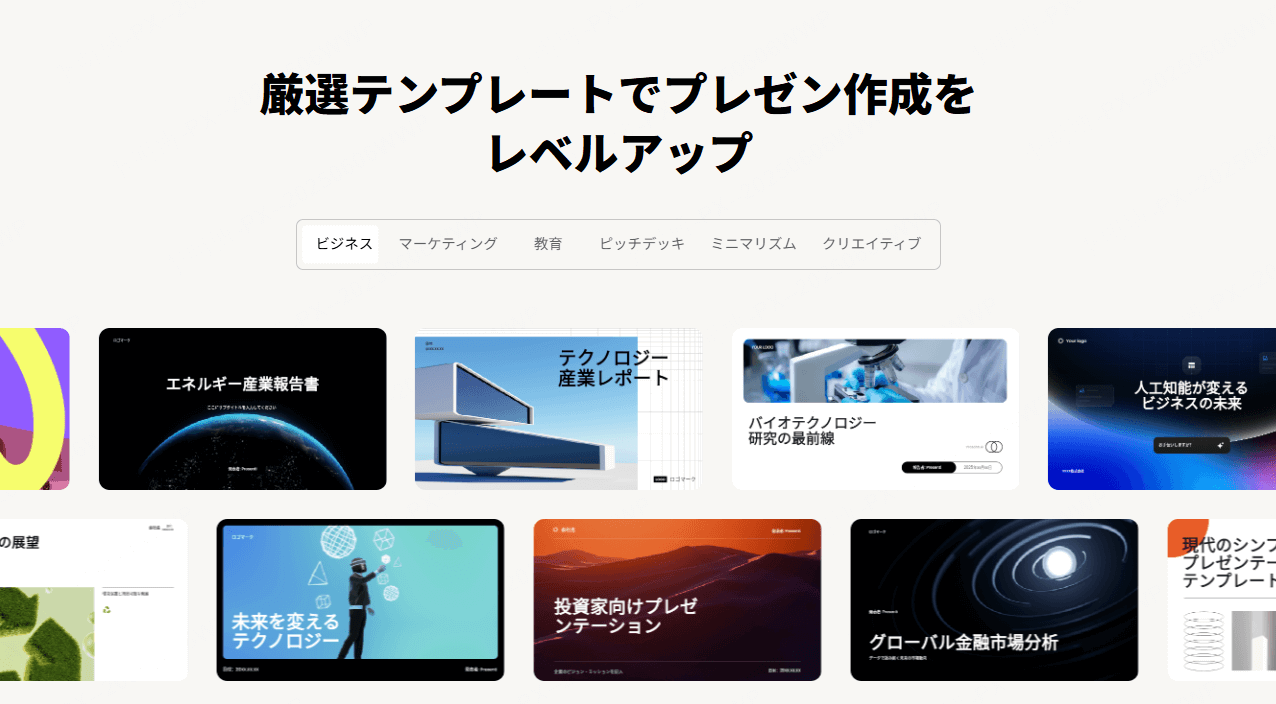
アウトラインが固まったら、デザインテンプレートを選びます。Presenti AIにはビジネス・学術・教育・マーケティングなど、多様なシーンに合わせたテンプレートが用意されており、それぞれ配色・フォント・レイアウトのスタイルが異なります。
シーン別テンプレートの選び方
- ビジネス報告・社内発表:シンプルで落ち着いた配色のテンプレートが向いています。情報が読みやすく、プロフェッショナルな印象を与えます。
- 学術発表・論文紹介:余白が広めでクリーンなデザインを選ぶと、図表が多い資料でも見やすくなります。
- 営業・提案資料:視覚的なインパクトがある配色や、ビジュアル重視のレイアウトが効果的です。
- 教育・研修スライド:文字が大きく読みやすいテンプレートが向いています。説明中心のスライドにも対応しやすいデザインを選びましょう。
テンプレートを選んだら「今すぐ生成」をクリックします。数秒〜数十秒でプレゼンテーションが自動作成されます。
ステップ4 仕上げと調整
PDFがスライドに変換されると、すぐに編集画面が開きます。この時点でも十分な仕上がりになっていますが、ここからもう少し手を加えると完成度が大きく上がります。
AIアシスタントでテキストを改善する
Presenti AIには、文章の質を高めるAIアシスタントが搭載されています。スライド上のテキストを選択すると、以下の操作がワンクリックで実行できます。
- リライト:文章のトーンや表現を変えたいとき
- 要約:テキストが長すぎてスライドに収まらないとき
- 拡充:もう少し詳しく説明したいとき
- 翻訳:日本語・英語など他言語への変換が必要なとき
- 文法チェック:誤字や不自然な表現を修正したいとき
プレゼンスライドは「読んでもらう文書」ではなく「見て伝わる資料」です。1枚あたりのテキスト量を絞ることを意識して、AIの要約機能を活用しましょう。
画像・背景・レイアウトを編集する
生成されたプレゼンには、AIが自動で選んだ画像やアイコンが挿入されています。内容とのズレが気になる場合は、手動で差し替えることも可能です。
サイドパネルから画像やアイコンを検索して挿入したり、背景色を変えたりといった操作が直感的にできます。また「このスライドのレイアウトをもっとシンプルにしたい」「全体の雰囲気を変えたい」と感じたときは、ページレイアウトやテンプレートテーマをワンクリックで切り替えることもできます。内容はそのままで見た目だけ変えられるため、やり直しの手間がかかりません。
共有・ダウンロードの方法
仕上がりに満足したら、用途に合わせて次のステップへ進みます。
- オンライン共有:リンクを発行して、チームメンバーや取引先に共有できます。
- 共同編集:複数人でリアルタイムに同じスライドを編集することも可能です。
- プレゼンモード:プラットフォーム上からそのままオンライン発表ができます。
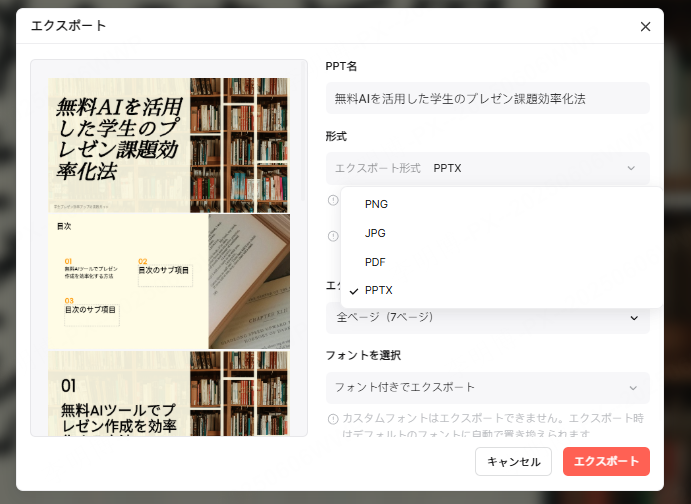
- ダウンロード:
.pptx形式でダウンロードすれば、PowerPointやGoogleスライドでそのまま開いて使えます。
シーン別の活用例
ビジネス報告書をプレゼンに変換する
毎月の業績レポートや市場分析レポートはPDFで共有されることが多いですが、経営会議や部門報告で使うにはスライド形式に直す必要があります。「形式を再整理してから生成」モードを使えば、情報の流れを崩さずに短時間でスライドが完成します。手動で作り直す手間を大幅に削減できます。
論文・学術資料をスライドにする
研究論文や調査報告書をもとにプレゼンを作る場面では、内容の正確さを保ちながらビジュアルも整える必要があります。「内容を抽出してから生成」モードを使うと、本文の構成を活かしながらスライドに最適な形に変換できます。図表の多い資料でも、テンプレートを活用することで見やすいスライドに仕上がります。
営業・提案資料への活用
受け取った提案書のPDFをそのままプレゼンに変換し、自社向けにカスタマイズするという使い方も効率的です。AIが大枠を作ってくれるので、あとは細部を修正するだけで完成します。AIアシスタントのリライト機能を使えば、表現を自社のトーンに合わせることも簡単です。
教育・研修スライドの作成
テキストや教材のPDFをスライド形式に変換することで、授業や社内研修に使いやすい資料を素早く準備できます。「内容を拡張・補足してから生成」モードを使えば、情報量が少ない原稿でも充実したスライドに仕上げることが可能です。
よくある質問
Q. PDFをPowerPointに無料で変換できますか?
Presenti AIは無料プランがあり、基本的なPDF変換機能を試すことができます。スライド枚数の上限やテンプレートの種類など、一部の機能は有料プランで拡張されます。まず無料で試してから判断するのがおすすめです。
Q. 変換後にレイアウトが崩れることはありますか?
従来の変換ツールではレイアウト崩れが起きやすいですが、Presenti AIはAIがPDFの内容を解析してスライドを再構成するため、崩れが起きにくい設計になっています。ただし、複雑なグラフィックや特殊フォントを多用したPDFは、手動での微調整が必要になる場合もあります。
Q. 日本語のPDFにも対応していますか?
対応しています。日本語のテキストが含まれるPDFでも、問題なく内容を読み取りスライドを生成できます。
Q. スキャンされたPDF(画像PDF)も変換できますか?
テキストが埋め込まれていない画像PDFは、OCR(文字認識)処理が必要になります。精度はPDFの状態によって異なるため、テキストが埋め込まれたPDFを使うのが最も確実です。
Q. 変換したファイルはどこに保存されますか?
Presenti AIのクラウド上のワークスペースに自動保存されます。ログインすれば、いつでもアクセスして編集・ダウンロードが可能です。
Q. 何ページまでのPDFが変換できますか?
プランによって対応ページ数が異なります。最新の仕様については、公式サイトの料金プランページでご確認ください。
まとめ
PDFをPowerPointに変換する作業は、これまで時間と手間がかかるものでした。しかしAIツールの登場によって、その手間は大幅に削減されています。
Presenti AIを使えば、PDFをアップロードして変換モードを選ぶだけで、デザインも整ったプレゼンテーションが数分で完成します。ビジネス報告・学術発表・営業提案・研修スライドなど、さまざまな用途に対応できるのも大きな魅力です。
まだ試したことがない方は、まず無料プランでどんな変換ができるか体験してみてください。プレゼン準備にかかる時間を減らして、より大切な内容の検討や練習に集中できるようになります。
今すぐPresenti AIにサインアップして、PDFからプロ仕様のプレゼンを作ってみましょう。