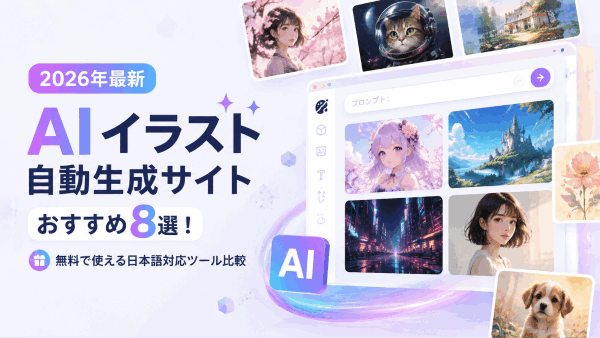
AIイラスト生成サイトを選ぶときは、文章から描きたいのか、写真を描き替えたいのか、既存のデザインに挿絵を加えたいのかを決めると候補を絞れます。
画像生成AIの技術が進んだことで、今では専門的な知識がなくても、ブラウザ上で文章を打ち込むだけでイラストが作れる時代になりました。無料で使えるサイトも多く、SNSのアイコン作りから同人活動、ビジネス資料の挿絵まで、活用の幅は広がる一方です。
この記事では、7つの画像生成サービスを作業の進め方と利用条件で比較します。同じ入力による画質・速度の実測ランキングではありません。また、停止が告知されているAinova AIは、現行の候補と分けて紹介します。
AIイラストとは
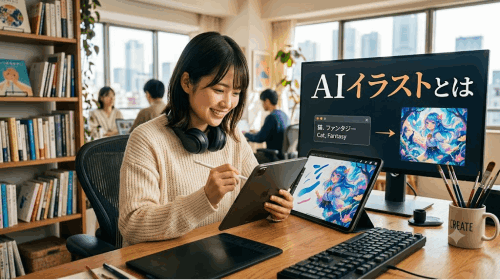
AIイラストとは、人工知能の技術を使って自動的に作られる画像やイラストのことです。多くの場合、「拡散モデル」と呼ばれる仕組みが使われていて、代表的なものにStable Diffusionがあります。これは、ノイズだらけの画像から少しずつノイズを取り除いていき、指定した言葉(プロンプト)に近い絵を作り上げていくという技術です。
例えば「夏祭りで浴衣姿の人物が綿あめを持っている」と入力すると、指定を基に画像が生成されます。日本語で指示できるサービスもありますが、生成時間や再現性はモデル、設定、混雑状況で変わります。
なお、「AIイラスト自動生成サイト」と「AIイラストアプリ」は似ているようで少し違います。サイト型はブラウザだけで完結するのでインストールの手間がなく、パソコンでもスマホでもすぐに試せるのが特徴です。一方でアプリ型は、スマホに特化した細かい編集機能が付いていることが多く、外出先での作業に向いています。今回はブラウザで使える「サイト型」を中心に紹介します。
AIイラストが自動生成できるおすすめサイト
各サービスで、生成後にどこまで修正したいかも考えて選びましょう。
YouCam画像編集ツール(YouCamオンラインエディター)
Perfect Corp.が提供するブラウザ型のツールです。ブラウザさえあれば、パソコンでもスマホでもすぐにイラストが作れます。
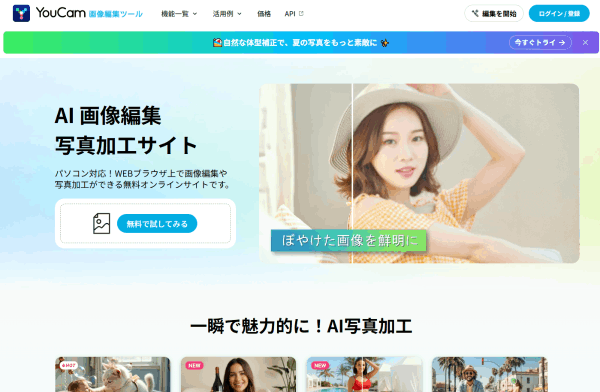
YouCamのオンラインエディターでは、複数の画像モデルを選んで生成できます。モデル一覧と必要クレジットを確認し、同じ構図を異なるモデルで試すと、線や色の表現を比較できます。
日本語の指示や、写真を基にした画像生成に対応しています。スタイルを選ぶ場合も、名前だけでなくサンプルを見て、使いたい線の太さや色味に合うかを確認します。
公式ページでは登録時の5無料クレジットを案内しています。1回の消費量はモデルや作業内容で変わるため、5枚作れるという意味ではありません。生成前の表示を確認してください。
ChatGPT
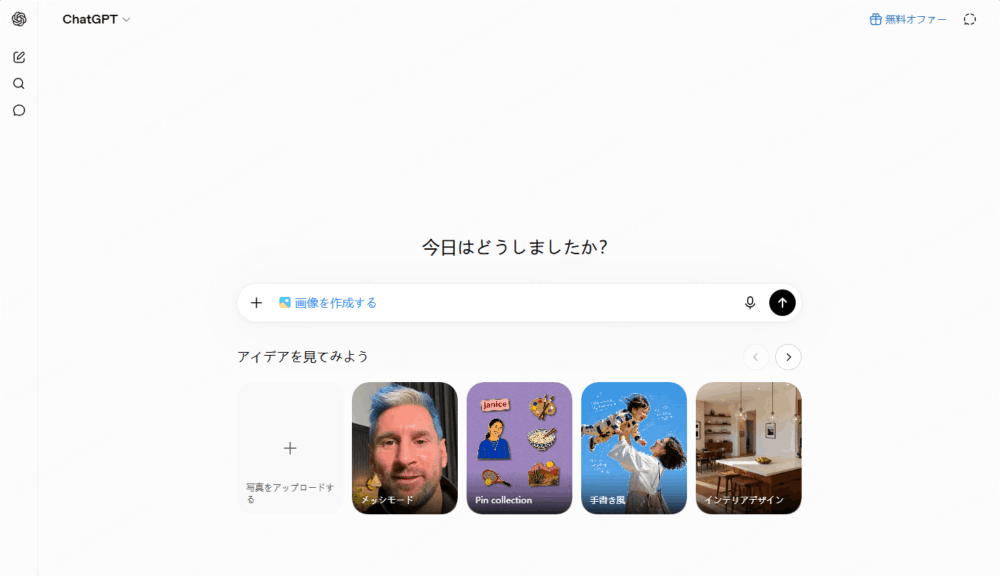
ChatGPTでは、会話の中で画像の生成や編集を依頼できます。「背景だけ淡い青に変えて、人物と構図は維持して」のように、変更する部分と残す部分を続けて伝えられます。
一番の魅力は、専用の複雑なプロンプトを覚えなくても、普段の会話のような感覚で「こんな感じのイラストが欲しい」と伝えられる手軽さです。日本語でそのままやり取りできるので、英語に自信がない人でも扱いやすいツールだと言えます。
画像生成の利用枠は、プランとワークスペースの設定などによって異なります。「無料で毎日3回」と固定せず、アカウントに表示される残量や再開時刻を確認します。業務で使う場合は、入力素材と生成結果の利用条件も確認してください。
Artguru
Artguruは、テキストからだけでなく、画像をもとにしたイラスト生成にも対応している海外発のサイトです。
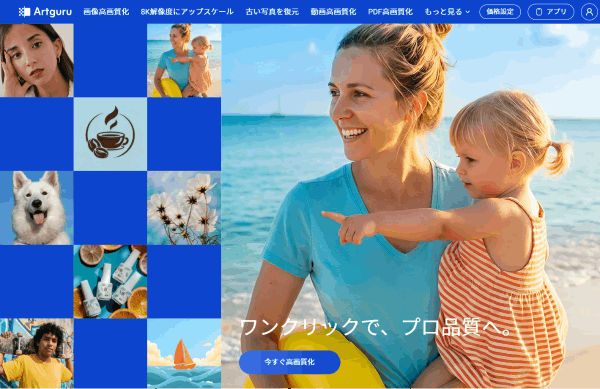
このサイトのユニークな点は、他のユーザーが使ったプロンプトを参考にできることです。「こんな雰囲気のイラストを作りたいけど、どんな言葉を入れればいいか分からない」というときに、既にある作品とそのプロンプトを見ながらアイデアを練ることができます。生成した作品をライブラリに保存しておける機能もあるので、素材やアイデア集めの場所としても使いやすい作りになっています。
Artguruは画像生成向けの無料クレジットを案内しています。クレジット数と生成できる枚数は同じとは限らず、使う機能の画面で条件を確認します。生成後は、手指、衣服の模様、画像内の文字を拡大して点検してください。
Aipictors(アイピクターズ)
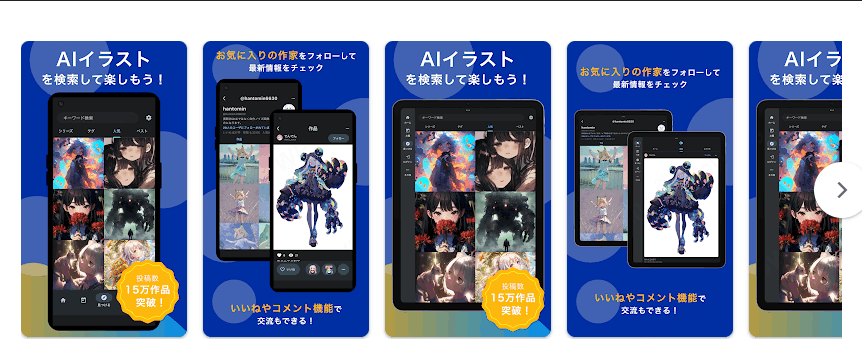
Aipictorsは、AI画像の投稿と生成機能を持つサービスです。イラストだけでなく写真風の画像や小説などの投稿も扱い、作品の閲覧と創作の両方に使えます。
公式の生成機能案内では、1日10枚の無料生成と、モデル・設定の選択を紹介しています。利用時には認証やプランの条件も確認してください。アニメ調の表現を調整し、作品を投稿したい場合の候補になります。
細かい設定が多いため、初めはモデルと画像サイズを決めてから、一度に変える項目を絞ると結果を比較しやすくなります。
PixAI
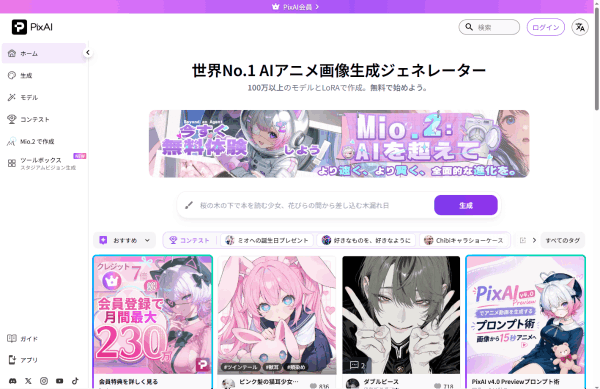
PixAIはアニメ調の画像生成を中心としたサービスです。デイリー報酬などで得られるクレジットに加え、有料メンバーシップや追加購入があります。消費量は設定で変わるため、無料枠を一律に「1日6〜7枚」と換算することはできません。
LoRAなどの追加モデルを使って表現を調整できます。自分のキャラクターや表現方針を具体的に指定し、モデルの利用条件と参照素材の権利を確認してください。
クレジットの消費条件、作品やモデルの公開範囲を先に確認します。非公開で使うための条件がある場合は、制作途中の資料を入力する前に設定を確認してください。
Canva
デザインツールとして知名度の高いCanvaにも、AIイラスト生成の機能が搭載されています。専門的な知識がなくても、テンプレートを選びながら数ステップで画像を作れる手軽さが強みです。
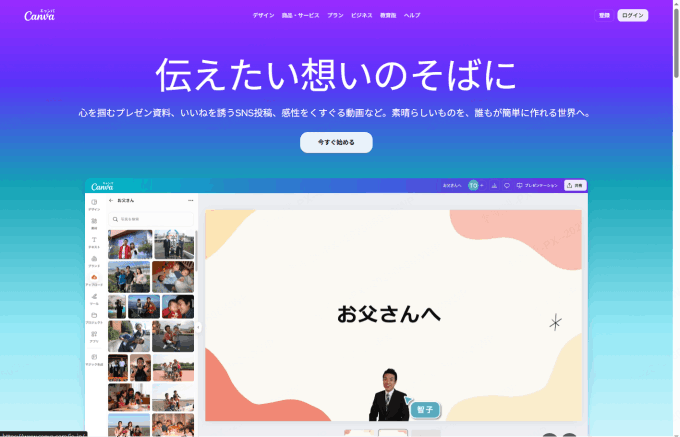
日本語にもきちんと対応していて、アニメ風から水彩画、油絵、色鉛筆風、リアルな写真風まで、幅広いスタイルが用意されています。生成したイラストをそのままCanva上のデザインに組み込めるので、SNS投稿用の画像やチラシなど、デザイン作業と一緒に進めたい人には特に便利です。
Canvaでは、利用する画像生成機能とプランによって上限が異なります。毎月同じ無料クレジットが付くと一括りにせず、使用中の機能の残量を確認します。生成画像をレイアウトに配置し、そのまま文字や図形と組み合わせたい場合に向いています。
Fotor
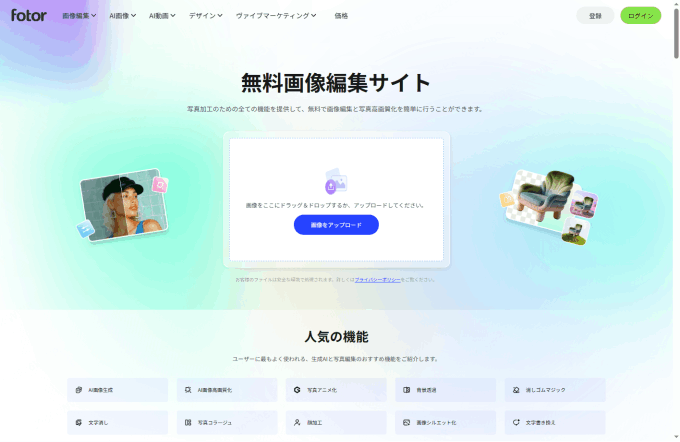
Fotorは、もともと写真編集サイトとして知られていますが、AIイラストの自動生成機能も備えています。操作がシンプルなので、AIイラストを初めて触る人でも迷いにくいのが良いところです。
テキストからの生成に加えて、画像をもとにしたイラスト変換にも対応しており、フォトグラフィー風やコンセプトアート、漫画風、3D、油彩画、90年代アニメ風など、スタイルの幅も広めです。
Fotorの公式ページでは、日ごとの無料クレジットで試せることを案内しています。モデルや生成設定に応じた消費量、保存時の条件を確認してください。
Ainova AI:画像生成は停止中
Ainova AIの画像生成機能は、公式ページの2026年9月27日付案内で停止中と告知されています。再開日は示されていないため、現時点で利用できる候補としてはおすすめできません。
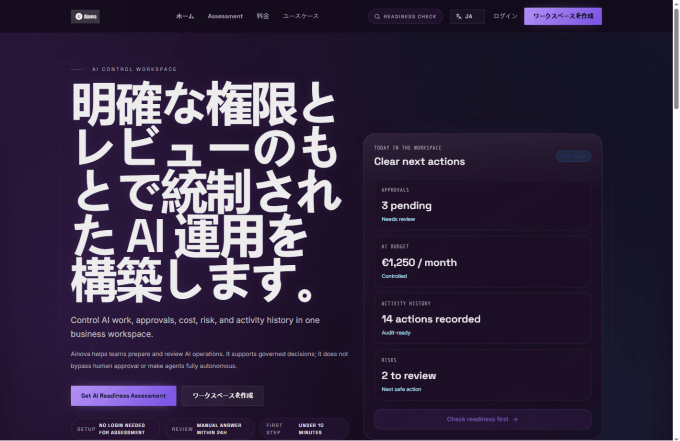
稼働時は、登録なしの日本語入力とStable Diffusionによる生成を提供していました。掲載画像や過去の操作紹介は、その当時の機能を示すものです。
以前の無料回数や操作手順を見て利用できると思い込まないよう、再開の有無は公式の告知で確認してください。
AIイラスト自動生成サイト比較表
ここまで紹介したサイトの特徴を、表にしてまとめておきます。スマホで見ている方は、横にスクロールしてご覧ください。
| サービス | 向いている作業 | 無料枠・利用条件の確認点 |
|---|---|---|
| YouCam | 複数モデルや参照画像で表現を比較 | 登録時5クレジット。消費量はモデル・操作で異なる |
| ChatGPT | 会話で構図や部分修正を伝える | プラン・ワークスペースの利用枠 |
| Artguru | 文章や写真からイラストを作る | 生成機能に表示される無料クレジット |
| Aipictors | モデル設定を調整し作品を投稿 | 公式案内は1日10枚無料。認証・プラン条件も確認 |
| PixAI | アニメ調の生成と追加モデルの調整 | 無料クレジットと有料プランあり。枚数は設定次第 |
| Canva | 生成画像をデザインに組み込む | 使用するAI機能とプランによって上限が異なる |
| Fotor | 生成と写真編集を組み合わせる | 日ごとの無料クレジットとモデル別消費量 |
| Ainova AI(参考) | 過去は登録不要の画像生成を提供 | 停止中。現行の推奨候補には含めない |
AIイラストを無料サイトで自動生成する方法
サイトによって細かい操作は違いますが、基本的な流れはどこも似ています。ここでは大まかな手順を紹介します。
ステップ1:サイトにアクセスする(必要なら登録)
サイトによってはメールアドレスでの登録が必要な場合と、登録なしですぐに使える場合があります。まずは目的のサイトを開いて、どちらのタイプか確認しましょう。
ステップ2:プロンプトとスタイルを入力する
入力欄に、作りたいイラストのイメージを言葉で入力します。日本語対応のサイトなら、そのまま日本語で構いません。あわせて、アニメ風や水彩画風といったスタイルも選びます。
ステップ3:生成ボタンを押して待つ
生成を開始し、結果が表示されたら構図、人物、細部を確認します。修正するときは、例えば背景だけ、配色だけと変更点を絞ります。再生成にもクレジットを使う場合があるので、実行前の消費量を確認してください。
AIイラスト自動生成サイトを選ぶ際のポイント
数あるサイトの中から自分に合うものを選ぶときは、次のような点をチェックしておくと失敗が少なくなります。
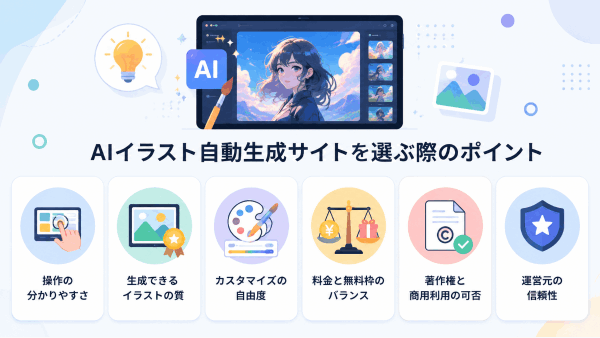
操作の分かりやすさ 初めて触るなら、画面がシンプルで直感的に使えるかどうかは重要です。機能が多くても、使い方が分からなければ宝の持ち腐れになってしまいます。
生成できるイラストの質 サイトの公式ページに載っているサンプル画像や、実際に使った人の感想を見て、自分が求めているテイストと合っているか確認しましょう。
カスタマイズの自由度 スタイルの種類、色合いの調整、細かいパラメータの変更などがどこまでできるかも、サイトによって差があります。
料金と無料枠のバランス 無料でどこまで使えるか、有料プランに切り替えた場合にどんなメリットがあるかを比べて、自分の使う頻度に合ったサイトを選びましょう。
商用利用と第三者の権利:サービス・モデルの条件に加え、入力する写真や生成画像の人物・ロゴなどの権利も確認します。
運営元の信頼性 どの会社やサービスが運営しているのかがはっきりしているサイトの方が、個人情報の扱いなどの面で安心して使いやすいです。
理想のAIイラストを生成するためのプロンプトのコツ
思い描いていたイメージと、実際に出てきたイラストがずれてしまうことはよくあります。そんなときは、プロンプトの書き方を少し工夫してみると改善することが多いです。
伝わらない語だけ言い換える:まず使いたい言語で具体的に伝え、誤解された部分を短く説明し直します。モデルが英語を推奨する場合は翻訳も選択肢です。
主体・動作・背景を分けて伝える:「浴衣姿の人物が夏祭りで綿あめを持っている。背景に鳥居を入れる」のように、関係が分かる文章にします。タグ形式を求めるモデルでは、その記法に従います。
細部まで具体的に書く 「青い目の女の子、浴衣」だけでなく、「青い目の女の子、浴衣、綿あめを食べる、歩く、背景に鳥居、神社、夏祭り、晴天、高画質」のように、背景や光の状態まで書き込むと、イメージに近い結果が出やすくなります。
重要な条件を明記する:「人物は画面左、右側はタイトル用に空ける」など、優先したい配置を具体的に指定します。波括弧などの重み付け記法はツール固有で、どこでも同じ効果があるわけではありません。
生成したAIイラストを資料作りにも活かす|Presenti AI
AIイラストの使い道は、SNSのアイコンやアイキャッチだけにとどまりません。最近では、ビジネス資料やプレゼン資料にAIイラストを取り入れる人も増えています。手描きのイラストを用意する時間がなくても、AIで作った画像をひとつ差し込むだけで、資料の印象がぐっと柔らかくなることがあります。
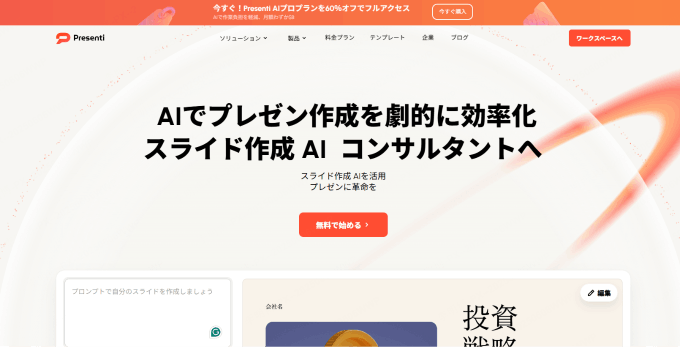
Presenti AIでは、テーマや原稿からスライドの構成とレイアウトを作れます。Markdownなどの読み込みや、対応する有料プランでのWord・PDF読み込みを使い、用意した挿絵を配置する流れで資料にまとめられます。
まず、表紙や説明用の画像を作り、スライド内で必要な大きさと余白を確認して配置します。共同編集で確認し、対応する有料プランではPowerPoint・PDFへ書き出せます。画像に頼りすぎず、数値や本文は読みやすい文字・図表で示しましょう。
画像を選ぶ基準は、資料の主張を補うかどうかです。例えば表紙ならタイトル用の余白を確保し、手順説明なら各工程の違いが分かる挿絵を使います。
よくある質問
Q. AIイラストは商用利用できますか?
商用利用の条件は、サービス、プラン、使用モデルで異なります。規約で商用利用が認められていても、第三者のキャラクター、ロゴ、人物の権利を侵害しないことまで保証されるわけではありません。
Q. 無料サイトでも十分なクオリティのイラストは作れますか?
無料枠でも用途に合う画像が得られる場合があります。有料かどうかだけで品質は決まらないため、必要な解像度、修正機能、公開・商用利用条件を基準に選んでください。
Q. 生成したイラストの著作権はどうなりますか?
利用規約上の権利の扱いと、法律上の著作権が成立するかは別です。日本では、人の創作意図や創作的寄与などを踏まえて個別に判断されます。文化庁のAIと著作権の資料も参照してください。
Q. 日本語のプロンプトに対応していないサイトはどうすればいいですか?
翻訳ツールを使って英語に直してから入力する方法が一般的です。日本語対応のサイトを最初から選ぶことで、この手間を省くこともできます。
まとめ
文章から描くなら入力と修正のしやすさ、写真を加工するなら参照画像の扱い、資料に使うなら余白と出力サイズを比べましょう。同じ目的の画像を少数作り、必要な修正ができるかを確かめると選びやすくなります。挿絵を発表資料にまとめる場合は、Presenti AIで本文や図表との配置を調整できます。