スライドの配色や配置は、内容を読み取る手がかりになります。見た目の新しさだけで選ばず、伝えたい情報と、投影・配布などの利用場面に合うデザインを考えましょう。
この記事では、暗い背景、余白、図表、見出し、写真を使う5つの方法と、AIで作った下書きを整える手順を紹介します。特定の年の流行ランキングではなく、資料に合わせて選べる実践案です。
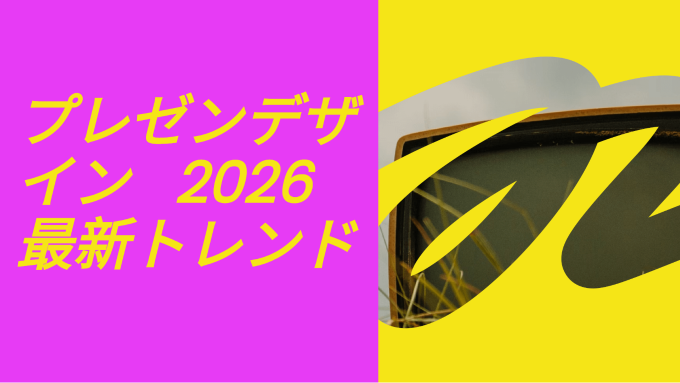
資料に合わせて選ぶ5つのデザイン案
1. 暗い背景で写真や強調色を見せる
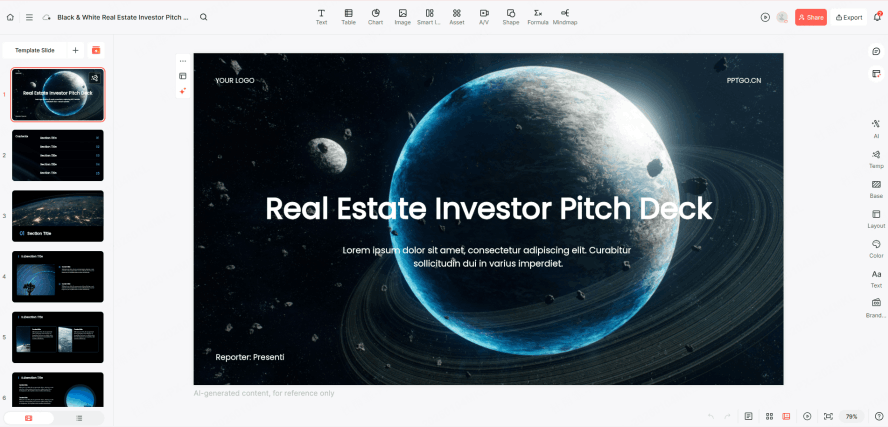
暗い背景は、写真や強調色を目立たせたいときの選択肢です。読みやすさは画面の明るさ、会場、文字の色や大きさによって変わるため、投影環境で確認します。
暗い背景の特徴と確認点:
- 写真や強調色を目立たせやすい配色の選択肢
- 投影環境によっては暗部が見えにくいため、会場で確認
- 洗練された現代的な印象を与える
- カラーアクセントがより際立つ視覚効果
実装のポイント:
- 背景色は完全な黒ではなく、濃いグレーを使用
- 文字色は背景とのコントラストを確保して選ぶ
- 重要な情報には鮮やかなアクセントカラーを活用
2. 要素を絞り、余白で区別する
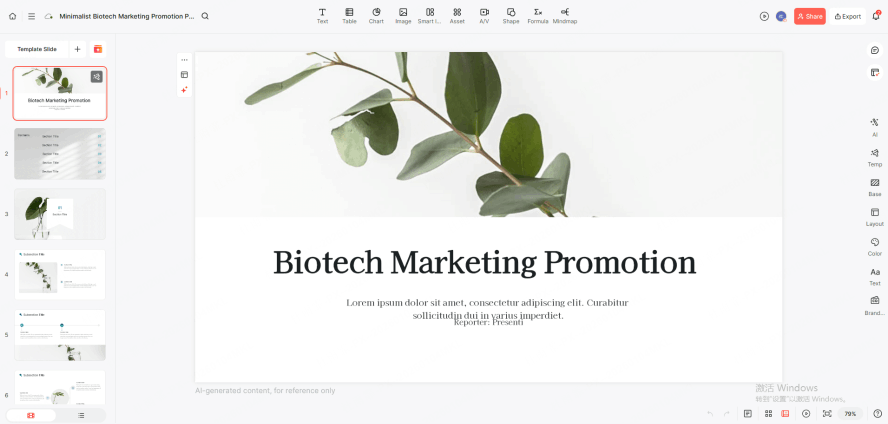
要素を絞ると、どこを見ればよいかを示しやすくなります。ただし、必要な条件や根拠まで削らず、本文と補足資料に分けて情報を残しましょう。
効果的なミニマリズムの要素:
- 各スライドに1つの核心メッセージのみ配置
- 余白を戦略的に活用し、視線を誘導
- シンプルな幾何学図形で視覚的な階層を構築
- 2〜3色に限定したカラーパレット
注意点:
余白を確保するために文字を小さくしすぎないことが大切です。1枚に収まらない場合は、説明の段階ごとにページを分けます。
3. データの目的に合う図表を選ぶ
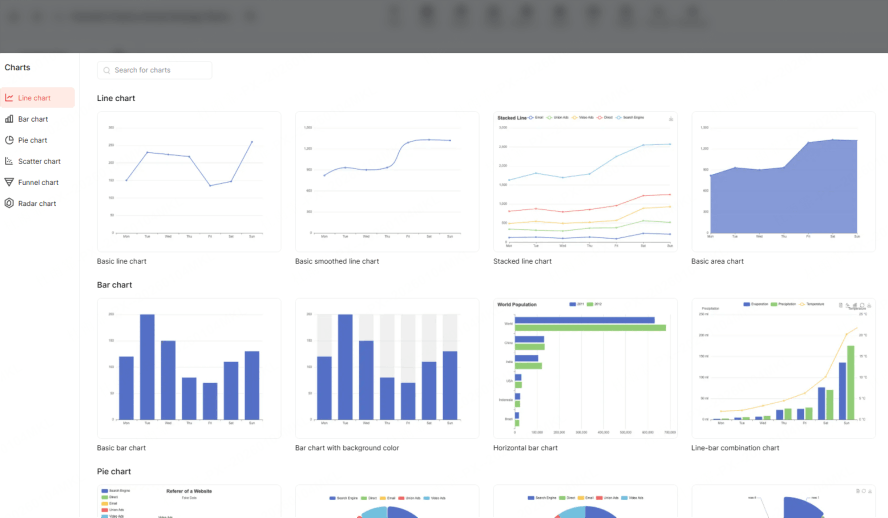
数値の比較にはグラフ、正確な値の確認には表が向いています。目的に合う形式を選び、単位、対象期間、出典を付けてください。装飾で数値の差を誇張しないことも重要です。
現代的なデータ表現手法:
- 比較、推移、構成比など、目的に合うグラフの選択
- アニメーション効果を用いた段階的な情報開示
- アイコンとインフォグラフィックスによる直感的な理解促進
- 数値の更新日と出典を明記し、資料間でそろえる
4. 大胆なタイポグラフィ
タイポグラフィは、プレゼンテーションの個性と読みやすさを同時に決定する重要な要素です。
見出しと本文の整え方:
- 大きく太い見出しフォントで視覚的なインパクトを創出
- 異なるフォントウェイトの組み合わせによる階層構造の明確化
- 可読性を重視したサンセリフフォントの選択
- 日本語フォントでは「游ゴシック」「Noto Sans JP」などの採用
5. 写真や図で説明の流れを作る
写真や図を説明の順序に沿って配置すると、状況や変化を伝えられます。動画やアニメーションを使う場合は、静止した配布資料でも要点が分かるようにします。
実践テクニック:
- 全画面の高品質ビジュアル素材を使用
- 説明の順序に必要な範囲で画面切り替えを使う
- 一貫したビジュアルテーマで物語の流れを構築
- 音声や動画を使う場合は、上映機器と出力形式で再生を確認
Presenti AIで下書きと配置を整える方法

従来の課題
資料を整える際には、次のような判断が必要になります。先に共通ルールを決めると、ページごとの調整を進めやすくなります。
- 見出し、本文、注釈の役割を分ける
- フォント、配色、余白のルールをそろえる
- 内容に合う図表や写真を選ぶ
- テンプレートに収まらない情報を整理する
AIによる解決策
Presentiでは、原稿から構成の下書きを作り、テンプレートや美化機能で配置を整えられます。以下は、素材の入力と編集で使える方法です。
主要な機能:
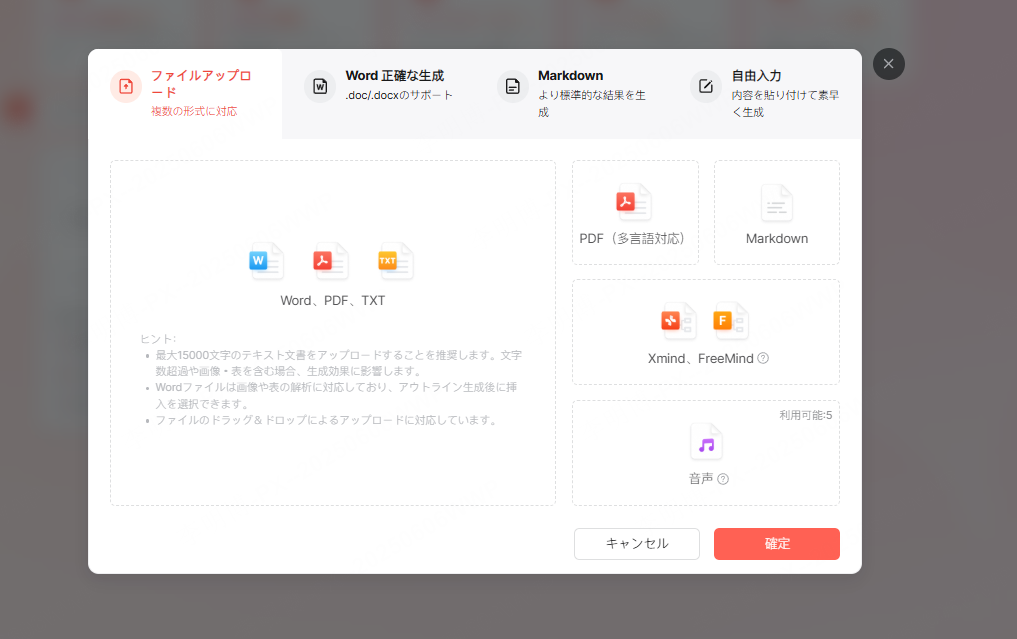
1. 多様な形式からの自動変換
- Word文書から構成の下書きを作成(有料)
- PDF資料をスライドの下書きに変換(有料)
- Markdownファイルから技術プレゼンを作成
- XMindのアウトラインから構成を作成
2. インテリジェントなデザイン最適化
- 内容に合うテンプレートや配置を選択
- 指定のブランドカラーに合わせて配色を編集
- 見出し、本文、注釈の文字サイズを確認
- 美化機能の適用後に余白や配置を調整
3. プロフェッショナルなテンプレートライブラリ
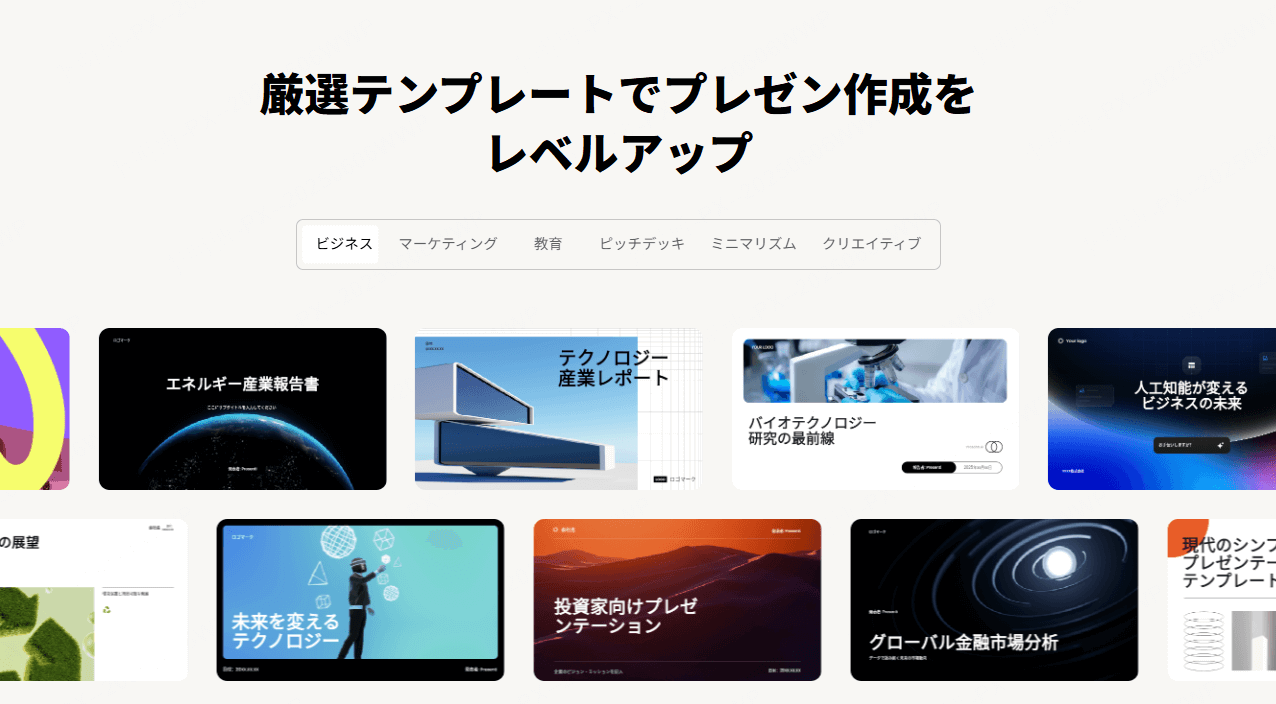
- ビジネス、マーケティング、教育、ピッチデックなどカテゴリー別テンプレート
- 必要なページ形式をギャラリーから選択
- 組織の指定書式がある場合は、その条件と照合
素材の準備から出力までの3ステップ
ステップ1:素材の準備
発表の目的、対象者、時間と、使用する原稿を用意します。対応する形式を選び、Word・PDFを取り込む場合は有料プランが必要な点を確認してください。
ステップ2:AIによる自動生成
構成案を確認してからテンプレートを選び、下書きを生成します。暗い背景や大きな見出しなど、使いたい表現が内容に合うかを見ながら編集します。
ステップ3:最終調整と公開
本文、図表、色、改行を確認し、指定された形式で出力します。PPTX・PDFの書き出しは有料です。投影する資料は実際の画面で、配布する資料は保存したファイルで確認しましょう。
各業種での活用シーン
技術チーム・開発者
- 技術仕様書やMarkdownドキュメントを視覚的なプレゼンに変換
- 構成図やフローチャートを配置し、接続関係を確認
- 社内勉強会資料の迅速な作成
マーケティング担当者
- 市場分析レポートを説得力のあるビジュアルに変換
- 製品発表会用の魅力的なスライド作成
- SNS投稿用の視覚的コンテンツ生成
教育関係者
- 授業資料の視覚化と理解促進
- 学術プレゼンテーションの効率的な作成
- 複雑な概念を段階に分け、図と説明を対応させる
ビジネスプロフェッショナル
- 投資家向けピッチデックの迅速な作成
- 会議資料の視覚的品質向上
- クライアント提案資料のプロフェッショナル化
デザインを選ぶ際の重要ポイント
1. オーディエンスの理解
トレンドを追うことより、聴衆のニーズに応えることが最優先です。
- 技術者向けには詳細なデータとロジックを重視
- 経営層向けには簡潔な要約と視覚的インパクトを強調
- 教育現場では理解しやすさと段階的な説明を優先
2. ブランドアイデンティティの維持
最新トレンドを取り入れる際も、企業や組織のブランドイメージとの一貫性を保つことが重要です。
3. アクセシビリティの確保
デザインの美しさと同時に、すべての人にとっての見やすさ、理解しやすさを考慮します。
- 十分なコントラスト比の確保
- 色覚多様性への配慮(色だけに依存しない情報伝達)
- 適切なフォントサイズと行間の設定
4. コンテンツの質を最優先
どれだけ美しいデザインでも、内容が薄ければ意味がありません。デザインはメッセージを伝えるための手段です。
まとめ
5つの方法をすべて取り入れる必要はありません。写真を見せるページ、数値を比較するページ、結論を伝えるページで、それぞれに合う表現を選びます。
AIで下書きを作った後は、ページ間の役割をそろえます。見出しの大きさ、色の意味、図表の表記を統一すると、説明の順序を追いやすくなります。
最初に代表的な1〜2枚を整え、本文や図表が読めるかを確認してから、他のページにも同じ考え方を適用しましょう。