資料作成が苦手な方、または時間がかかりすぎて悩んでいる方は多いのではないでしょうか。特に業務マニュアルや社内向けのプレゼン資料では、文章だけでなく図解やビジュアルを適切に配置し、誰が見てもすぐ理解できる構成が求められます。そんな時に頼りになるのが、aiプレゼンツールです。今回は、AIを活用して図解入りのわかりやすいPPTを効率的に作成する方法について、実際の使い方を交えながら詳しく解説します。

日本の資料作成文化とAIツールの相性
日本のビジネスシーンでは、資料の完成度に対する要求水準が非常に高いことで知られています。文字のサイズや配置、色の統一感、余白のバランスまで、細部にわたって整えることが当たり前とされています。特にパワーポイント資料では、図表やイラストを効果的に使い、視覚的にわかりやすく仕上げることが重視されます。
しかし、こうした高いクオリティを維持しながら短時間で資料を作成するのは、デザインスキルがない人にとって大きな負担です。そこで注目されているのが、デザインaiの活用です。AIが自動でレイアウトを整え、見栄えの良いスライドを生成してくれるため、デザインの知識がなくても安心して資料作成に取り組めます。
最近では、aiプレゼンツールを使うことで、テキストベースのアイデアやメモを一瞬でビジュアルに富んだスライドに変換できるようになりました。これにより、資料作成にかかる時間を大幅に短縮しつつ、クオリティの高い成果物を生み出すことが可能になっています。
AIツールを使った資料作成のメリット
従来の資料作成では、まず構成を考え、次にパワーポイントを開いてレイアウトを一から組み立てる必要がありました。この作業には多くの時間がかかり、デザインセンスがない場合は見栄えが悪くなりがちです。しかし、aiプレゼンツールを使えば、こうした手間を大幅に削減できます。
まず、最大のメリットは時間の節約です。通常であれば数時間かかる資料作成が、AIを使えば数分で完了します。入力したテキストやアイデアをもとに、AIが自動的にスライド構成を提案し、適切なビジュアルやレイアウトを適用してくれるからです。
次に、デザインの一貫性が保たれる点も重要です。人の手で作成すると、スライドごとにフォントサイズや色使いがバラバラになってしまうことがあります。しかし、AIツールはあらかじめ設定されたデザインルールに基づいて資料を生成するため、全体の統一感が自然と保たれます。
さらに、図解やイラストの挿入もスムーズです。従来であれば、適切な画像を探してサイズ調整し、配置を微調整する必要がありましたが、AIツールはこれらを自動で行ってくれます。結果として、視覚的にわかりやすく、プロフェッショナルな仕上がりの資料が完成します。
Presenti AI PPTの特徴と基本機能
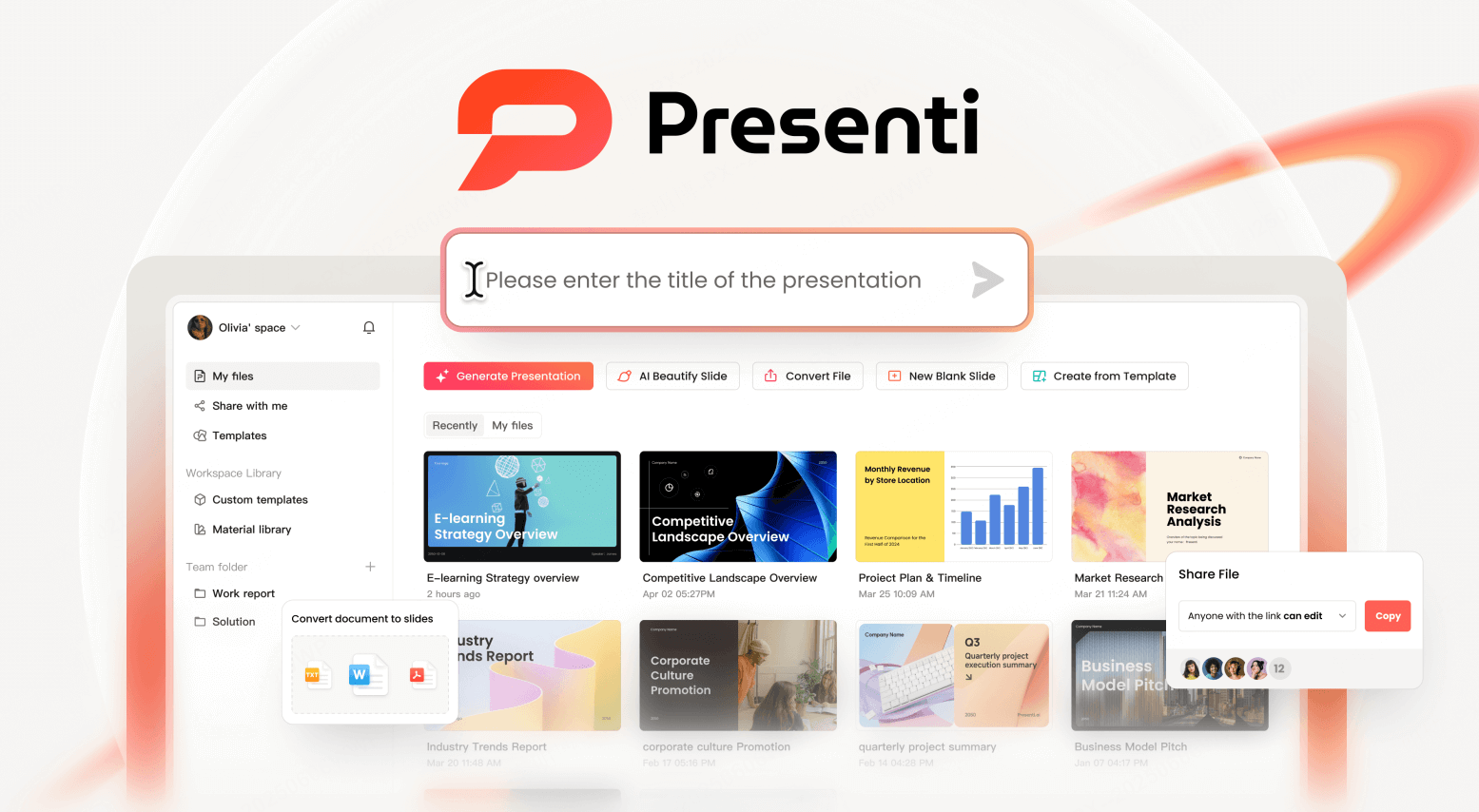
数あるaiプレゼンツールの中でも、特におすすめしたいのがPresenti AIです。このツールは、ユーザーが入力したテキストやアイデアをもとに、自動的にデザイン性の高いプレゼンテーション資料を生成してくれます。
Presenti AIの大きな特徴は、シンプルで直感的な操作性です。複雑な設定や専門知識は不要で、誰でもすぐに使い始めることができます。まず、作成したい資料のテーマや内容を入力すると、AIが自動的に構成案を提示してくれます。その後、デザインテンプレートを選択するだけで、見栄えの良いスライドが瞬時に完成します。
また、Presenti AIはパワポ デザインの自動最適化機能を搭載しています。テキストの配置や図表の挿入、色のバランスなど、デザインの細部までAIが自動で調整してくれるため、ユーザーは内容に集中するだけで済みます。
さらに、複数のデザインスタイルから選択できる点も魅力です。ビジネス向けのシンプルなデザインから、カジュアルでポップなスタイルまで、用途に応じて柔軟に対応できます。これにより、社内向けマニュアルから顧客向けプレゼンまで、幅広いシーンで活用できます。
実際の使い方:ステップバイステップガイド
ここでは、Presenti AIを使って実際に資料を作成する手順を詳しく解説します。初めての方でも迷わず進められるよう、ステップごとに説明していきます。
ステップ1:アカウント登録とログイン
まず、Presenti AIの公式サイトにアクセスし、アカウントを作成します。メールアドレスとパスワードを入力するだけで簡単に登録できます。登録が完了したら、ログインしてダッシュボードに移動します。
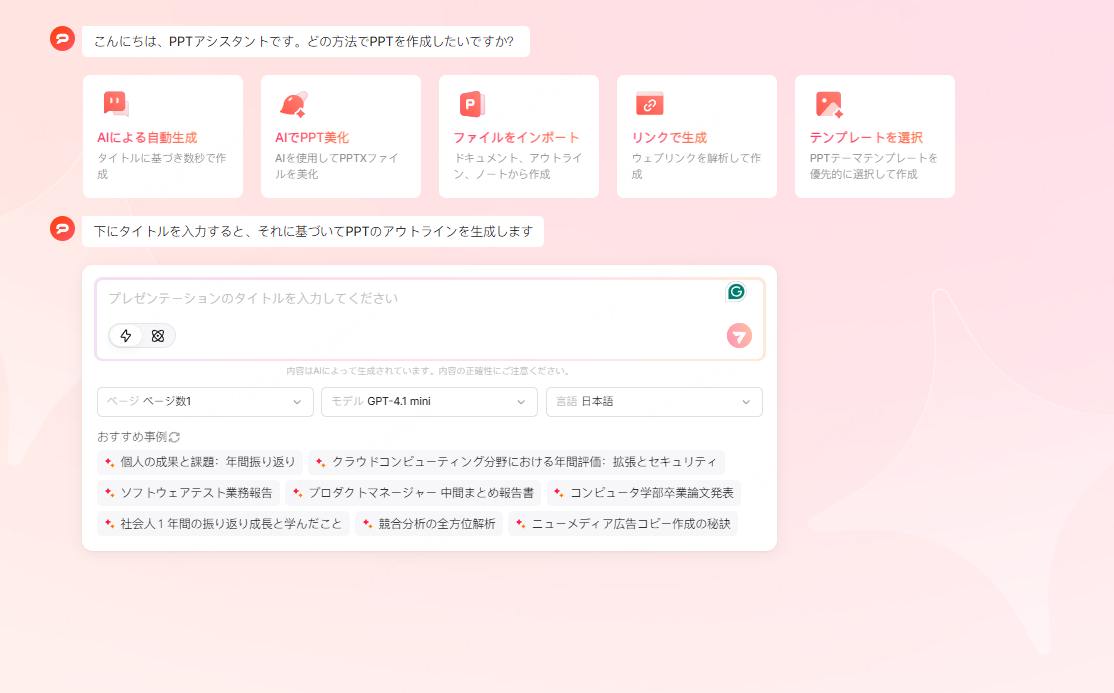
ステップ2:プロジェクトの作成
ダッシュボードで「新規プロジェクト作成」をクリックし、資料のテーマやタイトルを入力します。たとえば、「業務マニュアル作成ガイド」や「新製品紹介資料」など、作成したい内容を簡潔に記入します。
ステップ3:内容の入力
次に、資料の本文となるテキストを入力します。箇条書きや段落形式で自由に記述できます。ここで入力した内容が、AIによってスライドに自動変換されます。図解や画像を挿入したい場合は、その旨を記載しておくと、AIが適切なビジュアルを提案してくれます。
ステップ4:デザインテンプレートの選択
テキスト入力が完了したら、デザインテンプレートを選択します。Presenti AIには、ビジネス、教育、マーケティングなど、さまざまなカテゴリーのテンプレートが用意されています。目的に合ったテンプレートを選ぶことで、より適切なパワポ デザインが適用されます。
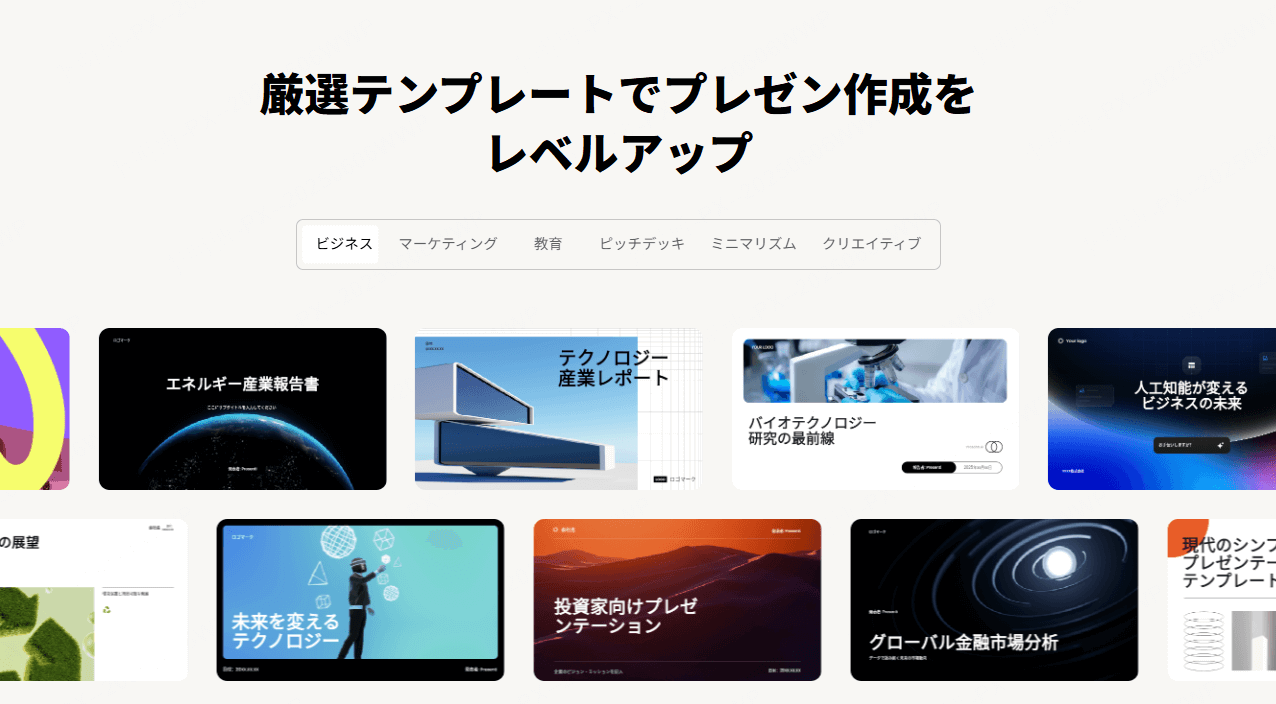
ステップ5:AIによる自動生成
テンプレートを選択したら、「生成」ボタンをクリックします。すると、AIが数秒でスライドを自動生成してくれます。生成されたスライドは、レイアウトや色使い、フォントサイズなどがすべて最適化された状態で表示されます。
ステップ6:編集と微調整
生成されたスライドを確認し、必要に応じて微調整を行います。テキストの追加や削除、画像の差し替え、レイアウトの変更など、直感的な操作で簡単に編集できます。特に、図解やイラストの位置を調整することで、よりわかりやすい資料に仕上がります。
ステップ7:エクスポートと共有
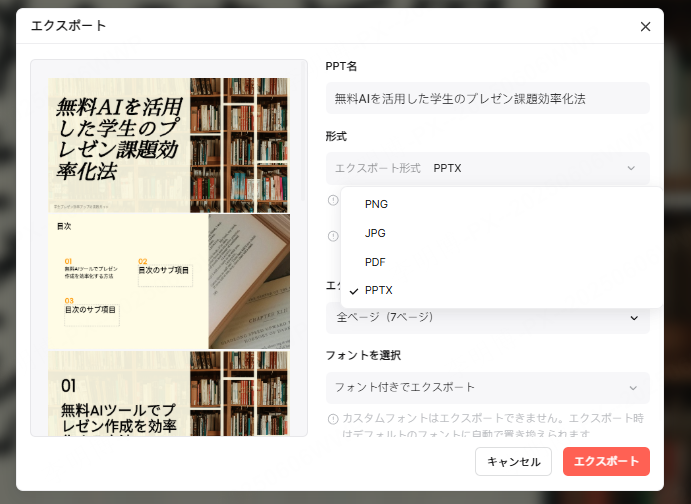
編集が完了したら、資料をエクスポートします。PowerPoint形式やPDF形式など、用途に応じて選択できます。また、共有リンクを生成してチームメンバーと共有することも可能です。
図解入り資料を作るコツ
aiプレゼンツールを使う際、より効果的な資料を作成するためのコツをいくつか紹介します。
まず、テキストはできるだけ簡潔に記述することが重要です。長い文章は読み手の負担になるため、要点を箇条書きでまとめるとわかりやすくなります。AIツールは、入力されたテキストをもとにスライドを生成するため、シンプルな表現を心がけましょう。
次に、図解やイラストを積極的に活用することです。視覚的な要素があると、情報の理解度が大幅に向上します。Presenti AIは、入力内容に応じて適切な図表やアイコンを自動挿入してくれるため、デザインaiの力を最大限に活用しましょう。
また、色使いにも注意が必要です。派手すぎる色や多すぎる色の組み合わせは、かえって見づらくなります。デザインテンプレートに設定されている配色を基本にしつつ、必要に応じて微調整するのがおすすめです。
さらに、スライドの枚数を適切に調整することも大切です。情報を詰め込みすぎると、逆にわかりにくくなります。1枚のスライドに1つのメッセージを載せることを意識すると、全体の流れがスムーズになります。
ビジネスシーンでの活用例
Presenti AIのようなaiプレゼンツールは、さまざまなビジネスシーンで活用できます。
たとえば、社内研修用のマニュアル作成では、業務手順やルールをわかりやすく図解入りでまとめることができます。新入社員や異動してきたメンバーにとって、視覚的に整理された資料は理解の助けになります。
営業向けのプレゼン資料作成でも効果的です。商品の特徴や導入事例をビジュアルで訴求することで、顧客の関心を引きやすくなります。パワポ デザインが洗練されていると、企業の信頼性も高まります。
また、プロジェクトの進捗報告資料や会議用のスライド作成にも適しています。短時間で質の高い資料を作成できるため、忙しいビジネスパーソンにとって強力な味方となります。
AIツール導入時の注意点
便利なaiプレゼンツールですが、導入時にはいくつか注意すべき点があります。
まず、AIが生成した内容をそのまま使うのではなく、必ず最終確認を行うことです。AIは効率的に資料を作成してくれますが、細かなニュアンスや専門用語の使い方については人間のチェックが必要です。
また、機密情報を含む資料を作成する際は、セキュリティ面にも注意が必要です。クラウドベースのツールを使う場合、情報漏洩のリスクがないか確認しておきましょう。
さらに、AIツールはあくまで補助的な役割であることを忘れないことです。資料の目的や伝えたいメッセージは、自分自身でしっかり考える必要があります。デザインaiに頼りすぎず、自分の意図を明確に持って活用することが大切です。
まとめ
資料作成の効率化とクオリティ向上を実現するには、aiプレゼンツールの活用が非常に有効です。特にPresenti AIのようなツールを使えば、デザインの知識がなくても、短時間でプロフェッショナルな資料を作成できます。図解入りでわかりやすいPPT作成は、もはや特別なスキルではなく、誰でも手軽に実現できる時代になりました。日々の業務で資料作成に時間を取られている方は、ぜひ一度試してみてください。