Presenti AIでは、トピック、既存の資料、テンプレートを出発点にスライドを作成できます。このガイドでは、構成案を確認し、内容とデザインを調整して共有するまでの流れを紹介します。
AIプレゼンテーション作成ツールとは?
- 基本概念
AIプレゼン作成ツールは、入力内容から構成案やスライドの下書きを作るためのツールです。テンプレートや編集機能を使って仕上げますが、必要な説明や根拠がそろっているかは作成者が確認します。
- 主な機能
- テンプレート生成: ビジネスピッチ、教育講義、マーケティングレポートなど、さまざまな業界やプレゼンテーションの目的に合わせた幅広いテンプレートを提供します。これらのテンプレートは見栄えが良いだけでなく、メッセージを明確に伝えるよう設計されており、用途に合う構成を考える際の出発点になります。
- 構成と文章の提案:トピックや元資料から、見出しや説明文の案を作成します。追加された数値や事例は、元資料や出典を確認して採用します。
- レイアウトの提案:文章や画像を配置した下書きを作ります。強調したい点や文字量に合わせて、作成後に調整しましょう。
Presenti AIを選ぶ理由
- 下書きから内容と見た目を調整
生成したスライドを出発点に、見出し、配色、フォント、レイアウトを調整できます。文字の多いページや細かな図表を含むページでは、実際の表示を見ながら読みやすさを確認しましょう。
- 時間と労力の節約
- このツールの大きな魅力のひとつは、作業時間を大幅に節約できることです。各スライドのデザインや内容を一から考える必要はなく、AIアシスタントが大部分を自動でサポートしてくれるため、ユーザーは本当に重要な部分に集中できます。
- さらに、デザインの専門知識や高度なITスキルがなくても安心です。PresentiのAIプレゼンテーション作成ツールは直感的で使いやすく、用意されたレイアウトを使いながらスライドを編集できます。
- カスタマイズ性
自動生成機能を備えながらも、柔軟なカスタマイズが可能です。テンプレートの変更や独自のコンテンツ追加、ブランドカラーへの調整なども簡単に行えます。そのため、用途やスタイルに合わせたオリジナルのプレゼンを仕上げられる点も大きな魅力です。
PresentiでAI作成ツールを使う方法
ステップ1:サインアップ
まず、プラットフォームにアカウント登録をするか、アプリをダウンロードします。登録が完了すれば、すぐにプレゼンテーション作成を始める準備が整います。
ステップ2:プレゼンテーションを開始
ログインすると、プレゼンテーション作成を開始するための3つの便利なオプションが表示されます:
- トピックを入力するだけで、AIにプレゼンテーションを作成させます。
- 既存のドキュメントをアップロードし、ビジュアルプレゼンテーションに変換します。
- 豊富なテンプレートを閲覧し、コンテンツに最適なものを選びます。
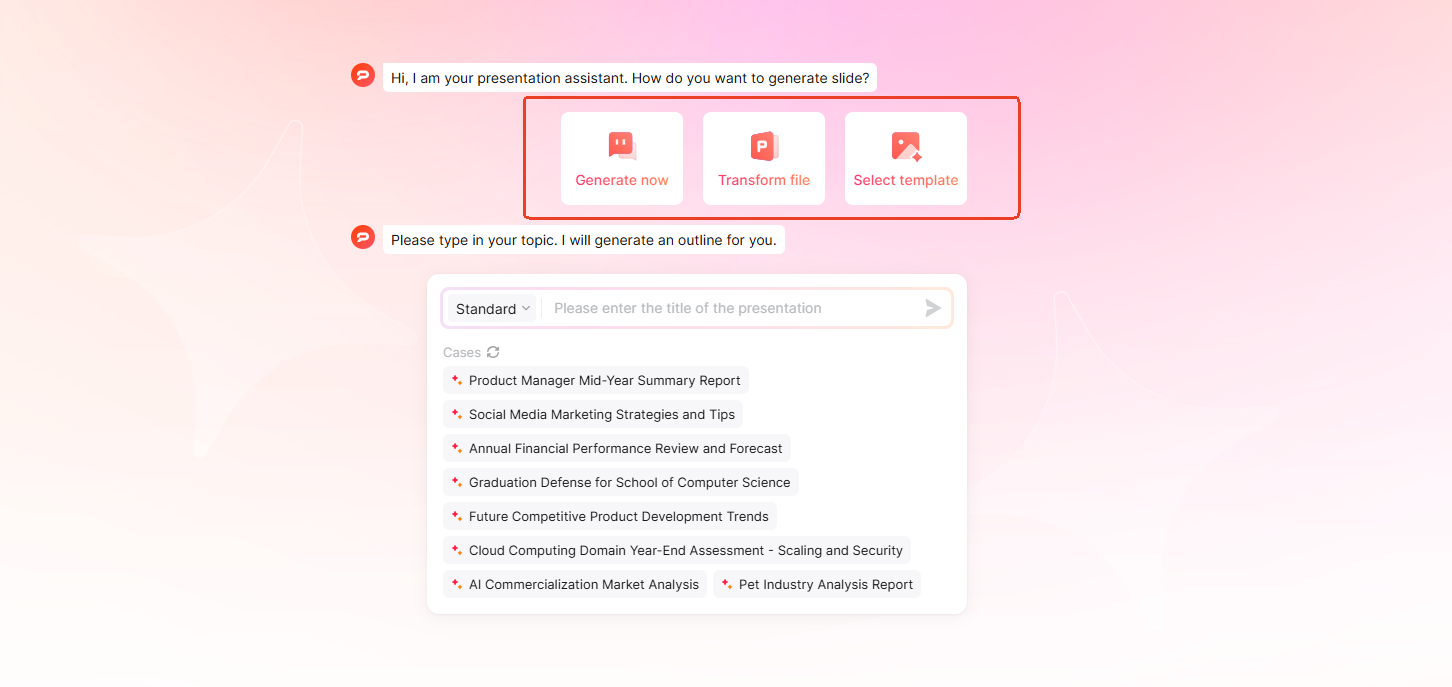
その前に、まず何を伝えたいのかを考えましょう。新しい製品を紹介するのか、進捗状況を報告するのか、目的を明確にします。目的が決まったら、AIプレゼンテーション作成ツールに伝えます。これは、AIに提案の方向性を示す「ロードマップ」を与えるようなものです。次にトピックを入力すると、スライド作成ツールが主要なセクションを含むアウトライン作りをサポートしてくれます。
ステップ3:テンプレートを選んで調整
3つ目のオプション「テンプレートを選択」を選ぶ場合、まずさまざまなプレゼンテーション用テンプレートを閲覧し、その後にトピックを入力できます。一方、他の2つのオプションでは、先にトピックを決めてからテンプレートを選ぶ必要があります。
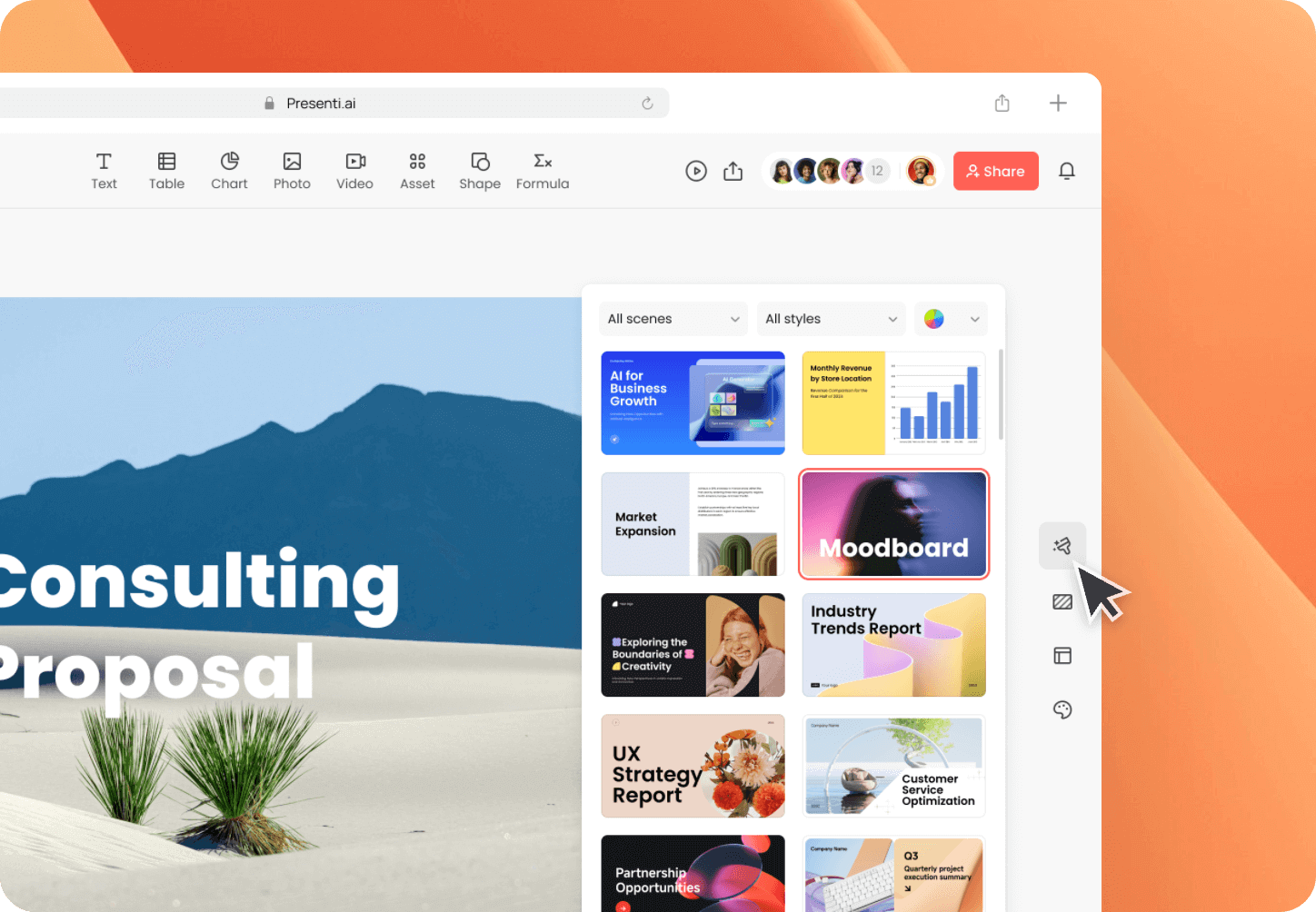
テンプレートを選んだら、発表の目的に合わせてセクションを追加・削除し、説明する順序を整えます。要素を移動した際は、位置のそろい方や余白も確認してください。
ステップ4:スライドをカスタマイズする
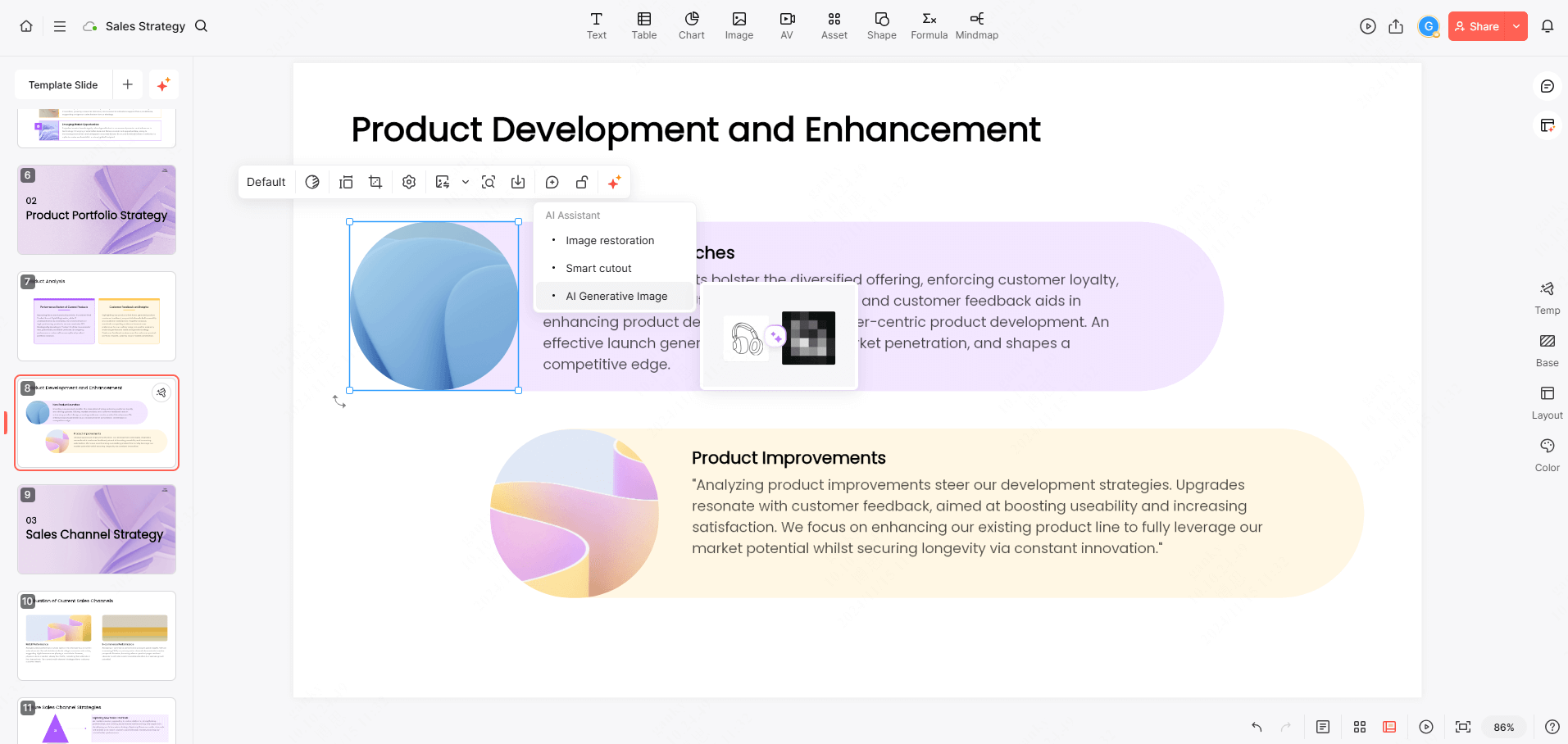
アウトラインが整ったら、次はレイアウト、カラースキーム、背景などのデザイン要素を調整して、トピックの雰囲気や自分のスタイルに合わせます。PresentiのAIプレゼンテーション作成ツールには多くの選択肢が用意されているほか、自分のアイデアを活かすことも可能です。テキスト、画像、データチャートを追加して、プレゼンテーションを完全にオリジナルに仕上げましょう。また、このツールはスマートな編集のヒントも提供してくれるため、最小限の労力でプレゼン資料をブラッシュアップできます。
ステップ5:保存・共有・発表
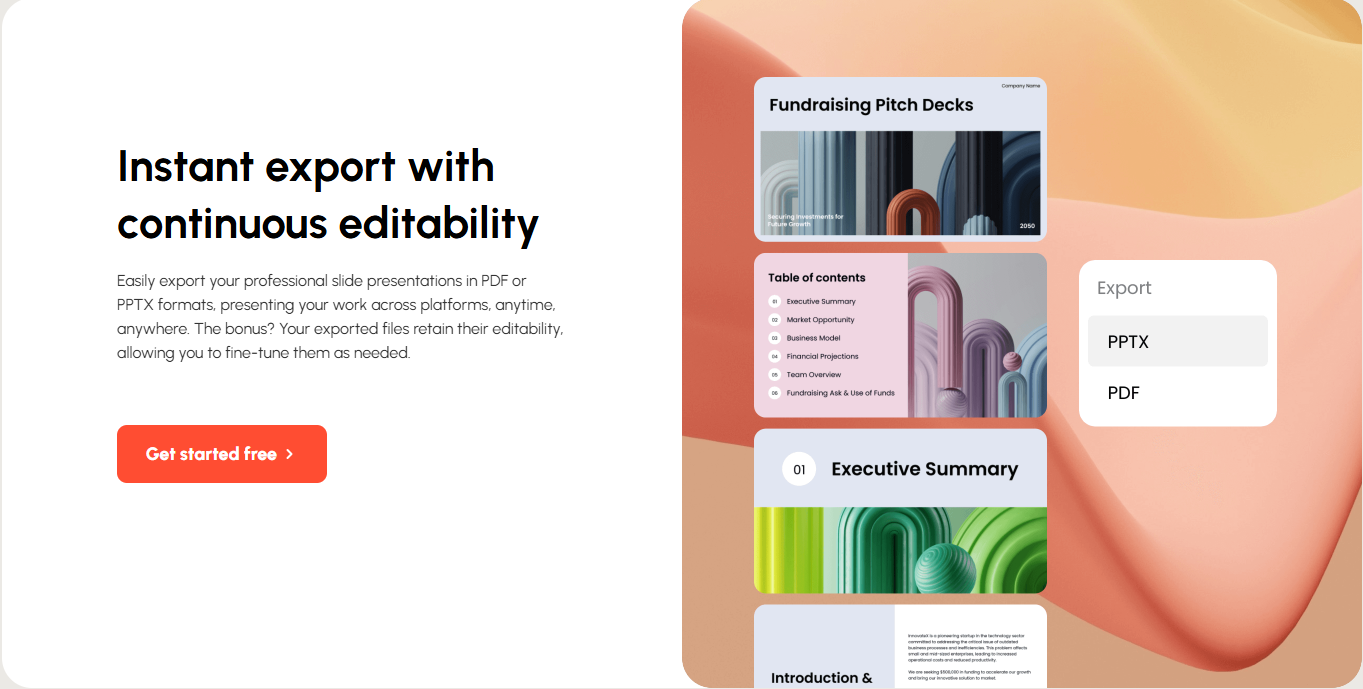
PPTX・PDFの書き出しは有料プランに含まれます。資料の取り込みも、Markdown・XMindは無料プラン、Word・PDF・TXTは有料プランに記載されています。チームで作業する場合は、ワークスペースへの招待とリアルタイム共同編集を活用できます。
発表前に、実際に使う端末で資料を開いて練習します。メモの表示、画面共有、スライドの切り替え方を確認し、説明にかかる時間を測りましょう。表示や操作は、発表に使うアプリに合わせて確認してください。
まとめ
Presentiで下書きを作ったら、聞き手に必要な情報がそろっているか、不要な説明が残っていないかを見直しましょう。最後に表示と発表時間を確認すれば、作成した資料を実際の場面に合わせて仕上げられます。