授業用スライドでは、文字や図が見えることに加え、読み上げソフトで内容をたどれることや、音声の情報を文字でも確認できることが重要です。学習者が使う端末や必要な支援に合わせて、資料の形式と伝え方を考えましょう。
AIは構成案や説明文の下書きに使えます。ただし、生成された資料がそのままアクセシブルになるとは限りません。作成、編集、書き出しの各段階で、必要な情報が利用できる形で残っているかを確認します。
「アクセシブルなプレゼン資料」の定義とは?
アクセシブルな資料は、見た目だけでなく、情報の構造や操作方法も含めて考えます。同じ内容を文章、図の説明、字幕などで確認できるようにし、学習者本人や校内の支援担当者と必要な方法を相談してください。
カラーユニバーサルデザインと高コントラスト設計
文字と背景のコントラストを確保し、色だけで情報を区別しないようにします。グラフにはラベルや模様も使い、投影する画面と配布ファイルの両方で読みやすさを確認しましょう。
画像の目的に合う代替テキスト
意味のある画像には、その資料で伝えたい情報を説明する代替テキストを付けます。グラフなら、見た目だけでなく主要な傾向や比較を説明し、詳しい値は表や本文でも示します。AIが説明を作った場合は、図の内容と目的に合っているか確認してください。
リアルタイム字幕と文字起こし機能
動画や口頭説明に字幕・文字起こしを使う場合は、授業で使用するアプリの対応機能を確認します。自動字幕は専門用語や固有名詞を誤ることがあるため、配布用の記録は見直します。録画や文字起こしの保存は、学校の方針に従ってください。
読み上げ順序の確認
画面上の配置と、スクリーンリーダーが読む順序は一致しないことがあります。PPTXをPowerPointで仕上げる場合は、対応するバージョンの読み上げ順序ウィンドウなどで、タイトル、本文、図の説明が意味の通る順序になっているかを確認します。
教材作成に使える4つのツール
1. Presenti
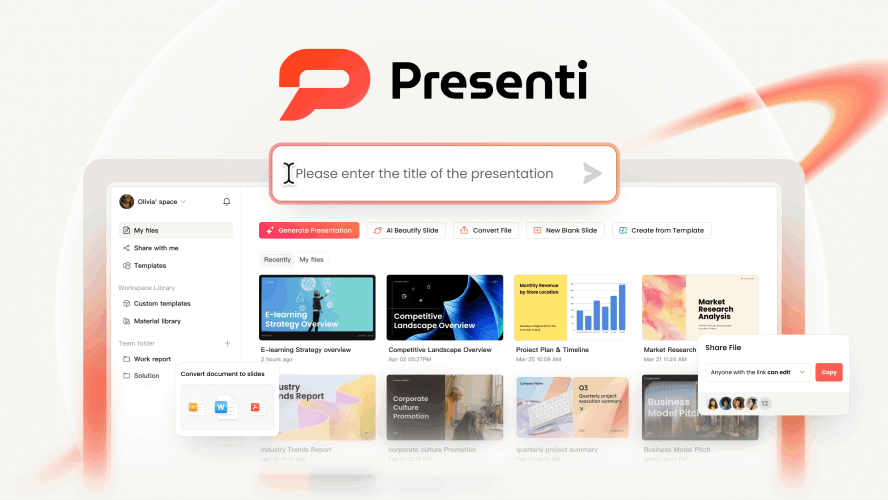
Presentiは、授業の原稿やテーマからスライドの構成を作る用途に使えます。学習目標と説明の順序を整理し、出力後に配布形式に応じたアクセシビリティの確認を行います。
構成案の作成:学習目標、前提知識、説明、例題、振り返りを入力し、順序を検討します。必要な説明が抜けていないかは、授業の目的に照らして確認します。
出力後の確認:PPTX・PDFの書き出しは有料です。PPTXを使う場合は、PowerPoint側で代替テキストや読み上げ順序を確認し、実際に配布する形式でも内容をたどれるかを確かめます。
説明の調整:短い説明や補足を加えた版を作る場合も、学習目標、重要な条件、必要な用語を残します。分量を減らすだけでなく、例や説明の段階を学習者に合わせて編集してください。
2. Canvaの編集・アクセシビリティチェック
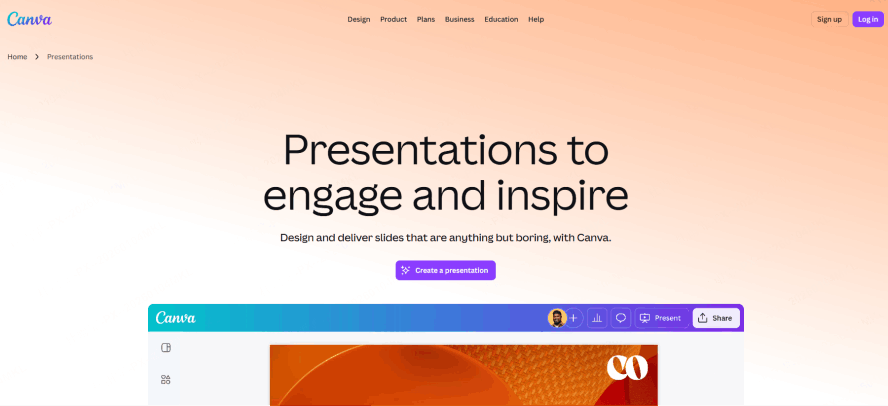
Canvaは、文字や図を配置して教材を編集でき、一般的な表示上の問題を探すアクセシビリティチェック機能も備えています。
チェック機能:Design Accessibilityは、文字、色のコントラスト、代替テキストに関する問題を表示します。指摘を確認して修正しますが、これだけで規格適合やすべての支援技術での利用を保証するものではありません。
活用シーン:図と説明の対応を整え、色だけに頼らない教材を作る場合。画像を多く使うときも、必要な情報と装飾を区別します。
3. Plus AI
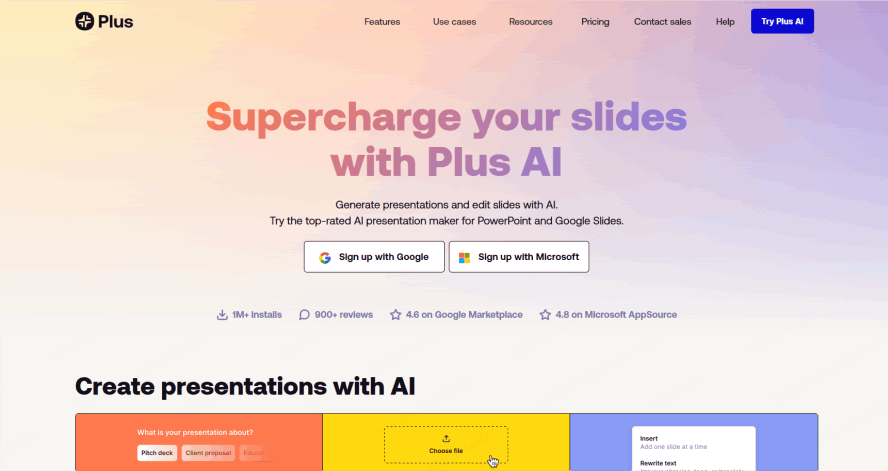
Plus AIは、GoogleスライドやPowerPointで資料の生成・編集を補助するツールです。普段使う編集環境で原稿を整理したい場合の候補になります。
要点の整理:長い原稿を分けたり、見出しを作ったりする際に使います。枚数を固定せず、説明が成立する情報量を残し、編集先で読み上げ順序や図の説明を確認します。
4. Gamma(ガンマ)
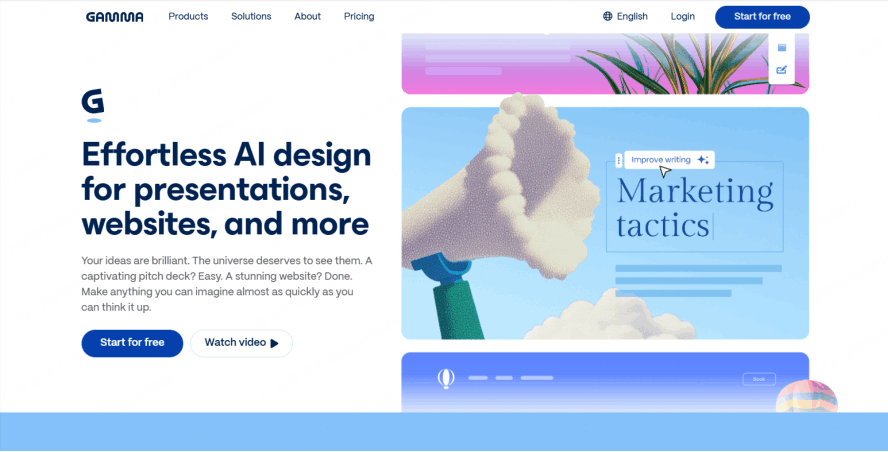
Gammaは、カード形式で内容を構成し、Web上で共有できるツールです。授業後に自分のペースで読み返す資料を作る場合の候補になります。
閲覧の確認:学習者が使う端末で、文字の拡大、キーボード操作、リンク、読み上げを確認します。Webでの共有とPDF・PPTX出力では使い勝手が異なるため、配布方法を先に決めましょう。
作成目的と確認する点を比較
| 作成したいもの | 候補 | 確認する点 |
|---|---|---|
| 原稿から作る授業スライド | Presenti | 構成と本文を編集し、出力先で代替テキストと読み上げ順序を確認する |
| 図と説明を組み合わせた教材 | Canva | アクセシビリティチェックの指摘を直し、配布形式でも確認する |
| 既存の編集環境で整理する資料 | Plus AI | 要約で条件が抜けていないか、編集先で必要な構造を設定できるか確認する |
| Webで読み返す教材 | Gamma | 使用端末で拡大、操作、読み上げ、リンクを確認する |
まとめ
教材は、作成した画面だけでなく、学習者に渡す状態で確認することが大切です。
代表的なページを使い、文字を拡大する、読み上げる、キーボードで操作するなど、実際の利用方法で確かめます。必要なら、図表の説明や読みやすい本文版も用意します。
授業後に分かりにくかった箇所を聞き、次の教材に反映します。ツールの機能だけで判断せず、学習者が必要な内容にたどり着けるかを基準に改善しましょう。