
Google スライドチームのための、スマートな AI スライド自動作成
無料で始める
なぜPresentiを選ぶのか?
AI搭載のプレゼンテーションツールで、プロフェッショナルなスライド資料をスムーズに作成。
効率的なワークフローと最先端のデザイン機能で、プレゼン作成を次のレベルへ。

オンラインで作成・編集

どこからでも安全にファイルにアクセス

ブラウザから直接プレゼン
が可能
が可能

多様なシーンに対応した豊富なテンプレート

AIアシスタントがコンテンツを自動生成

PPT、PDFなど様々な形式で
エクスポート可能
エクスポート可能

美しいチャートやグラフを
簡単に作成
簡単に作成

豊富なストック画像を
自由に使用
自由に使用

スライド全体で一貫した
デザインを維持
デザインを維持
Google スライド vs Presenti AI:次世代の AI プレゼン徹底比較
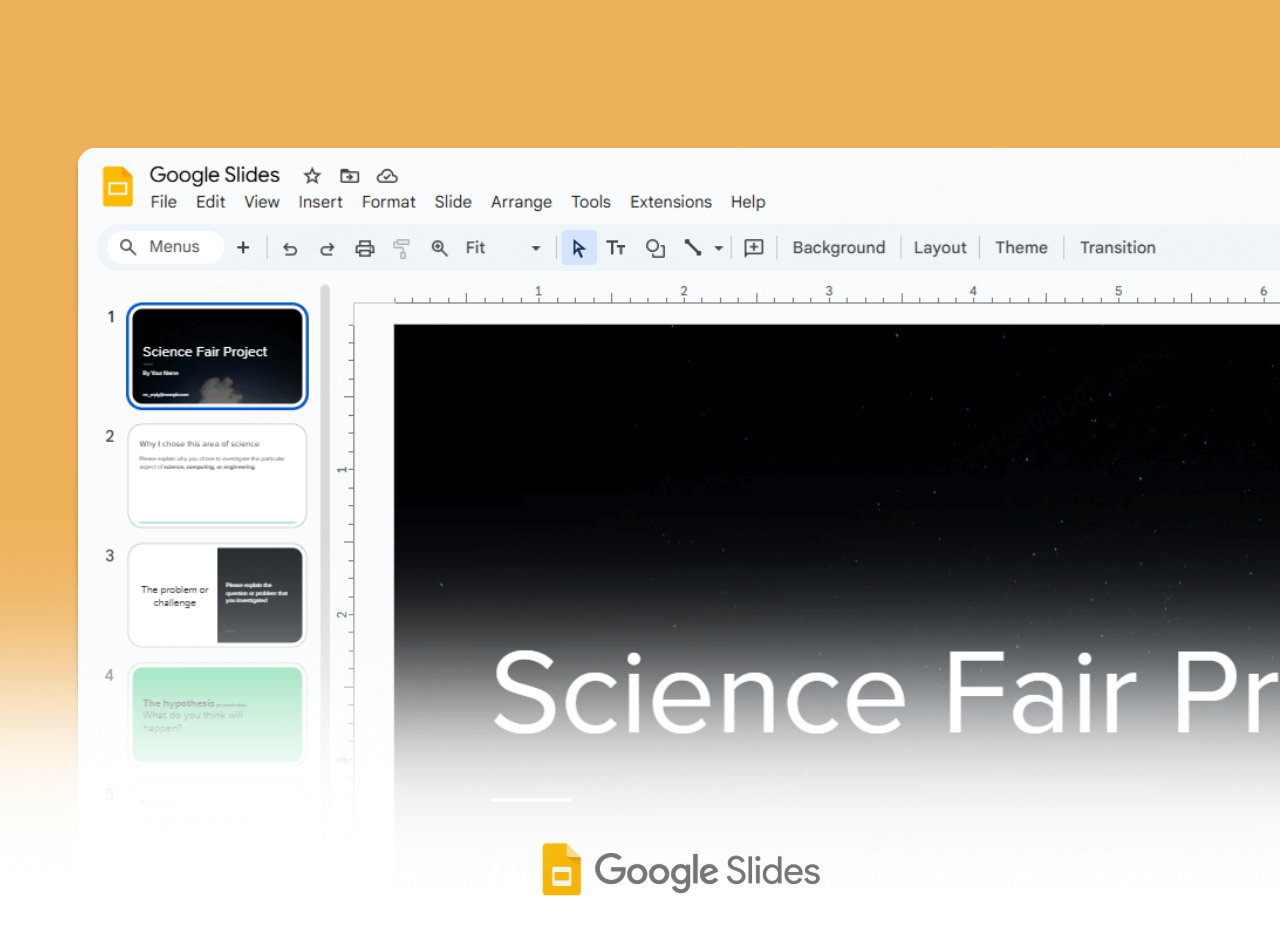
Google スライドとは?
ブラウザでスライドを作成し、チームで共有・編集できるツールです。テンプレートを選び、文章や図表を配置して資料を仕上げられます。AI機能の利用条件は、契約しているプランで確認してください。
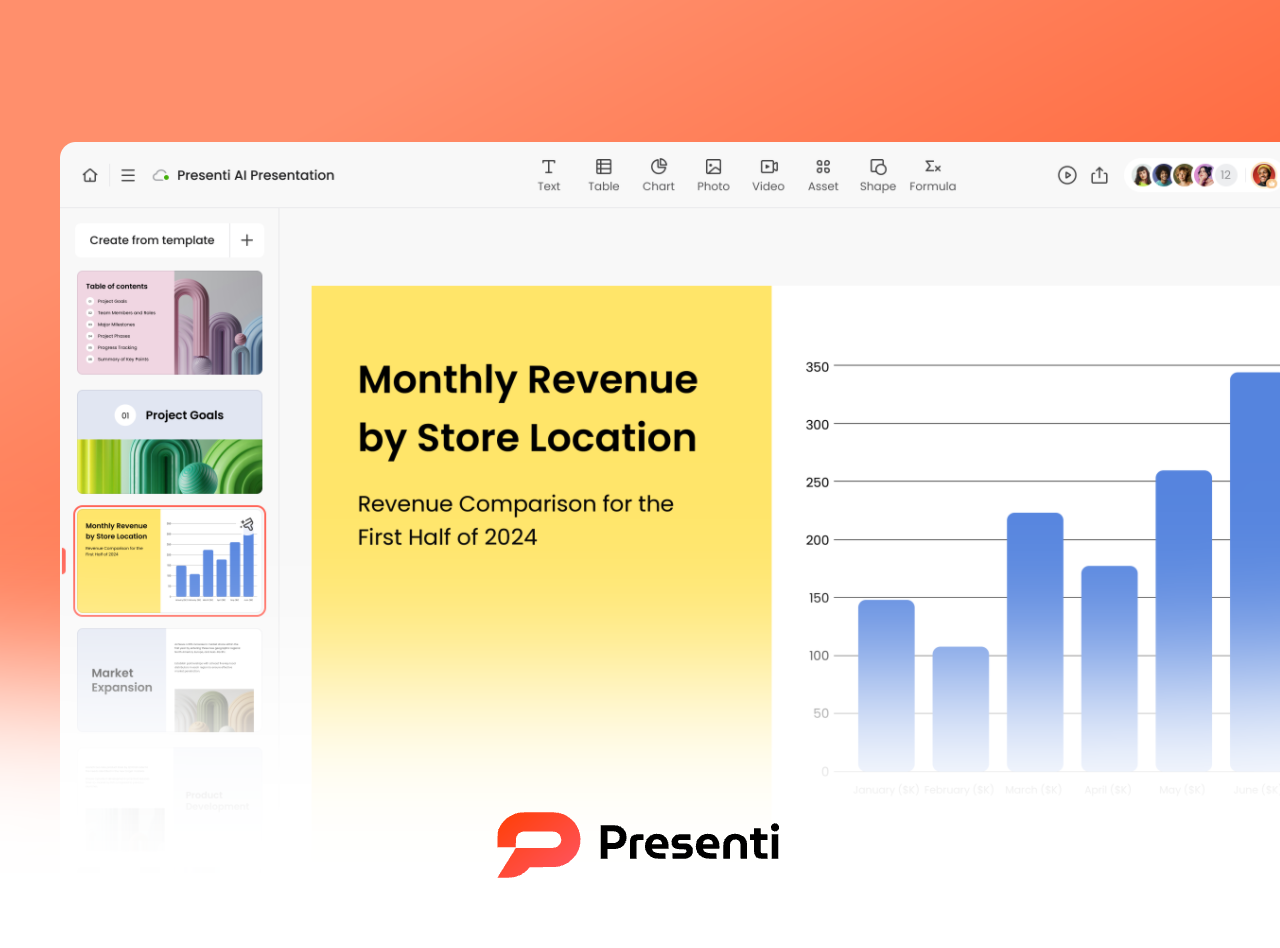
Presenti.ai とは?
テーマや文書から下書きを作成できるAIプレゼン作成ツールです。構成案を確認してから、文章、図表やレイアウトを編集できます。発表の目的に合わせて情報を選び、PPTXやPDFに書き出せます。
機能比較:Google スライド vs Presenti.ai
デザインのワークフロー
AI機能の使い方
レイアウト管理
ビジネスフレームワーク
ブランド管理
入力形式(元データ)
オンラインでの編集
AIライティングツール
マルチフォーマット書き出し
完成までの時間
無料プラン
初期費用・月額

手動のドラッグ&ドロップ
Gemini機能(プランによる)
ユーザーによる手動配置
テンプレートや図形で構成
テーマの配色・フォントを調整
文字・画像の挿入、PPTXの読み込み
ブラウザで編集
要約・下書き作成
PPTX、PDF
内容や編集量による
Googleアカウントで無料
Google Workspaceの契約を確認

AIによる自動レイアウト
下書き作成・資料調査 (Pro Agent)
生成後にレイアウトを編集
目的に応じて図表や構成を選択
ロゴ・配色・フォントを確認
プロンプト / タイトル / マインドマップ
Word / PDF / Markdown / WebサイトURL
Word / PDF / Markdown / WebサイトURL
ブラウザで編集
リライト、拡充、短縮、翻訳、校正
PPTX、PDF
内容や編集量による
あり(利用条件は料金ページで確認)
料金プランにより異なる
料金プラン詳細
料金プラン詳細
Google スライドとの使い分けを考える3つのポイント
よりスマートな内容の集約
資料をもとに下書きを作る場合は、発表の目的と伝えたい論点を先に決めておきましょう。Presenti AIで構成案を作成し、元の文書と照らし合わせながら、必要な情報をスライドにまとめられます。
プロフェッショナルな戦略フレームワーク
比較なら表、手順ならフロー図など、伝えたい関係に合う見せ方を選びましょう。SWOTやPESTなどの枠組みを使う場合も、各項目の根拠と結論がつながっているか確認することが大切です。
チーム内でデザインをそろえる
チームで使う資料は、ロゴ、フォント、配色の基準を決めておくと整えやすくなります。作成したスライドを共有する前に、社内のデザインルールに合っているか確認しましょう。
よくあるご質問 (FAQ)
Presenti AI は Google スライドとどのように連携、または比較されますか?
Presenti AIでテーマや文書から下書きを作成し、内容とレイアウトを編集できます。Google スライドと比較する時は、入力、編集、書き出しを同じ資料で試してください。
Google スライドで作業を続ける場合は、PPTXを書き出して読み込み、文字や図表が意図どおりに表示されるか確認してから共有しましょう。
Google スライドで作業を続ける場合は、PPTXを書き出して読み込み、文字や図表が意図どおりに表示されるか確認してから共有しましょう。
Presenti AI の「Pro Agent」リサーチは Google Gemini とどう違うのですか?
比較する際は、同じテーマで生成した内容、参照先、編集に必要な作業を確認しましょう。Presenti AIのPro Agentでは資料調査を進め、必要な情報をスライドにまとめられます。引用元の日付と内容を確かめて使ってください。
Geminiを含む各ツールの利用範囲や上限は契約プランによって異なります。使いたい機能が対象プランに含まれるかも確認すると選びやすくなります。
Geminiを含む各ツールの利用範囲や上限は契約プランによって異なります。使いたい機能が対象プランに含まれるかも確認すると選びやすくなります。
AI で作成したスライドを Google Workspace で編集できますか?
PPTXに書き出したファイルをGoogle ドライブへアップロードし、Google スライドで開いて編集する方法があります。書き出し条件を確認したうえで、使用するフォント、図表やレイアウトが読み込み後も意図どおりに表示されるか試してください。
チームのブランドガイドラインに対応していますか?
ロゴ、フォント、配色を社内のガイドラインに合わせて整えましょう。チームで共有する前に見本のスライドと比べ、書き出したファイルでもデザインが維持されているか確認してください。
無料版はありますか?
無料枠があります。テーマや短い文書から下書きを作り、Google スライドでの作業と比べて、自分の用途に合うか確認しましょう。生成量と書き出し条件は、料金ページで確認できます。