資料が読みにくいと感じたら、見出し、情報量、図表、文字の大きさを順に確認しましょう。本記事では、発表用と配布用の違いから、レイアウト、図解、テンプレート、AIで作った下書きの仕上げまで説明します。
1. 見やすいスライドとは何か?「伝わる資料」の基本的な考え方
1-1 スライドが担う2つの機能
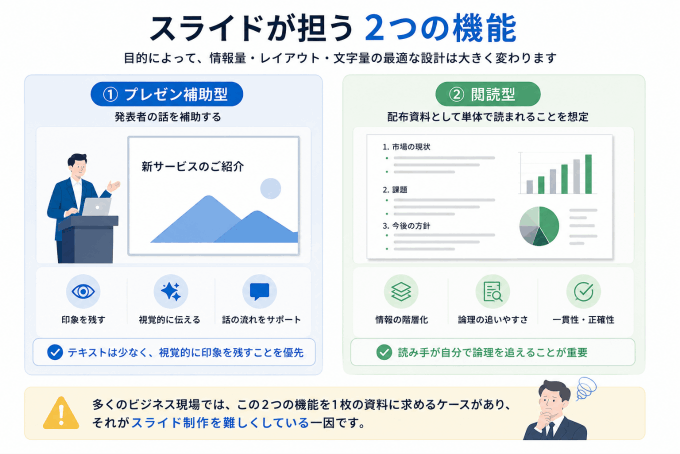
スライドには大きく2つの機能があります。発表者の話を補助する「プレゼン補助型」と、配布資料として単体で読まれることを想定した「配布資料型」です。どちらを目的とするかによって、情報量・レイアウト・文字量の最適な設計は大きく変わります。
プレゼン補助型であれば、テキストは少なく、視覚的に印象を残すことを優先します。一方の配布資料型では、読み手が自分で論理を追えることが重要で、情報の階層と一貫性がより強く求められます。多くのビジネス現場では、この2つの機能を1枚の資料に求めるケースがあり、それがスライド制作を難しくしている一因です。
1-2 「見やすい」の正体:視線・密度・可読性の3要素
見やすいスライドを一言で説明するなら、「読み手が次に何を見るかを迷わない構造になっているもの」といえます。そのために必要な要素は3つあります。
ひとつ目は、視線の流れ(視線誘導)。スライドを開いた瞬間、目はどこに向かうかが設計されているかどうかで、情報の伝わり方が大きく変わります。ふたつ目は情報密度。情報を詰め込みすぎれば視線が迷い、少なすぎれば意図が伝わらない。ちょうどよいバランスを保つことが重要です。3つ目は可読性。フォントのサイズ・字間・行間・配色のコントラストが不適切だと、内容を読む前に読み手が疲れてしまいます。
1-3 なぜ「きれいに作ったつもり」で終わるのか?
スライドを作り終えたあと、自分では整っていると感じても、他の人が見ると「なんとなく読みにくい」と言われる——このギャップが生まれる理由は、自分が情報を知りすぎているからです。作り手は内容を把握しているため、構成の粗さや情報の欠落に気づきにくくなります。
この問題を防ぐには、完成後に「このスライドを初めて見る人が、1枚ずつ内容を理解できるか」という視点で見直す習慣が有効です。タイトルだけを順番に読み、全体の流れが追えるかを確認するだけでも、大きな改善点が見えてきます。
1-4 スライド設計の前に決めておくべき3つのこと
スライドを開く前に、次の3点を明確にしておくと設計がスムーズになります。まず「誰が読むか」——上司・クライアント・社外パートナーなど、読み手によって必要な情報の粒度と説明の深さが変わります。次に「どんな場面で使われるか」——会議での発表か、メールでの配布かで情報量の設計が変わります。最後に「読んだ後に何をしてほしいか」——意思決定を促すのか、情報共有だけなのかによって、結論の位置と強調の仕方も変わります。この3点が曖昧なまま作り始めると、どれだけきれいに整えても目的に合わない資料になりがちです。
2. 見やすいスライドのレイアウトを実現する基本原則
2-1 グリッドと4原則で土台を作る
レイアウトを整える際は、近接、整列、反復、コントラストを意識します。関連する情報を近づけ、要素の端をそろえ、同じ役割には同じ表現を使い、重要度の違いを見た目で示します。余白は、情報のまとまりを区切るために使えます。
中でも最も軽視されがちなのが余白です。要素と要素の間に意識的な空白を設けることで、情報のまとまりが視覚的に伝わります。余白ゼロのスライドは、情報の「壁」として読み手にのしかかります。グリッドを使って要素の配置を揃えると、整列と反復が自然に生まれ、全体に一貫感が出ます。
2-2 読む順序が分かるように配置する
読む順序が分かるように、見出しと本文の位置を決めます。横書きでは上から下、左から右へ並べる構成が使えますが、画像や強調箇所によって読み方は変わります。Z型やF型をすべてのスライドに当てはめる必要はありません。
例えば左側に結論、右側に根拠となるグラフを置き、両者の関係が分かる見出しを付けます。順序が重要な図では、番号や矢印を使って読み進める方向を示しましょう。
2-3 情報の階層化:タイトル・サブ・本文・補足の4層
見やすいスライドを作るためには、情報を4つの層に分けて設計することをおすすめします。タイトル(最も大きく、1枚に1つ)、サブタイトル(タイトルを補足する)、本文(主要な情報)、注釈・補足(詳細や出典)の4層です。
それぞれの層にフォントサイズやウェイト(太さ)で差をつけることで、読み手は自然に重要度の順番を把握できます。このメリハリが崩れると、どこが見出しでどこが本文なのか判断できず、全体が「のっぺり」した印象になります。
2-4 1スライド1メッセージの原則と現実的な例外
プレゼン補助型のスライドでは「1枚に1つのメッセージ」が鉄則です。しかし実務では、配布資料型として使われる報告書や提案書スタイルの資料では、1枚に複数の関連情報をまとめた方が使いやすいケースもあります。
大切なのはメッセージの数ではなく、「このスライドで読み手に何を理解してほしいか」という目的が1つに絞られているかどうかです。目的が明確であれば、情報が多くても見やすいスライドは作れます。判断の基準は「タイトルだけ読んで内容が推測できるか」です。

3. ロジックを「見える化」する——情報整理と図解の技術
3-1 テキストを図解に置き換えるメリット
スライドがテキストだらけになる最大の原因は、論理関係をそのまま文章で書こうとすることです。「AはBによって起きる」「CとDを比較すると」「ステップ1→2→3の流れで」——こうした関係性は、図解に変換した方が速く・正確に伝わります。
図解にするときは、矢印や囲みが何を意味するのかを確認します。因果関係が確かめられていない場合、単に関連がある項目を原因と結果として結ばないようにします。
箇条書きを図解に置き換える具体例では、同じ項目でも順序、グループ、比較によって配置が変わることを示しています。独立した項目を無理に矢印で結ばず、一覧のまま残す判断も大切です。
3-2 関係性別・図解の選び方
どんな図を使うべきか迷ったときは、情報の関係性から逆算すると判断しやすくなります。
フローや手順を示したい場合は矢印を使ったフロー図。比較・対比を示したい場合は表や並列レイアウト。上位・下位の関係を示したい場合はピラミッド図または階層図。全体の割合を示したい場合は円グラフや帯グラフ。時系列を示したい場合はタイムライン。このように「この情報はどんな関係にあるか」を先に決めてから図のかたちを選ぶと、伝わりやすい図解が自然に決まります。
3-3 図解・グラフを「読める状態」に仕上げる3つのルール
図を入れたのにかえってわかりにくいと言われる場合は、次の3点を確認してください。まず、ラベルの不足。グラフや図の各要素に直接ラベルを添えることで、読み手が視線を移動する手間をなくします。次に、色の過剰使用。1枚のスライドで使う色は基本3色以内に抑え、色だけで意味を伝えようとしないことが重要です。最後に、単位と凡例の省略。グラフには必ず単位と凡例をつけ、読み手が「この数字の単位は?」と思わなくて済む状態にしておきます。
3-4 アウトラインを先に作るとスライドが速く整う
スライドを開く前に、章立てをテキストで書き出すことをおすすめします。タイトル・各パートの結論・それを支える根拠の3層を先に整理しておくと、スライド編集の段階では「情報をどう見せるか」だけに集中できます。
先にアウトラインを作ると、内容を追加・削除するときに全体への影響を確認できます。構成が決まってから、各ページの見せ方を考えましょう。
4. フォント・配色・余白——見やすさを左右するデザイン要素
4-1 フォント選びの基本:日本語スライドに向く書体
フォント選びはスライド全体の印象を大きく左右します。日本語のビジネス資料では、游ゴシック・Noto Sans JP・メイリオが安定した選択肢です。画面上での視認性が高く、プロジェクター投影でも読みやすい特性があります。
文字の大きさは、投影距離や閲覧端末に合わせて決めます。見出しと本文に差を付け、小さな注記も実際の表示サイズで読めるか確認してください。書体は役割ごとにそろえます。
4-2 日本語特有の字間・行間の調整
日本語と英数字が混在する資料では、文字の大きさや基準線、改行の位置を確認します。行間と字間は書体や文字量によって調整し、一定の数値をすべてのページに当てはめないようにします。
見出しの意味のまとまりを示したい場合は、「2026年度 営業戦略」のように空白を入れる方法があります。本文では空白を一律に追加せず、組織の表記ルールと読みやすさを基準にします。
4-3 3色ルールで配色を整える
配色で迷ったときに使えるシンプルな基準が「メイン1色・アクセント1色・ベース1色」の3色ルールです。ベースは白やライトグレー、メインはネイビーやチャコールグレーなど落ち着いたトーン、アクセントはボタンや強調箇所にのみ使う目を引く色という構成です。
色の役割を決め、文字と背景のコントラストを確認します。例えば薄いグレー同士の組み合わせは読みづらくなることがあります。強調色は必要な箇所に絞り、色だけで項目を区別しないようにしましょう。
4-4 余白の使い方:情報を「区切る」と「まとめる」
余白は、情報を区切ると同時に、関連する情報をグループとして認識させる働きをします。要素間の余白が近いものは「同じグループ」、遠いものは「別のグループ」として読み手は自然に受け取ります(近接の原則)。
ページの端には余白を残し、同じ役割の要素は位置をそろえます。固定の寸法よりも、スライドの比率や内容に合わせて、文字と図表が詰まって見えないか確認してください。
5. 目的別テンプレートの選び方と既存資料の活用法
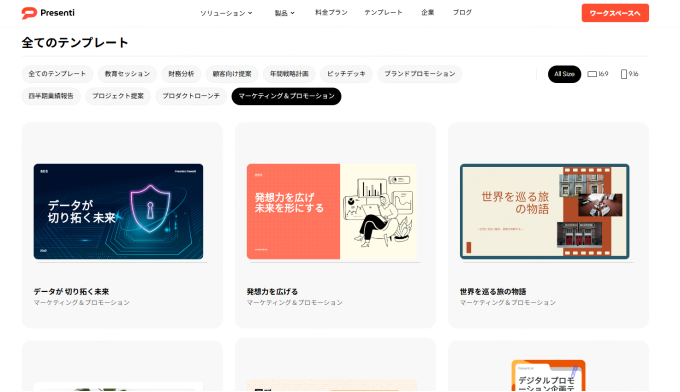
5-1 テンプレートを選ぶ前に確認する3点
テンプレートは見た目だけで選ぶと、後から大幅に修正が必要になることがあります。選ぶ前に確認したいのは、用途(プレゼン発表か配布資料か)、読み手の属性(社内向けか社外向けか)、情報量(テキスト中心かビジュアル中心か)の3点です。
たとえば、テキストが多いスライドを作るのに、大きなビジュアルを前提としたレイアウトのテンプレートを選ぶと、後から要素を移動させる手間が膨大になります。テンプレートを選ぶ段階で、自分が入れる情報の種類と量をある程度イメージしておくことが重要です。
5-2 スライドのトーンをシーン別に選ぶ
ビジネス提案や経営報告のような場面では、シンプルで落ち着いたトーンのテンプレートが適しています。フォントはサンセリフ系、配色は白・紺・グレーを基調としたものが信頼感を与えます。
マーケティング資料や製品紹介では、少し動きのあるレイアウトや明るい配色も有効です。教育・研修資料では、情報を段階的に開示できる構成で、テキストと図解のバランスが取れたものが読まれやすくなります。トーンを場面に合わせるだけで、同じ内容でも受け取られ方が変わります。
5-3 既存のWordやPDF資料をスライドに変換する
すでに企画書・報告書・議事録などがある場合、それをゼロから作り直す必要はありません。既存の文書をスライド化する際は、まず各段落の「見出し」と「1つの結論」を抜き出し、それをスライドのタイトルと本文に対応させる作業から始めます。
細かい説明文は補足スライドや配布資料に移し、メインのスライドは結論と根拠のセットで構成するのが効率的です。文書のすべての内容をスライドに移す必要はなく、「スライドで伝えるべきこと」と「参考資料として渡すもの」を切り分ける判断が、完成度と制作効率の両方を上げます。
5-4 スライドの枚数設計:多すぎず・少なすぎず
枚数は、図表の説明や実演、質疑に必要な時間から決めます。1枚ごとの説明時間には差があるため、リハーサルで全体の所要時間を測り、長すぎる場合は内容を絞りましょう。
配布資料型の配布資料であれば、枚数よりも「必要な情報がすべて盛り込まれているか」を優先します。ただし、長くなる場合は、章ごとに分割したり、詳細は別添にまとめたりする工夫が有効です。
6. スライドの「仕上げ」を高める——細部の調整と品質チェック
6-1 整列(アライン)の徹底
テキストボックス、画像、図形の端や間隔をそろえると、情報のまとまりが分かりやすくなります。同じレイアウトのページを並べて、見出しや本文の位置を確認しましょう。
スライドツールの「整列」機能を使い、左揃え・中央揃え・右揃えを意識的に使い分けることで、見た目の完成度が大きく上がります。特に複数の要素を縦や横に並べる場合は、「等間隔に配置」機能を活用すると手動調整が不要になります。
6-2 アニメーションを使う場合の判断基準
アニメーションの使い方は、資料の目的によって大きく変わります。プレゼン発表型では、情報を段階的に見せる目的でのアニメーションは有効です。一方、配布資料として印刷・PDFで配られる場合、アニメーション設定は意味をなしません。
「動きがあった方がおしゃれに見える」という理由でのアニメーション使用は避けた方が無難です。動きは注意を引く分、内容への集中を一時的に妨げます。使う場合は「フェードイン」のような控えめな効果に絞り、1スライドにつき1種類までとするのが実務的な基準です。
6-3 完成前の品質チェックリスト10項目
スライドを完成させる前に、次の10項目を確認する習慣をつけると、提出後の修正が減ります。フォントが全体で統一されているか。余白が各スライドで一貫しているか。色の役割が統一されているか。図表にラベルと単位が入っているか。タイトルだけで内容が推測できるか。箇条書きの量が多すぎないか。文字と背景のコントラストが十分か。スライドの枚数が用途に対して適切か。全体の論理の流れが一貫しているか。初めて見る人が内容を理解できるか。この10点を意識するだけで、最終的な仕上がりが大きく変わります。
6-4 他者レビューの活用と修正の優先順位
自分で見ていると見落としが増えるため、可能であれば完成前に別の人に一度見てもらうことが効果的です。その際、「内容の正確性」「論理の流れ」「デザインの見やすさ」の3つをそれぞれ別に確認してもらうと、フィードバックが具体的になります。
修正が必要になった場合は、「内容の誤り→論理の欠落→デザインの調整」の順で優先します。デザインを先に直しても、内容に問題があれば意味がありません。修正効率を上げるためにも、この優先順位は実務的な指針として覚えておく価値があります。
7. 場面別スライド設計の実践ポイント
7-1 提案・営業資料のスライド設計
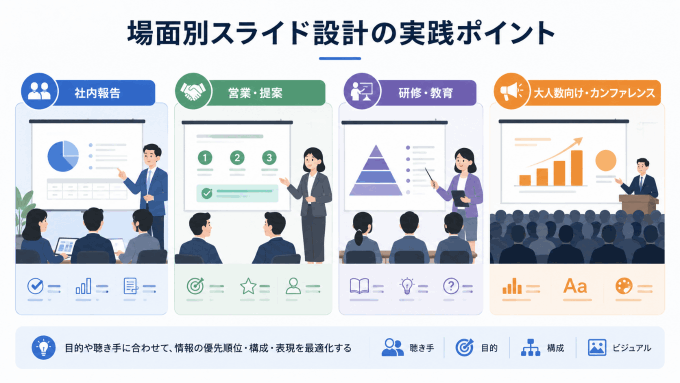
提案や営業の場面では、読み手に「この提案は自分に関係がある」と感じてもらうことが最初のステップです。冒頭のスライドは課題提示から始め、読み手自身の状況に重ねやすい言葉を使います。次に解決策・根拠・実績・次のアクションという順番で展開すると、意思決定を促しやすい流れになります。
情報の順番と同様に重要なのが、1枚あたりのテキスト量です。営業の場面では読み手が同時に発表者の話も聞いているため、スライドの文字は最小限に抑え、話し言葉で補足する設計が適しています。
7-2 社内報告・経営会議用スライドの設計
社内向けの報告スライドは、結論を最初のスライドに置く「結論先行」の構成が基本です。経営層や意思決定者は全枚数を読む時間がないことも多く、冒頭のサマリースライドだけで意思決定できる設計にしておくことが求められます。
数値データを使う場合は、グラフや表を使って視覚化するだけでなく、「前期比〇%増」「目標に対して〇%達成」のように比較軸と結論を明記することで、読み手が即座に状況を把握できます。
7-3 教育・研修資料のスライド設計
教育や研修の目的で使うスライドは、学習の定着を意識した構成が重要です。1スライドに盛り込む概念は1つにし、「説明→例→演習」の3段階で繰り返す構成を取ると、内容が記憶に残りやすくなります。
また、図解・チャート・プロセス図を積極的に使い、テキストだけの説明を避けることで理解しやすさが上がります。質問事項やワークシートをスライドに組み込む場合は、情報スライドと演習スライドを視覚的に区別するデザイン(背景色の変化や枠の追加)が効果的です。
7-4 オンライン会議・リモート発表での注意点
画面共有では、参加者の端末や会議アプリによってスライドが小さく表示されます。細かいグラフや注記は拡大表示や補足ページを用意し、必要な条件を読める大きさで残してください。
配色もモニターの特性によって見え方が変わるため、画面上でのプレビューを実施した上で最終確認することをおすすめします。特にプロジェクターでの投影と比べて、自発光のモニターはコントラストが高く見えるため、実際の発表環境で一度確認する習慣が重要です。
8. AIツール Presenti を使ったスライド作成の効率化
8-1 Presentiとは? AIによるスライド自動生成ツール
Presentiは、AIを使ってスライドを自動生成・最適化するツールです。テーマの入力・ファイルの読み込み・テキストの貼り付け・リンクやアウトラインからの生成という4つの入力方式に対応しており、素材の種類に合わせて柔軟に使えます。
無料枠には限られたAIクレジットがあります。生成した構成やデザインを確認し、編集画面で内容を調整できます。Word・PDFの取り込みとPPTX・PDFの書き出しは有料です。
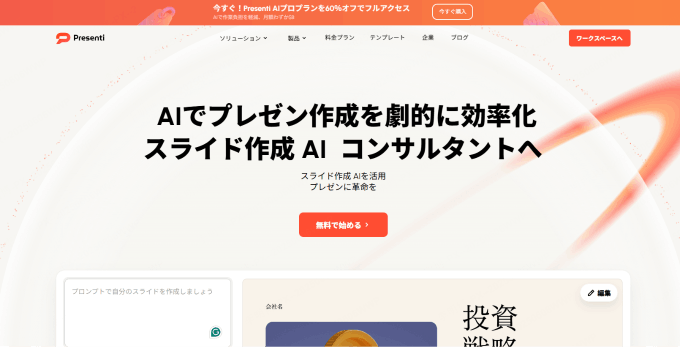
8-2 Presentiでスライドを生成する4つの操作手順
方法①【テーマから生成】:テーマ、聞き手、目的、必要な枚数を入力します。例えば「営業会議向けに、今期の実績と次期の重点施策を説明する」と、資料の用途を具体化します。
方法②【ファイルから生成】:対応するWordやPDFを取り込み、生成された構成を確認します。数値、図表、条件、引用が元の文書と対応しているかを照合してください。
方法③【文章から生成】:メモや原稿を貼り付けて下書きを作ります。結論、根拠、補足を見出しで分けて入力すると、生成後も元の構成と比較できます。
方法④【URLやアウトラインから生成】:参照するURLや見出し構造を入力します。取り込まれた内容を確認し、ページに含まれるすべての情報が反映されるとは限らない点を踏まえて、不足を補います。
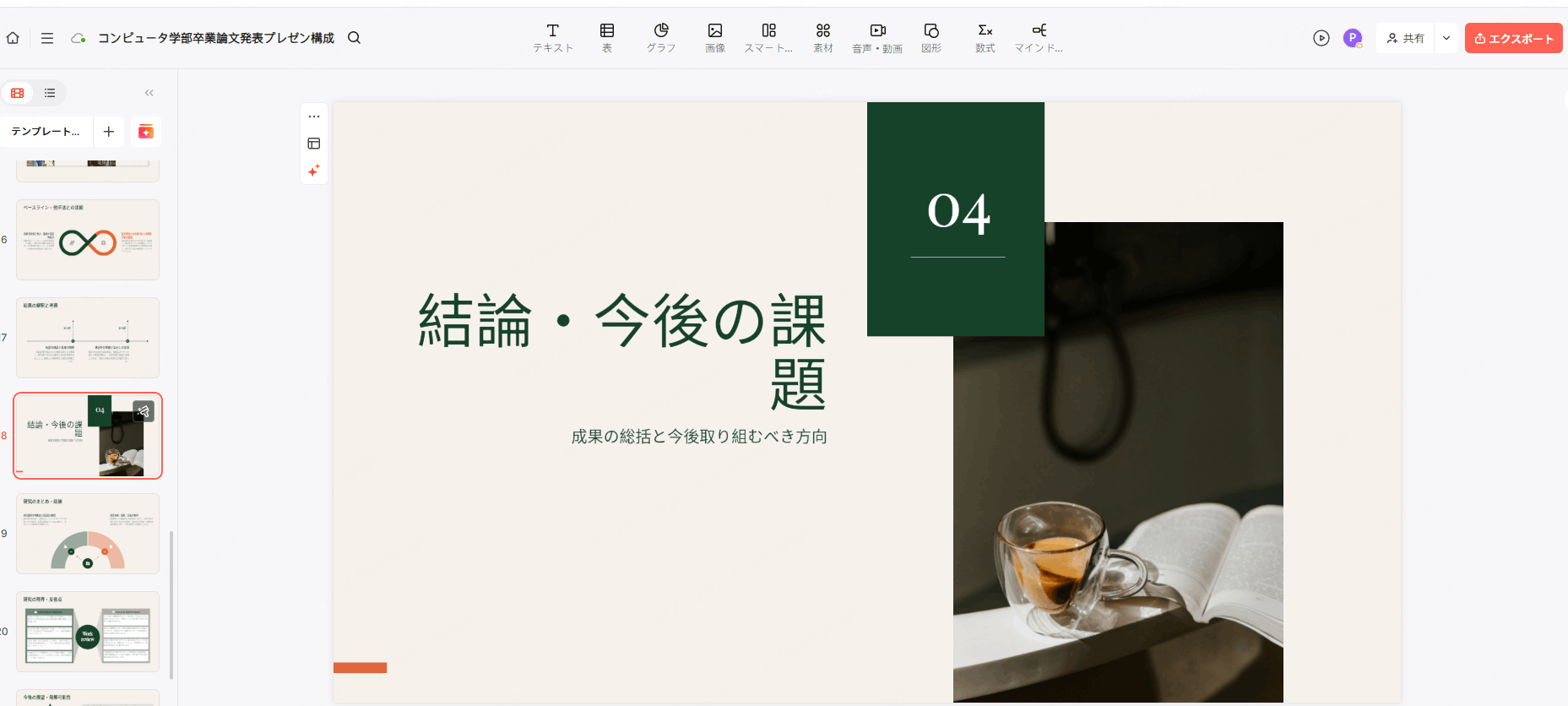
生成後は、文章、配色、書体、配置を調整します。PPTXやPDFで書き出したファイルも開き、改行、図表、フォントの表示を確認してください。
9. よくある質問
Q1 スライドのフォントサイズは最小何ptにすればよいですか?
一律の最小サイズではなく、投影距離や端末で判断します。本文だけでなく図内の文字や注記も、実際の閲覧環境で読めるかを確認してください。小さくしないと収まらない場合は、ページを分けます。
Q2 配色は何色まで使ってよいですか?
配色に迷ったら、まず3色程度から始めます。メインカラー・アクセントカラー・ベースカラーの3つに絞ることで、視覚的なまとまりが生まれます。強調したい要素にアクセントカラーを使いすぎると、何が重要かわからなくなるため注意が必要です。
Q3 図解と文章はどちらを優先すべきですか?
情報の種類によって使い分けるのが基本です。数値の比較・プロセスの流れ・構造の説明は図解が適しています。一方、微妙なニュアンスや例外の説明・背景の補足は文章で補う方が正確に伝わります。図解を使う場合でも、タイトルや短い説明文を添えることで、資料だけを読んでも理解できる状態にしておくことが重要です。
Q4 スライドの枚数が多くなりすぎます。どうすればよいですか?
各スライドのタイトルだけを順に並べて読んでみてください。似たようなタイトルが続いていたり、内容が重複していたりする箇所が見えてきます。統合できるスライドは1枚にまとめ、詳細な説明は別添の参考資料に移す方法が有効です。本編のスライドは結論と根拠に絞り、細かい数値・データは補足資料として別ファイルにする構成をとると、全体がすっきりします。
Q5 Presentiは日本語に対応していますか?
Presentiでは日本語の文章を入力して下書きを作れます。生成後に表記、改行、文字の表示を確認します。使用できる書体は編集画面で確認し、書き出し後のフォントの置き換わりにも注意してください。
まとめ
見やすいスライドを作るために必要な要素は、レイアウト・フォント・配色・図解・論理構造など、複数の分野にまたがっています。どれかひとつだけ意識しても、全体の完成度は上がりません。しかし逆に言えば、それぞれの基本を少しずつ積み上げていくことで、スライドの品質は着実に向上していきます。本記事で紹介した原則や手順を実務に取り入れながら、まずは次のスライドから1点だけ改善してみてください。そのひとつひとつの積み重ねが、最終的に「伝わる資料」と「伝わらない資料」の差として現れます。