スライドの見た目が整わないときは、文字量、配置、配色を分けて見直すと修正点を探しやすくなります。この記事では、Presentiで下書きや既存の資料を編集し、読みやすいスライドに仕上げる方法を紹介します。

スライドが見づらくなる原因を整理する
まず、どこが読みづらいかを具体的に確認しましょう。次の3点は、デザインを修正するときの出発点になります。

見直したい3つのポイント
1枚に多くの要素を詰め込むと、要点が分かりにくくなります。伝えたい内容を決め、関係の薄い文章や装飾を減らします。見出し、本文、注釈の文字サイズも役割ごとにそろえましょう。配置の基準から確認したいときは、発表用と配布用の違いを踏まえたスライド設計で、情報量・図解・余白の関係を整理できます。
テンプレートは新しさだけで選ばず、情報量と用途に合わせます。表や比較が中心なのに大きな写真用の枠を選ぶと、必要な内容を配置しにくくなります。
修正時間が限られている場合は、読めない文字、欠けた情報、重なった要素を先に直します。その後で色や余白を整えると、優先順位を付けやすくなります。
読み手が判断しやすい資料にする
提案書では、課題、提案内容、費用、判断してほしいことをすぐに探せるようにします。見た目を整える目的は、読み手が内容を確認しやすくすることです。
社内資料なら、前回から変わった点や未決事項を見分けられる配置にします。重要な数値は背景と十分なコントラストを持たせ、補足と区別してください。
クライアント向けには、社名、製品名、価格条件などの確認も必要です。装飾を増やすより、相手が比較や判断に使う情報を明確に示しましょう。
修正の範囲に合う方法を選ぶ
修正の範囲と期限に応じて、自分で直す、既存のテンプレートを使う、専門家に依頼する方法を選べます。
作業に合うソフトを使う
IllustratorやPhotoshopは画像や図版の制作に向く一方、スライドの文字や配置の修正はプレゼンテーションソフト内で行えることも多くあります。必要な作業に合う道具を選びましょう。
Canvaなどのテンプレートを使う場合も、実際の文章と図表を入れて確認します。ブランドカラーを適用した後は、文字の読みやすさを見直してください。
専門家に依頼する範囲を決める
外注する場合は、修正対象の枚数、図表の作り直しの有無、納品形式、期限を伝えて見積もりを取ります。費用は作業範囲によって異なります。
修正依頼には「もっと良く」だけでなく、「費用表を読みやすく」「結論を先に示す」など目的を添えます。参考資料と変更できない条件も共有すると、認識を合わせやすくなります。
PowerPointの機能で直せる部分を確認する
PowerPointのテンプレート、SmartArt、整列機能でも多くの修正に対応できます。既存資料の構成を保ちたい場合は、まず現在のソフトで直せる範囲を確認しましょう。
要素の位置を直すときは、関連する項目をまとめ、基準となる端や中心線を決めます。細かなずれより先に、情報の順序と余白をそろえてください。
Presentiで使う4つの素材と作成方法

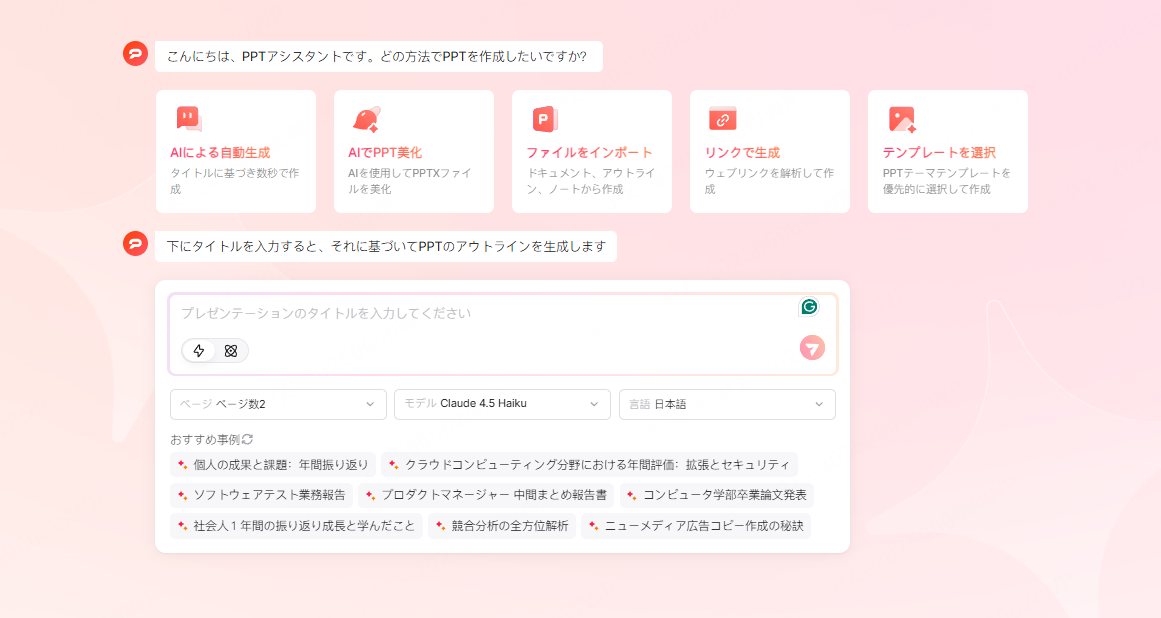
Presentiでは、テーマや文章からの下書き作成と、既存PPTXのデザイン調整ができます。手元の素材に合わせて、次の方法を選びましょう。
方法1: テーマから生成する
テーマに加え、対象者、目的、必要な項目を入力します。新製品発表なら、用途、確認済みの特徴、提供時期などを整理して渡し、生成された構成を確認します。
下書きの配色やレイアウトを確認し、説明に必要な情報が収まるように調整します。自動生成されたデザインでも、改行や図表のラベルは個別に確認してください。
方法2: 既存PPTXのデザインを調整する
既存PPTXのデザインを見直す場合は、Presentiの美化機能を利用できます。対応するPPTXは100MB以内で、文字、画像、図形、表、基本的なグラフなどが対象です。
変換前のファイルを残し、数値、図表、配置を元資料と比較します。対応する要素でも表示が変わることがあるため、情報が正確に保持されたかを自分で確認してください。
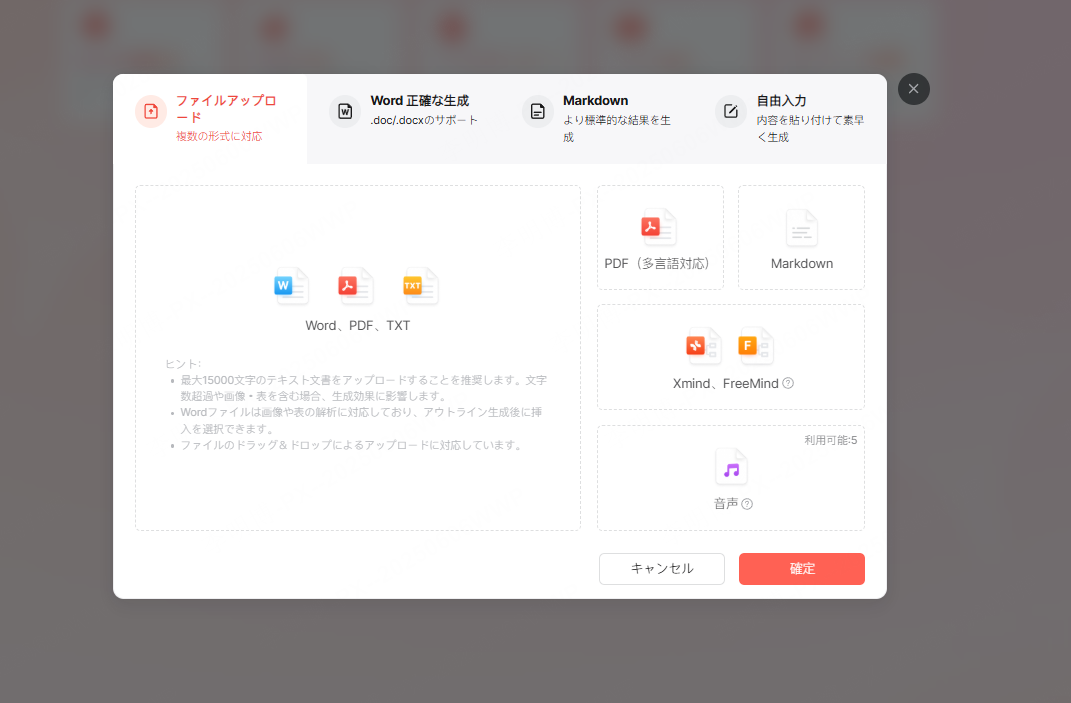
方法3: 文章やメモから下書きを作る
箇条書きや文章を入力する場合は、見出し、根拠、補足を分けて整理します。Word・PDFなどのファイルを直接取り込むには、有料プランが必要です。
要約された文章は、条件や例外が抜けていないか確認します。専門用語を図解に置き換える場合も、関係や方向が正しく表現されているか見直しましょう。
方法4: Webページの情報を整理して使う
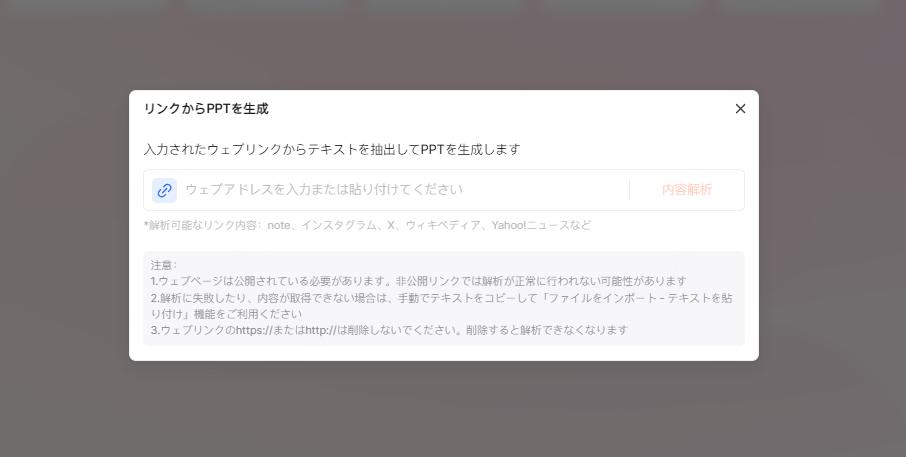
Web情報を使うときは、必要なページと確認日を記録し、資料に使う内容を整理します。リンクからの生成を利用できる画面でも、対象ページを読み取れたか、必要な情報が取り込まれたかを確認してください。
引用元や画像の利用条件は自分で確認します。生成結果に出典があっても、実際のページに記載されている内容か照合し、使用できる素材だけを掲載しましょう。
Presentiで編集するときの6つの確認ポイント
生成後は、次の6点から内容に合う見せ方を調整します。
レイアウトを調整する
関連する要素をまとめ、見出し、本文、図表の位置関係を整えます。レイアウトを変更したら、文字のはみ出しや図表の重なりを確認してください。
配色をそろえる
テーマや配色を変更し、見出しと強調箇所に使う色をそろえます。ブランドカラーを使う場合も、背景とのコントラストを確認しましょう。
データに合うグラフを選ぶ
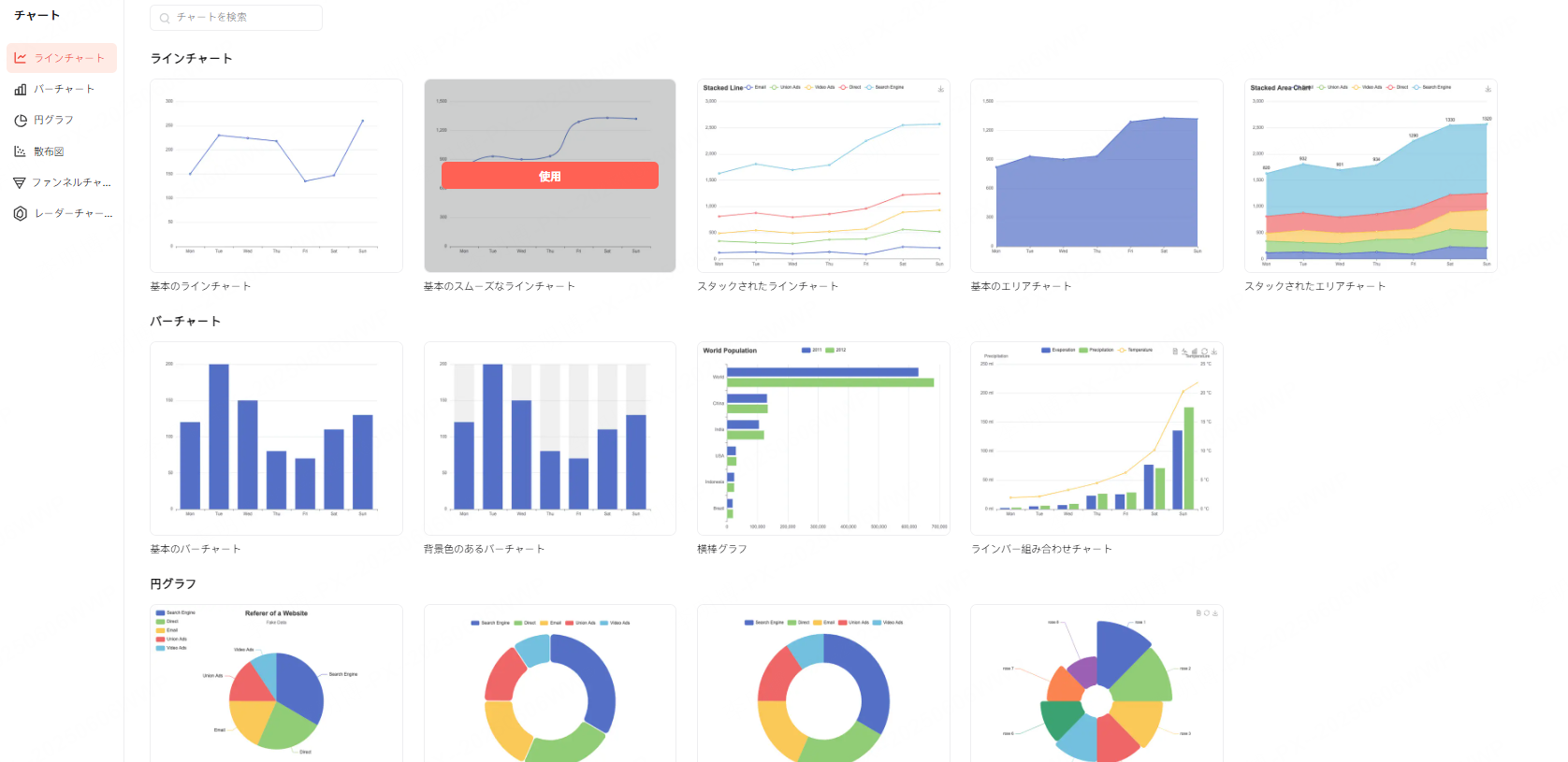
比較には棒グラフ、推移には折れ線グラフなど、伝える関係に合う形式を選びます。円グラフを使う場合は全体に対する内訳か確認し、単位と対象期間を記載します。
翻訳と文字の表示を確認する
翻訳や書き換えを利用した場合は、固有名詞と専門用語を確認します。文字数が変わると改行や配置も変わるため、言語ごとに表示を見直してください。
共同編集とプレビューを活用する
Presentiはチームでの共同編集に対応しています。担当箇所と確認者を決め、内容の修正後にプレビューで全体を見直します。
出力形式と表示を確認する
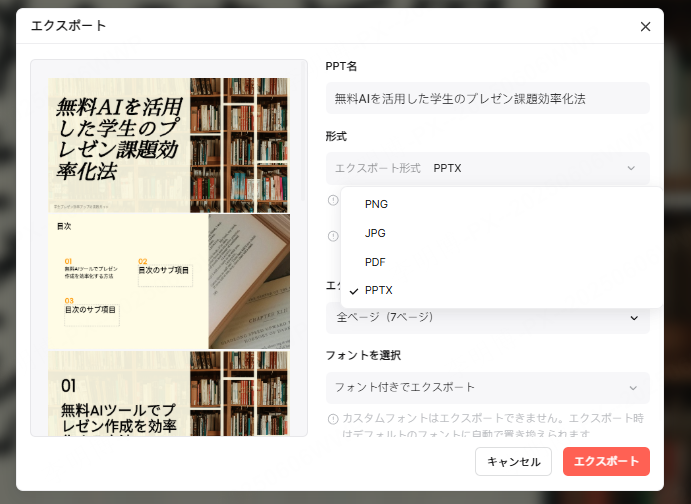
PPTX、PDF、PNG、JPGなどの出力形式があります。PPTX・PDFの書き出しには有料プランが必要です。フォントが置き換わる場合があるため、実際の出力を開いて確認してください。
日本語のスライドで確認したい3つの点
日本語と英数字が混ざる資料では、次の点を確認すると読みやすくなります。
1. 要点と補足の情報量
詳細をすべて投影用スライドに載せる必要はありません。説明中に見せる要点と、後から参照する補足を分け、必要に応じて別紙や補足スライドにまとめます。
本文には、その場で理解してほしい内容を残します。注釈が多くなる場合は、関連する項目を別のスライドに分け、文字を小さくしすぎないようにしましょう。
2. 同じ役割の要素の位置
同じ役割の要素は、位置と幅をそろえます。見出しや表の端を基準にすると、資料全体を見渡したときのばらつきを減らせます。
配置を直した後は、実際の投影サイズで確認します。細かな位置だけでなく、図表の対応関係と余白が読み取りやすいかを優先してください。
3. 日本語の改行と行間
漢字、かな、英数字が混在する文章は、製品名や数値の途中で不自然に改行されていないか確認します。行間は文字の大きさと文章量に合わせて調整しましょう。
見出しは短くし、本文は意味のまとまりが分かる位置で改行します。書き出し後にも確認し、必要なら使用するアプリ側で修正してください。
まとめ
スライドを直すときは、要点を絞り、関連する情報をまとめ、文字と図表を読みやすく配置します。Presentiの下書きや美化機能を使う場合も、元の情報との一致と出力結果を確認して仕上げましょう。