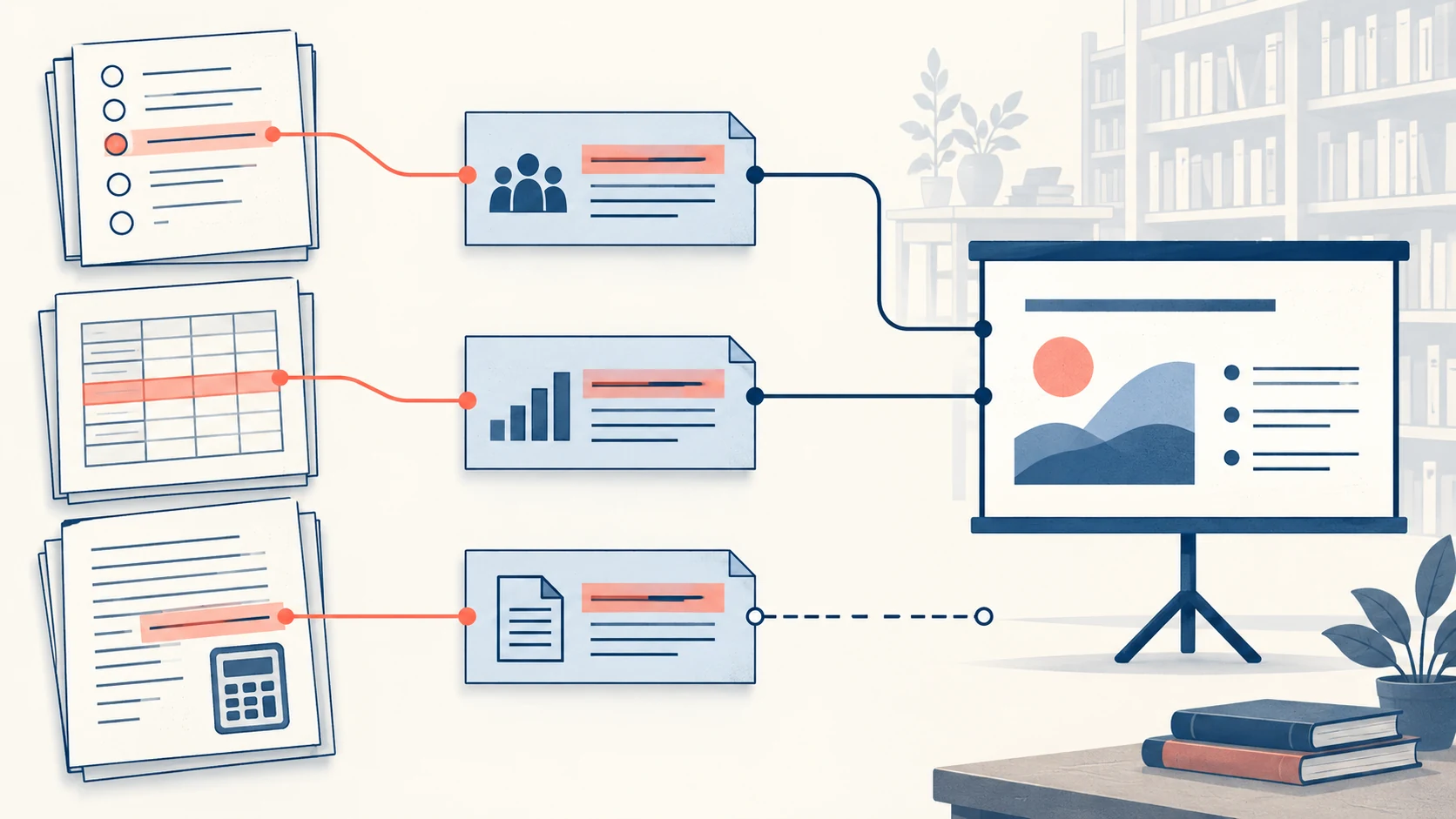
PowerPointのハイパーリンクは、別のスライドへの移動、Webサイトの表示、別ファイルの起動に使えます。大切なのは、最初のクリックの後にどう進むかを決めることです。目次から各ページに移動できても、戻り道が分からなければ使いにくい資料になります。
まず、聴衆がどんな問いを選んで調べたいかを考えます。PresentiのPowerPointの目次スライドの構成ガイド(英語)は、選択肢に名前を付けて配置する際の参考になります。その後、PowerPointで実際のリンクを設定します。ここでは二種類のワークショップと補足資料を、読み手が自分で移動できる5枚の資料にまとめます。
ボタンを描く前にリンク先を決める
同じ見た目のボタンでも、クリック後の動作は大きく異なります。行き先が分かるラベルを付けましょう。
- 資料内のスライド:「ワークショップ形式を比較する」など。メニュー、説明、概要に戻るための移動に使えます。
- Webサイト:「会場のWebサイトを見る」など。資料の外へ移るため、通信環境と、そのページに必要なアクセス権が必要です。
- 別ファイル:「企画ワークシート(.xlsx)を開く」など。リンクを設定しても、そのファイルがプレゼン資料に取り込まれるわけではありません。
オンラインのファイルにはWebアドレスで、自分のパソコン内のファイルにはローカルパスでアクセスすることがあります。同じ表計算ファイルでも、配布時の条件は異なります。メールで資料を送るなら、自分のパソコンだけに存在するパスより、受け手がアクセスできる共有アドレスのほうが配布しやすいことが多いでしょう。
資料内のリンクと、戻るリンクを設定する
Windows版PowerPointでは、先に移動先のスライドを作り、区別しやすいタイトルを付けます。次に以下の操作をします。ここで示すメニュー名は英語表示のものです。
- リンクにする文字、図形、画像を選びます。
- Insert > Linkを開き、メニューが出た場合はInsert Linkを選びます。
- Place in This Documentを選択し、必要に応じてSlide Titlesを展開して、移動先を選びます。
- OKで確定します。
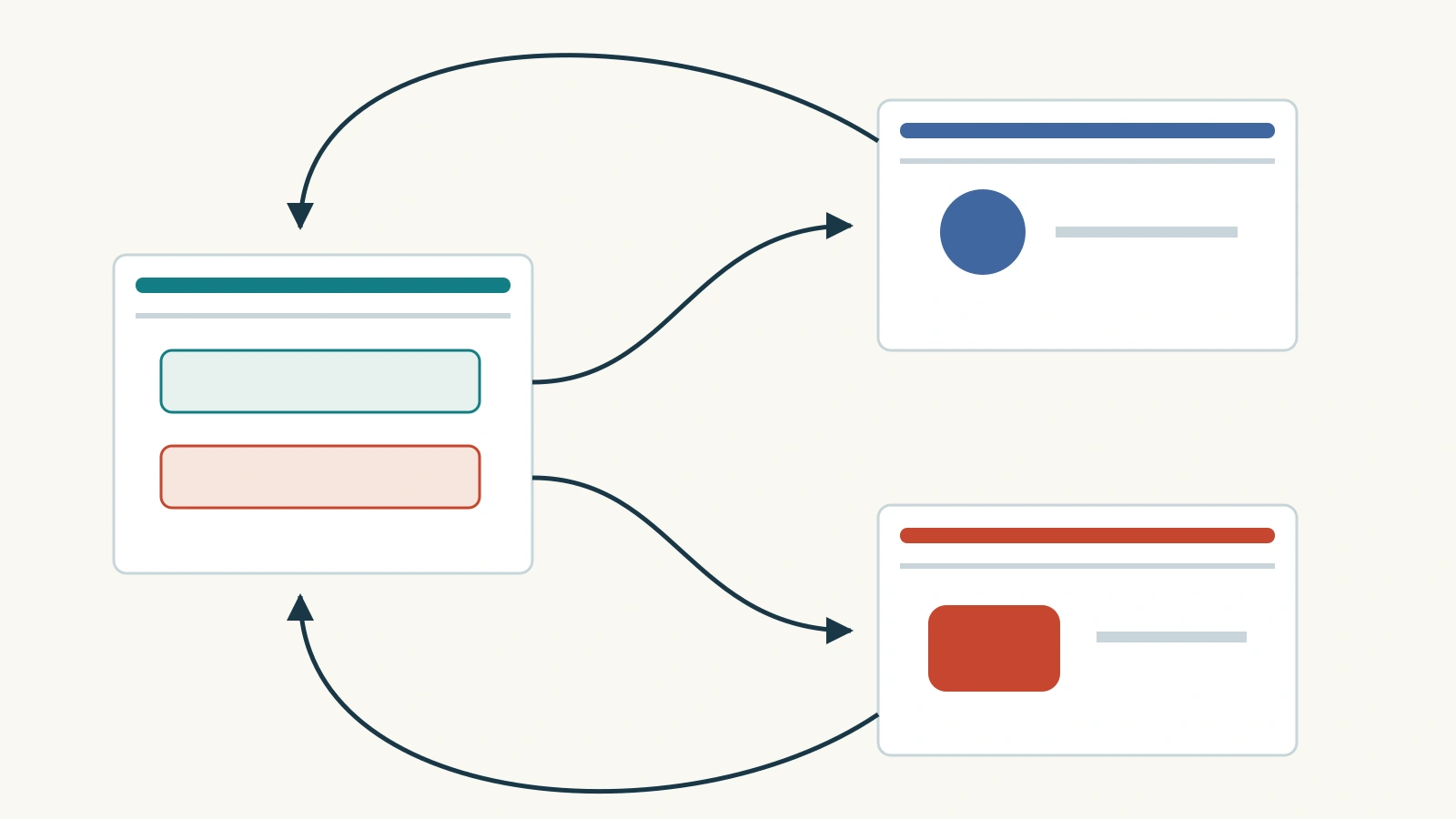
移動先には、メニュースライドへ向かう「メニューに戻る」リンクを別に作ります。資料全体で同じ位置に置くと見つけやすくなります。単なる「戻る」は前の番号のスライドなのか直前に見たページなのか曖昧なので、行き先を明記したほうが予測しやすくなります。
Mac版の英語表示ではThis Document、Web版ではThis Presentationという名前です。Microsoftのスライドへのリンク設定手順(英語)で、版ごとの選択肢を確認できます。ここで作るのは資料内を移動するリンクです。他の人がプレゼン資料を開くための共有URLを発行する操作とは異なります。
5枚でワークショップの形式を選べる資料を作る
チームで短い文章作成ワークショップの形式を決める場面を考えます。次の内容を先に各スライドに置き、その後でリンクを加えます。二つの案を比較し、必要なら補足資料を見て、次の行動に合意することが目的です。
スライド1:ワークショップの形式を選ぶ
「各形式を確認してから、次にすることを決めましょう」と案内します。講師と一緒に練習、参加者同士で講評、補足資料の三つを分けて配置し、それぞれスライド2、3、4へリンクします。案をすでに知っている人のために、スライド5へ進む小さめの次の行動を決めるリンクも付けます。
スライド2:講師と一緒に練習
進行全体を載せます。「10分:文章を書く技法を一つ紹介。20分:例文を全員で推敲。15分:各自の文章を推敲。5分:変えた点を一つ共有。」合計は50分です。「共通の出発点が必要な参加者に向く」という条件も添えます。
参加者同士の講評と比較する→スライド3、次の行動を決める→スライド5、メニューに戻る→スライド1を用意します。比較のリンクがあれば、分かりやすい戻り道を残しつつ、毎回メニューを経由せずに済みます。
スライド3:参加者同士で講評
同じ粒度で進行を書きます。「5分:講評で見る問いを説明。20分:二人組で読んでコメント。20分:各自の文章を推敲。5分:変えた点を一つ共有。」こちらも50分なので、時間の違いを隠さず活動内容を比較できます。「全員が下書きを持参できる場合に向く」と添えます。
講師との練習と比較する→スライド2、次の行動を決める→スライド5、メニューに戻る→スライド1を置きます。
スライド4:補足資料
会場のWebサイトを見る―ブラウザーで開きますと、企画ワークシート(.xlsx)を開く―別ファイルですを別々に表示します。作成時には実際の会場URLと使用するワークシートを設定してください。その下に「確認が終わったら、このプレゼン資料に戻ってください」と書き、資料内の次の行動を決めるとメニューに戻るリンクも加えます。
比較の中心となる内容はスライド2と3に残します。Webサイトが利用できない、あるいはワークシートを開けない参加者がいても、形式を話し合えるようにするためです。
スライド5:次の行動に合意する
「このメンバーに合う形式はどちらか」「例文の準備や下書きの回収を誰が担当するか」「いつ計画を確定するか」という三つの問いを置きます。両方の形式を見直すリンクと、メニューに戻るリンクも付けます。これらは話し合いを支える問いです。形式をクリックしても、投票や回答の送信が記録されるわけではありません。
比較する経路1 → 2 → 3 → 5 → 1と、詳細を確認する経路1 → 4 → 外部資料 → 4 → 5 → 1の二通りを練習します。通常の順番で発表する場合に備え、1から5まで通して読んでも自然な構成にしておきます。

外部資料を開いた後も、話の流れを保つ
Windowsでは、資料のラベルや図形を選び、Insert > Link > Insert LinkからExisting File or Web Pageを選びます。WebサイトならAddressに完全なアドレスを入力し、ローカルファイルなら対象を選択します。OKで確定してください。
Webサイトを開く操作は、別のスライドへの移動ではなく、スライドショーから外へ出る操作です。クリックする前に「二人組で作業できる机があるか確認します」のように、見る目的を伝えます。確認後は自分でプレゼン資料へ切り替えて戻ります。管理していないWebサイトの中に、ハイパーリンクが自動で戻るボタンを用意してくれるわけではありません。
ローカルのワークシートは資料と一緒に配布し、受け取る側のパソコンから試します。ファイルをまとめておくのは有用ですが、それだけで保存されたリンクが移動先でも解決するとは限りません。オンラインのワークシートは、実際の受け手のアカウントでアクセスを確認します。自分が開けることは、他の人にも権限がある証拠にはなりません。
相手が実際に開く版を確認する
スライドショーで、表示されたラベルや図形をクリックして経路全体をたどります。WindowsではF5で最初から、Shift+F5で現在のスライドから開始できます。移動のたびに戻るリンクを見つけやすいか確認します。大きな図形の中の文字だけにリンクを付けた場合は、周囲もクリックしてみましょう。ボタンの見た目と反応する範囲を一致させるためです。
画面共有で発表するなら、聴衆に何が見えるかも確認しながら、ブラウザーへの切り替えと復帰を練習します。PowerPointのウィンドウだけを共有していると、外部ページは見えない場合があります。共有対象を切り替えるか、必要な情報をスライドに載せるかを事前に決めます。
配布する形式も意識して選びましょう。
- PowerPointファイル:配布するコピーを、受け手が使う予定のアプリで確認します。リンクした各ファイルとアクセス権も含めて試します。
- PDF:書き出した後に開き直し、読み手が使うビューアーでリンクをクリックします。Mac版PowerPointのPDF書き出しではハイパーリンクが保持されません。MicrosoftのPDF書き出しの案内(英語)では、OneDriveに保存し、Web版PowerPointからPDFをダウンロードする方法が紹介されています。その方法でも、できたファイルを確認してください。
- 動画やスライド画像:ボタンの絵をクリックしてPowerPoint本来のリンクを使うことはできません。資料一覧やクリックできるプレゼン資料を別に渡し、録画は分岐を使わなくても理解できる流れにします。
一部のスライドだけを書き出すなら、移動に必要なページを含めてください。存在しない行き先を指すメニューは、配付資料では役に立ちません。
動かない経路の原因を切り分ける
クリックしてもオブジェクトが選択されるだけ。編集画面にいる可能性があります。スライドショーで試します。Windowsの標準表示では、リンクを右クリックしてOpen Hyperlinkを選ぶ方法もあります。
違うスライドに移動する。リンクの設定を開き、移動先のタイトルを確認します。ナビゲーション用の図形をコピーしたり、スライドを差し替えたりした後は特に注意が必要です。行き先を直し、移動と戻りの両方を試します。
自分はWebサイトを開けるが、相手は開けない。相手が使う環境で同じアドレスを開きます。URLの誤り、ログインの必要性、権限の制限、通信できない状態を分けて考えます。自分の認証情報を共有して解決しようとしないでください。
ファイルが見つからない。受け手の端末で実際のファイルを探してリンクを設定し直すか、適切に共有されたオンライン版を使います。必要なファイルがない問題は、プレゼン資料をもう一度送るだけでは直りません。
書き出した資料のボタンが動かない。すべてのボタンを作り直す前に、書き出し方法とビューアーを確認します。動作するPowerPoint版を残すか、順番に読める配付資料に参照先アドレスを添えて提供します。
使いやすいリンク付き資料には、各分岐に、識別できる行き先、選ぶための情報、その先へ進む明確な経路があります。まず経路を作り、移動が成立してからボタンの見た目を整えましょう。