PowerPointのスライドサイズは、資料を作るパソコンではなく、最終的に見せる場所に合わせて選びます。横長の画面が指定されていれば16:9、会場側が4:3を求めていれば4:3、印刷用なら必要な用紙寸法が出発点です。既存の資料を変更するときはコピーを作り、サイズを変えた後で、内容の配置を見直します。
最初から用途に近いプレゼンテーション用テンプレートを選ぶと、構成を考えやすくなります。ただし、テンプレートを選ぶことと、既存の資料をどんな比率にも自動で再配置できることは別です。ここでは、サイズの選び方と、変更後に情報を欠かさず配置し直す方法を説明します。
資料を見せる場所からサイズを決める
確認するのは、自分のノートパソコンの画面ではなく、聞き手が実際に見る画面や配布物です。会場の指定や提供されたテンプレートがあれば、それを確認します。会議室の写真だけでは、投影に使う比率までは判断できません。
| 主な用途 | 選ぶ基準 | 先に確認すること |
|---|---|---|
| 横長の画面で発表 | 16:9 | 実際の表示がワイド画面に対応しているか |
| 4:3指定の会場 | 4:3 | 会場の指示や配布テンプレート |
| 縦長の表示 | 指定された縦横比 | 表示先の向きと必要な寸法 |
| 印刷して配布 | 必要な用紙寸法 | 余白、印刷可能な範囲、配布方法 |
発表と印刷の両方で使う場合は、どちらを主な用途にするかを決めます。一つの配置を無理に両方へ合わせるより、同じ情報から、発表用と読むための配布用を意図して作り分けたほうがよい場合があります。
縦横比と寸法は、分けて考える
16:9は横と縦の割合です。16×9でも32×18でも形は同じなので、数値を大きくしただけでは配置の比率は変わりません。元の画像が粗い場合、スライドの寸法を増やしても、画像に細部が増えるわけではありません。
Microsoftのワイド画面設定は13.333×7.5インチ、4:3の標準設定は10×7.5インチです。一つのプレゼンテーション内では、スライドは同じサイズと向きを使います。1枚だけ別の向きに変える前提で構成を組まないようにします。
考えることは三つあります。スライド自体の形、文字や写真の配置、そして書き出したものの品質です。たとえば、インチの寸法だけで、書き出す画像の解像度まで保証されるわけではありません。
コピーを作ってからサイズを変更する
Windows版とWeb版では、デザインに関するタブからスライドのサイズ設定を開き、4:3、16:9、または独自の寸法を選びます。英語版のメニュー名はDesign → Slide Sizeです。Mac版でも標準の比率は同じメニューから選び、独自の寸法はページ設定に当たるPage Setupで指定します。
内容の収め方を選ぶ画面が出た場合、英語版のEnsure FitはWindows版とWeb版で内容を縮小して収める選択肢です。Maximizeでは一部がスライドの外へ出ることがあります。Mac版の英語名では、Scaleが内容の大きさを調整し、Don't Scaleが元の大きさを保ちます。後者も内容がはみ出す場合があります。具体的な設定は、Microsoftのスライドサイズ変更手順で確認できます。
試す前に、「安全説明_会場用4x3」のように用途が分かる名前でコピーを保存しておきます。最初の確認には、文字が少ない表紙ではなく、情報の多い図、表、注釈付きの写真を選びましょう。単純な表紙がきれいに見えても、他のスライドまで収まっているとは限りません。
16:9のスライドを4:3で読める配置に直す
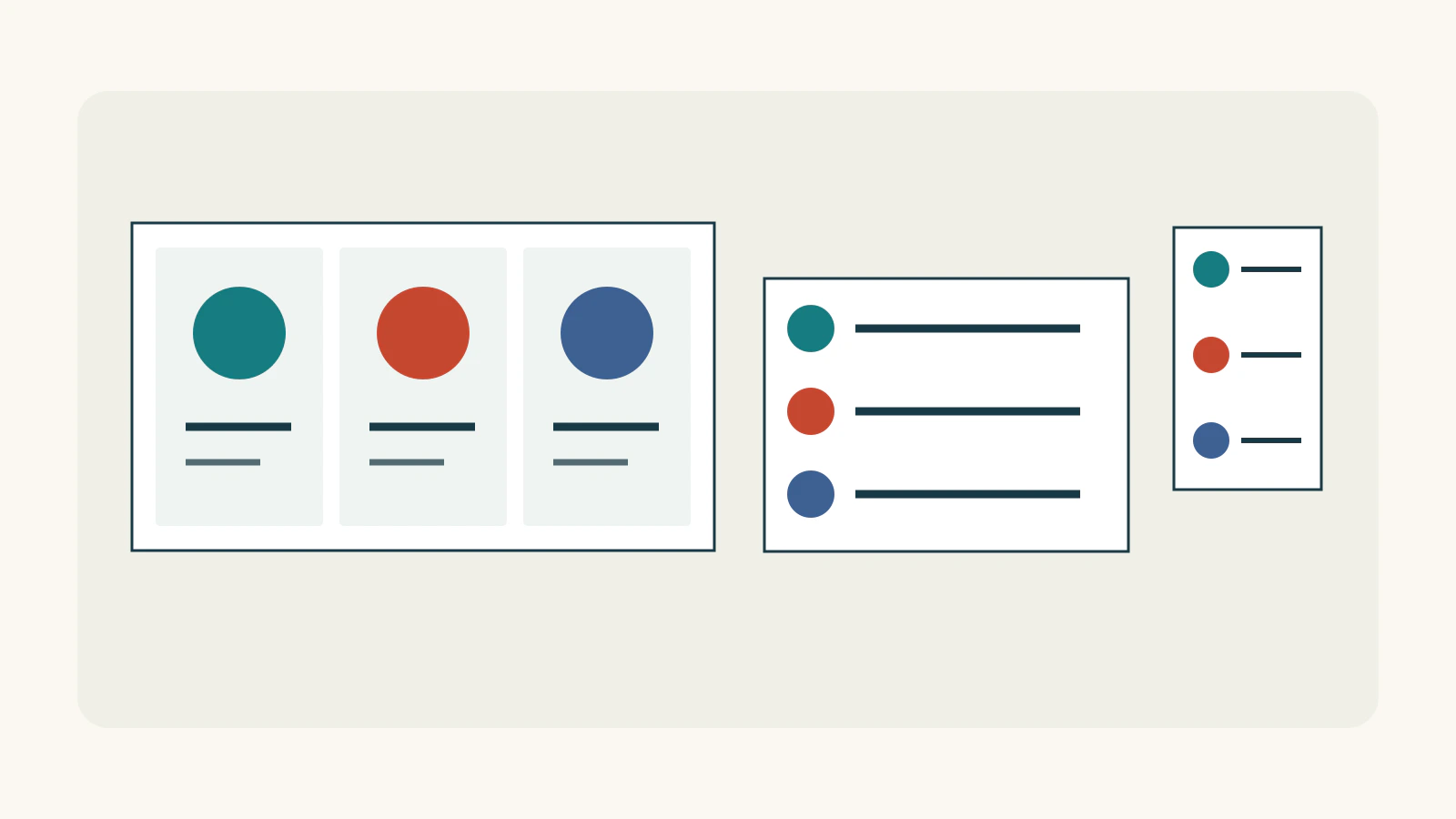
架空の研修資料で、「回す前にバルブを特定する」というスライドを考えます。A・B・Cの写真が横に並び、それぞれに部品を見分けるための注釈があります。写真だけ残っても、どの特徴を見るべきかが欠けると、元の説明にはなりません。
形の違いを考えるため、元の図全体を横16、縦9の単位で表し、変更先を横12、縦9とします。ここでの単位は説明用で、PowerPointの設定値ではありません。また、実際のファイルでは文字や写真が別々のオブジェクトになっているため、図全体を一枚の画像として扱った場合と、すべて同じ動きになるわけではありません。
全体を収めると、文字も小さくなる
横16を横12へ収める倍率は0.75です。全体を同じ比率で縮小すると、縦は9から6.75になり、縦方向には2.25の余白ができます。中央に置けば上下に1.125ずつ残ります。
写真と注釈をすべて残せる一方、文字も小さくなります。たとえば36ポイントを同じ倍率で縮めると27ポイントです。この数値は計算例で、読みやすい文字サイズの基準ではありません。実際の表示距離や文字量に応じて確かめます。
高さを保って切り取ると、両端が欠ける
縦9を保ったまま横16の図を横12の枠に見せると、中央合わせなら左右を2ずつ切り取ることになります。中央の写真は見やすくても、AやCの注釈が消えるかもしれません。見た目が大きいことと、必要な内容が残っていることは別です。
これは形の説明です。PowerPointがすべての文字や写真を一枚の画像のように切り取るという意味ではありません。写真のトリミングと、文字枠がスライドの外へ出ていないかは、それぞれ確認します。
配置を組み直して、写真と注釈の関係を守る
- A・B・Cを残す。それぞれの写真とラベルを対応させ、比較に必要な情報を先に守ります。
- 横3列を縦3段にする。各段の左に写真、右に注釈を置き、元の順番を保ちます。
- 写真は不要な余白だけを切る。取っ手、接続部、識別用の印など、説明に必要な部分は残します。
- 見出しを短くする。「回す前にバルブを特定する」を「まずバルブを特定」にするなど、意味を残しながら場所を空けます。文字をすべて小さくする必要はありません。
- 必要なら全体図と詳細を分ける。一枚では読めない場合も、全体の比較を残したうえで、詳細を別に見せます。
守るべきなのは元の座標ではなく、説明の意味です。配置を変えた後も、各注釈が正しい写真の特徴を指しているか、元の資料と照らし合わせます。

問題のある要素ごとに直す
| 変更後の問題 | 直し方 |
|---|---|
| 写真が横や縦に伸びた | 元の縦横比に戻し、必要な範囲を保ってトリミングする。 |
| 見出しが不自然に折り返された | 意味を保って短くするか、見出し用の幅を増やす。 |
| グラフのラベルが読みにくい | 装飾を減らす、凡例を移す、別スライドに分ける。単位や解釈上の条件は残す。 |
| 注釈が端からはみ出した | 注釈だけを切らず、対象のオブジェクトと一緒に移動するか、配置を組み直す。 |
前後比較の写真は、大きさを変えるだけで変化が大きく見える場合があります。複数のグラフを比較する場合も、尺度の違いに注意します。整って見えることだけでなく、同じ判断ができる情報として残っているかを確認しましょう。
A4用紙と、PowerPointの「A4」設定を区別する
A4用紙の実寸は21×29.7cmです。一方、PowerPointのA4プリセットの横向き寸法は27.517×19.05cmで、用紙全体と同じ寸法ではありません。スライド自体をA4用紙全体と同じ大きさにする必要があるなら、カスタム寸法を指定します。
ただし、用紙と同じ大きさに設定しても、プリンターで余白なしに印刷できるとは限りません。印刷可能な範囲や余白を確認してください。
縦向きの配布資料なら、横3列の写真を無理に維持するより、写真の下に説明と注意事項を置くほうが読みやすい場合があります。同じ情報を使えても、読む順番は発表用スライドとは変わります。
相手に渡す形式で、難しいスライドを確認する
最後に見るのは編集画面だけではなく、実際に相手へ渡すファイルです。発表なら使う画面でスライドショーを確認し、配布なら書き出したPDFを実際の大きさで読みます。印刷するなら試し刷りも役立ちます。
特に情報の多いスライドを選び、写真と注釈の対応、グラフの単位、説明の根拠が端から欠けていないかを確かめます。元のサイズの資料も残しておけば、次に別の会場や配布形式へ合わせるとき、縮小済みの資料から無理に作り直さずに済みます。