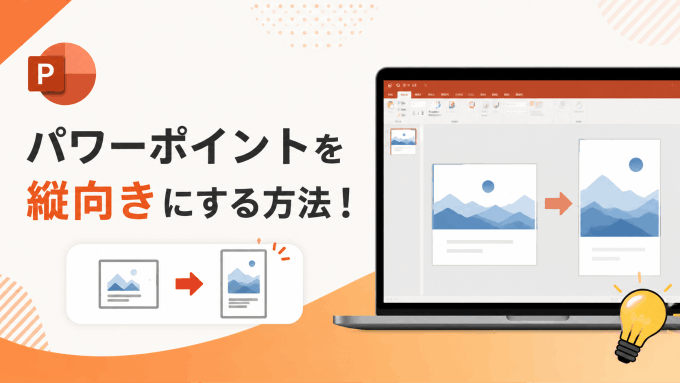
パワポでスライドを作るとき、ほとんどの人は横向きのまま作業を始めると思います。実際、デフォルトの設定が横向きになっているので、そのまま使うのが自然な流れです。
掲示用のポスター、A4の案内、縦型ディスプレイ、スマートフォン向け資料などでは、縦向きのページが候補になります。最初に表示先や用紙の大きさを決めると、配置を考えやすくなります。 内容を整理した後は、テキストからプレゼン資料を作る機能でメモをスライドの下書きにできます。
この記事では、パワポを縦向きにする設定方法を中心に、縦書きテキストの設定方法、印刷時の注意点、縦横混在の対処法、そして縦向きスライドをさらに手軽に仕上げるツールまで、実際の業務で使えるレベルで解説していきます。
Windows・Mac・古いバージョンまで幅広くカバーしているので、自分の環境に合った部分から読み進めてみてください。
1. パワポを縦向きにするメリットと使用場面
設定方法に入る前に、まず「どんなときに縦向きが必要なのか」を整理しておきましょう。用途をはっきりイメージしておくと、サイズ設定もスムーズに決められます。
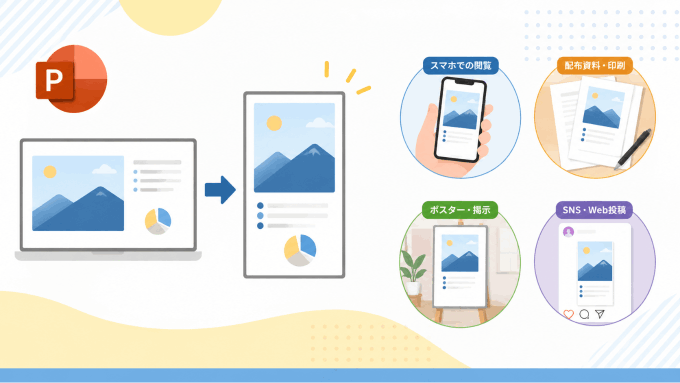
縦向きが活きる主なシーン
ポスター・チラシ・フライヤー
ポスターや案内は、掲示場所と用紙に合わせて縦横を選びます。A4やA3などの仕上がり寸法を決めたら、文字の大きさと印刷時に必要な余白も確認しましょう。
デジタルサイネージ
縦型ディスプレイ用なら、表示先の縦横比と必要な画像・動画形式を確認します。スライドの比率だけでなく、出力ファイルの画素数も表示機器の条件に合わせます。
スマートフォン向けコンテンツ
InstagramのストーリーズやリールをはじめとするSNSの縦型フォーマット、モバイル向けの社内資料など、9:16比率の縦向きコンテンツへの需要は年々高まっています。パワポでこのサイズに対応できると、外部ツールを使わずに完結できるので作業効率が上がります。
A4縦向きの資料
企画書、報告書、提案資料をA4縦で仕上げたいとき、パワポはWordよりもレイアウトの自由度が高く使いやすいツールです。図形・画像・テキストを自由に配置できるので、ビジュアルにこだわりたいときはパワポで縦向き資料を作るのがおすすめです。
メニュー・カタログ
メニューや商品カタログをPowerPointで作る場合は、印刷先が受け付ける形式、フォント、塗り足し、画像解像度などの条件を確認してから作成します。
このように、縦向きスライドの使い道は多岐にわたります。「横向きしか使ったことがない」という方も、一度試してみると意外と使いやすいと感じるはずです。
2. パワポを縦向きにする設定方法【バージョン・OS別】
では、実際の設定手順を説明します。使っているパワポのバージョンやOSによって操作が少し異なるので、自分の環境に合ったものを確認してください。
一点だけ先にお伝えしておくと、スライドのサイズ変更はコンテンツを作り始める前に行うのが鉄則です。途中でサイズを変えると、テキストや画像の位置が大きく崩れることがあります。新しいファイルを開いたらすぐにサイズを設定する習慣をつけておきましょう。
Windows版パワポ(Microsoft 365 / 2024 / 2021など)
以下はWindowsデスクトップ版の手順です。Microsoft 365やPowerPoint 2024などでも、スライドのサイズから向きを変更できます。
手順
1. パワポを開き、上部のタブから「デザイン」をクリックします。
2. 右側に表示される「スライドのサイズ」をクリックします。
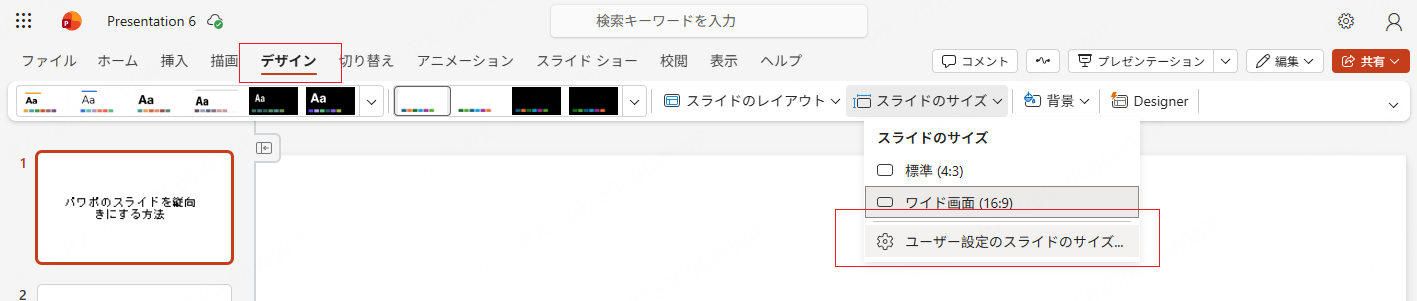
3. ドロップダウンメニューが表示されるので、「ユーザー設定のスライドサイズ」を選びます。
4. 「スライドのサイズ」というダイアログボックスが開くので、「印刷の向き」にある「スライド」の項目で「縦」にチェックを入れます。
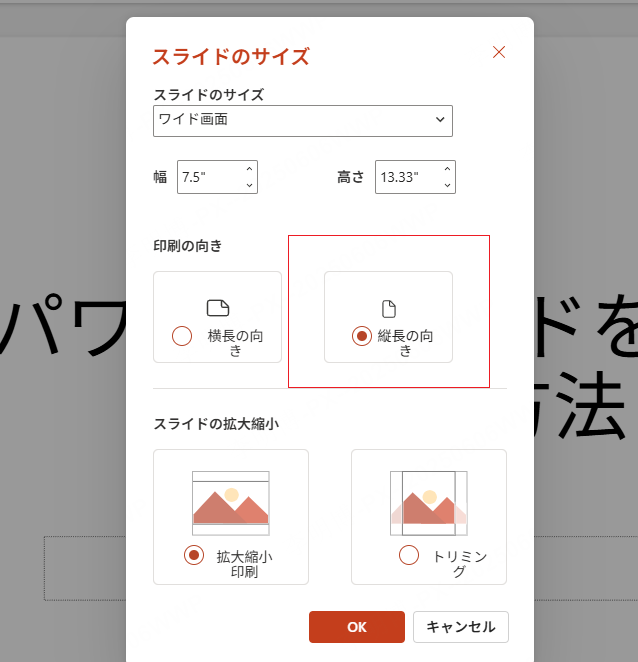
5. 「OK」をクリックします。
6. 「最大化」か「サイズに合わせて調整」を選ぶダイアログが出るので、どちらかを選んで完了です。
「最大化」と「サイズに合わせて調整」の違い
この二択で迷う人が多いので、補足しておきます。
- 最大化:元のコンテンツのサイズをなるべく保ちながら、新しいスライドサイズいっぱいに広げます。要素が画面外にはみ出すことがあるので、その場合は手動で調整が必要です。
- サイズに合わせて調整:コンテンツがスライド内に収まるよう自動で縮小します。上下や左右に余白が生じやすいです。
どちらが正解とは言い切れませんが、すでにコンテンツが入っているファイルを変換する場合は「サイズに合わせて調整」を選んでからレイアウトを整え直す方が、作業全体としては楽なケースが多いです。
Mac版パワポ
Macでは「ページ設定」を開いてスライドの向きを変更します。
手順
- 「デザイン」タブをクリックします。
- 「スライドサイズ」をクリックします。
- 「ページ設定」を選択します。
- 「印刷の向き」の「スライド」で「縦」にチェックを入れ、「OK」をクリックします。
- 拡大・縮小の確認が表示されたら内容に合う方を選び、レイアウトを確認します。
Macでは「ファイル」→「ページ設定」から開く方法もあります。Windows・Mac・Web版の違いは、Microsoftの向き変更の手順でも確認できます。
旧バージョン(Windows パワポ 2007 / 2010)
少し古いバージョンを使っている場合は、操作が異なります。
方法A(シンプル)
「デザイン」タブ → 「スライドの向き」 → 「縦」をクリック。
方法B(詳細設定)
「デザイン」タブ → 「ページ設定」をクリック → ダイアログ内「印刷の向き」の「スライド」で「縦」を選んで「OK」。
パワポ 2003
「ファイル」メニュー → 「ページ設定」 → 「印刷の向き」の「スライド」で「縦」を選択 → 「OK」。
3. 縦向きA4サイズへの設定
縦向きにするだけでなく、「A4縦のサイズに正確に合わせたい」という場面も多いと思います。印刷前提の資料では特に重要です。
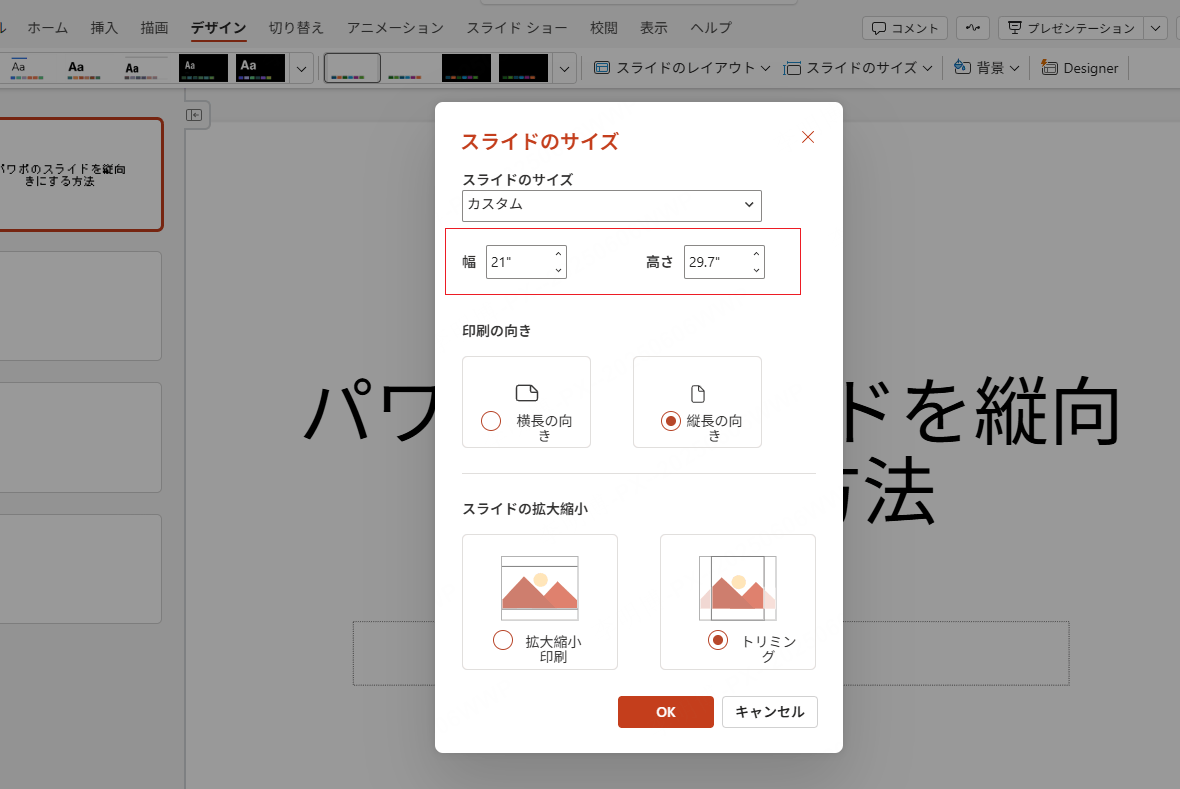
A4用紙そのものの寸法で作りたい場合は、幅21cm、高さ29.7cmを直接指定します。ただし、スライドの寸法と印刷時の余白は別です。用紙サイズ、拡大縮小、プリンターの印刷可能範囲も確認してください。
A4縦の正しい設定値
| 項目 | 設定値 |
|---|---|
| スライドのサイズ指定 | ユーザー設定 |
| 幅 | 21 cm |
| 高さ | 29.7 cm |
| 印刷の向き(スライド) | 縦 |
手順は先ほどと同じです。「ユーザー設定のスライドサイズ」を開いたら、サイズ指定を「ユーザー設定」に変更し、幅と高さを上記の数値に変えて「OK」をクリックします。
よく使う用紙サイズの一覧
ポスターやカタログなど、A4以外のサイズで作りたい場合は以下を参考にしてください。縦向きで使うときはそのまま縦の値として設定します。
| 用紙サイズ | 幅 × 高さ |
|---|---|
| A3 | 29.7 cm × 42.0 cm |
| A4 | 21.0 cm × 29.7 cm |
| A5 | 14.8 cm × 21.0 cm |
| B4(JIS) | 25.7 cm × 36.4 cm |
| B5(JIS) | 18.2 cm × 25.7 cm |
スマートフォン向け(9:16)の設定
SNSのストーリーズやリール、スマホ向け社内コンテンツを作るときは9:16比率が基本です。
| 項目 | 設定値 |
|---|---|
| 幅 | 19.05 cm |
| 高さ | 33.87 cm |
幅9cm・高さ16cmでも比率は9:16です。ただし、画像としての画質は書き出す画素数や元画像にも左右されます。出力先の指定に合わせ、実際の表示サイズで確認してください。
4. 文字を縦書きにする方法
スライドを縦向きにしても、テキストは横書きのままです。縦書きにしたい場合は、別途設定が必要になります。
縦書きにする方法は大きく3つあります。状況に合わせて使い分けてみてください。
方法① 既存のテキストボックスを縦書きに変更する
すでに文字を入力済みのテキストボックスを縦書きに変えたいときの手順です。
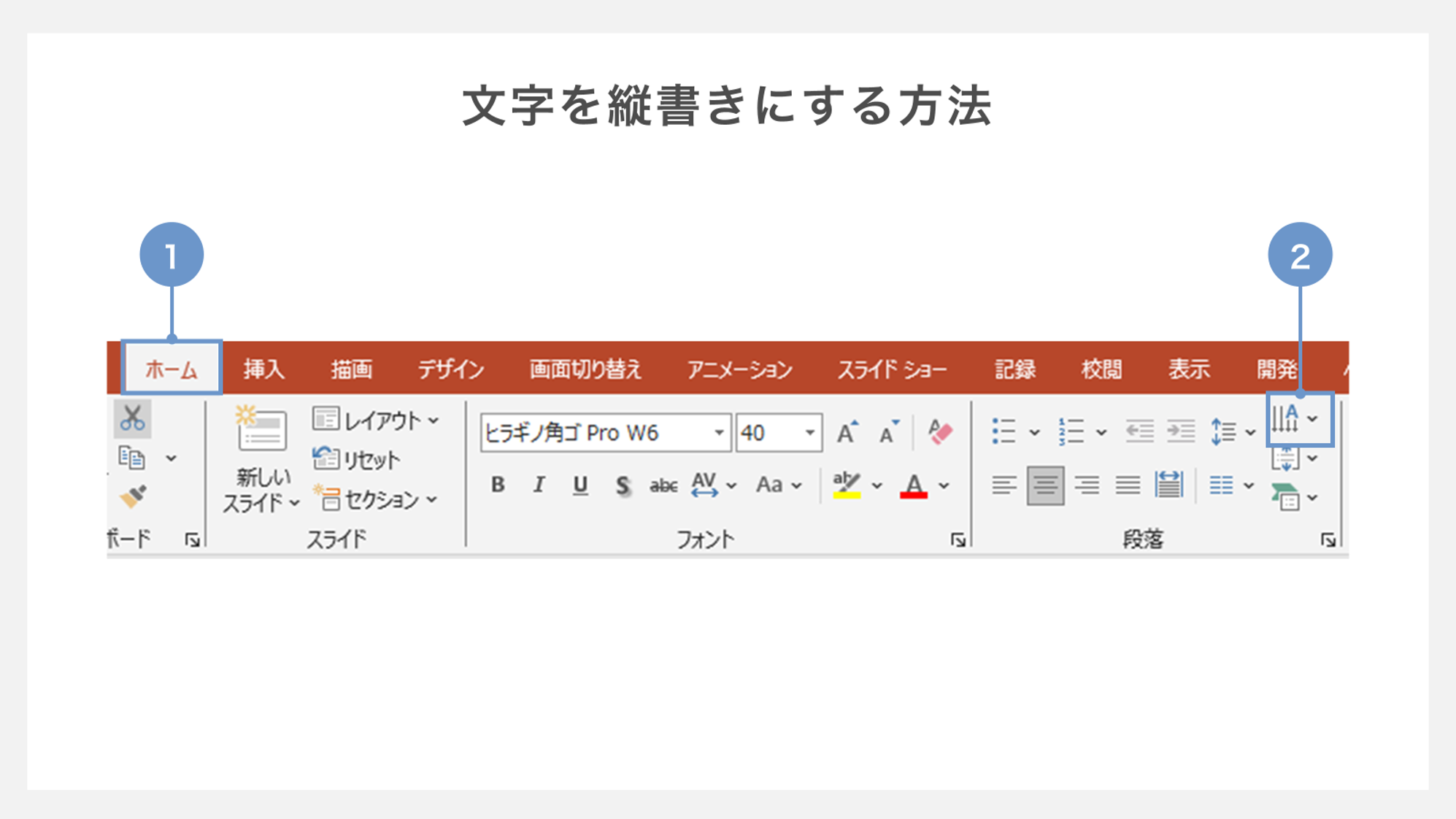
- 縦書きにしたいテキストボックスをクリックして選択します。
- 上部の「ホーム」タブをクリックします。
- 「段落」グループ内にある「文字列の方向」をクリックします。
- プルダウンから「縦書き」を選択します。
- テキストボックスの幅が広くなりすぎる場合は、ハンドルをドラッグして縦幅を調整してください。
方法② 最初から縦書き用のテキストボックスを挿入する
新しくテキストを入力する際に、最初から縦書き対応のテキストボックスを使う方法です。
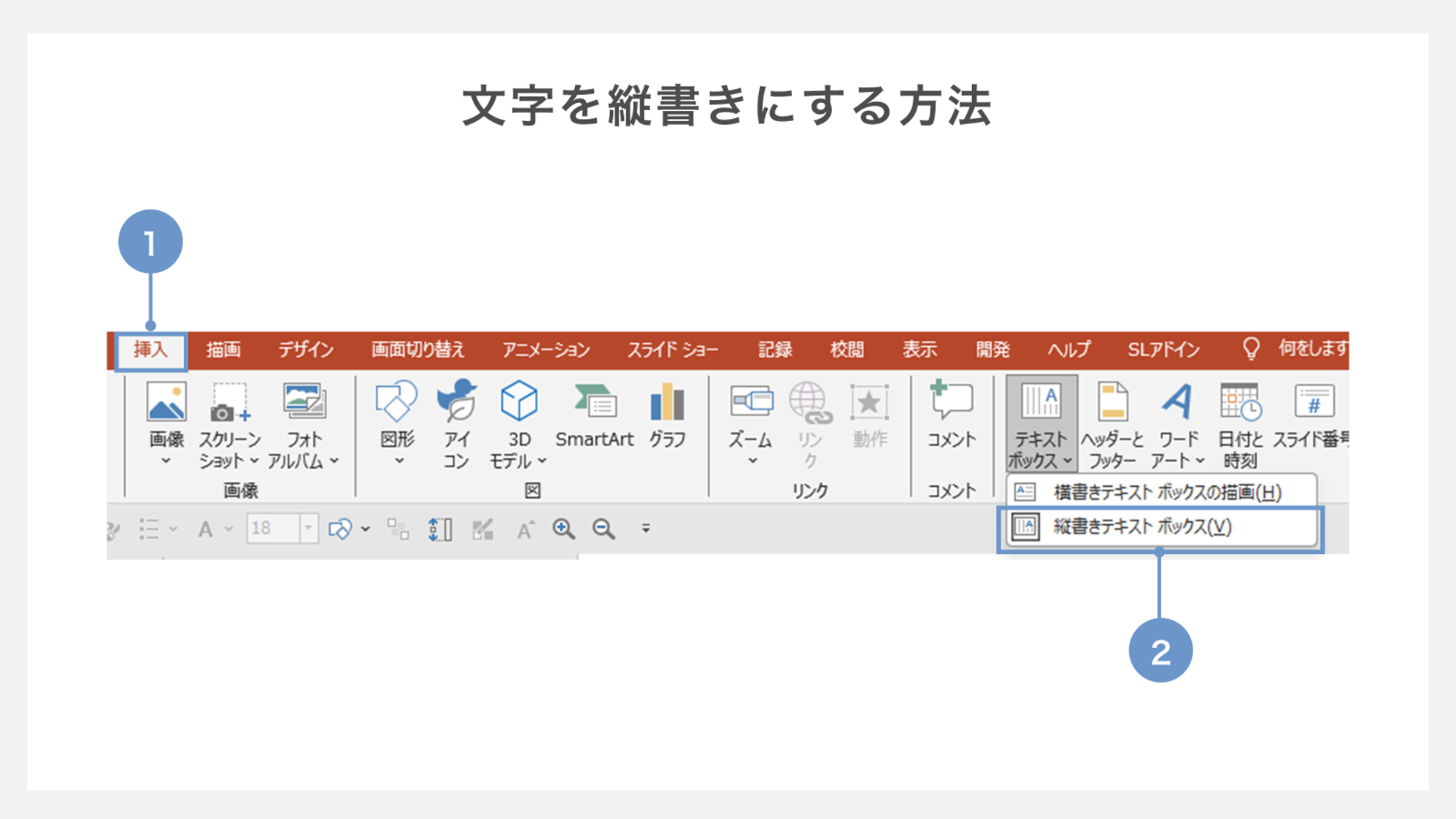
- 「挿入」タブをクリックします。
- 「テキストボックス」の右側にある下向き矢印をクリックします。
- 「縦書きテキストボックス」を選択します。
- スライド上でドラッグしてテキストボックスを作成します。
- テキストを入力すると、最初から縦書きで表示されます。
方法③ 図形内のテキストを縦書きにする
四角形や円などの図形の中にテキストを入れていて、それを縦書きにしたい場合はこの方法を使います。
- 縦書きにしたい図形を右クリックします。
- 「図形の書式設定」を選択します。
- 右パネルの「テキストボックス」セクションを開きます。
- 「文字列の方向」のプルダウンで「縦書き」を選びます。
縦書き時に注意したいポイント
縦書きにしたときによくあるトラブルをまとめておきます。
英数字が横向きのまま表示される
英数字の向きは、選んだ文字列の方向や書体によって変わります。「縦書き(半角文字含む)」などの選択肢がある場合は、通常の縦書きと表示を比較してください。数字や単位が読みやすいか、長音符や括弧の向きも確認します。
長音符「ー」や括弧が縦になってくれない
使用しているフォントが縦書きに対応していない場合、「ー」が横のままになることがあります。「游明朝」「ヒラギノ明朝」など、和文用のフォントに変えると改善されることが多いです。
Web版とデスクトップ版の設定を区別する
スライドの向きの変更と、文字の縦書き設定は別の機能です。日本語の縦書きや細かな文字方向を設定する場合は、デスクトップ版の「文字列の方向」を使い、配布ファイルでも表示を確認してください。
5. 縦向きスライドを正しく印刷する方法と注意点
縦向きのスライドが完成したら、次は印刷です。ここで設定を間違えると「端が切れた」「用紙の向きが逆だった」といったミスが起きやすいので、確認ポイントをしっかり押さえておきましょう。
基本の印刷手順
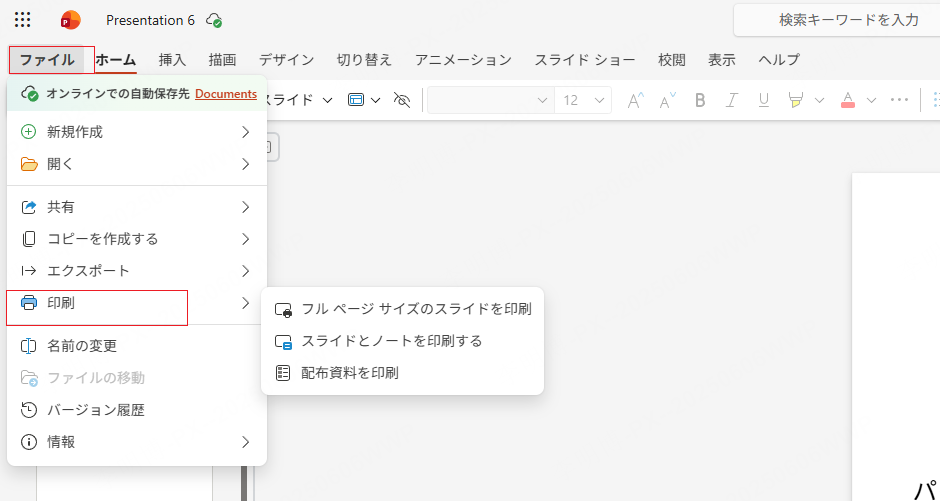
- 「ファイル」タブ → 「印刷」をクリックします。
- 印刷プレビューで、スライドが縦向きに正しく表示されているか確認します。
- プリンターの設定(プリンターのプロパティ)で用紙の向きが「縦」になっているか確認します。
- 問題なければ印刷を実行します。
パワポ側で縦向きに設定していても、プリンター側が横向きのままだと意図しない向きで印刷されてしまいます。特に職場の共有プリンターは、前の人の設定が残っていることがあるので注意が必要です。
用紙サイズをスライドに合わせる
スライドをA4縦で作成したなら、印刷用紙もA4縦に設定します。サイズが一致していないと、余白が大量に生じたり、コンテンツが用紙の端で切れたりします。
印刷プレビューでスライドの全体が用紙内に収まっているかを必ず目視で確認してから印刷を実行するのが安全です。
余白に関する注意点
プリンターや用紙によっては、端に印刷できない範囲があります。機器の仕様と印刷プレビューを確認し、重要な文字や図をその範囲に置かないようにします。
重要なテキストや画像は、スライドの端から5〜10mm程度内側に収めておくのが安心です。
フチなし印刷を使う場合は、対応する機器と用紙を確認します。拡大されて端が切れることもあるため、仕上がりの範囲を確認して試し刷りしてください。
複数スライドを1ページにまとめて印刷する
配布資料として使う場合、1ページに複数スライドを並べて印刷したいことがあります。
印刷画面の「フルページサイズのスライド」をクリックすると、「2スライド」「4スライド」「6スライド」などの選択肢が出てきます。縦向きスライドの場合、並べ方によっては文字が小さくなりすぎるので、必ずプレビューで確認してから印刷してください。
PDFとして書き出す方法
以下はWindows版でPDFに書き出す手順です。Macでは「名前を付けて保存」または「エクスポート」でPDFを選ぶ方法があり、画面が異なります。
- 「ファイル」 → 「エクスポート」 → 「PDF/XPSドキュメントの作成」を選択します。
- 保存先とファイル名を指定します。
- 「最適化」で、印刷向けなら「標準」を選びます。「オプション」では出力する範囲などを確認します。
- 「発行」をクリックします。
PDFを書き出したら、ページの向き、フォント、改行を確認します。印刷業者に渡す場合は、その業者の入稿条件に合っているかも確認してください。詳しくはMicrosoftのPDF出力手順を参照できます。
6. 縦向きパワポをもっと手軽に作るなら「Presenti」
ここまで、パワポで縦向きスライドを作る方法を一通り説明してきました。設定自体はそれほど難しくないのですが、実際に作業してみると「サイズ設定してから、デザインを考えて、レイアウトを整えて……」と、意外と工程が多いと感じる方も少なくないはずです。
特にデザインが本業ではない方や、「手短に縦型の資料を仕上げたい」というビジネスパーソンにとって、毎回ゼロから作るのは時間的なコストがかかります。
そこで紹介したいのが「Presenti」です。
Presentiとは
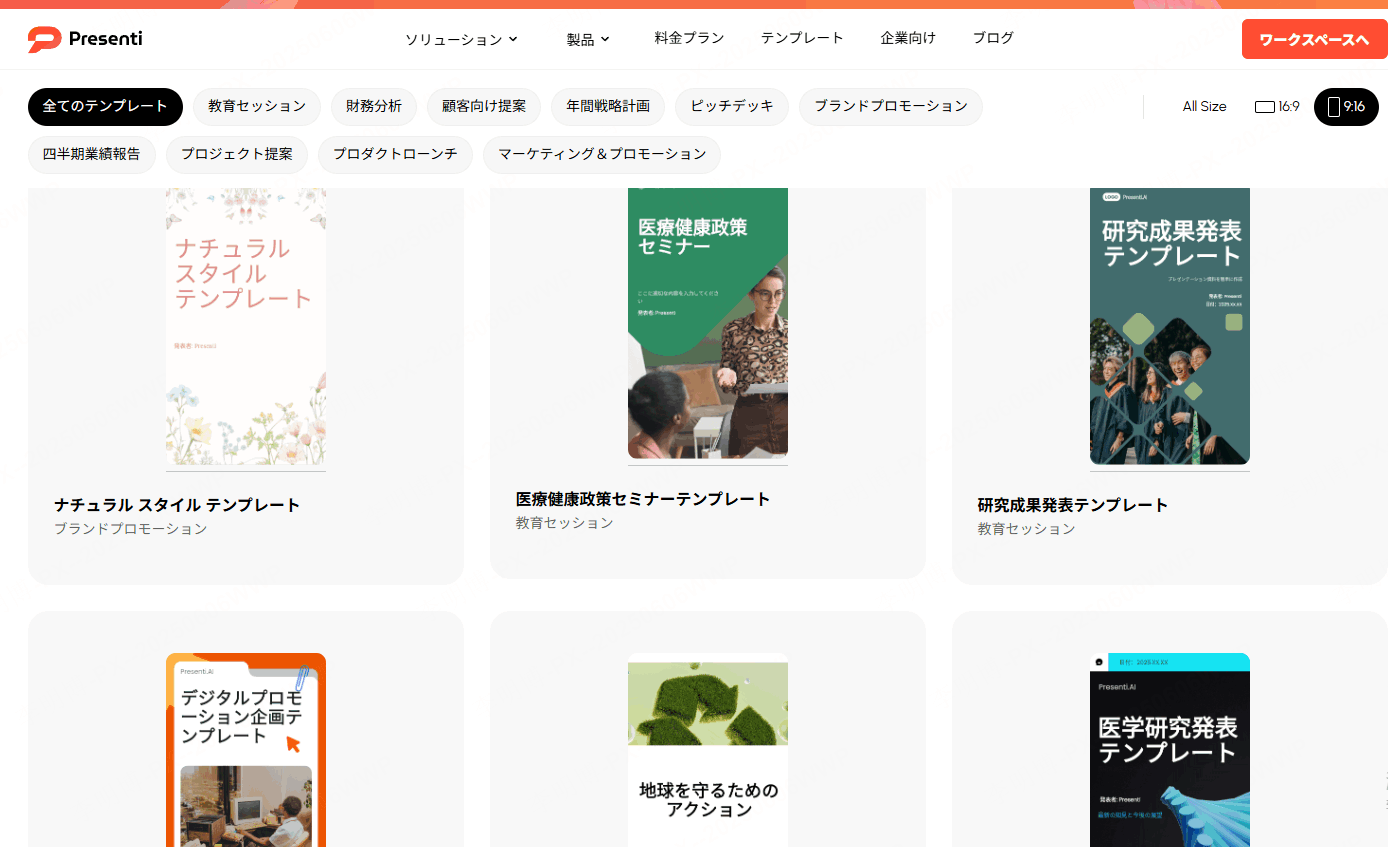
Presentiは、AIでスライドの下書きを作り、編集できるオンラインツールです。テンプレートの比率を16:9・9:16から絞り込めるため、縦長の資料には9:16の候補を探せます。
9:16とA4は異なる比率です。印刷用の寸法や塗り足しが必要な場合は、出力後に対応するソフトで調整し、印刷先の条件を確認します。
パワポとPresentiの比較
| 観点 | PowerPoint | Presenti |
|---|---|---|
| 比率と寸法 | スライドのサイズで向き・寸法を設定 | テンプレートで16:9・9:16を選択 |
| 作成方法 | テンプレート、表、図形などで編集 | AIの下書きとテンプレートから編集 |
| 出力 | PPTXやPDFなど | PPTX・PDF出力は有料 |
| 確認点 | 画面比率、文字や図の表示、印刷先の仕様 | |
Presentiの主な特長
9:16のテンプレートから、文字や画像の量に合うレイアウトを選びます。スマートフォンで読む資料なら、本文や図のラベルを小さくしすぎないようにしましょう。
直感的なドラッグ&ドロップ編集
デザインの専門知識がなくても、テキストをクリックして文字を変え、画像をドラッグして差し替えるだけで、見栄えのいい縦向き資料が完成します。フォント・カラー・サイズの変更も、クリック操作で完結します。
そのままパワポ形式で書き出せる
PPTX・PDFの書き出しは有料です。PowerPointで編集を続ける場合は、書き出したPPTXを開き、ページ比率、フォント、改行、図の表示を確認します。
9:16のテンプレートを選べる
9:16のテンプレートを選べます。SNSなどで使う場合は、投稿先の画素数、形式、文字を配置できる範囲も確認してください。
こんな方におすすめ
- デザインに自信がなく、毎回レイアウトで悩んでいる方
- 縦向き資料を頻繁に作るが、毎回パワポの設定作業が面倒だと感じている方
- スマホ向けやSNS向けのコンテンツを素早く仕上げたい方
- ブラウザーで縦長の資料の下書きを作りたい方
パワポの縦向き設定はもちろん習得する価値がありますが、「もっと効率よく仕上げたい」と思ったときの選択肢として、Presentiはぜひ試してみる価値があります。
7. よくある質問(FAQ)
Q. 途中でスライドを縦向きに変えたらレイアウトが崩れました。どうすればいいですか?
A. コンテンツを作り始める前にサイズを設定するのが理想ですが、途中で変更せざるを得ない場合は「サイズに合わせて調整」を選び、そのあとに手動でレイアウトを整え直してください。全要素の位置とサイズを調整する必要がある場合は、ゼロから作り直すほうが結果的に早いことも多いです。
Q. 印刷すると端が切れてしまいます。
A. スライドのサイズとプリンターの用紙サイズが一致していないか、コンテンツが端ギリギリまで配置されていることが原因です。まず印刷プレビューで確認し、プリンターの用紙サイズをスライドに合わせてください。また、重要な要素はスライドの端から5〜10mm内側に収めておくことをおすすめします。
Q. 縦書きにしたら「ー(長音符)」が横のままです。
A. 使っているフォントが縦書きに対応していない可能性があります。「游明朝」「ヒラギノ明朝」「MS明朝」などの和文フォントに変更すると、「ー」や括弧類も縦向きに正しく表示されるケースがほとんどです。OSやパワポのバージョンが古い場合も同様の問題が起きることがあります。
Q. スマートフォン向けに最適なスライドサイズはいくつですか?
A. 全画面の縦長資料なら9:16が候補です。幅9cm・高さ16cmなどで作成し、掲載先の指定する画像・動画の画素数と形式に合わせて出力します。すべてのスマートフォン用資料を9:16にする必要はありません。
Q. Web版(無料)のパワポで縦向きにできますか?
A. Web版でも「デザイン」→「スライドのサイズ」→「ユーザー設定のスライドサイズ」から縦向きにできます。日本語の縦書きや細かな文字方向の設定には、デスクトップ版の機能を使ってください。
Q. 縦向きと横向きのスライドを1つのファイルに混在させることはできますか?
A. 1つのプレゼンテーションのスライドは同じ向きになります。別ファイルをリンクして切り替える方法がありますが、配布先でもリンクが動くかを確認してください。単一ファイルで見せるなら、同じ向きのページ内に縦長・横長の内容を配置します。
まとめ
この記事では、パワポのスライドを縦向きにする方法を中心に、縦書き設定・印刷の注意点・縦横混在の対処法まで幅広く解説してきました。
改めて要点を整理します。
- パワポを縦向きにするには「デザイン」 → 「スライドのサイズ」 → 「ユーザー設定のスライドサイズ」 → 「縦」にチェックで対応可能
- A4縦に正確に合わせるには幅21cm × 高さ29.7cmを数値で直接入力する
- 縦書きは「文字列の方向」または「縦書きテキストボックス」から設定できる
- 印刷時はプリンターの用紙サイズと向きをスライドと一致させることが重要
- 縦横混在はできないが、ハイパーリンクで擬似的に対応する方法がある
Presentiでは9:16のテンプレートを使って下書きを作れます。PowerPointで直接配置する場合も含め、出力先に合う比率、文字の大きさ、印刷条件を基準に仕上げましょう。
縦向きスライドをうまく使いこなして、ポスター、チラシ、SNSコンテンツ、デジタルサイネージなど、さまざまな場面での情報発信に役立ててみてください。