展示会、セミナー、商談では、スライドを見る距離と時間が異なります。見せたい情報が読み取れるよう、文字の大きさ、情報量、配色を会場に合わせて調整しましょう。
この記事では、遠くからでも読みやすいスライドの基本と、Presentiで作った下書きを整える手順を紹介します。 下書きができている場合は、AIによるスライドのデザイン調整を使って見せ方を検討できます。
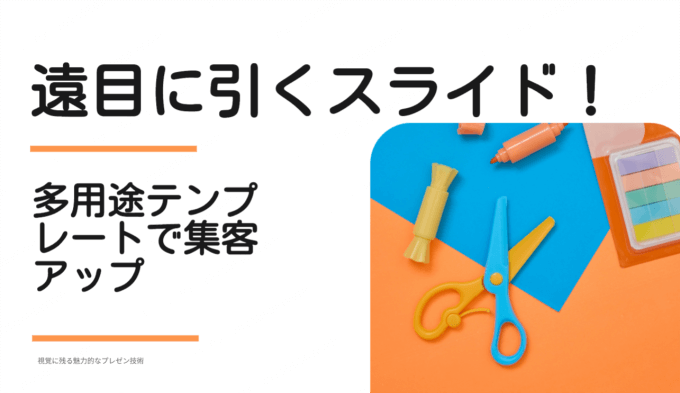
遠くから読めるスライドの3つの基本
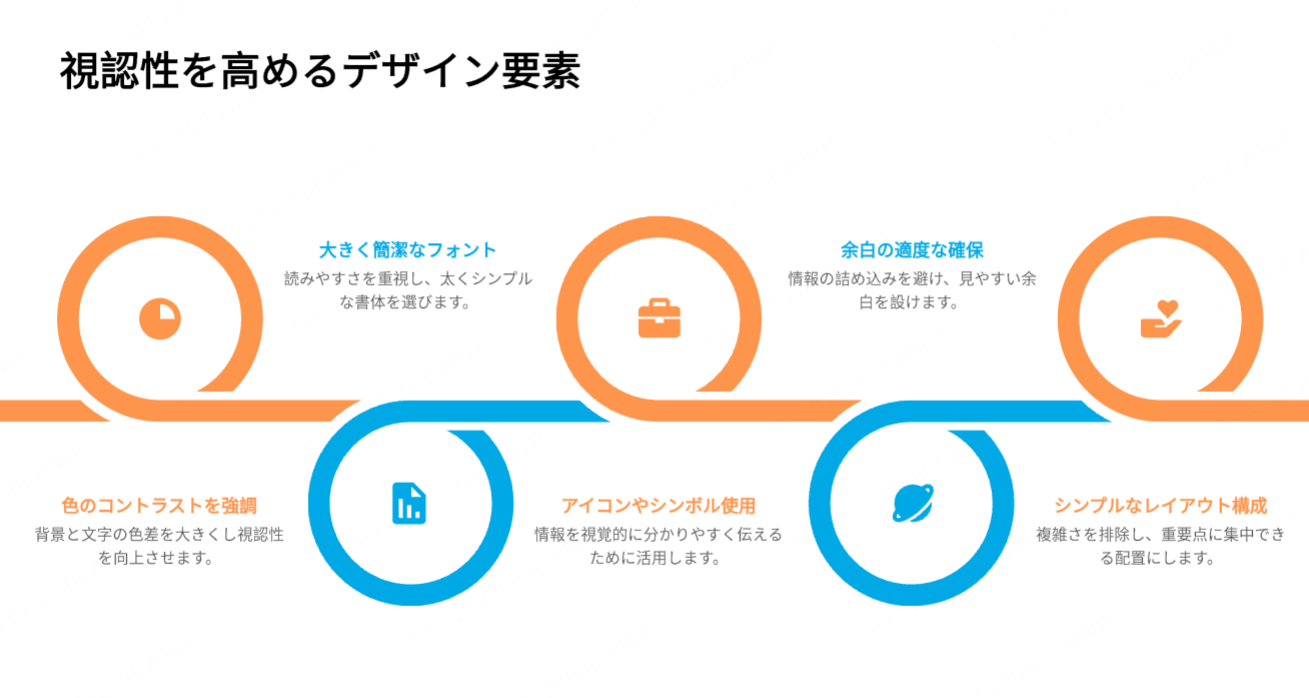
スライドデザインを改善するうえで重要なのは、装飾を増やすことではありません。むしろ、情報をどう整理し、どう見せるかという設計の部分が成果を左右します。
まずは文字の読みやすさです。本文24pt、見出し36ptなどを出発点に、実際の画面サイズと距離で確認しましょう。この大きさなら必ず読めるという基準ではありません。背景とのコントラストを確保し、図表の注記も読めるかを確かめます。
次に意識したいのが「情報の整理」と「引き算」です。1枚のスライドに多くの情報を詰め込みすぎると、結局何を伝えたいのかがぼやけてしまいます。1スライド1メッセージを意識し、不要な要素を削ることで、伝えたいポイントが自然と際立ちます。
3つ目は、同じ役割の情報に同じ書式を使うことです。見出し、数値、注意点などの位置と表記をそろえると、スライドが変わっても必要な情報を探しやすくなります。
実践編:Presentiを使ってスライドを効率的に仕上げる方法
理論は理解できても、実際にゼロから作るとなると難しく感じる方も多いでしょう。そこで役立つのが、AIプレゼンテーションツール「Presenti」です。
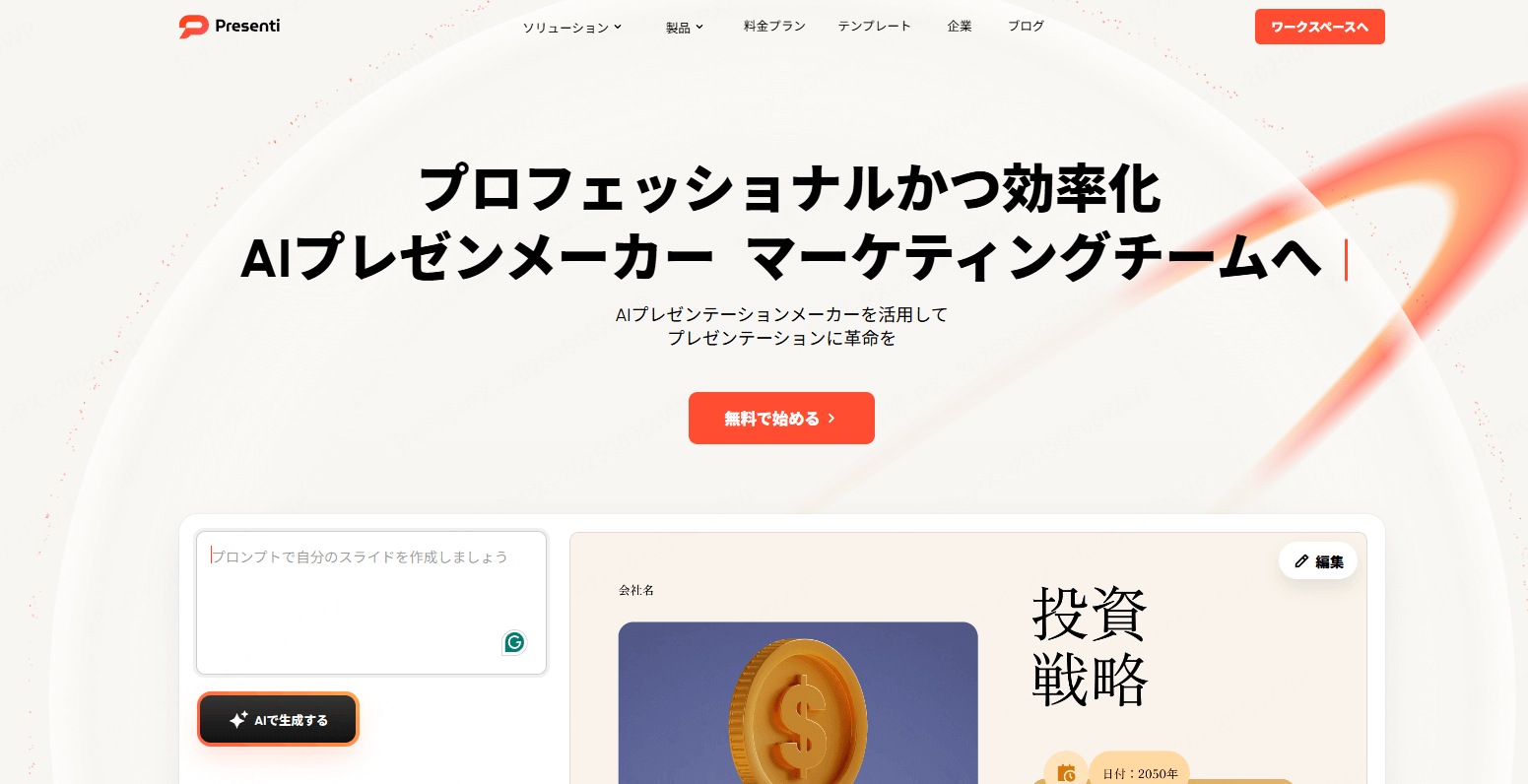
Presentiは、テーマや文章からスライドの下書きを作るツールです。提案されたレイアウトは、閲覧環境と内容に合わせて編集します。

テンプレートは、投影する内容に合うものを選びます。展示会の画面では短い見出しと大きな画像、商談では比較表や根拠を置くスペースなど、必要な要素を基準にしましょう。
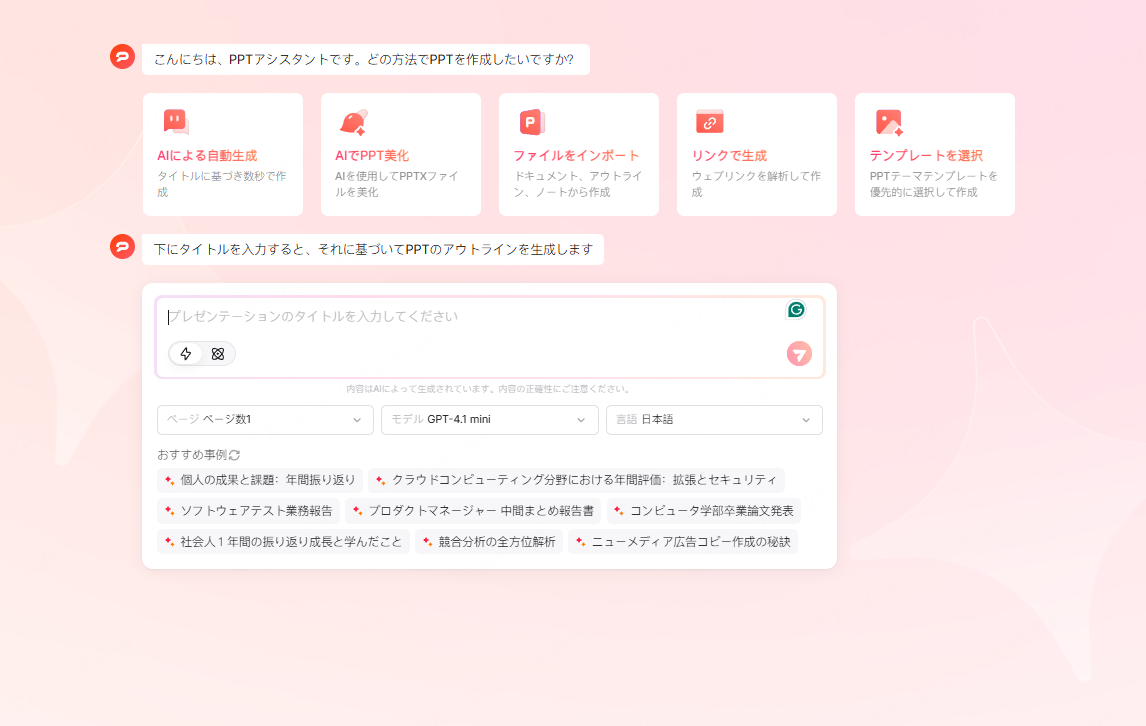
Presentiでは、以下のような複数の生成方法が用意されています。
トピック入力生成
テーマを入力するだけで、構成とデザインを含めたスライド案を自動生成します。
ファイルを利用する
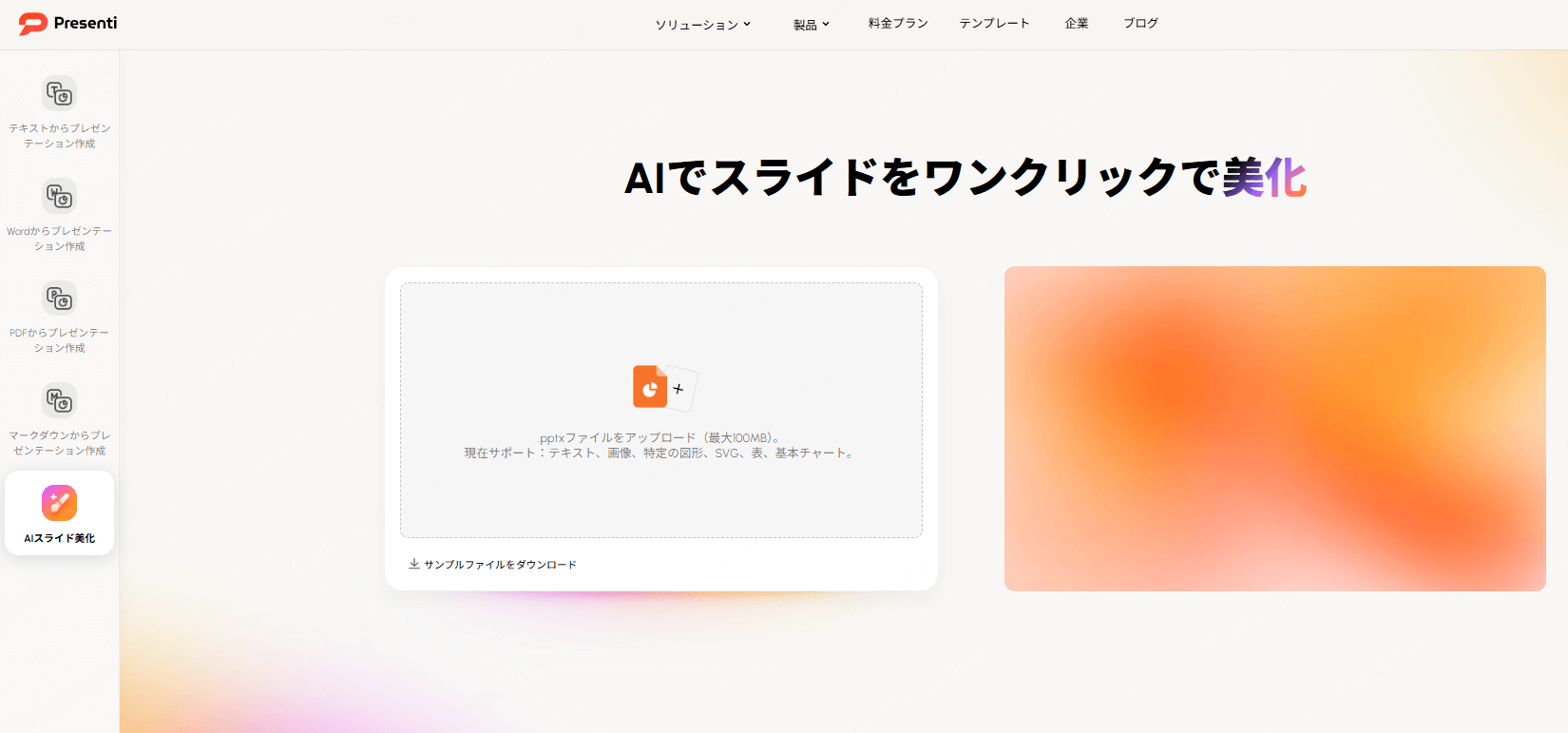
有料プランではWord・PDFから下書きを作成できます。既存のPPTXを整える場合はAI美化機能を使い、原本と処理後の内容を比較します。テキスト貼り付け生成
メモや企画書の文章を貼り付けると、内容の重要度に応じてスライドを分割・整理します。構成案を用意する
Web資料を使う場合は、必要な内容と出典を整理し、スライドの構成案に反映します。
AI美化機能を使った場合も、要素の重なりや文字のはみ出しを確認します。自動調整だけで、会場に合う文字の大きさや情報量が決まるわけではありません。
投影用と配布用で内容を調整する
投影するスライドと、後から読んでもらう資料は分けて考えます。投影用では要点を絞り、配布用では前提や詳細を補いましょう。
日本語と英数字が混在するときは、製品名や数値が途中で分かれていないか確認します。長い見出しは短くし、表の文字が小さすぎる場合はスライドを分けます。
テンプレートにすべての情報を詰め込むより、会場で伝える内容を選ぶことが大切です。詳しい仕様や参考データは、補足スライドや配布資料にまとめる方法もあります。
よくある質問(FAQ)
Q:デザイン経験がなくても使えますか?
テンプレートや配置の提案を使って下書きを作れます。生成後は、内容に加えて文字、配色、図表の大きさを確認してください。
Q:日本語の文章が長くなっても大丈夫ですか?
長い文章は短くするか、複数のスライドに分けます。自動で文字が小さくなって収まっていても、離れた場所から読めるかを確認しましょう。
Q:PowerPoint形式で編集できますか?
有料プランでPPTXに書き出し、PowerPointで編集できます。フォントや図表などの再現性は、実際のファイルを開いて確認してください。
まとめ
仕上げでは、会場の後方や想定する距離からスライドを見てみます。重要な見出しと図表が読めるかを確かめ、読めない箇所は大きくするか、内容を分割しましょう。 Presentiを使う場合も、まず短い資料で生成と編集を試し、必要な要素を読みやすく配置できるか確認しましょう。