PowerPoint は、ビジネス、教育、テクノロジー チーム間のコミュニケーションに最も広く使用されているツールの 1 つです。プロジェクトの提案書や技術説明からトレーニング セッションや投資家向け資料に至るまで、よく構成されたプレゼンテーションは、聴衆が複雑なアイデアをより早く理解し、重要なポイントをより長く記憶するのに役立ちます。以前は、高品質のプレゼンテーションを作成するには、強力なデザイン スキルと多大な時間の投資が必要でした。現在では、最新のツールと AI を活用したワークフローにより、プロセスが大幅に簡素化されました。初心者でも、真っ白なキャンバスから始めなくても、プロ級のスライドを作成できるようになりました。
このガイドでは手順を説明しますPowerPoint プレゼンテーションを作成するための 3 つの実用的で信頼できる方法、それぞれが異なる作業スタイルと経験レベルに合わせて設計されています。システムを文書化する開発者であっても、ロードマップを準備するプロジェクト マネージャーであっても、コースの教材を作成する教育者であっても、これらの方法は作業を迅速化し、より良い結果をもたらすのに役立ちます。
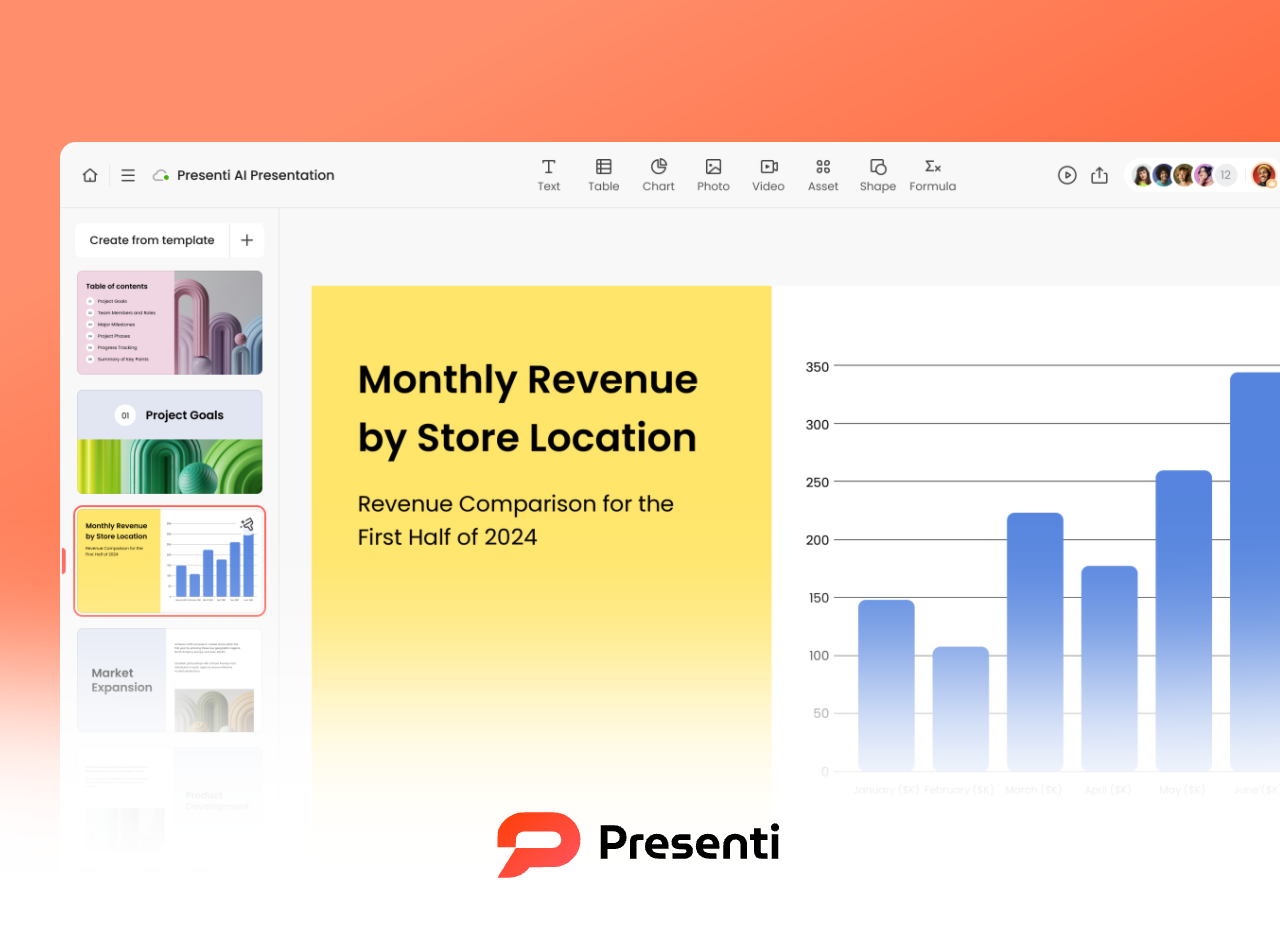

方法 1: AI が生成したコンテンツを使用して PowerPoint を作成する
AI を活用したプレゼンテーション ツールは、チームのスライド作成への取り組み方を変えました。すべてのスライドのアウトラインを手動で作成する代わりに、ユーザーは数分で完全な下書きを作成し、必要に応じて修正することができます。
ステップ 1: プレゼンテーション エディタを開く
まずは公式サイトにアクセスしてくださいPresenti AIウェブサイトにアクセスしてアカウントを作成します。ログインすると、すべてのプレゼンテーション プロジェクトが管理されるメイン ワークスペースが表示されます。
インターフェースはブラウザーベースなので、ソフトウェアのインストールは必要ありません。そのため、分散したチームやリモート作業環境に最適です。
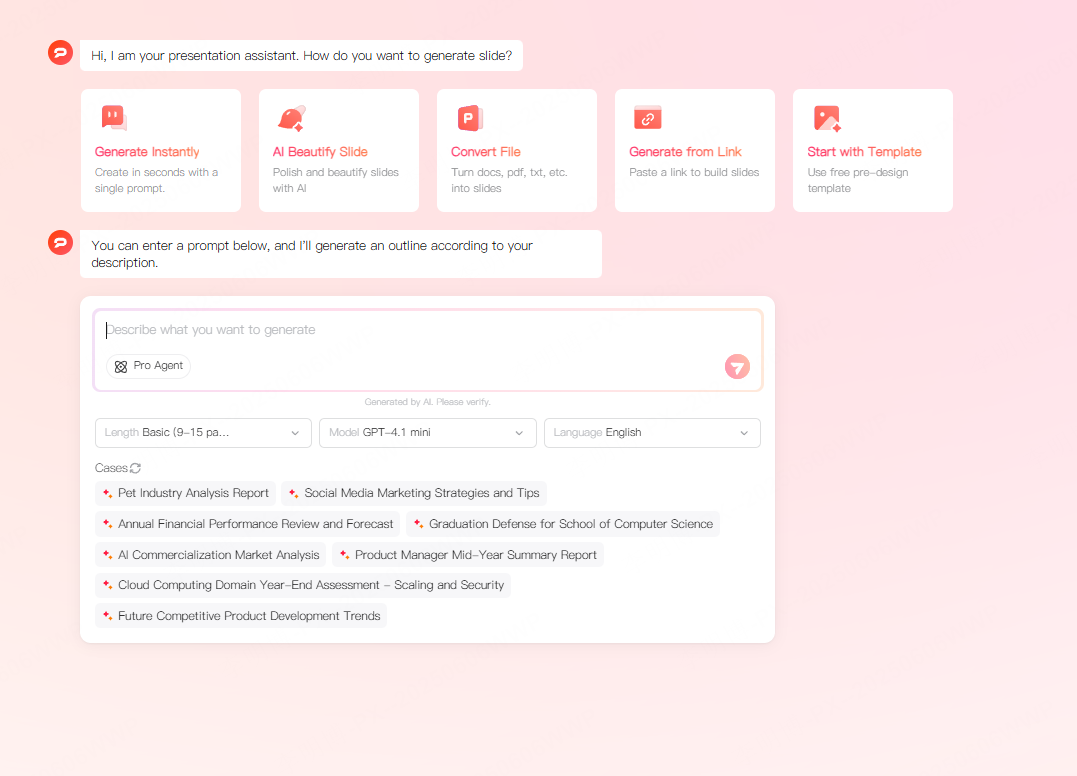
ステップ 2: AI を使用してプレゼンテーションを生成する
入力フィールドに、プレゼンテーションのトピックまたは一連のキーワードを入力します。これは次のように簡単に行うことができます。
- クラウド移行戦略
- アジャイル スプリント レビュー
- データ視覚化の概要
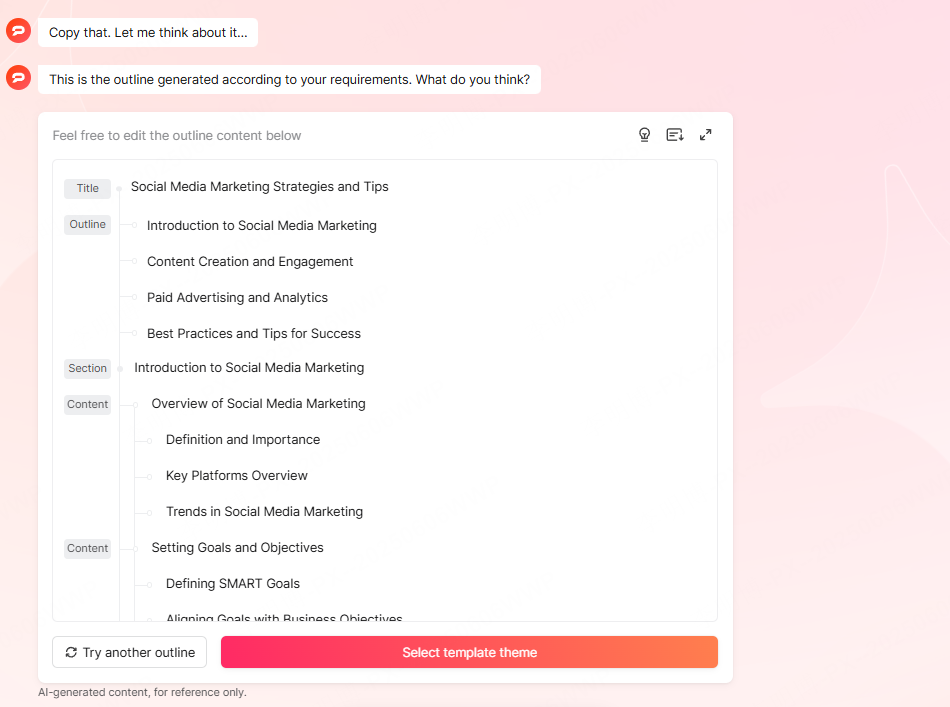
生成ボタンをクリックすると、AI が入力を分析し、構造化されたアウトラインを生成します。典型的な概要には次のものが含まれます。
- カバースライド
- 議題または目次
- 複数のサブセクションを含むコアセクション
- 要約または結論
あなたはこの構造に閉じ込められているわけではありません。各セクションは編集、並べ替え、展開、削除できます。この柔軟性は、スライドを既存のドキュメントに合わせたり、目標を達成したりする必要がある技術チームにとって特に役立ちます。
ステップ 3: コンテンツとビジュアル スタイルをカスタマイズする
最初のアウトラインの準備ができたら、プレゼンテーションのテーマを選択してくださいビジュアルデザインをカスタマイズします。 Presenti AI は、以下に適した専門的にデザインされたテンプレートを幅広く提供します。
- 製品デモ
- 技術文書
- トレーニングセッション
- 事業報告
レイアウト、色、フォント、コンテンツをエディタ内で直接調整できます。これにより、コンテンツを正確かつ理解しやすく保ちながら、プレゼンテーションがブランド ガイドラインや組織の基準に確実に適合するようになります。

ステップ 4: 最終スライドの生成と編集
テーマを確認したら、エディターでスライド原稿を作成します。コンテンツとレイアウトを確認し、ファイルが必要な場合は対象となる有料プランで編集可能な PPTX または PDF をエクスポートします。
後でテーマを変更する場合は、サイド パネルから新しいテンプレートを選択するだけです。レイアウトを変更した後、テキストのフィット感、画像、グラフを再度確認してください。

方法 2: 既存のファイルを PowerPoint に変換する
多くの専門家はすでにコンテンツをドキュメント、PDF、またはメモに保存しています。これらの資料をスライドに変換すると、多くの場合、最初から始めるよりも早く変換できます。
ステップ 1: ソース ファイルをインポートする
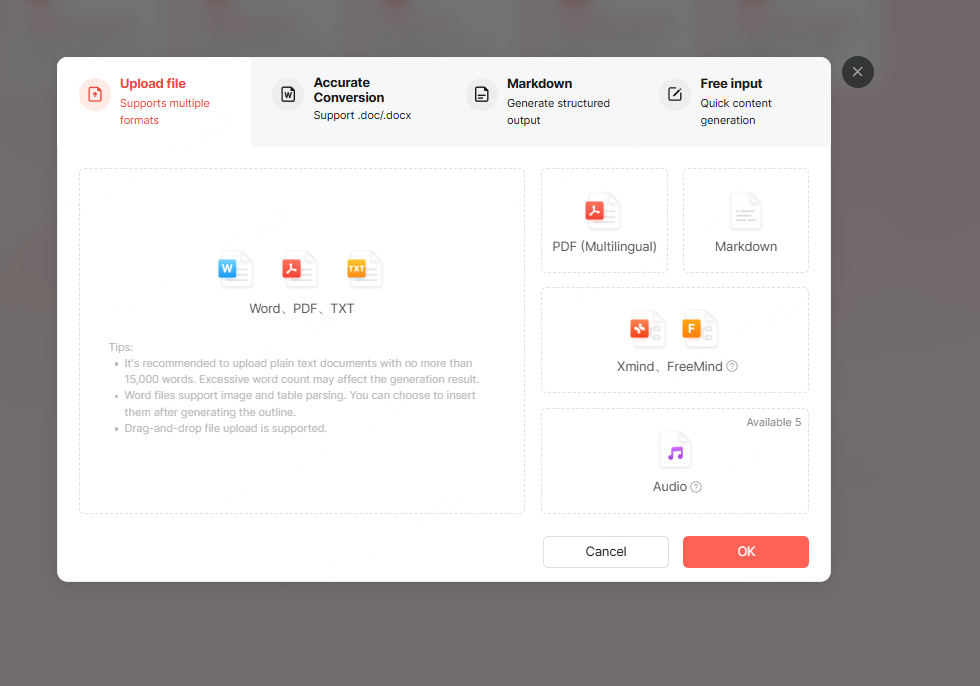
Presenti AI は、次のような幅広いファイル形式をサポートしています。
- Word文書
- PDF ファイル
- マークダウン ファイル
- プレーンテキストのメモ
- マインドマップ
インポート オプションを使用してファイルをアップロードします。システムは文書をスキャンし、重要なセクションと見出しを識別します。
ステップ 2: コンテンツの処理方法を選択する
ファイルの分析後、AI がコンテンツをどのように処理するかを選択できます。
- 既存の構造をスライドに再フォーマットします
- プレゼンテーション用のコンテンツを拡張および明確にする
- 重要なポイントをスライドに適した簡潔なテキストに要約します
このステップは、ライブ プレゼンテーションに適応させる必要がある技術文書、プロジェクト仕様、またはトレーニング マニュアルに特に役立ちます。
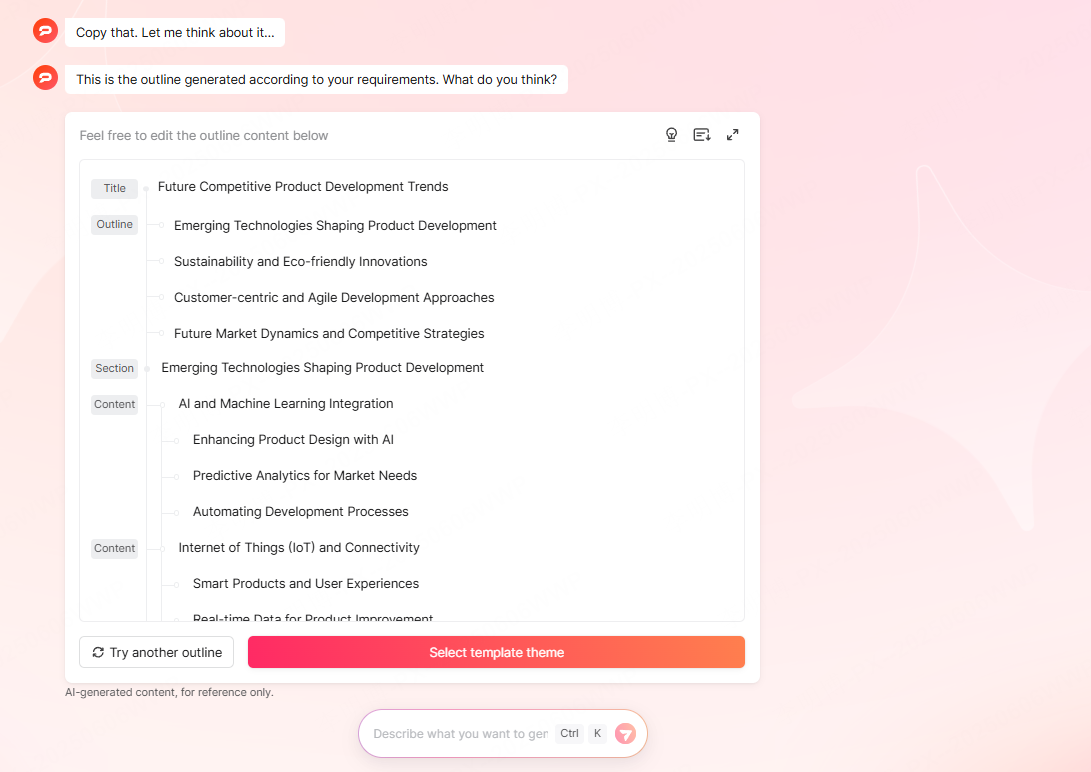
ステップ 3: プレゼンテーションを生成する
アウトラインが完成したら、テンプレートを選択し、ワンクリックでスライドを生成します。その結果、元の文書を反映しながら、読みやすさと視覚的なバランスが向上した、構造化されたプレゼンテーションが作成されます。
最初のバージョンが期待を満たさない場合は、ファイルを再アップロードせずに設定を調整したり、処理モードを切り替えたりできます。
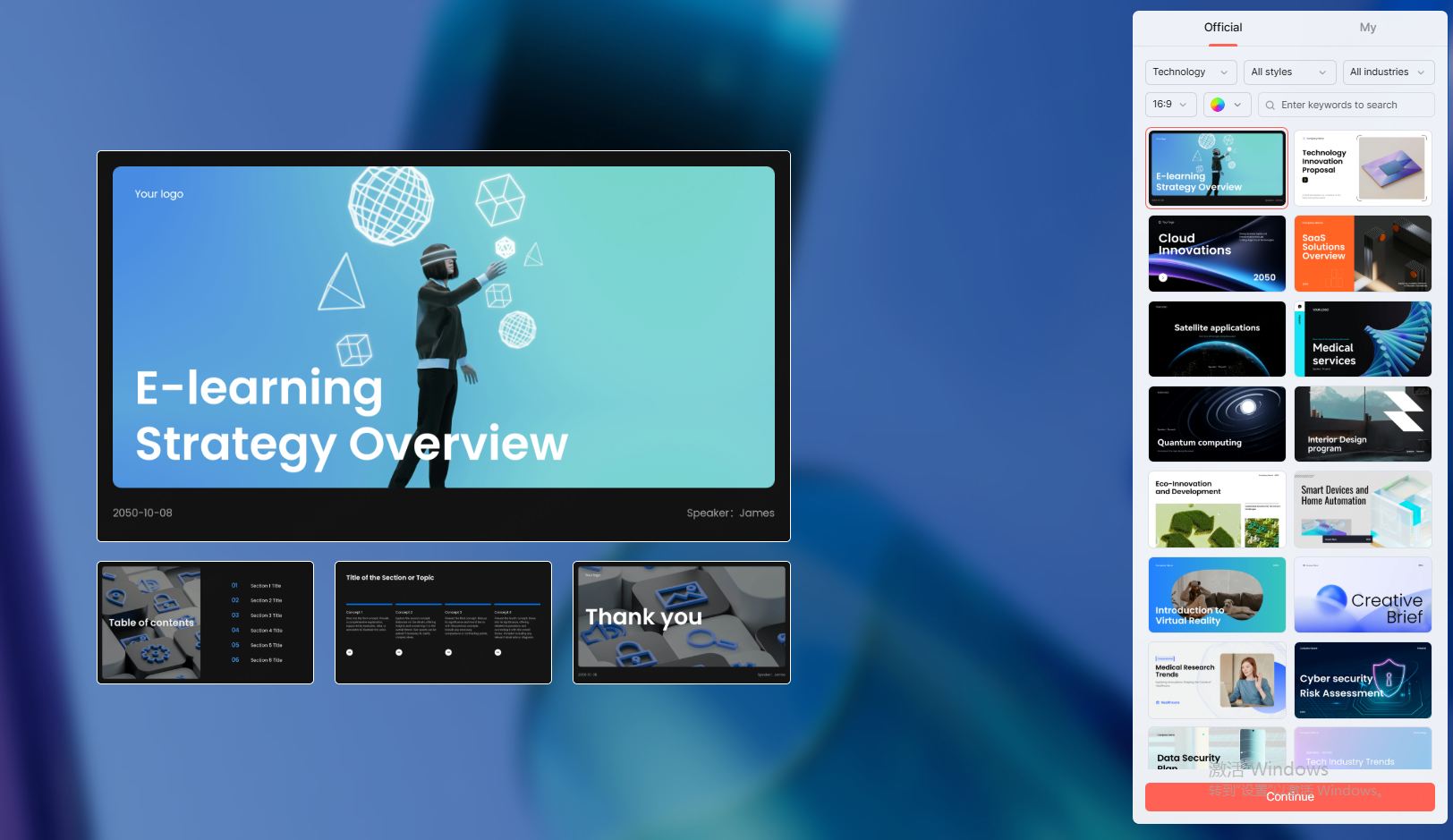
方法 3: 最初にテンプレートを選択してプレゼンテーションを構築する
ユーザーの中には、特定のビジュアル スタイルやレイアウトから始めることを好む人もいます。この方法は、厳密なブランディングまたはデザイン要件があるプレゼンテーションに適しています。
ステップ 1: シナリオとスタイルを選択する
選択してくださいテンプレートからプレゼンテーションを作成する利用可能なデザインを参照します。テンプレートは、次のような一般的な使用例ごとに編成されています。
- 事業報告
- 教育訓練
- マーケティング キャンペーン
- スタートアップピッチデッキ
- 学会発表
スタイルは、ミニマルでモダンなものから、企業的でクリエイティブなものまで多岐にわたります。ブランド アイデンティティに合わせてカラー パレットでフィルタリングすることもできます。
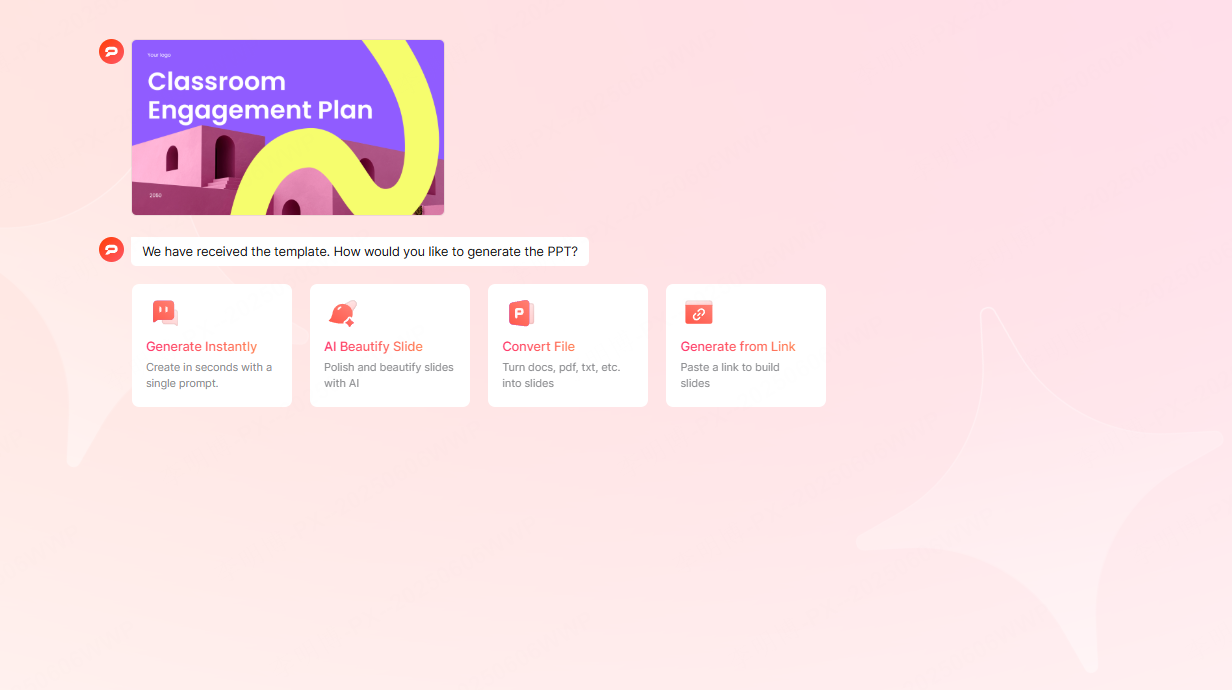
ステップ 2: AI またはファイル インポートを使用してコンテンツを追加する
テンプレートを選択した後、スライドに記入するには 2 つのオプションがあります。
- AI 生成を使用してトピックやキーワードからコンテンツを作成する
- 既存のファイルをインポートしてスライドを自動的に挿入します
どちらのアプローチも、納品前に改訂する草案を提供します。
Presenti AI が現代のチームに役立つ理由
Presenti AI の仕組みを理解すると、他の AI プレゼンテーション ツールへの適応が容易になります。このプラットフォームは、柔軟性と制御を維持しながら手作業を軽減することに重点を置いています。
AI 支援によるコンテンツ作成
AI は入力を分析し、レイアウトの提案、コンテンツ構造、デザインの調整を提供します。これにより、反復的なタスクが減り、ユーザーは書式設定ではなくメッセージの明瞭さに集中できるようになります。
完全オンライン編集
ブラウザーのワークフローはオンライン編集をサポートしており、コラボレーションとアクセスが簡単になります。ツールを切り替えることなく、画像、グラフ、ビデオ、図を追加してスライドを充実させることができます。
広範なテンプレート ライブラリ
組み込みのテンプレート ライブラリは、幅広い業界やシナリオをカバーします。これにより、チームはデザイナーを雇ったり、テンプレートを最初から作成したりせずに、一貫性のあるプロフェッショナルなプレゼンテーションを作成できます。
作業内容を保存してレビューする
エディタを閉じる前に保存された状態を確認し、ソース ファイルを保存し、必要に応じてレビュー済みのコピーをエクスポートします。機密資料をアップロードする前に、組織の要件を確認してください。
最終的な感想
効果的な PowerPoint プレゼンテーションを作成するのに、高度なデザイン スキルや長い制作サイクルはもう必要ありません。 AI 主導のツールと柔軟なワークフローを使用して、専門家は目標をサポートする明確で魅力的なスライドを作成できます。
AI で生成されたコンテンツから始めるか、既存のドキュメントを変換するか、最初にテンプレートを選択するかにかかわらず、重要なのはワークフローに合った方法を選択することです。構造、自動化、カスタマイズを組み合わせることで、アイデアを明確かつ効率的に伝えるプレゼンテーションを構築できます。