「パワポ作っといて」「スライド確認しよう」——そんなやり取り、職場でも学校でもよくありますよね。オフィスでも、オンライン会議でも、私たちは「プレゼン」「スライド」「パワポ」という言葉をほぼ同じ感覚で使っています。でも実は、これらの言葉が指すものはそれぞれ異なります。
それぞれが、伝えたいアイデアを可視化する資料から、全体の発表体験まで、情報を届けるプロセスの「異なるレイヤー」を表しているのです。この違いを理解することは、チーム内のコミュニケーションをスムーズにするだけでなく、メッセージの設計・構成・伝え方の質を上げることにもつながります。では、順番に見ていきましょう。
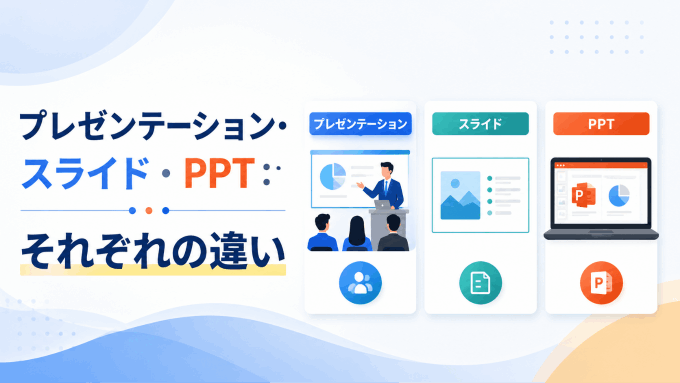
3つの言葉を一目で比較
まずは全体像を整理します。
| 項目 | プレゼンテーション | スライド | PPT(パワポ) |
|---|---|---|---|
| 意味 | 伝えたいストーリー全体 | 1枚1枚の画面 | PowerPointの略記、または.pptファイル |
| 範囲 | 広い(構成・話し方・演出を含む) | 狭い(1枚分のビジュアル) | ツール・フォーマット |
| 形式の例 | スライドデッキ、動画、ライブデモ | 表紙、目次、本文、まとめ | .ppt(旧形式)/.pptx(現在の一般的な形式) |
| 日常での使われ方 | 「プレゼン、うまくいった?」 | 「このスライド、直して」 | 「パワポ作っといて」 |
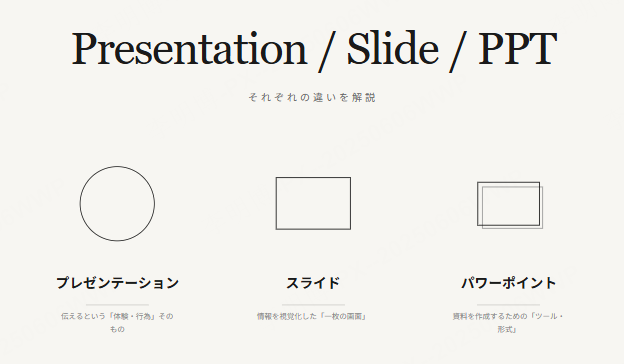
1. プレゼンテーション:全体としてのストーリー
プレゼンテーションとは、聴衆に届ける「物語」「メッセージ」「体験」のすべてを含んだ完成形です。スライドやビジュアルはその一部にすぎず、アイデアをどれだけ効果的に伝えられるかが本質です。
スタートアップのピッチを行うとき、四半期の業績を報告するとき、ウェビナーで登壇するとき——あなたのプレゼンテーションは、相手に理解させ、感じさせ、行動を促すための「語り」そのものです。
よく誤解されますが、プレゼンテーションはPowerPointの中に閉じている必要はありません。その形は多様です:
- PowerPoint・Keynote・Google Slidesで作ったスライドデッキ
- 音声とアニメーションを組み合わせた動画プレゼン
- インタラクティブなWebデモ、またはライブでの製品紹介
イメージとしては「一本の映画」のようなもの。各スライドや場面はその一部ですが、プレゼンテーション自体は完結したストーリー全体を指します。
💡 ポイント:優れたプレゼンテーションは、話し手の言葉・スライドのビジュアル・聴衆への問いかけが一体になって初めて完成します。
2. スライド:プレゼン構成の最小単位
スライドとは、プレゼンテーションを構成する最小のビジュアル単位です。一つの考えやメッセージを表示する、単一のフレーム(画面)のことです。
各スライドは本のページのように、明確で構造化され、他のスライドと視覚的な一体感を持っています。複数のスライドをつなぎ合わせることで、物語の流れが生まれます。
主なスライドの種類
- 表紙スライド:テーマと発表者を提示
- 目次スライド:全体の流れを示す
- 本文スライド:アイデア・データ・論点を説明
- まとめスライド:重要なポイントを整理
良いスライドの条件
- 1スライド=1メッセージを徹底する
- テキストは最小限、図や余白を活用する
- フォント・色・レイアウトをデッキ全体で統一する
- 遠くの席からでも読める文字サイズにする
「このスライドが見づらい」と言うとき、それはプレゼンテーション全体ではなく、一枚の画面のデザインのことを指しています。個々のスライドが適切に設計され、論理的なナラティブを構築するよう有機的につながることで、プレゼンテーション全体の質が高まります。
💡 ポイント:「1スライド=1メッセージ」を意識するだけで、聴衆の理解度は大きく変わります。
3. PPTとPowerPoint:略記とファイル形式を区別する
「PPT」はPowerPointを指す略記として使われることもありますが、.pptは旧形式のファイル拡張子です。現在よく使われる形式は.pptxです。「パワポ」はソフトやその資料を指す日常的な呼び方なので、共有を依頼するときは使用アプリとファイル形式を確認しましょう。PowerPointで初めて資料を作る場合は、パワーポイントの基本と作成の流れから、構成・テンプレート・保存形式を確認できます。
日常会話での使われ方を見てみると:
- 「パワポ作っといて」→ 多くの場合「プレゼン資料を作ってほしい」という意味
- 「このパワポ、見やすいね」→ ビジュアルデザインを評価している
- 「パワポ苦手で……」→ 「プレゼン資料の設計が難しい」と感じている
KeynoteやGoogleスライドは、PowerPointとは別のアプリです。PowerPoint形式へ書き出せる場合も、書体や効果が同じように表示されるか確認する必要があります。
主要ツールの簡単な比較
| ツール | 特長 | 向いている用途 | 共同編集 |
|---|---|---|---|
| PowerPoint | 機能が豊富、カスタマイズ自由 | ビジネス・大規模発表 | 対応するOneDrive/SharePoint上で共同編集 |
| Keynote | デザインが美しい、Mac向け | クリエイティブ・Apple環境 | iCloudで共同編集 |
| Google Slides | ブラウザで使える、共有簡単 | チーム作業・リモートワーク | リアルタイム共同編集 |
| Presenti AI | AIで下書きを生成し、内容とデザインを編集 | テーマや元資料からの下書き作成 | ワークスペースでリアルタイム共同編集 |
4. 課題:時間を奪われる従来の作業
PowerPoint・Keynote・Google Slidesと、今やツールの選択肢は豊富です。しかし、どのツールを使っても避けられない現実があります——資料を「プロ品質」に仕上げるには、想像以上の時間と手間がかかるということです。
プレゼン発表の前日、深夜まで資料と格闘した経験はありませんか?ビジュアルのバランスが崩れ、フォントがばらばら、構成を何度も作り直す——そんな状況は決して珍しくありません。ツール自体は揃っていても、それを使いこなしてプロ品質の資料を作るには、次の作業が求められます:
- わかりやすいストーリー構成を立案する
- 統一感のあるビジュアルや画像を選ぶ
- レイアウト・フォント・配色を整える
- 見た目の美しさと読みやすさを両立させる
ビジネスパーソンも、学生も、マーケターも、この作業に数時間——場合によっては数日を費やすことがあります。特にゼロから作り始めるときは、その負担がさらに大きくなります。ツールが進化しても、「使いこなす手間」は変わらない。それが、従来の資料作成が抱える本質的な課題です。
では、もしツールの操作やデザインの手間を丸ごと省けたら?——まさにその答えを提供するのが、次に紹介するAIです。
5. プレゼン作成のスマートな解決策:Presenti AI
Presenti AIでは、テーマや資料から構成とスライドの下書きを作成できます。生成後に内容とデザインを確認し、発表の目的に合わせて仕上げます。
テーマだけでなく、聞き手、発表時間、必要な根拠を入力すると、構成を検討しやすくなります。生成された数値や事例は、元資料と照合してください。
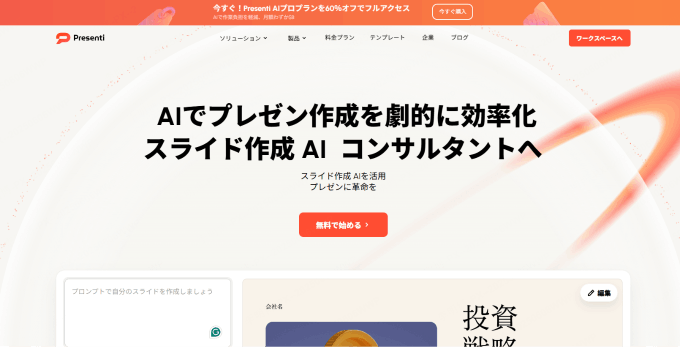
使い方はシンプル3ステップ
- ① テーマを入力:「年間マーケティング振り返り」「2050年のAIトレンド」など
- ② AIが自動で構成:テーマを分析し、スライドの流れとセクションを自動作成
- ③ デザインを最適化:フォント・配色・レイアウトをビジネスレベルに自動調整
さらに、スライドを直接編集したり、メモを追加したり、有料プランでは編集可能なPowerPoint形式(.pptx)やPDFで書き出すことも可能です。
デザインの知識は不要——あなたのアイデアがあれば十分です。
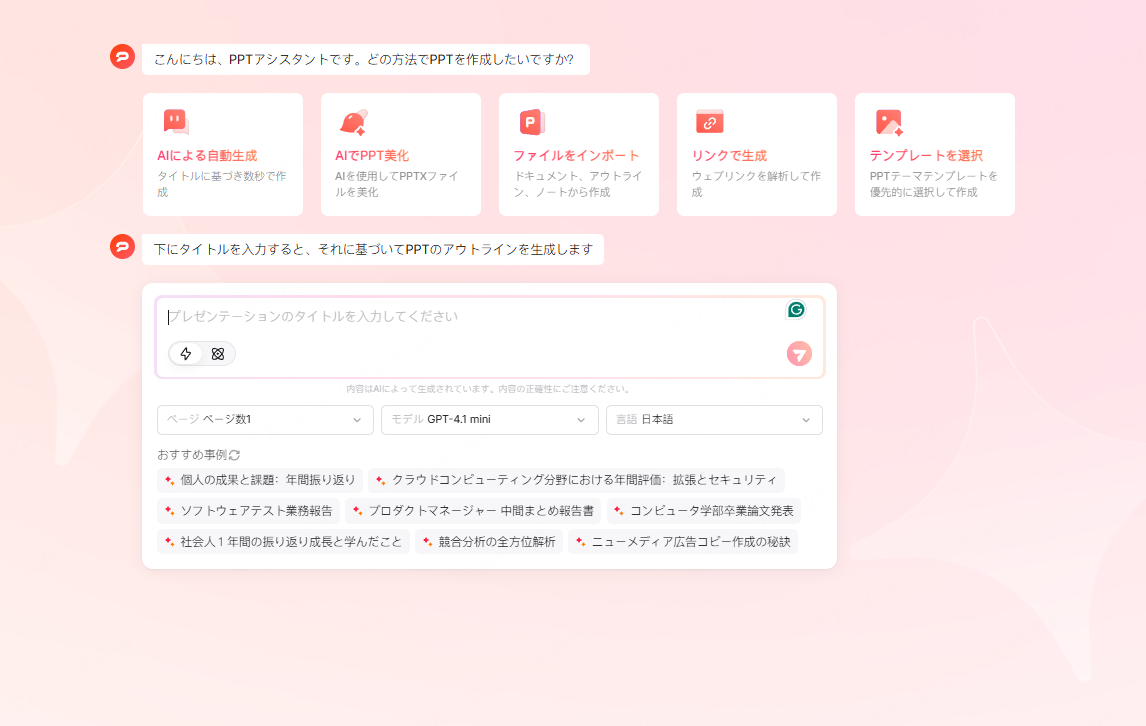
Presenti AIが選ばれる理由
- スマートな構成設計:AIが論理的で流れのはっきりしたプレゼン構成を自動で組み立てます
- 洗練されたテンプレート:ビジネス・教育・クリエイティブ分野向けの、現代的なデザインを数十種類から選べます
- クラウド編集機能:インストール不要で、ブラウザからそのままチームで共同編集できます
- 下書き作成の支援:構成やレイアウトの案を出発点に、内容の検討を進められます。
- 柔軟な出力形式:PowerPoint形式でのダウンロードも、リンクでの即時共有も対応
PowerPointやGoogleスライドにも、対象プランで利用できるAI機能があります。Presenti AIを含め、使いたい資料の形式、編集の流れ、共有先の環境に合わせて選びましょう。
よくある質問(FAQ)
| Q. スライドとプレゼンテーションは何が違う? | スライドは1枚の画面、プレゼンテーションはそれらをまとめた「発表全体」のことです。 |
| Q. PPTはどのツールを指す? | PowerPointの略記として使われるほか、.pptという旧ファイル形式を指します。KeynoteやGoogleスライドは別のツールです。 |
| Q. スライドがなければプレゼンはできない? | できます。口頭での説明、ホワイトボード、動画など、スライドを使わないプレゼンも立派なプレゼンテーションです。 |
| Q. 良いスライドって何枚くらいが適切? | 一般に「1スライド=1メッセージ」が基本です。枚数より、各スライドが伝えるべきことを明確に持っているかが重要です。 |
| Q. AIでプレゼン資料は本当に作れる? | はい。Presenti AIなどで構成とスライドの下書きを作れます。内容を確認し、発表の目的に合わせて編集します。 |
まとめ
プレゼンテーションは発表全体、スライドは資料の1ページです。PowerPointは作成・発表に使うアプリで、.pptや.pptxはそのファイル形式です。
Presenti AIのようなAIツールは、コンセプトから完成品まで、より速く・スマートに・高いクオリティで実現できる力を与えてくれます。
「パワポを作って」と依頼されたら、発表の目的、必要な内容、持ち時間、納品形式を確認しましょう。
Presenti AIで下書きを作る場合も、提出先で内容と表示を確認できる形式に仕上げてください。