PowerPointのタイムラインは、出来事の日付と順序を整理して伝えるための図です。プロジェクト計画の提示、製品開発段階の可視化、自社の重要なマイルストーン紹介など、明確なタイムラインがあれば、聴衆は一瞥して一連の流れを理解できるでしょう。
しかし、課題もあります。見やすく視覚的に魅力のあるタイムラインを作成するのは、特にゼロから始める場合、時間がかかりがちです。とはいえ、ご安心ください。実は、そんな手間をかけずに済む方法があるのです。このガイドでは、手動での作成から、既製のテンプレートの活用、さらに自動生成AIツールまで、見栄えのするPPTタイムラインを作るための3つの簡単で実践的な方法を紹介します。 内容を整理した後は、テキストからプレゼン資料を作る機能でメモをスライドの下書きにできます。
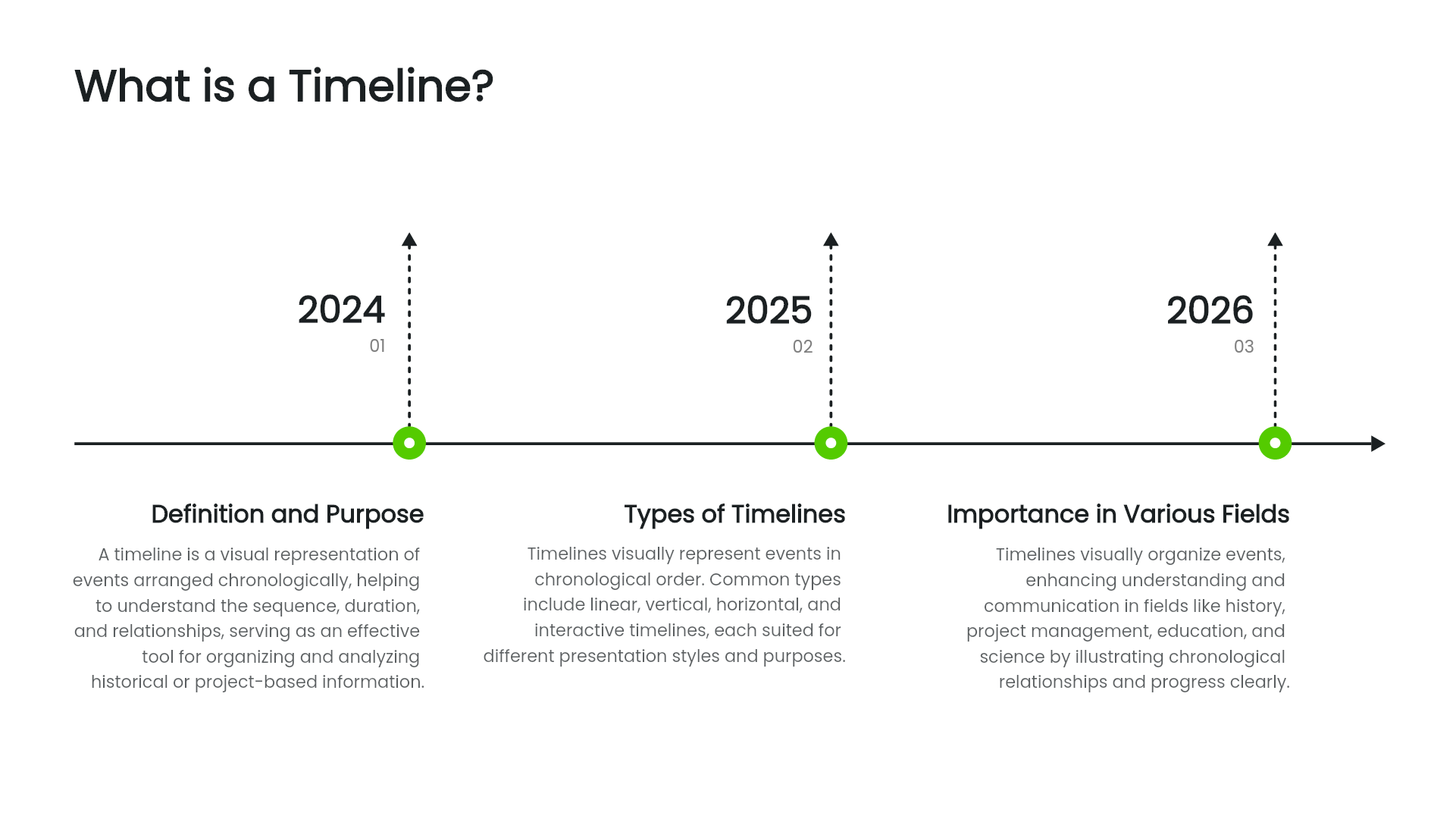
1. PowerPointでタイムラインを手動作成する
デザインを完全にコントロールしたい場合、手動での作成は細部までカスタマイズできる柔軟性を提供します。作業を始める前に、表示したい主要な時点と情報を箇条書きで整理しましょう。明確な計画を事前に立てることで、論理的で視覚的バランスの取れたレイアウトを容易に維持できます。
・PowerPointで直接作成する
これは最も伝統的な方法で、手を動かしてデザインするのが好きな方に最適です。
手順:
1. PowerPointを開き、「挿入」→「図形」→メインのタイムライン軸として直線または矢印を選択します。
2. 線上に円や四角形を配置し、時間のマーカーまたはマイルストーンとして使用します。
3. テキストボックスを使用して、各イベントや日付を説明します。
4. 色、配置、間隔を調整し、全体を見やすく一貫性のあるデザインに整えます。
長所:
創造性の完全な自由:ノードの追加や削除をいつでも行えます。
独自性の高いデザイン:ブランドに合わせた独自のデザインに最適です。
短所:
調整に時間がかかる:細かい調整に時間を要することがあります。
調整作業が必要:配置、間隔、色合わせに忍耐力が必要です。
・作図・図解ツールを利用する
PowerPoint内では、SmartArtのプロセス系レイアウトなどを使って時系列の図を作れます。SmartArtはPowerPointの機能で、外部サービスではありません。Boardmixなど別の作図ツールで作り、画像として配置する方法もあります。
外部ツールから画像として書き出して挿入すると、PowerPoint上では画像内の文字や図形を個別に編集できません。日付や項目を頻繁に更新する資料では、PowerPointの図形やSmartArtなど、編集できる形式を選ぶと変更しやすくなります。
2. 既製のPPTタイムラインテンプレートを活用する
時間が限られているなら、既製のテンプレートから始めるのが最も簡単な方法です。オンラインでは無料・有料のテンプレートを探せます。項目数や説明の長さが合うかを見てから選びましょう。
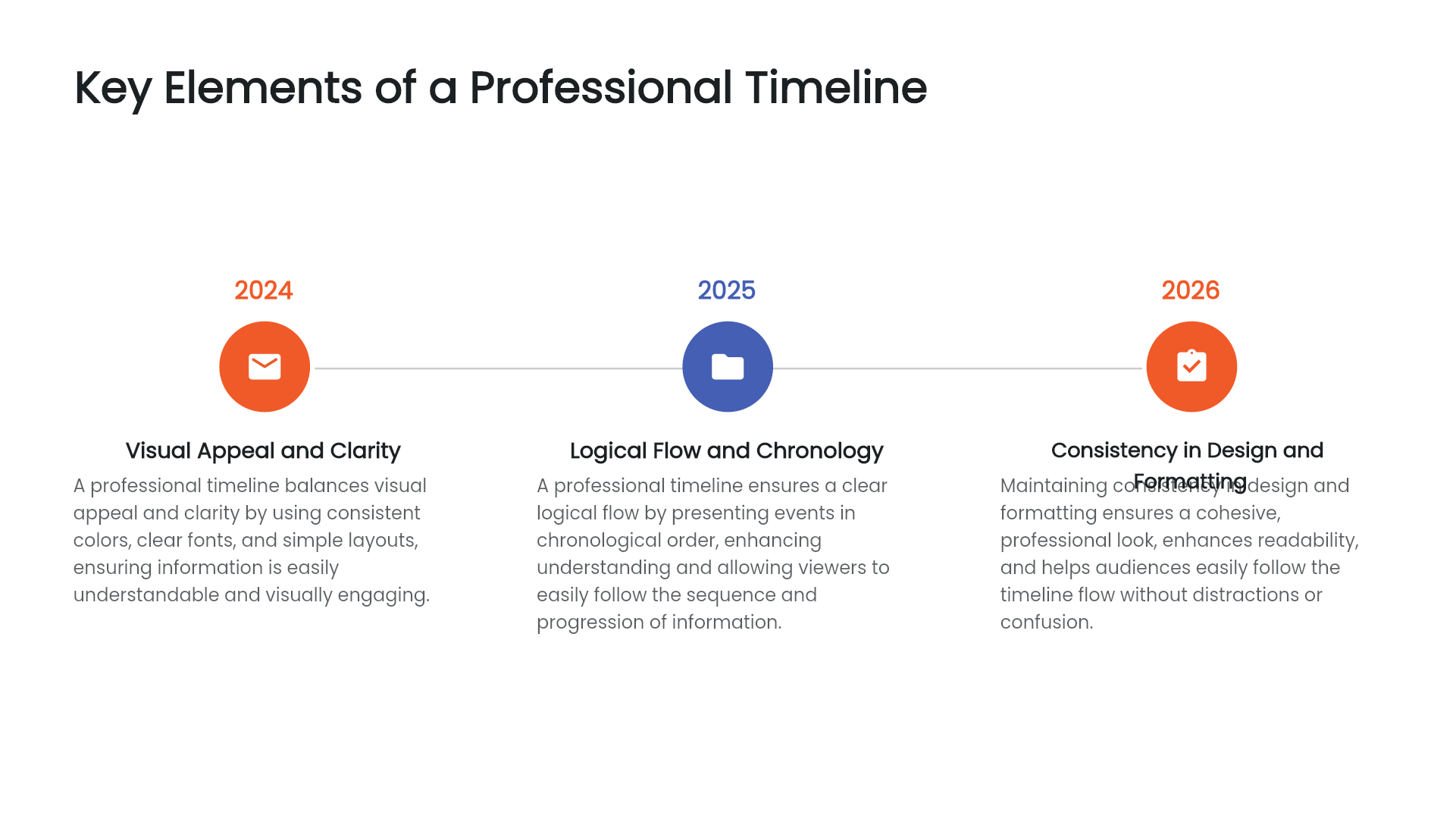
・入手先:
1. Microsoft Office公式テンプレートライブラリ: PowerPointを開き、「新規作成」から「タイムライン」で検索します。
2. オンラインプレゼンテーションツール: Presenti AIなどのプラットフォームでは、ブラウザ上で直接編集可能な完成品のテンプレートが提供されています。
サンプルの文章と日付を置き換えたら、文字のはみ出し、項目の順序、間隔が示す意味を確認します。
・この選択肢が支持される理由:
驚くほど速く、初心者に優しい。
構成が決まった進捗報告などに使いやすい方法です。
・注意点:
一部のテンプレートは汎用的なデザインであったり、スタイルに一貫性がなかったりする可能性があります。プレゼンテーションで際立たせたい場合は、自社のブランドイメージに合わせて、フォント、色、アイコンを調整する必要があるかもしれません。
3. AIツールでタイムラインの下書きを作る
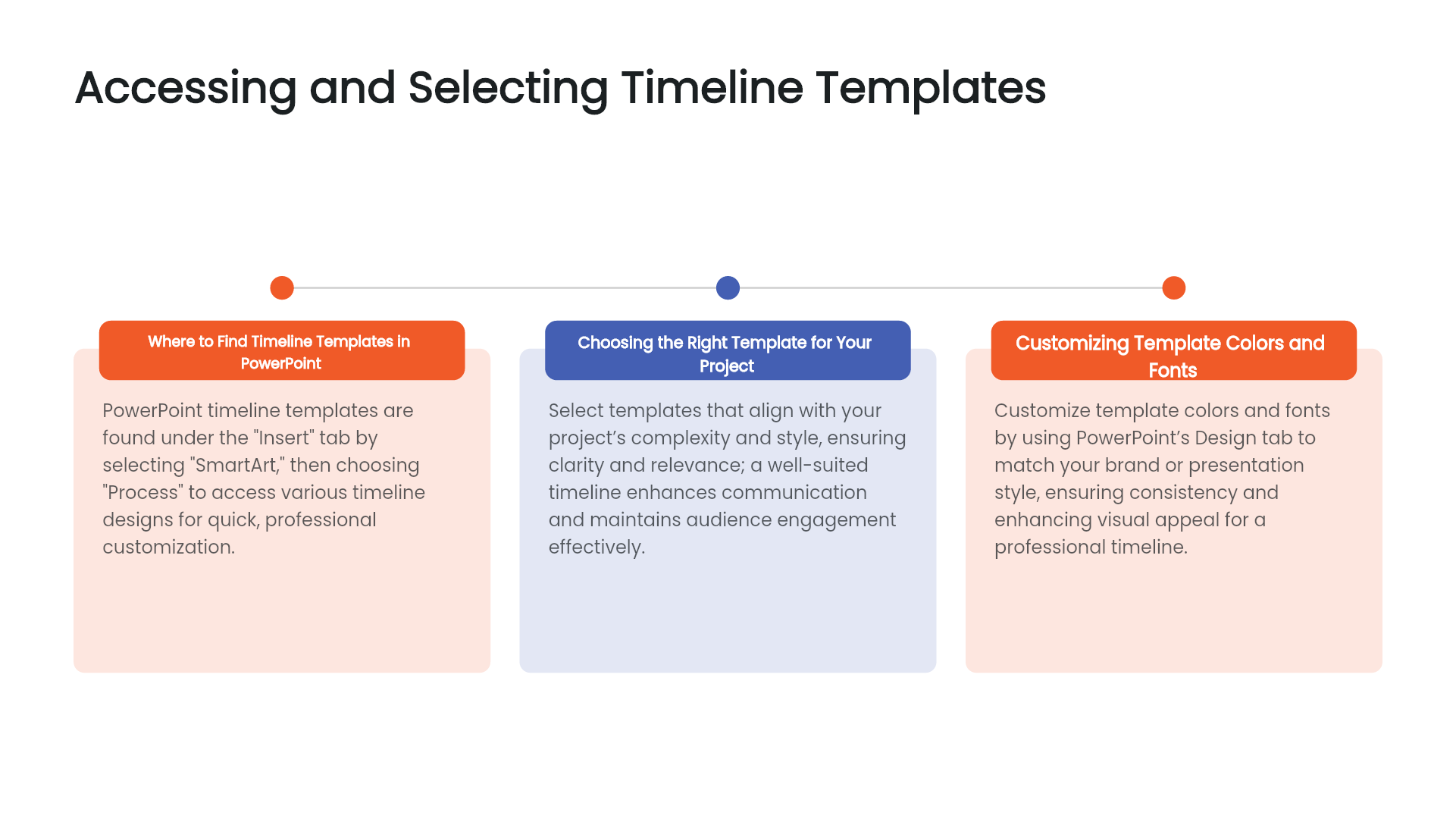
進捗報告、戦略計画、マーケティングロードマップなどを頻繁に作成する方には、Presenti AIのようなAIプレゼンテーション生成ツールは、構成や配置の下書きを作る選択肢になります。
これらのツールは人工知能を活用し、わずかなキーワードに基づいて、完全で構造化されたプレゼンテーションを構築します。
1. スマートコンテンツ生成
AIで下書きを作る場合は、実際の日付、出来事、担当者、完了・予定の区別を入力します。「タイムラインを含むプロジェクト計画」のような指示だけでは、存在しない日程が補われる可能性があります。生成結果を計画表と照合しましょう。
2. 多彩なタイムラインレイアウト
使用するツールに表示されるレイアウト候補を確認し、日付と出来事を並べやすいものを選びます。直線型は順序を示す場合、円形は繰り返す工程を示す場合など、見た目より伝えたい関係を優先してください。必要な形式がなければ、編集できる図形で配置を調整する方法もあります。
3. 自動デザイン・書式設定
生成されたレイアウトを使い、日付、見出し、説明の文字サイズをそろえます。項目が多い場合はページを分け、長い説明が隣の出来事と重ならないように調整してください。
4. 書き出したファイルの編集を確認
Presenti AIでは生成したスライドを編集できます。PPTXとして書き出す場合は有料プランが必要です。PowerPointで更新する予定なら、文字や日付など必要な要素を編集できるか、書き出したファイルで確認しましょう。
AIで配置案を作った後も、日付の順序、表記、予定と実績の区別を確認します。時間の長さを間隔で表現する場合は、目盛りと配置が対応しているかも見直しましょう。例えば1月10日、11日、31日の出来事を等間隔に置くと、1日の間隔と20日の間隔が同じ長さに見えます。所要日数を比較する図なら日付の目盛りに合わせて配置し、順番だけを示す図なら「間隔は期間を表さない」と添えます。工程の順序を見せたいのか、期間を比較したいのかを先に決めると、修正箇所を判断しやすくなります。
優れたタイムラインが違いを生む理由
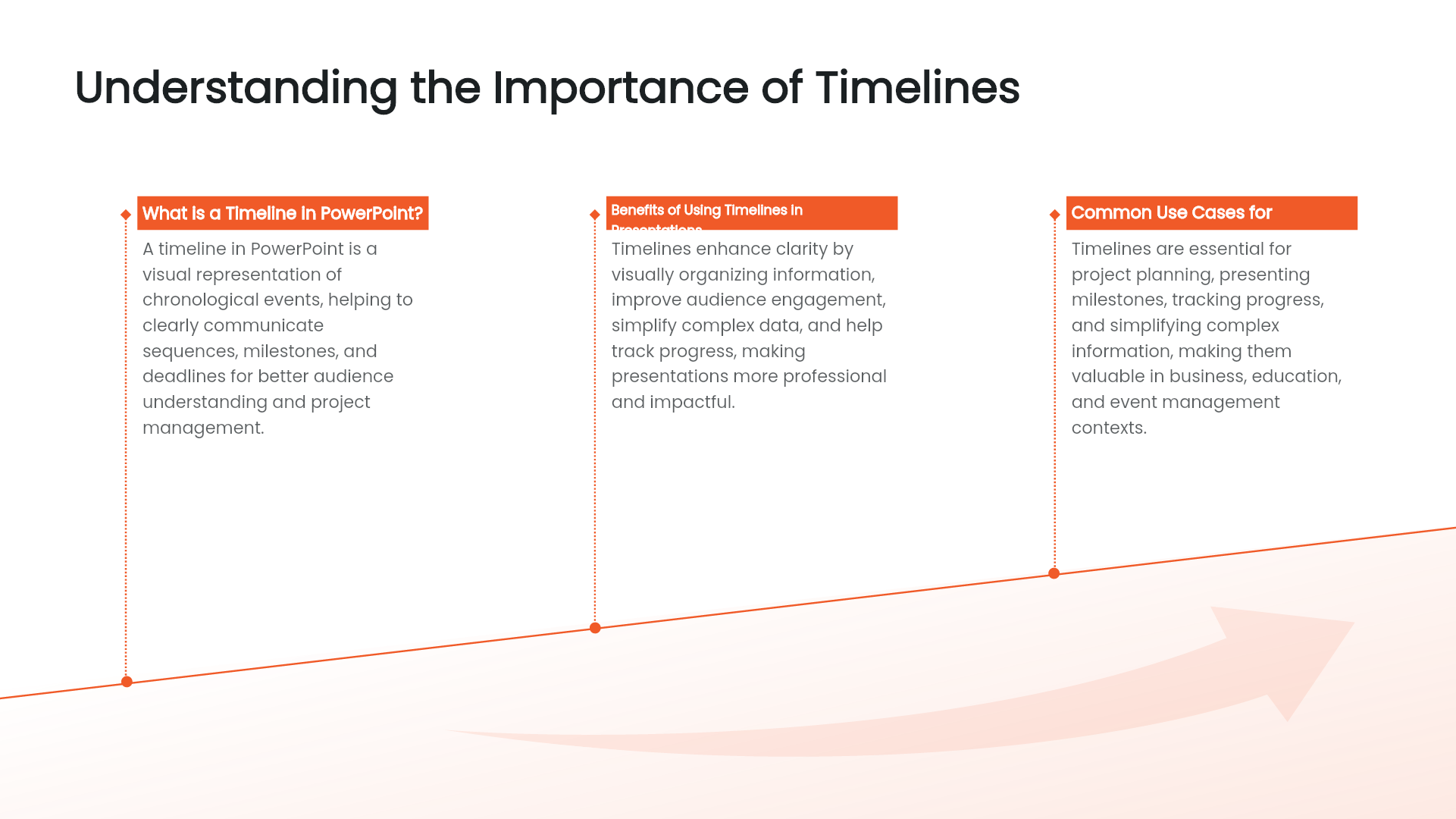
タイムラインは単なるデザイン要素ではなく、ストーリーテリングのツールです。視聴者はそれを見るだけで、進捗状況、マイルストーン、そして全体の方向性を素早く理解できます。クライアントへの企画提案、チームの成果まとめ、四半期業績の報告など、明確なタイムラインがあれば、伝えたいメッセージをより説得的に、かつ記憶に残る形で提示できるのです。
特にAIを活用した生成ツールといった現代的なツールを使用すれば、ビジュアルの調整に時間を費やす代わりに、コンテンツそのものとストーリー構成により集中できます。日付や出来事の関係が正しく伝わるかを基準に仕上げましょう。
まとめ
PowerPointでタイムラインを作成する作業は、もはや煩わしいものである必要はありません。以下の3つの優れた選択肢があります。
1. 創造性を最大限に発揮したい方には、手動デザイン。
2. スピードと手軽さを求める方には、既製テンプレート。
3. 構成や配置の案を作りたい方には、AIによる下書き生成。
日付を細かく更新するなら編集可能な図形、既存の構成を使うならテンプレート、内容の整理から始めるならAIの下書きが候補になります。必要な修正と共有形式に合わせて選びましょう。
PowerPointタイムラインを素早く作成する方法をお探しなら、ぜひAIを試してみてください。もしかすると、あなたの最高の時短プレゼンテーション術になるかもしれません。