教室やオフィス、カンファレンス、結婚式のスピーチなどで使われるパワーポイント(パワポ)。文字や画像を組み合わせたスライドで、説明を補うためのツールです。
研究発表、事業計画の提案、社内研修、プロジェクト報告など、「説明しながら視覚的に伝える」必要がある場面では、パワーポイントは今も最も有効な手段の一つです。
本記事では、パワーポイント(パワポ)とは何かという基礎から、主な用途、構成要素、作り方の手順、さらに定番の作成ツールや最新のAI活用ツールまでを、実務目線で解説します。

パワーポイント(パワポ)とは何か?
まず、ソフトウェアの名前と資料を指す日常的な呼び方を整理しましょう。
パワーポイントは、Microsoftのプレゼンテーション作成ソフト「PowerPoint」の日本語での呼び名です。日本では口語的に「パワポ」と略されることが多く、資料作成の現場で最もよく使われる呼び方です。パワーポイントを使うことで、スライド形式の資料(プレゼンテーション)を作成できます。

現在では「パワーポイント」「パワポ」という言葉は、以下のように幅広く使われています。
- PowerPointというソフトウェアそのもの
- パワーポイントで作成されたスライドファイル
- 論理構成やデザインまで含めた「完成されたプレゼン資料」
そのため、「パワポを作ってほしい」と言われた場合、単にスライドを作ることを指す場合もあれば、そのまま発表できる完成度の高い資料を作ることを意味しているケースもあります。依頼内容を確認するときは、プレゼンテーション・スライド・PPTの違いを整理し、発表そのものと納品するファイルを区別しましょう。
パワポとスライドの違い
「パワポ」と「スライド」は、実務ではほぼ同じ意味で使われがちですが、厳密には指しているものが異なります。
- パワポ:Microsoft PowerPointというソフトウェア、またはそれで作られた資料ファイルそのものを指す言葉。
- スライド:資料を構成する1枚1枚のページのこと。
- プレゼンテーション:スライドを使って伝える発表行為・ストーリー全体のこと。
つまり「パワポで資料を作る」=ツールを使う行為、「スライドを直す」=1枚単位の修正、「プレゼンがうまくいく」=発表全体の成果、という使い分けになります。以降の本記事では、実際の使われ方に合わせて「パワーポイント」「パワポ」を中心に解説していきます。
.ppt と .pptx の違い
.pptはPowerPoint 97〜2003で使われていた旧形式で、.pptxはPowerPoint 2007以降の標準形式です。通常は.pptxで保存し、相手の利用環境に旧形式が必要な場合に変換を検討します。どちらの形式でも、保存後の表示を確認しましょう。
なぜパワーポイントが重要なのか?主な活用シーン
パワーポイントが広く使われ続けている理由は明確です。視覚情報と論理説明を同時に伝えられるからです。
1. 教育・学習の場面
- 卒論・修論の発表
- 授業用スライド
- 書籍・論文の要約資料
卒論発表では、「背景→目的→方法→結果→考察」の流れを基本に、自分の研究に合わせて構成します。専門外の聞き手にも伝わるよう、用語を説明し、各スライドで伝えたい要点を明確にしましょう。
2. ビジネス・業務コミュニケーション
- プロジェクト報告
- 週次・月次レビュー
- 社内研修資料
- 事業計画書
多くの企業では、パワーポイントが「共通言語」として機能しています。特に週次・月次レビューでは、同じフォーマットを使い回すことで、報告者・聞き手双方の理解コストを下げられるという実務的なメリットもあります。
3. マーケティング・ブランディング
- プロダクト紹介資料
- 投資家向けピッチ資料
- ブランドストーリー
- イベント用プレゼン
投資家向けの資料では、事業の仮説、実績、計画を区別し、判断に必要な情報を見つけやすく配置します。見た目だけで根拠の不足を補うことはできません。
4. 個人・ライフイベント
- 結婚式スピーチ
- 卒業・記念スライド
- ポートフォリオ
- 写真スライドショー
感情や思い出を伝える用途でも、パワポは活躍します。ビジネス用途に比べて自由度が高く、フォントや配色で個性を出しやすいのも特徴です。
パワーポイントの基本構成:スライドに含まれる要素
1つのパワーポイント資料は複数のスライドで構成され、各スライドは情報を載せる「キャンバス」の役割を持ちます。
- テキスト:見出し、箇条書き、要点整理など、論理を明確にする役割を担います。
- 画像・グラフ:データや概念を視覚化し、理解を助けます。
- 動画・音声:説明の補足やストーリー性の強化に有効です。
- アニメーション・画面切り替え:使いすぎず、情報の流れを補助する目的で活用します。
- テンプレート・テーマ・レイアウト:資料全体の統一感と信頼感を保つために重要です。
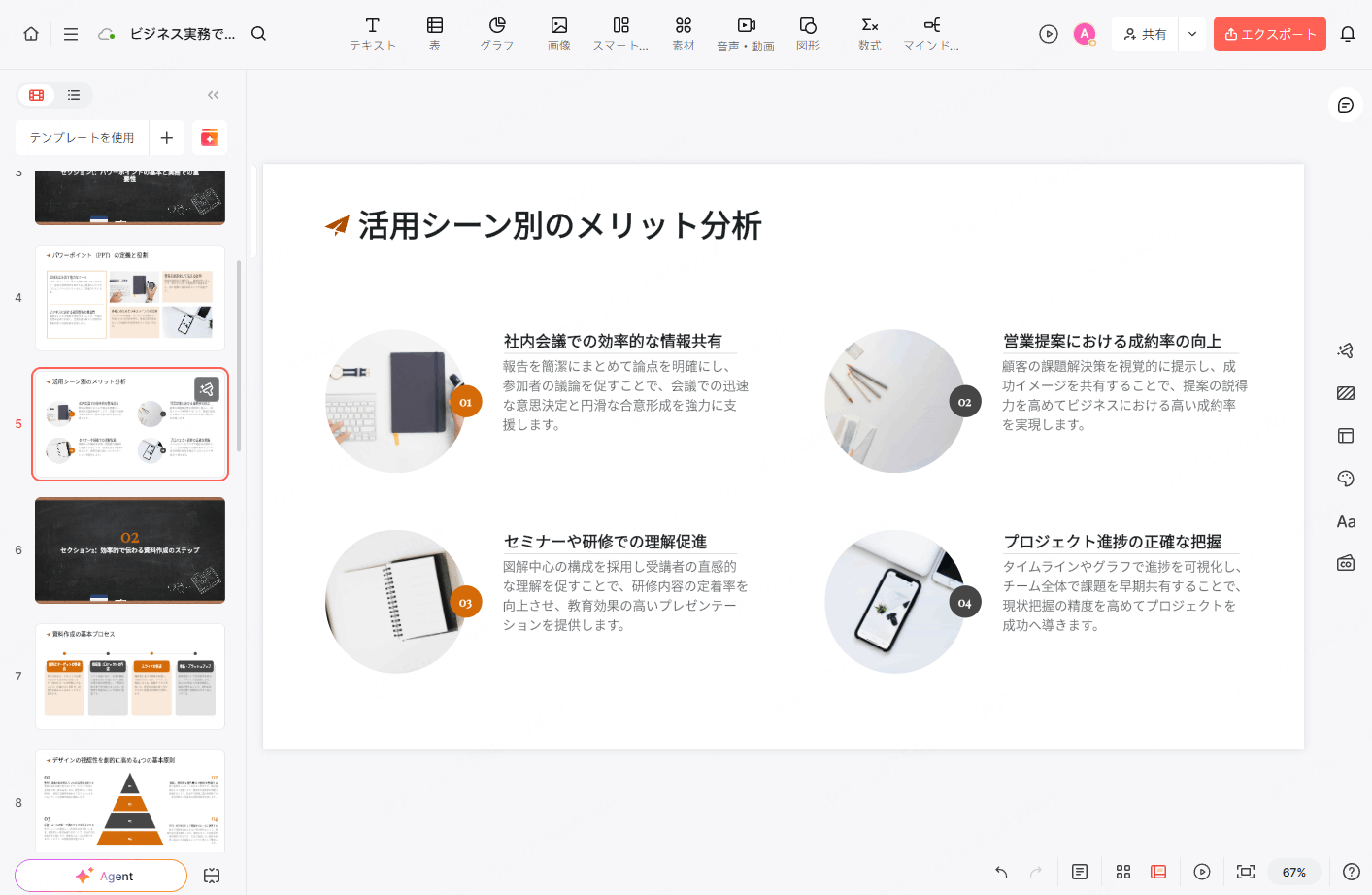
見やすいパワポを作るための5ステップ
手順1:目的を明確にする
- 何を伝えたいのか
- 誰に向けた資料なのか
- 覚えてほしいポイントは何か
作成を始める前に、この3点を1行ずつ書き出してみましょう。どの情報を残し、どの順番で説明するかを考える基準になります。
手順2:全体構成を設計する
基本は以下の3部構成です。
- 導入:背景・課題・目的
- 本論:データ・根拠・解説
- まとめ:要点整理・提案
構成が整理されているだけで、聞き手の理解度は大きく変わります。
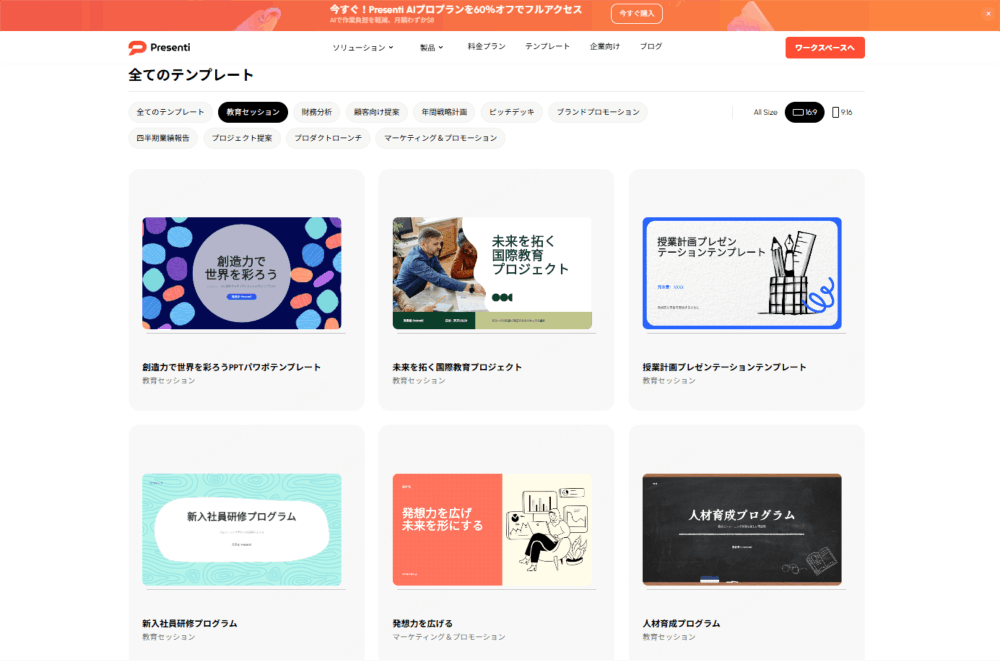
手順3:テンプレートを選ぶ
- 学術用途:シンプルで読みやすい
- ビジネス:落ち着いた配色と余白
- マーケティング:視覚重視
テンプレート選びは、資料の第一印象を決定づけます。
手順4:内容とビジュアルを配置する
- 図解
- インフォグラフィック
- データグラフ
- アイコン
位置関係や変化は図やグラフで示し、短い説明だけで足りるスライドは文字を中心にまとめます。視覚要素は、説明に役立つ場合に使いましょう。
手順5:デザインを整える
- フォントサイズ:投影時の距離を想定し、会場の後方から読めるか確認する。
- 配色:背景、本文、強調の役割を決め、十分なコントラストを確保する。
- 文字量:説明の要点を絞り、読み切れない文章は分割する。詳しい補足は配布資料やノートに分ける。
- 余白:要素同士の間隔を揃え、詰め込みすぎない
細部の調整が、資料全体の完成度を大きく左右します。

プレゼンテーション作成ツールの比較
| ツール | 特徴 | 利用条件 | 検討する用途 |
|---|---|---|---|
| Presenti AI | テーマや構成案からスライドの下書きを生成 | 無料プランは利用量に制限。Word・PDF取り込みとPPTX・PDF書き出しは有料 | 文章から下書きを作り、ブラウザで編集したい場合 |
| Microsoft PowerPoint | デスクトップ版のスライドマスターやアニメーションを使って編集 | Web版は基本機能を無料で利用可能。デスクトップ版はライセンスが必要 | PowerPoint形式で提出し、細部まで編集したい場合 |
| WPS Presentation | PowerPoint形式のファイルを開いて編集 | 地域・製品・機能により異なる | 既存ファイルを扱う場合。表示や機能の再現性を実際の資料で確認 |
| Canva | ブラウザでテンプレートを使ったデザイン編集 | 無料プランと有料プラン。素材ごとの条件も確認 | 画像や文字を配置して資料を作りたい場合 |
| Beautiful.ai | Smart Slidesによるレイアウト調整 | 有料。試用にはカード登録が必要で、期間終了後に課金 | 内容量に応じた配置調整を試したい場合 |
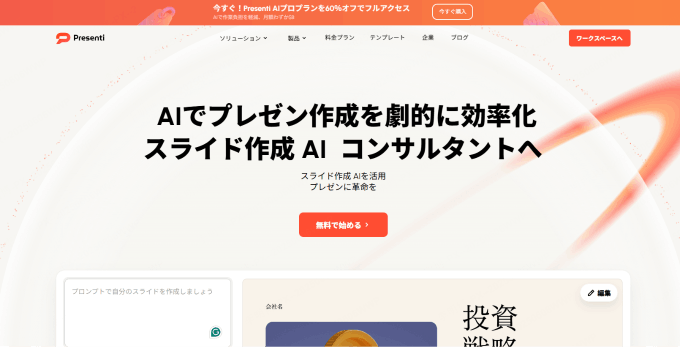
Presenti AIは、テーマや構成案から下書きを作る方法の一つです。生成後に事実、表現、レイアウトを確認し、用途に合わせて編集します。
よくある質問(FAQ)
Q. パワーポイントとパワポは同じ意味ですか?
はい、どちらも同じソフトウェアを指す言葉です。「パワーポイント」が正式名称、「パワポ」はその口語的な略称として日常的に使われています。
Q. パワポは無料で作れますか?
PowerPointのWeb版は、Microsoftアカウントで基本機能を無料で使えます。デスクトップ版や追加機能には別途ライセンスが必要です。他のツールにも無料プランがありますが、生成回数や書き出し条件が異なります。
Q. .ppt と .pptx はどちらを使うべきですか?
通常は標準形式の.pptxを使います。提出先から形式を指定されている場合は、その指定に合わせて保存してください。
Q. AIでパワポは作れますか?
Presenti AIなどで、テーマや構成案からスライドの下書きを作れます。生成した内容が正しいか、説明に必要な情報が抜けていないかを確認して仕上げます。
まとめ
AIを使う場合も、資料の目的と根拠は人が用意します。構成や配置の下書きを任せ、修正と確認に必要な時間を見込んでおきましょう。
パワーポイントを使うときは、操作だけでなく、情報を選んで順序立てることが大切です。まず伝えたい要点を決め、スライドを作り、実際に話しながら分かりにくい部分を直していきましょう。下書きができたら、構成・見せ方・発表準備を確認する12のコツで、資料の修正と話す練習を分けて進められます。