日本語のプレゼン資料をAIで作るときは、生成画面の見た目だけでなく、内容を編集し、必要な形式で渡せるかが大切です。GammaとPresentiを比較する場合も、普段使う原稿と提出先の条件を用意して試しましょう。
この記事では、日本語の見出しや図表、入力形式、PPTXの編集を確認する観点を整理します。ツールの優劣を国や言語モデルの推測で決めず、同じ資料を使って必要な修正を比較します。
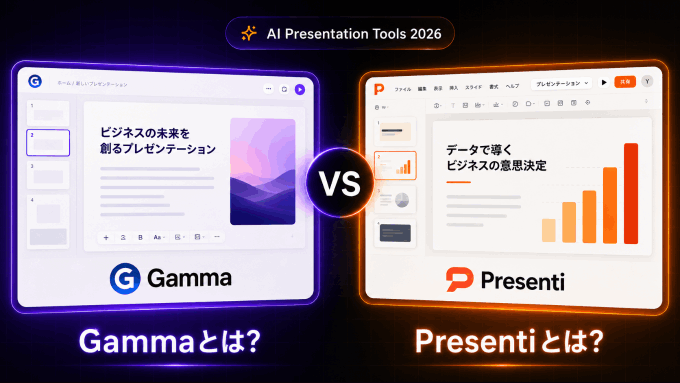
日本語のAIスライドで確認すること
AIプレゼンツールは、テーマや原稿から構成とレイアウトの下書きを作るサービスです。文章の整理に使うのか、既存資料のデザインを整えるのかによって、必要な入力形式と編集機能が変わります。
日本語では、長い見出しの改行、句読点の位置、英数字を含む文章の読みやすさを確認しましょう。実際に使う文章を入れて、画面と書き出したファイルの両方を見ると、必要な調整を把握できます。
社内資料では、専門用語や組織で使う表現をそろえる必要があります。発表用か配布用かによって適切な情報量も変わるため、用途を決めてから文字量と図表の配置を調整しましょう。
Gammaで確認したい機能と利用条件

Gammaでは、カード単位で内容を構成し、プレゼンテーション、文書、Webページを作成できます。PPTX・PDFなどへの書き出しにも対応しています。表は編集可能な形式で出力する設定が標準で有効ですが、すべての要素や動きが同じ状態で移るわけではありません。初めて操作する場合は、Gammaの入力・編集・書き出し手順を確認してから、比較用の原稿を試せます。
比較用の原稿には、長い日本語見出し、英数字を含む本文、数値入りの表を1つずつ入れておきます。生成後に見出しを短くする、表の数値を直す、といった同じ編集を行うと、操作の違いが分かります。
Gammaでは、必要なプランで使えるAIの量、ブランド表示、書き出し形式を確かめます。PowerPointで納品する場合は、PPTXを開いてカードの区切り、文字の折り返し、表のセルを直接修正できるかを点検しましょう。費用とブランド表示を比較する際は、無料枠・ウォーターマーク・出力条件の確認点を使い、共有画面と書き出したファイルを分けて確かめます。
ほかのAIプレゼンツールとの比較ポイント
GammaとPresenti以外にも、作成する環境や編集方法で比較できるツールがあります。次の4つは、普段の作業に合うかを検討する候補です。
Gensparkを試す場合は、参照するWeb情報の出典と時点、生成内容、PPTXでの編集結果を確認してください。
Canvaでは、テンプレートや素材を使って資料を編集する流れを確認しましょう。使用する素材と書き出しの利用条件も合わせて確認します。
Microsoft 365 Copilotは、PowerPoint上で資料作成を進めたい場合の比較候補です。組織のライセンスと、使用できる機能を確認してください。
Beautiful.aiでは、レイアウトを変更したときの動きや、チームでの編集と書き出しの条件を確認しましょう。
比較に使う原稿は同じものにそろえます。見た目だけでなく、修正に必要な操作と最終ファイルでできることを記録すると、用途に合う選択肢を絞れます。
Presentiの入力・編集機能を日本語資料で確認する

Presenti AIでは、日本語のテーマや文章からスライドの下書きを作成できます。比較する際は同じ文章を入力し、見出しの改行、本文の収まり、書き出したPPTXの編集しやすさを確認すると判断しやすくなります。
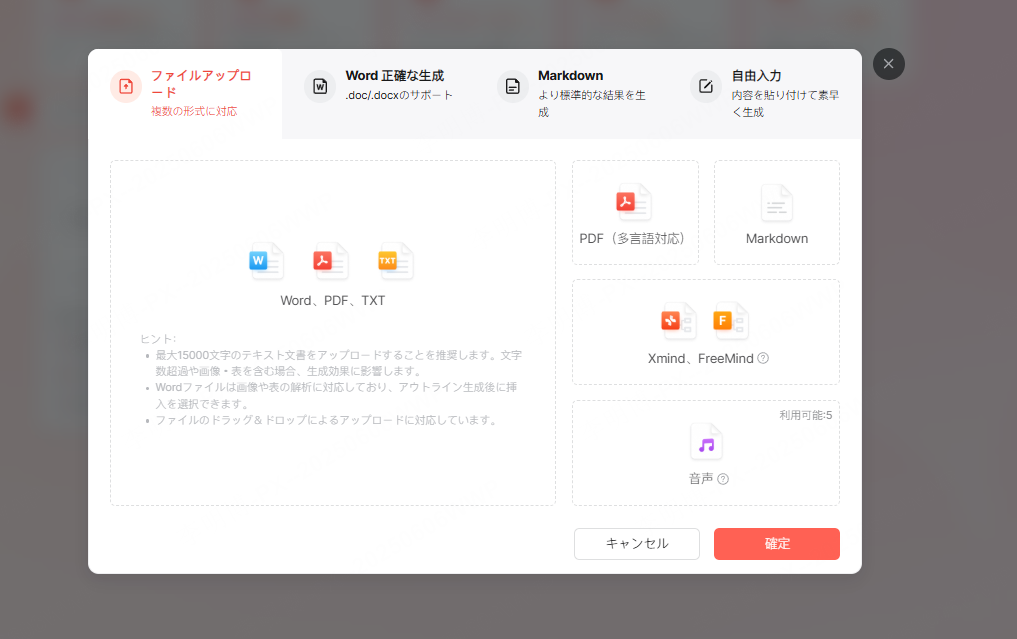
Presentiではテーマや文章の入力から下書きを作れます。Markdown・XMindの読み込みは無料プランの対象ですが、Word・PDF・TXTの読み込みには対応する有料プランが必要です。使う原稿の形式に合わせて選びます。
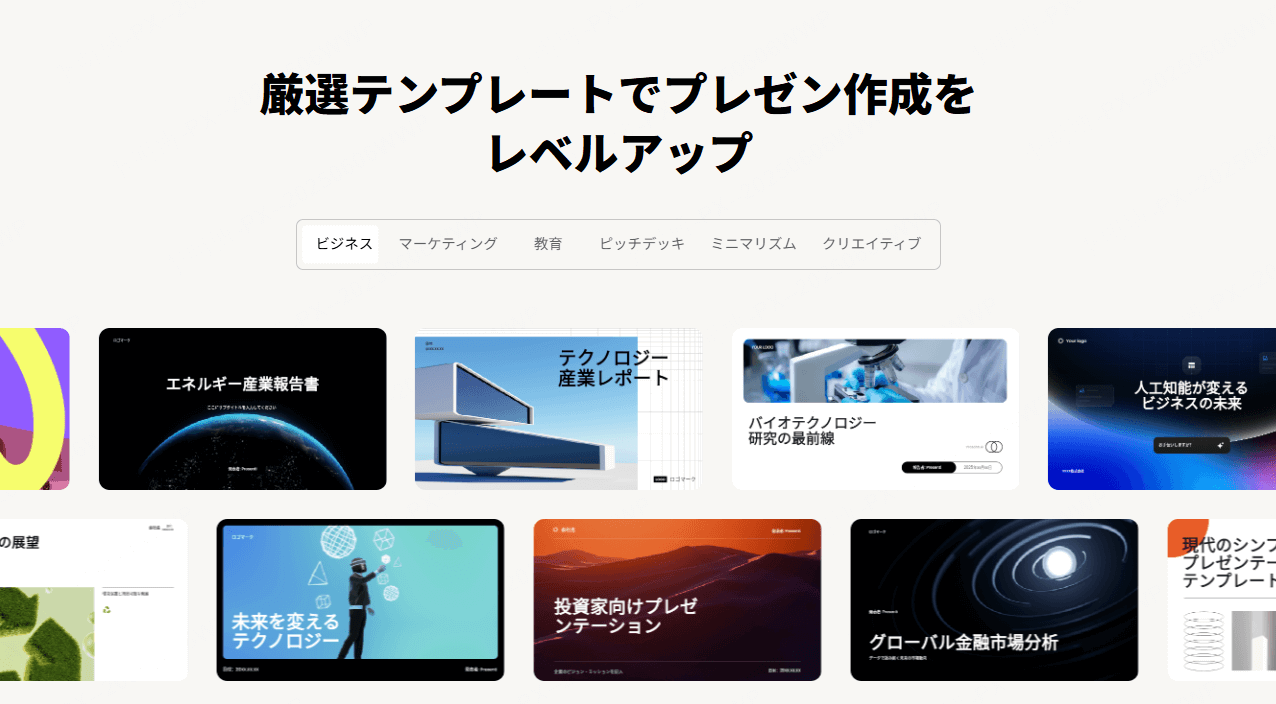
ビジネス、教育、ピッチデックなど、発表の目的に合わせてテンプレートを選びます。社内の指定色や文字量に合うか、実際の内容を入れて確認しましょう。
Presentiでは、フォント、配色、余白やレイアウトを調整できます。日本語と英数字が混在する文章は、句読点の位置や見出しの改行を確認し、読みやすく整えてください。
PresentiのPPTX・PDF書き出しは有料プランの対象です。PowerPointやGoogleスライドへ渡す場合は、受け取り側で使うソフトでファイルを開き、表の数値変更や画像の差し替えなど、実際に必要な編集を試します。
Presentiの詳細操作ガイド
次の4ステップで、原稿から共有用ファイルを作成します。比較するツールにも同じ原稿を使うと、作業量を比べやすくなります。
ステップ1:原稿と作成条件を用意する
Presentiにサインインし、利用できる入力方法を確認します。比較には公開して差し支えない原稿を用意し、対象読者、目的、希望するページ数を書き添えましょう。
ステップ2:原稿から構成案を作る
テーマを入力するか、対応する原稿ファイルを読み込みます。構成案では結論と根拠の順序を確認し、図表の量や文字量に合うテンプレートを選びます。
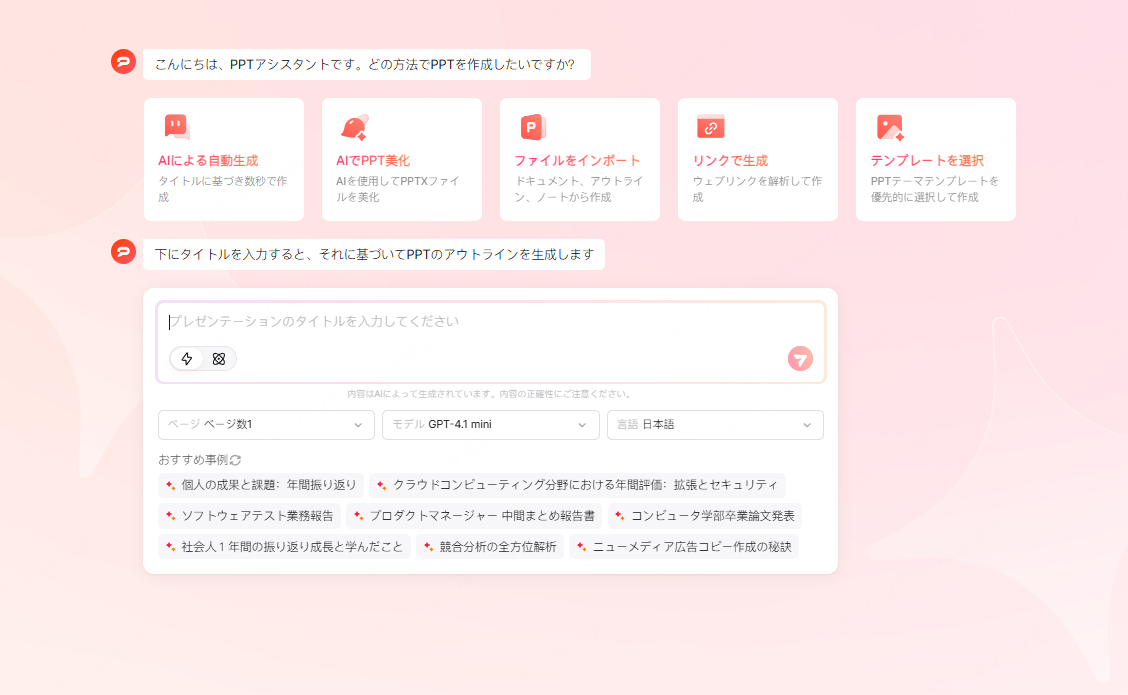
ステップ3:内容とレイアウトを編集する
生成した下書きの内容を確認し、編集画面でフォントや配色を調整します。必要に応じてデザインの調整機能を使い、長い見出しや図表の収まりを見直しましょう。
ステップ4:書き出して共有する
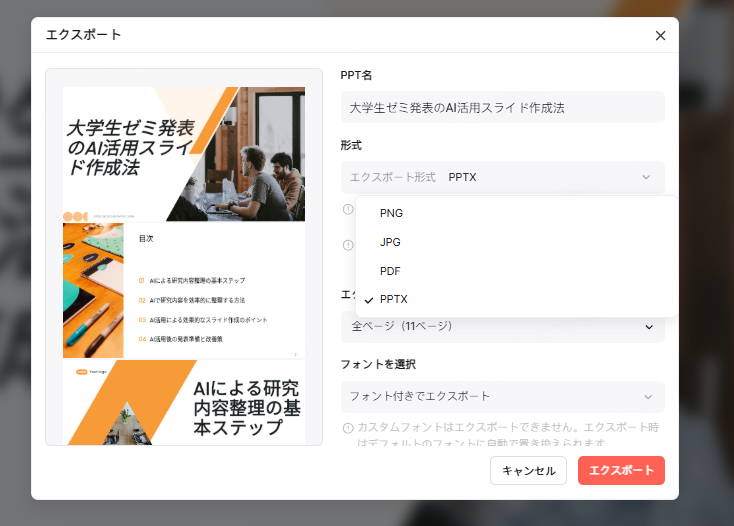
PPTXで書き出したら、提出先のPowerPointで開いて編集と表示を確認します。配布用PDFでは改ページや図表の欠けを点検し、リンクで共有する場合は閲覧範囲を確認してから渡します。
原稿を入力する前のひと工夫
長い文章は見出しと段落を整理してから入力しましょう。専門用語や略語の表記を原稿の段階でそろえ、生成後にも意図した表現が保たれているか確認します。
日本語資料の読みやすさを整える
日本語の資料を作るときに確認したい点を、情報量、文字組み、テンプレート、既存ファイルでの編集に分けて整理します。
情報量と読みやすさを両立する
口頭発表用のスライドと、後から読む配布資料では必要な情報量が異なります。本文が詰まりすぎている場合は、結論を残して詳細を別のページや補足資料に分けましょう。
Presentiで下書きを作成したら、見出しと本文の強弱を調整します。最も伝えたい数値や結論を一つ選び、他の情報と区別すると読みやすくなります。
課題②:日本語組版の煩雑さ
日本語の文字組みでは、句読点が行頭に来ないか、括弧の使い方が統一されているか、英数字の前後が不自然に空いていないかを見ます。文字を小さくする前に、長い見出しの言い換えや本文の分割を検討しましょう。
生成後は、行頭の句読点、括弧の位置、英数字を含む文章の字間を確認します。長いタイトルは言葉の途中で切れないよう、表現やテキスト領域を調整してください。
課題③:用途に合うテンプレート選び
テンプレートを選ぶ際は、用途に合う配色、図表の量、余白を確認します。ツールの開発国だけでデザインの適否を決める必要はありません。
Presentiのテンプレートにも原稿を入れ、社内の指定色やロゴ、長い日本語見出しが収まるかを確認しましょう。必要に応じて色や配置を編集します。
課題④:ツール学習コスト
新しいツールを導入すると、既存のPowerPointワークフローが断絶し、社内教育の負担が増えることがあります。
Presentiから書き出したPPTXは、PowerPointで開いて編集できます。導入前に、普段使う表や図を修正する作業を試し、必要な操作と調整を確認してください。
同じ原稿で編集から受け渡しまで比べる
日本語の見出しと図表を含む同じ原稿で、GammaとPresentiを比較しましょう。文章の修正、レイアウト調整、ファイルの受け渡しまで確かめ、自分の作業に合う方法を選んでください。
まずは公開可能な短い原稿で、生成、編集、書き出しまで試してみましょう。日本語の読みやすさと、提出先で続けて編集できるかを確かめると、必要な機能が見えてきます。