Файл TXT удобен для хранения текста, но для выступления его нужно превратить в последовательность коротких тезисов. В Presenti AI можно загрузить исходный материал, получить план и отредактировать слайды. Разберем этот процесс по шагам.
Как преобразовать текст в презентацию
Текст можно перенести в PowerPoint вручную или использовать генератор. Ручной способ удобен, если структура уже готова. ИИ помогает подготовить первый план, когда длинный текст еще предстоит сократить и разделить на слайды.


Существует ли ИИ для конвертации TXT в презентацию?
Presenti AI создает слайды по теме и документам, включая TXT. После импорта можно уточнить предложенный план, выбрать шаблон и отредактировать текст.
Как создать презентацию по тексту онлайн в Presenti AI?
Сохраните текстовый файл в кодировке UTF-8. Импорт TXT и экспорт в PPTX/PDF входят в платные тарифы Presenti AI. Затем выполните следующие шаги:
1. Войдите в Presenti AI
Посетите веб-сайт Presenti AI и войдите в свою учетную запись. Если у вас ещё нет учётной записи, создайте её на сайте.
2. Загрузите ваш TXT-файл
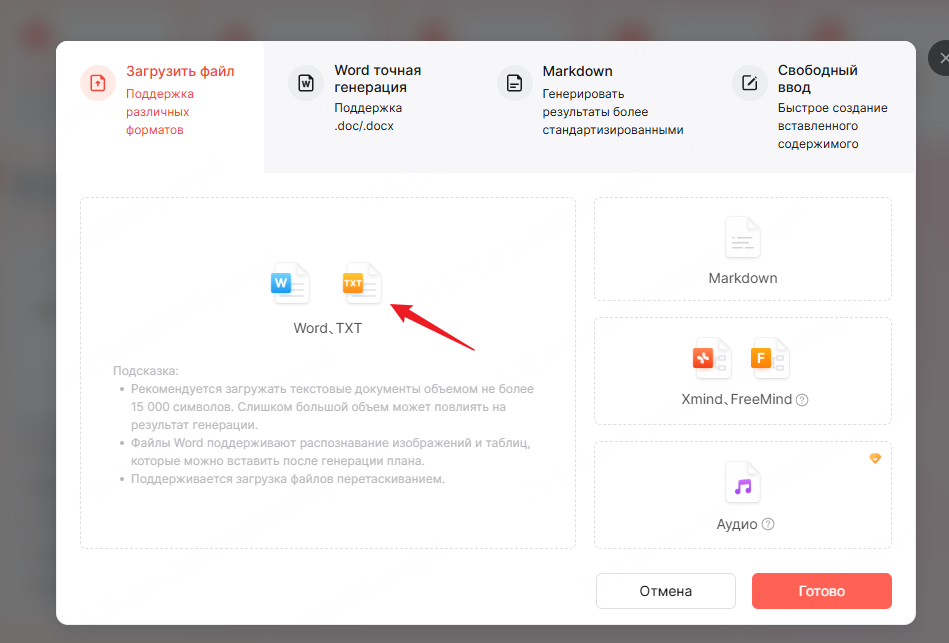
На панели управления нажмите кнопку «Преобразовать файл» (Transform File). Загрузите ваш TXT-файл с компьютера или перетащите его в область загрузки.
3. Выберите режим генерации
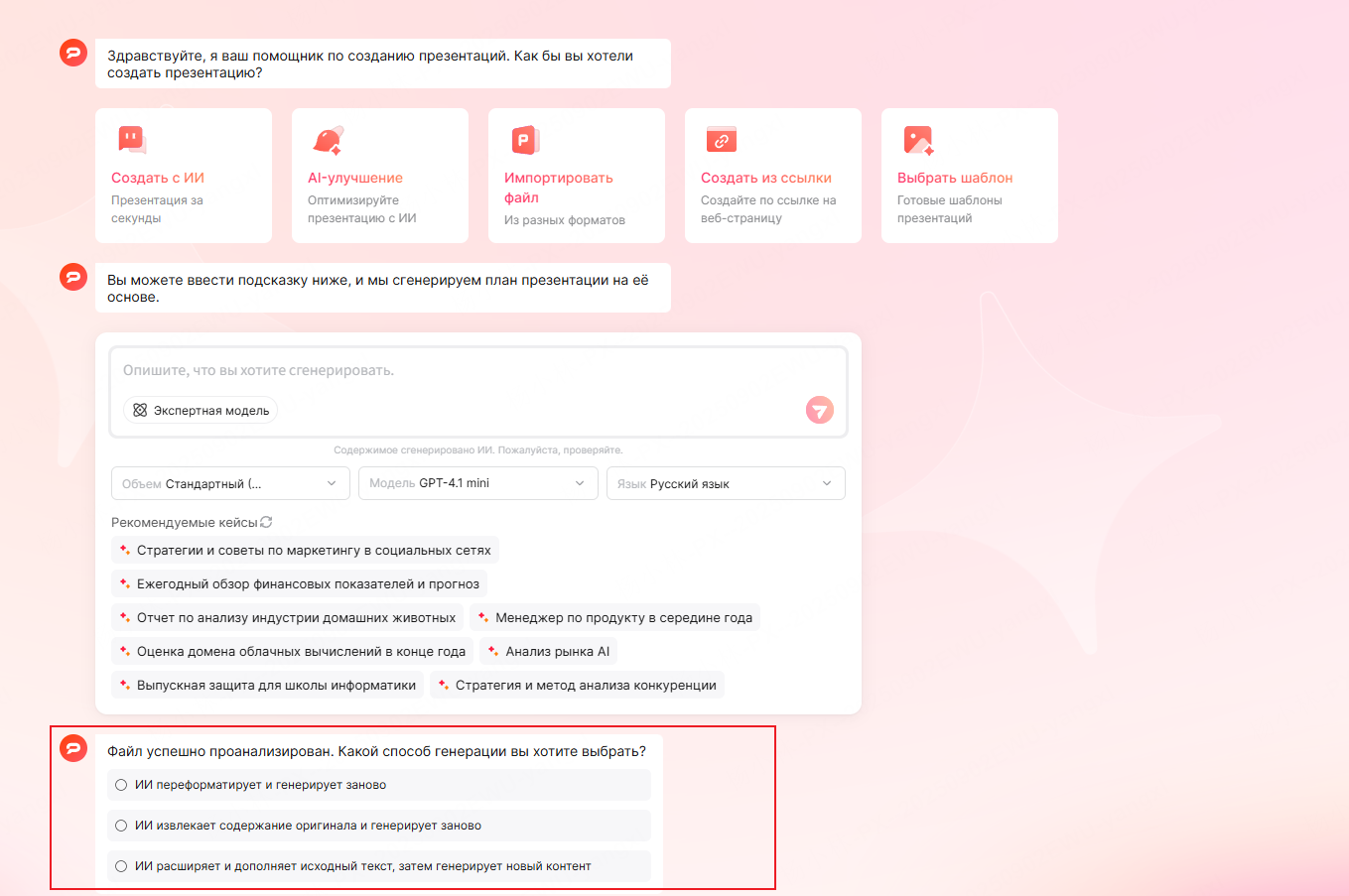
Presenti AI предлагает различные режимы в зависимости от ваших потребностей:
- Генерация по исходному файлу: Для текста, который уже хорошо структурирован.
- Переработка структуры: для текста, в котором нужно изменить порядок разделов или сократить повторы.
- ИИ выделяет ключевые моменты: Сокращает длинный текст до основных тезисов.
- Расширение текста: помогает развернуть краткие тезисы. Добавленные сведения нужно сопоставить с исходными материалами.
4. Просмотрите и скорректируйте структуру
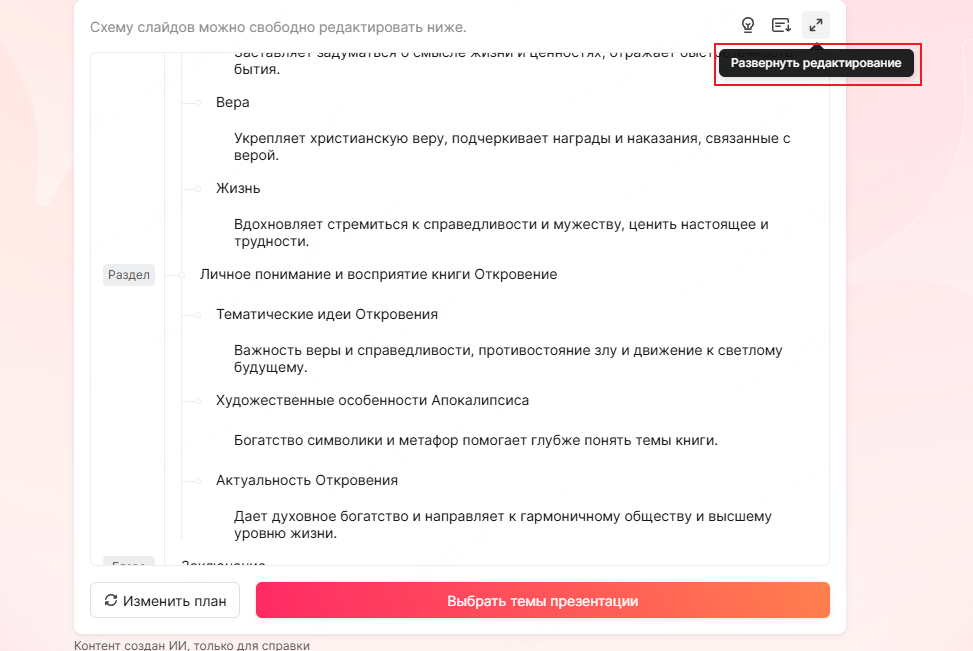
После загрузки система анализирует ваш файл и генерирует план презентации.
- Используйте функцию «Редактировать структуру», чтобы внести корректировки или реорганизовать контент.
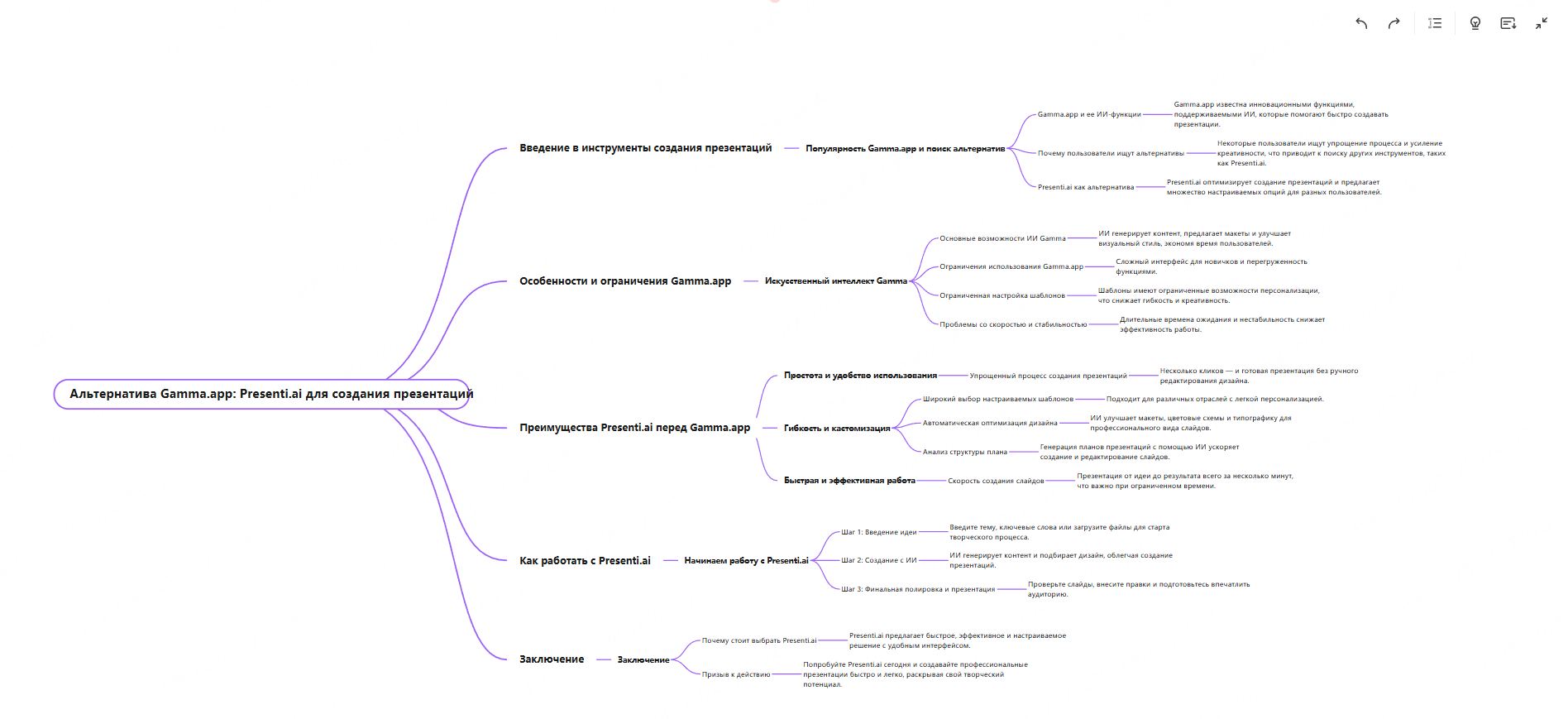
- Переключитесь в «Режим интеллект-карты», чтобы лучше визуализировать общую структуру.
5. Выберите шаблон
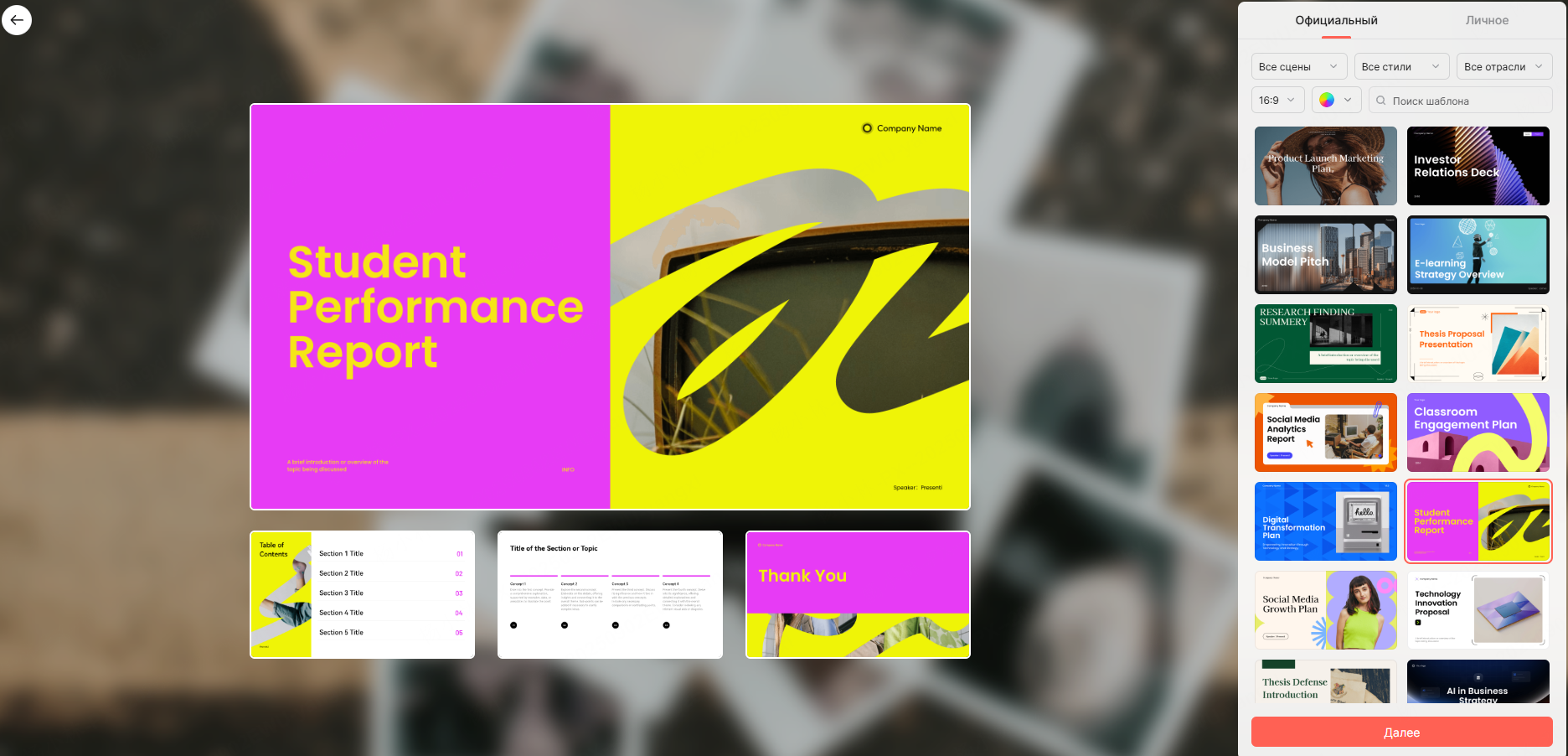
Выберите тему шаблона, которая соответствует стилю вашей презентации и аудитории. От корпоративного дизайна до креативных макетов — Presenti AI предлагает огромное разнообразие.
6. Сгенерируйте презентацию
После выбора шаблона запустите генерацию и дождитесь результата. Затем переходите к редактированию слайдов.
Как редактировать файл презентации после конвертации TXT?
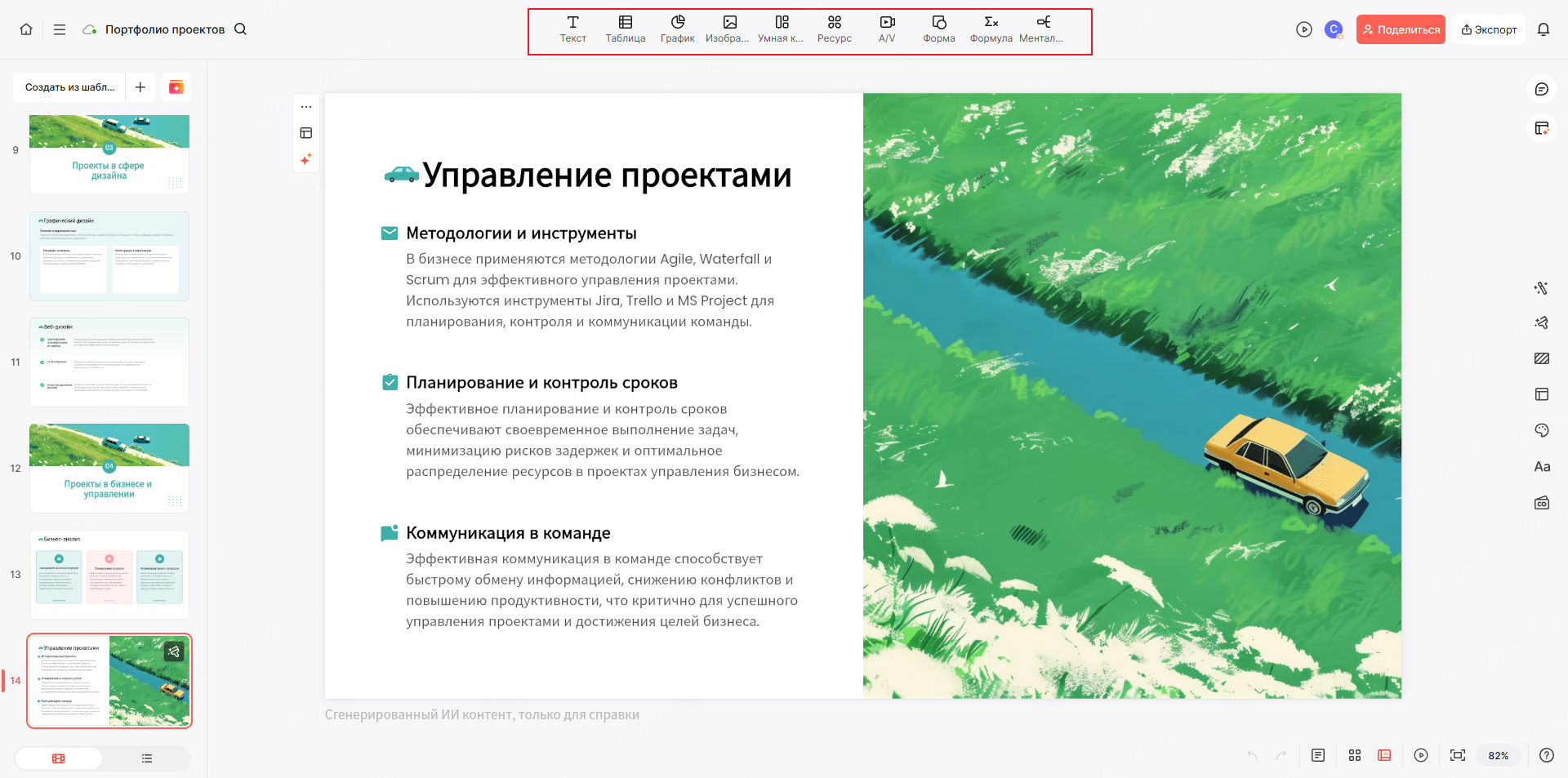
Редактирование слайдов в Presenti AI интуитивно понятно благодаря простым инструментам:
Добавьте мультимедиа: Используйте панель инструментов для вставки изображений, диаграмм, видео или таблиц для более динамичного выступления.
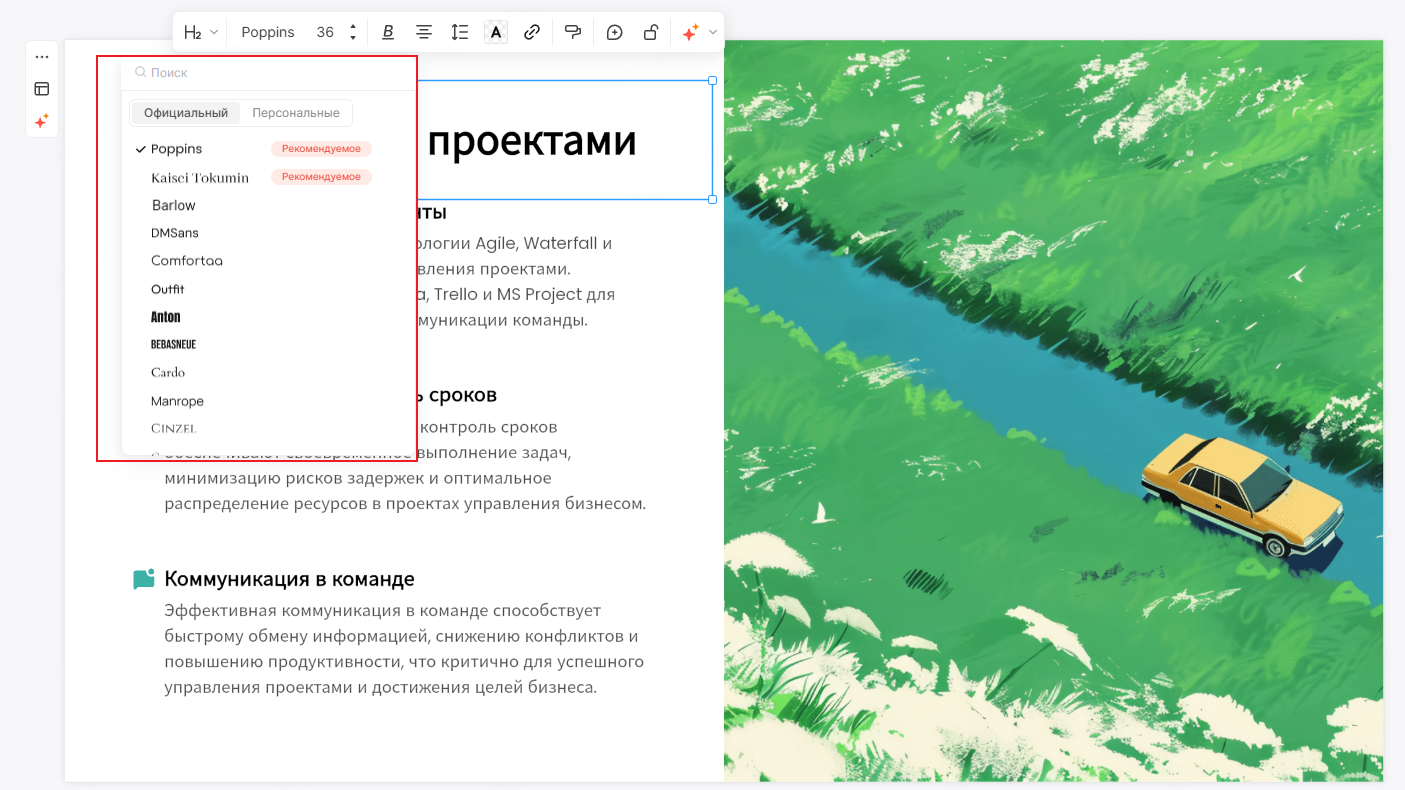
- Настройте слайды: Регулируйте размер текста, стили шрифтов или цвета, чтобы соответствовать вашему брендингу.
- Добавьте иллюстрации: выберите изображения и схемы, которые объясняют содержание, или загрузите свои.
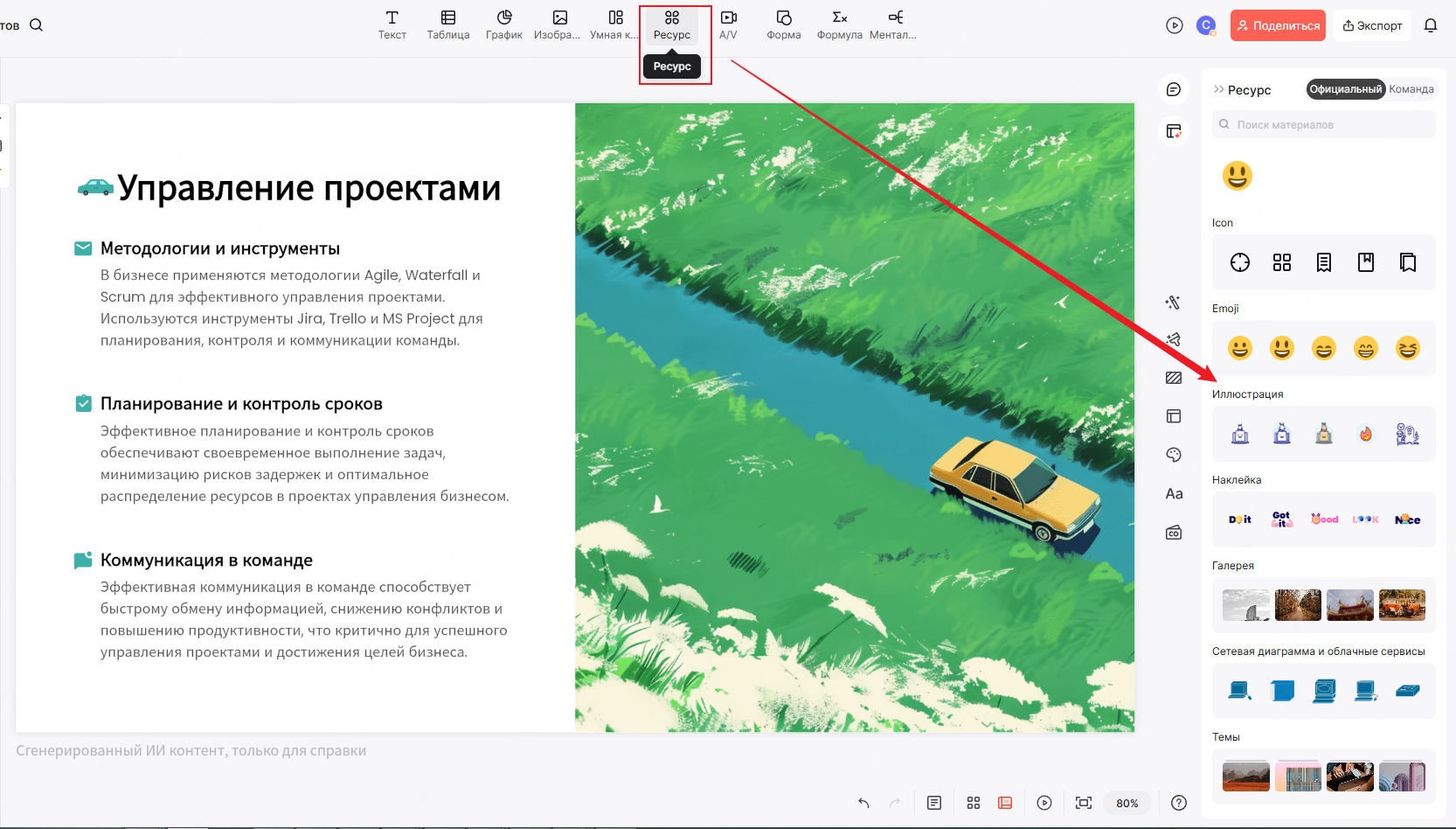
- Предпросмотр: посмотрите, как текст и изображения выглядят на слайде после изменений.
Как обсудить презентацию с коллегой
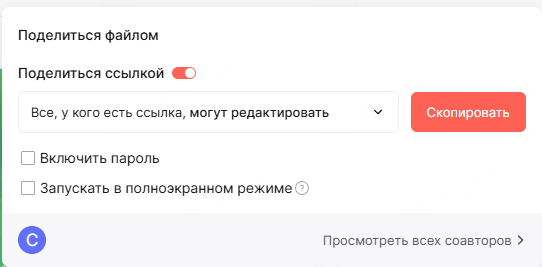
Если материал готовит команда, сначала согласуйте структуру и цифры, затем переходите к оформлению.
1. Передайте материал
Отправьте коллегам файл с актуальной версией и укажите, какие разделы требуют обсуждения.
2. Соберите замечания
Просите ссылаться на номер слайда и конкретную формулировку. Так проще понять, какое изменение предлагается.
3. Согласуйте итоговую версию
Поручите одному участнику собрать принятые изменения и сохраните отдельную копию для показа.
Как экспортировать презентацию из Presenti AI?
После редактирования выберите формат для показа или дальнейшей работы.
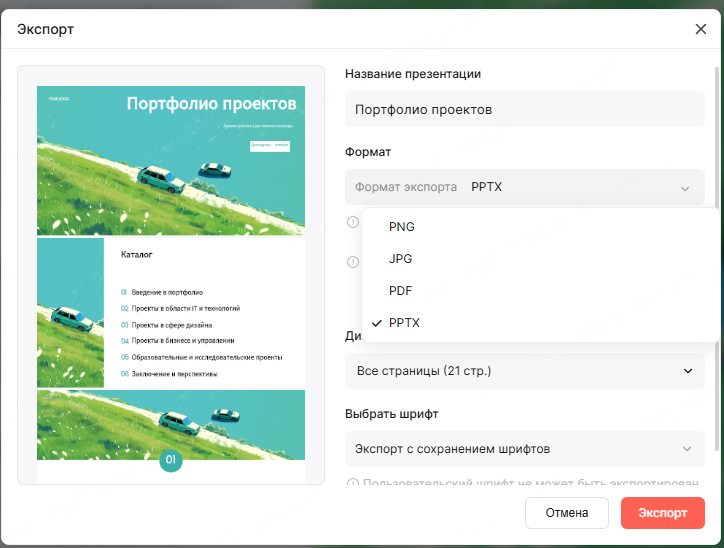
1. Скачайте файл
PPTX подходит для редактирования в PowerPoint, PDF — для отправки с фиксированным расположением элементов. Доступность форматов зависит от тарифа.
2. Презентуйте онлайн
Используйте встроенный режим показа Presenti AI для демонстрации слайдов прямо с платформы, что идеально подходит для удаленных встреч или вебинаров.
3. Сохраните копию для выступления
Скачайте итоговый файл на устройство, с которого будете показывать слайды. Это полезно, если на площадке не будет доступа к интернету.
Presenti AI: онлайн-генератор презентаций по тексту
Presenti AI объединяет генерацию черновика и редактирование слайдов в браузере.
Почему стоит выбрать Presenti AI?
Генератор предлагает структуру и оформление на основе исходного текста. Вы можете сосредоточиться на том, что нужно оставить в выступлении, а что перенести в дополнительные материалы.
Кроме TXT, для подготовки слайдов можно использовать тему, Word, PDF и Markdown. Это позволяет работать с уже написанными отчетами, конспектами и описаниями проектов.
Кто получит пользу от Presenti AI?
Presenti AI — это мощная платформа, которая выходит за рамки простой конвертации файлов, предлагая индивидуальные решения для различных пользователей.
- Если вы бизнесмен, вы можете использовать её для подготовки слайдов в стиле компании: с описанием задачи клиента, условиями предложения и следующими шагами.
- Если вы преподаватель, вы можете превратить конспект лекции в слайды с объяснениями, примерами и вопросами для обсуждения.
- Для частных лиц и фрилансеров она упрощает процесс создания эффектных слайдов. Будь то личные проекты, коммерческие предложения или портфолио, черновик можно дополнить собственными работами и пояснением своей роли в проекте.
Заключение
Главное при переносе TXT в слайды — сократить текст, сохранив смысл. Presenti AI помогает подготовить черновик; примеры, цифры и акценты лучше выбирать исходя из того, что должна понять ваша аудитория.