График для презентации выбирают по вопросу, а не по внешнему виду: сравнение категорий показывают столбцами, изменение во времени — линией, взаимосвязь — точечной диаграммой, а точные значения — таблицей. Заголовок должен сообщать вывод, шкала — оставаться честной, а источник и единицы — быть видимыми. После выбора диаграмм инструменты оформления слайдов с ИИ можно использовать для работы над макетом, сохраняя проверенные данные.

Выберите график по вопросу
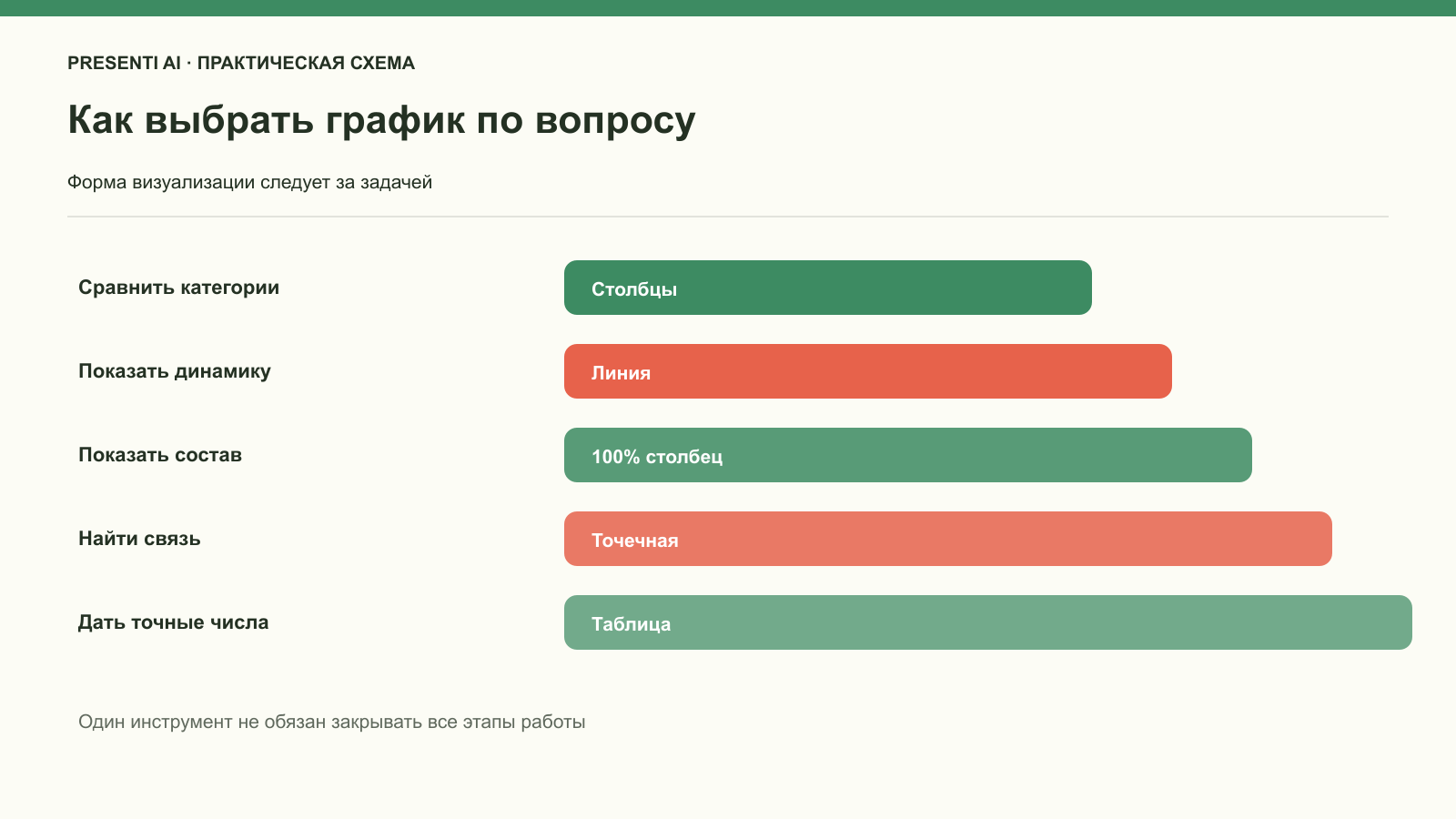
| Вопрос | Форма | Комментарий |
|---|---|---|
| Какая категория больше? | Столбцы | Отсортируйте и подпишите ключевые значения |
| Как менялось во времени? | Линия | Покажите период и события |
| Как устроен состав? | 100% столбец | Круг — только для нескольких крупных долей |
| Есть ли связь? | Точечная диаграмма | Не называйте корреляцию причиной |
| Как распределены значения? | Гистограмма или ящик с усами | Покажите разброс, а не только среднее |
| Нужны точные числа? | Таблица | Оставьте только нужные строки |
Подготовьте данные до дизайна
Очистите таблицу: единый формат дат, отдельные столбцы для категорий и значений, понятные единицы, отсутствие объединенных ячеек. Проверьте пропуски и дубли. Итог в презентации должен совпадать с источником, а не с ручной копией прошлой версии.
- зафиксируйте период и дату обновления;
- укажите источник;
- не смешивайте проценты и абсолютные значения на одной оси без объяснения;
- сравнивайте сопоставимые группы;
- отдельно отмечайте прогноз и фактические данные.
Как сформулировать заголовок-вывод
Заголовок «Продажи по месяцам» заставляет аудиторию самой искать смысл. Условный пример: «За два месяца продажи выросли на 18%». Используйте такую формулировку только при наличии соответствующих данных. Если причина не доказана, пишите осторожнее: «Рост продаж совпал с запуском нового тарифа».
Выделите одну серию цветом, остальные сделайте нейтральными. Подпишите важную точку прямо на графике и уберите лишнюю легенду, если название можно поставить рядом с линией.
Как создать слайд с данными в Presenti AI
Шаг 1. Сформулируйте вопрос и вывод
Перед импортом данных запишите, что аудитория должна понять и какое решение принять.
Шаг 2. Подготовьте таблицу и диаграмму
Храните исходные значения в отдельной таблице. Если нужна редактируемая диаграмма Excel, создайте ее в Excel, затем вставьте в PowerPoint после экспорта PPTX из Presenti. В Presenti подготовьте заголовок, пояснение и место для диаграммы.
Шаг 3. Выберите макет с местом для вывода
График не должен занимать весь слайд без контекста. Оставьте заголовок, короткую аннотацию и источник.

Шаг 4. Проверьте визуализацию
Сверьте значения с исходником, уберите декоративный объем и проверьте шкалу.
Шаг 5. Экспортируйте PPTX или PDF
PPTX и PDF скачиваются на платных тарифах. Для дальнейших правок используйте PPTX, для чтения — PDF. В обоих файлах проверьте расположение диаграммы и подписей.
Собрать презентацию с понятными данными
Пять типичных ошибок визуализации
- Столбцы с ненулевым началом оси могут преувеличивать разницу. Например, у условных значений 98 и 100 разница равна 2, или примерно 2,04% от 98. Если столбцы начинаются на отметке 95, видимые длины будут равны 3 и 5: второй столбец окажется примерно в 1,67 раза длиннее первого. Для сравнения величин используйте нулевое начало оси столбцов; небольшое различие можно подчеркнуть точными подписями. Для линий допустим более узкий диапазон, если шкала ясно подписана.
- Круг с десятью секторами не позволяет сравнить близкие доли.
- Две вертикальные оси могут создать впечатление совпадения динамики из-за выбора масштаба. По возможности разделите графики либо ясно подпишите обе шкалы.
- Радуга цветов не объясняет иерархию.
- Скриншот дашборда переносит слишком много интерфейсного шума.
Если аудитории нужно рассмотреть все показатели, дайте ссылку на отчет или приложение. Основной слайд отвечает на один вопрос.
До и после: как упростить перегруженный график
Представим линейную диаграмму с двенадцатью регионами. Для выступления оставьте целевой регион ярким, добавьте среднее по группе и сделайте остальные линии светло-серыми. Укажите событие, после которого изменилась динамика, и вынесите точные значения в подпись.

Перед показом сравните график с данными
Проверьте начало и шаг оси, единицы, период и источник. Затем прочитайте заголовок: описывает ли он показанные значения или добавляет вывод, которого данные не подтверждают? Цвет дублируйте подписью или видом линии, чтобы смысл не зависел только от цветоразличения.
Цель визуализации — ускорить понимание, а не показать все возможности диаграмм.