Чтобы сгруппировать объекты в PowerPoint, выделите не менее двух совместимых фигур или изображений и выберите Формат фигуры или Формат рисунка → Группировать → Группировать. Если команда недоступна, сократите выделение и найдите объект, который мешает группировке.
Группировка решает другую задачу, чем аккуратное расположение объектов. При передаче редактируемого PowerPoint важно договориться, какие части сможет менять получатель. Здесь разберём, как удержать небольшой компонент вместе и сохранить доступ к его отдельным элементам для дальнейших изменений.
Группируйте именно те объекты, которые должны перемещаться вместе
В Windows удерживайте Ctrl при выделении объектов. На Mac используйте Command; команда группировки может находиться в меню «Упорядочить». В PowerPoint в браузере выделяйте объекты с Ctrl и выбирайте Упорядочить → Группировать на упрощённой ленте.
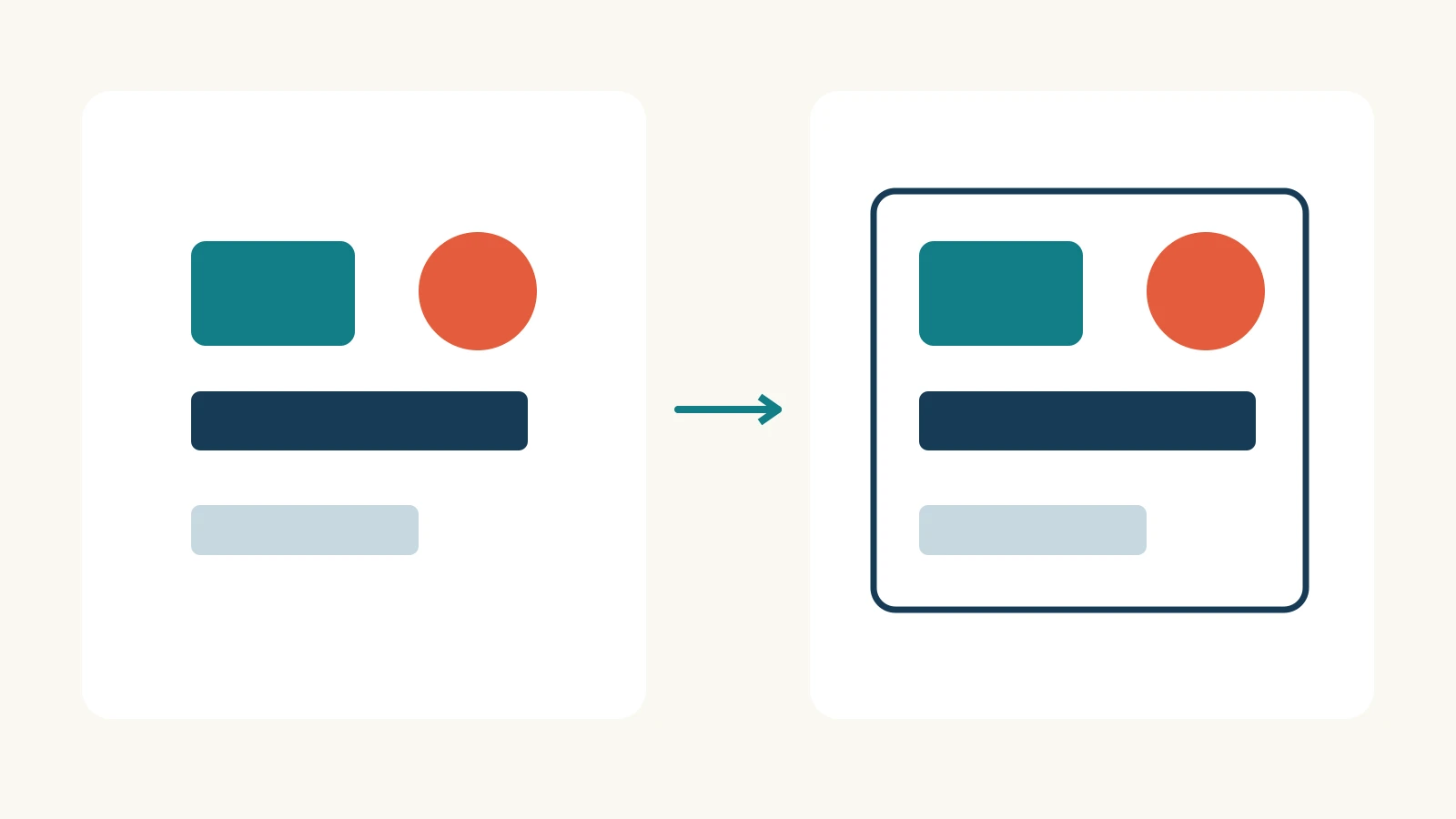
Эти пути соответствуют инструкции Microsoft по группировке. Выделяйте нужный компонент, а не всё на слайде. Рамка вокруг целого скриншота обозначает один рисунок, даже если внутри видны многочисленные фигуры.
Перед перемещением определите границы компонента. Значок с номером относится к одному этапу или ко всей схеме? Стрелка принадлежит карточке или связи между двумя карточками? От этого зависит, какие элементы должны перемещаться вместе.
Соберите этап процесса из редактируемых частей
Представьте слайд с тремя этапами: подготовить черновик, проверить его и утвердить. Вы хотите сдвинуть средний этап вниз, освобождая место для длинного комментария. Панель, номер и статус должны остаться вместе, а заголовок слайда, соединительные стрелки и таблица нагрузки — отдельно.
Для небольшого упражнения используйте карточку из четырёх частей. Имена и подписи приведены для примера.
| Часть | Содержимое примера | Зачем включать её в группу? |
|---|---|---|
| Скруглённый прямоугольник с текстом внутри | Проверить черновик Ответственная: Майя | Панель и текст описывают один этап. |
| Небольшой круг с номером внутри | 2 | Номер обозначает этап независимо от положения карточки. |
| Небольшая фигура с текстом статуса | На проверке | Статус относится к этому этапу. |
| Иллюстрация PNG | Простой символ документа | Изображение поддерживает смысл карточки. |
Не включайте соединительные стрелки в выделение. Они показывают путь между этапами, поэтому после перемещения карточки их может потребоваться поправить. Таблицу нагрузки тоже оставьте отдельно: её строки объясняют другую часть слайда.
Сначала расположите четыре части так, чтобы карточка читалась. Например, номер — слева сверху, иллюстрация — рядом с текстом, статус — ниже. Оставьте место на случай замены «Ответственная: Майя» более длинным именем. Макет должен работать благодаря разумным отступам, а не потому, что группировка скрывает тесноту.
Сгруппируйте четыре объекта и переместите карточку. Затем осмотрите границы: номер должен визуально относиться к панели, статус — читаться, а соединитель — указывать на нужный этап. Аккуратная группа тоже может оказаться не на своём месте.

Найдите объект, из-за которого команда недоступна
Microsoft перечисляет типичные причины: выделен только один совместимый объект; в выделении есть таблица, лист электронной таблицы или GIF; выбран заполнитель заголовка либо содержимого. Значки SVG перед группировкой нужно преобразовать в фигуры. Уберите несовместимый элемент и попробуйте сгруппировать совместимые фигуры.
Ищите причину на небольшом выделении. В примере начните с панели и значка номера. Если они группируются, последовательно добавьте фигуру статуса и рисунок, а не выделяйте заново весь слайд. Тогда проверять придётся только что добавленный объект.
Заголовок наверху может быть заполнителем макета, хотя выглядит как обычный текст. Оставьте заголовок слайда на месте. Не заменяйте весь макет ради перемещения карточки процесса. Если подпись должна входить в карточку, в упражнении для этого используется текст внутри её панели-фигуры.
С таблицей нужна другая логика. Допустим, на слайде есть недельная нагрузка в таблице из трёх редактируемых строк. Независимая таблица позволяет коллеге менять эти строки. Превращая её в рисунок ради одной большой группы, вы лишаетесь этой возможности. Если нужно переместить карточку и таблицу, сдвиньте их как две отдельные единицы.
Перед преобразованием SVG подумайте, что вам нужно от изображения. Символ документа в нашем примере — небольшой декоративный элемент; подробный логотип, возможно, лучше оставить отдельным ресурсом. Сохраните исходную графику, чтобы последующий редизайн не требовал восстанавливать её со слайда.
Измените один элемент, не создавая карточку заново
Можно выбрать группу, а затем отдельный элемент внутри неё. Чтобы разделить объекты, выберите группу и команду Группировать → Разгруппировать. Для ранее сгруппированных объектов доступна и команда повторной группировки. Эти команды управляют связью элементов, но не создают отсутствующие исходные объекты.
Попробуйте конкретную правку: замените «На проверке» на «Утверждено», а имя — на «Майя Чен». Смысл в том, чтобы сделать это без пересоздания карточки. Убедитесь, что длинное имя помещается, а новый статус не прижат к соседним элементам.
Если статусу требуется больше места, скорректируйте компонент, а не уменьшайте весь текст до нечитаемого размера. Если нужно изменить всю композицию, разделите элементы и пересоберите интервалы. Небольшой правке и серьёзному редизайну нужен разный доступ к объектам.
PNG остаётся рисунком. Группировка не превращает его пиксели в редактируемые фигуры или текст. Вы можете держать рисунок вместе с карточкой, сохраняя нативные фигуры и текст вокруг него. Это не означает, что каждая часть самой иллюстрации стала редактируемой.
Выбирайте границу группы под следующую правку
Подумайте, что другой человек захочет изменить завтра. На слайде процесса это могут быть ответственный, статус или порядок этапов. Три небольшие группы-карточки поддержат такие изменения понятнее, чем одна группа со всем слайдом.
Удобная граница группы часто соответствует одной идее: карточке сотрудника, подписанному узлу схемы или этапу процесса. Остальные объекты остаются отдельно. Это решение автора, а не требование сгруппировать всю графику.
Выравнивание полезно и до, и после группировки. Руководство Microsoft по выравниванию различает совмещение краёв или центров и распределение объектов на равных расстояниях. Используйте эти операции для интервалов, а группировку — для определения перемещаемой единицы. Объединение объектов само по себе не выбирает композицию слайда.
Для повторяющейся карточки сохраните нетронутую копию на рабочем слайде. Если объём текста существенно изменится, сравните новый вариант с этой копией. Задача — сохранить удобный дизайн, а не втиснуть разный объём текста в одинаковые размеры.
Передайте получателю нужные части
Перед отправкой выполните три наиболее вероятные правки: переместите карточку, смените ответственного и обновите статус. Проверяйте на копии файла. Полезный результат — компонент, который редактируется так, как было оговорено при передаче.
Если при выборе карточки получатель видит только один рисунок, запросите исходный слайд с отдельными объектами. Разгруппировка не восстанавливает элементы сведённого скриншота. Пересборка по исходному тексту, фигурам и графике — отдельная задача.
Если презентацию будут поддерживать несколько человек, добавьте короткую заметку: «Карточки процесса сгруппированы; стрелки и таблица нагрузки оставлены отдельно». Договориться о доступных получателю правках поможет руководство по передаче редактируемого PowerPoint, на которое есть ссылка в начале статьи. Хорошая группа делает изменения предсказуемыми и сохраняет понятную структуру слайда.