Круговая диаграмма подходит, когда одно целое разделено на несколько содержательных частей. Полный круг равен 100%, а каждая доля использует один и тот же знаменатель. Начать можно через Вставка → Диаграмма → Круговая, но до этого необходимо проверить, действительно ли категории образуют единое целое.
Когда таблица и вывод готовы, передайте аудиторию, период и нужный акцент в Presenti для подготовки презентации из текста. Хорошо оформленный круг не подтверждает корректность категорий и знаменателя.
Пять условий использования
- Все категории относятся к одному итогу и периоду.
- Один объект не попадает одновременно в несколько долей.
- Категории полностью покрывают итог, включая определённую группу «Прочее».
- Важны широкие пропорции или доминирующая часть, а не малые различия.
- Нужен состав за один период, а не изменение нескольких периодов.
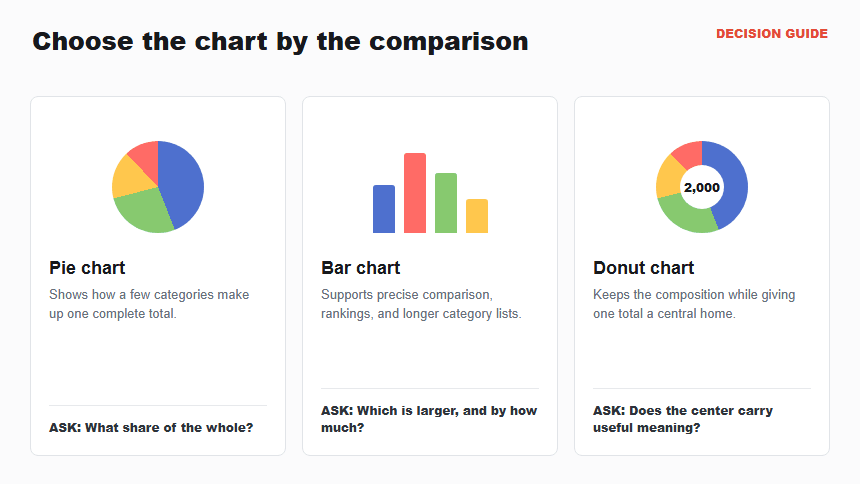
Microsoft рекомендует один ряд положительных значений и не более семи категорий. Семь — ориентир читаемости, а не ограничение программы и не цель заполнения. Для отрицательных величин, длинного рейтинга или точного сравнения близких значений используйте столбцы. Изменение состава лучше показывают 100% накопленные диаграммы или согласованные панели. Кольцевая диаграмма полезна, если в центре нужен один общий итог; пустой центр сам по себе не добавляет смысла.
Сравнение диаграмм по вопросу
| Вопрос | Лучший вид | Причина |
|---|---|---|
| Какие части образуют итог? | Круг | Целое и крупные доли |
| Что больше и на сколько? | Столбцы | Общая база для точности |
| Состав и один общий итог? | Кольцо | Полезное центральное пространство |
| Как меняется состав по периодам? | 100% накопление или панели | Согласованная основа сравнения |
Четыре элемента делают круг понятным: определённое целое, относящиеся к нему категории, подписи долей и заголовок с наблюдением. Не заставляйте зрителя угадывать знаменатель — назовите его в заголовке, подзаголовке, примечании или соседнем тексте. Два круга за два периода заставляют сравнивать углы между разными изображениями; для изменения состава часто удобнее столбцы с накоплением или согласованные панели.
Распределение бюджета, источники лидов, ответы на опрос и состав продуктовых продаж могут быть подходящими задачами, если категории не пересекаются. Даже «Выручка по регионам» становится задачей для круга только тогда, когда нужен вклад каждого региона в один общий итог за один период.
Подготовьте таблицу: пример с 2 000 лидами
Числа ниже условные. В первом столбце находятся категории, во втором — исходные количества. PowerPoint может рассчитать проценты из этих значений. Строка итога нужна для сверки и не должна становиться отдельным сектором.
| Источник | Квалифицированные лиды | Доля |
|---|---|---|
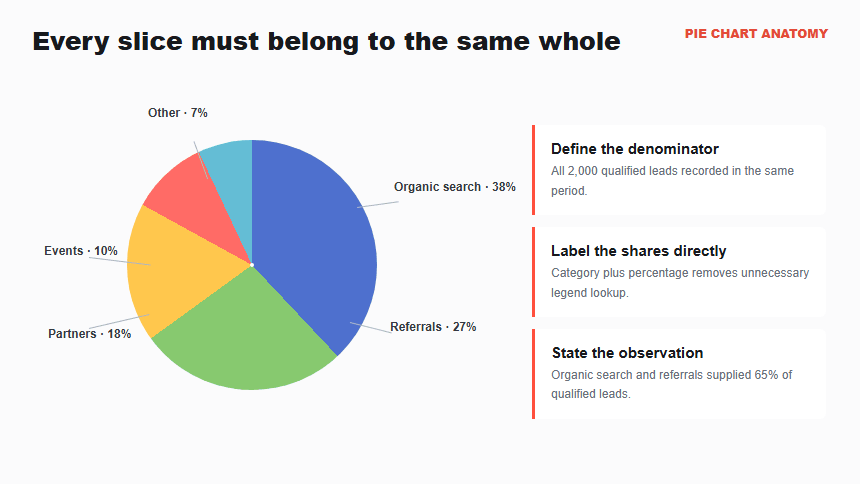
| Органический поиск | 760 | 38% |
| Рекомендации | 540 | 27% |
| Партнёры | 360 | 18% |
| Мероприятия | 200 | 10% |
| Прочее | 140 | 7% |
| Итого | 2,000 | 100% |
Проверьте единое правило квалификации, одинаковый период, отсутствие повторного учёта и определение «Прочего». Если сумма не совпадает с заявленным итогом, сначала устраните расхождение. При отсутствии содержательной последовательности расположите категории по убыванию. Не прячьте важный сегмент в большой группе «Прочее»; подробную расшифровку сохраните в источнике или приложении.
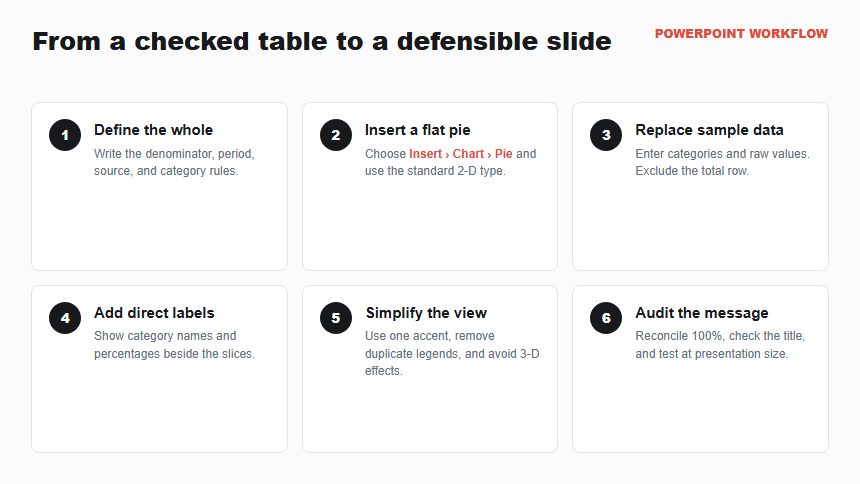
Шесть шагов создания круговой диаграммы в PowerPoint
PowerPoint строит диаграмму по встроенному листу данных. Расположение элементов ленты может отличаться между версиями, но последовательность остаётся той же: вставить диаграмму, заменить образец, добавить подписи и проверить результат.
1. Определите целое
Запишите знаменатель обычным языком: «Все 2 000 квалифицированных лидов, зарегистрированных во втором квартале». Зафиксируйте источник, даты, правила категорий и владельца данных. На этом этапе нужен проверенный двухколоночный набор, а не оформленный круг. Не продолжайте, если части не сходятся с итогом.
2. Вставьте плоскую диаграмму
На нужном слайде выберите «Вставка → Диаграмма → Круговая», затем стандартный двумерный вариант и ОК. Должны появиться образец диаграммы и лист. Плоский вариант позволяет лучше оценивать доли, чем объёмная диаграмма с перспективой.
3. Замените образец данными
В первом столбце введите названия категорий, во втором — исходные количества. Удалите неиспользованные строки и не включайте итог. Закройте лист, когда на диаграмме появятся пять нужных секторов. Лишний сектор «Итого» или неправильные категории означают, что сначала нужно исправить диапазон данных, а не форматирование.
4. Добавьте название и процент
Выделите диаграмму, откройте «Элементы диаграммы» и включите «Подписи данных». В «Формате подписей данных» выберите имя категории и процент. Уберите исходное значение, если оно лишь повторяет ту же информацию и не помогает решению. У каждой подписи должна быть очевидная связь с её сектором.
5. Упростите оформление
Используйте ограниченную, различимую палитру и один осмысленный акцент для доли, о которой говорит заголовок. Если прямые подписи уже называют категории, удалите дублирующую легенду. Тени, фаски, чрезмерное раздвижение секторов и декоративные значки могут конкурировать с самими пропорциями.
6. Сформулируйте наблюдение и проверьте его
Вместо «Источники лидов» напишите: «Органический поиск и рекомендации обеспечили 65% квалифицированных лидов». Сверьте каждую подпись с таблицей, сумму исходных долей — со 100%, поясните разницу округления. Посмотрите слайд в размере показа. Если близкие доли по-прежнему трудно сравнивать, используйте столбцы.
Что означает доля 65%
Органический поиск даёт 760 лидов, рекомендации — 540. Вместе это 1 300 из 2 000, то есть 65%. Заголовок «Органический поиск и рекомендации обеспечили 65% квалифицированных лидов» объясняет наблюдение точнее, чем «Источники лидов». Следующий вопрос — стоит ли защитить эти каналы или проверить риск концентрации.
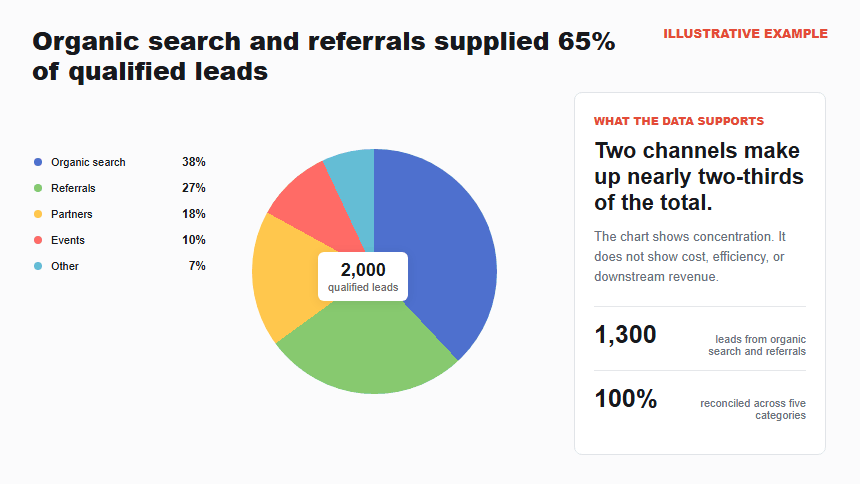
Большая доля не означает высокую эффективность: она может отражать более крупные вложения. Стоимость квалифицированного лида, последующая конверсия, выручка и качество после квалификации здесь не показаны. Если решение зависит от них, добавьте отдельное сравнение.
Проценты, округление и доступность
Размещайте подписи внутри крупных секторов или используйте короткие линии выноски. Обычно достаточно нуля или одного десятичного знака. Если отображаемые проценты дают 99% или 101%, измените точность либо добавьте примечание об округлении; исходный знаменатель должен оставаться единым.
Сохраняйте текстовые названия, контраст и логический порядок, чтобы цвет не был единственным ключом. У трёхмерного круга передние сектора кажутся крупнее, а задние сжимаются или скрываются. Альтернативный текст должен назвать итог, крупнейшие доли и вывод. Для точных данных дайте доступную таблицу в тексте или приложении: программа чтения с экрана не восстановит числа только из подписей внутри картинки.
Подготовьте и проверьте черновик в Presenti
В галерее Presenti есть базовая круговая диаграмма. Сначала определите целое, проверьте категории и сформулируйте сообщение. Затем передайте аудиторию, решение, таблицу, период, источник и вывод. Для этого примера задача звучит так: показать распределение 2 000 квалифицированных лидов между пятью источниками и выделить совместные 65% поиска и рекомендаций.
Редактируемый черновик помогает выстроить слайд и выбрать визуальное направление. Держите исходную таблицу рядом и сверьте знаменатель, сопоставление категорий, проценты, размещение подписей, заголовок, источник и альтернативный текст. Подготовка слайда не подтверждает расчёты: определения, доступность и вывод остаются ответственностью автора.
Частые вопросы
Как показать проценты?
Выделите диаграмму, включите подписи данных и откройте их формат. Выберите процент и при необходимости название категории. Отключите исходное значение, если оно только дублирует информацию.
Должны ли исходные числа давать 100?
Доли должны описывать 100% одного целого. Вводить можно исходные количества: PowerPoint рассчитает процент от их суммы. До этого проверьте полноту и непересечение категорий.
Сколько секторов допустимо?
Рекомендация Microsoft — не более семи категорий; это ориентир читаемости, а не предел программы. Для точного сравнения похожих величин или длинного списка переходите к столбцам.
Круг или кольцо?
Оба варианта показывают части целого. У круга каждый сектор использует полный радиус, у кольца в центре можно разместить один итог или ключевой показатель. Выбирайте центральное пространство только для конкретной полезной информации.
Почему не использовать 3-D?
Перспектива визуально увеличивает передние доли, сжимает задние и может скрывать маленькие категории. Плоская диаграмма делает оценку площади и размещение подписей проще.
Последняя проверка круга
У слайда должны быть одно корректное целое, ограниченное число категорий, сверенный итог и прямые подписи. Если задача — рейтинг, небольшие различия или изменение во времени, выберите другую форму. Читатель должен понять знаменатель и главную долю без расшифровки лишней легенды.