Для обсуждения отчёта полезно выделить цель, результат, возможные причины отклонений и необходимые решения. Если встреча информационная, запрос на действие может не понадобиться. Загрузите отчёт в PDF или DOCX либо вставьте очищенный текст в Presenti AI, отредактируйте предложенный план и соберите краткую версию для обсуждения.
Если просто перенести главы отчёта на слайды, получится документ с крупным шрифтом. Рабочая презентация экономит время аудитории: важное видно в заголовках, доказательства можно проверить, а приложение сохраняет детали.

Определите решение, ради которого показывают отчет
Один и тот же отчёт превращается в разные презентации. Руководству важны отклонения, риски и запрос на решение; клиенту — выполненные обязательства, эффект и следующий период; команде — выводы из опыта, зависимости и ответственные.
| Аудитория | Главный вопрос | Что оставить |
|---|---|---|
| Руководство | Нужно ли менять план? | Итог, отклонение, риск, решение |
| Клиент | Получен ли обещанный результат? | Объём работ, эффект, ограничения |
| Команда | Что делать иначе? | Причины, уроки, ответственные |
| Партнёры | Что требуется от нас? | Статус, зависимости, сроки |
Очистите исходный отчет перед загрузкой
Удалите служебные страницы, повторяющиеся таблицы и приложения, которые не влияют на решение. В начале документа добавьте короткую записку: период, цель, база сравнения, определения метрик и три главных вывода. Это снижает риск того, что нейросеть примет активность за результат.
- сопоставьте план и факт за один период;
- отделите выполненные действия от измеримого эффекта;
- проверьте суммы, проценты и единицы;
- отметьте оценки и допущения;
- исключите сведения, которые нельзя передавать внешнему сервису; одного удаления имён может быть недостаточно.
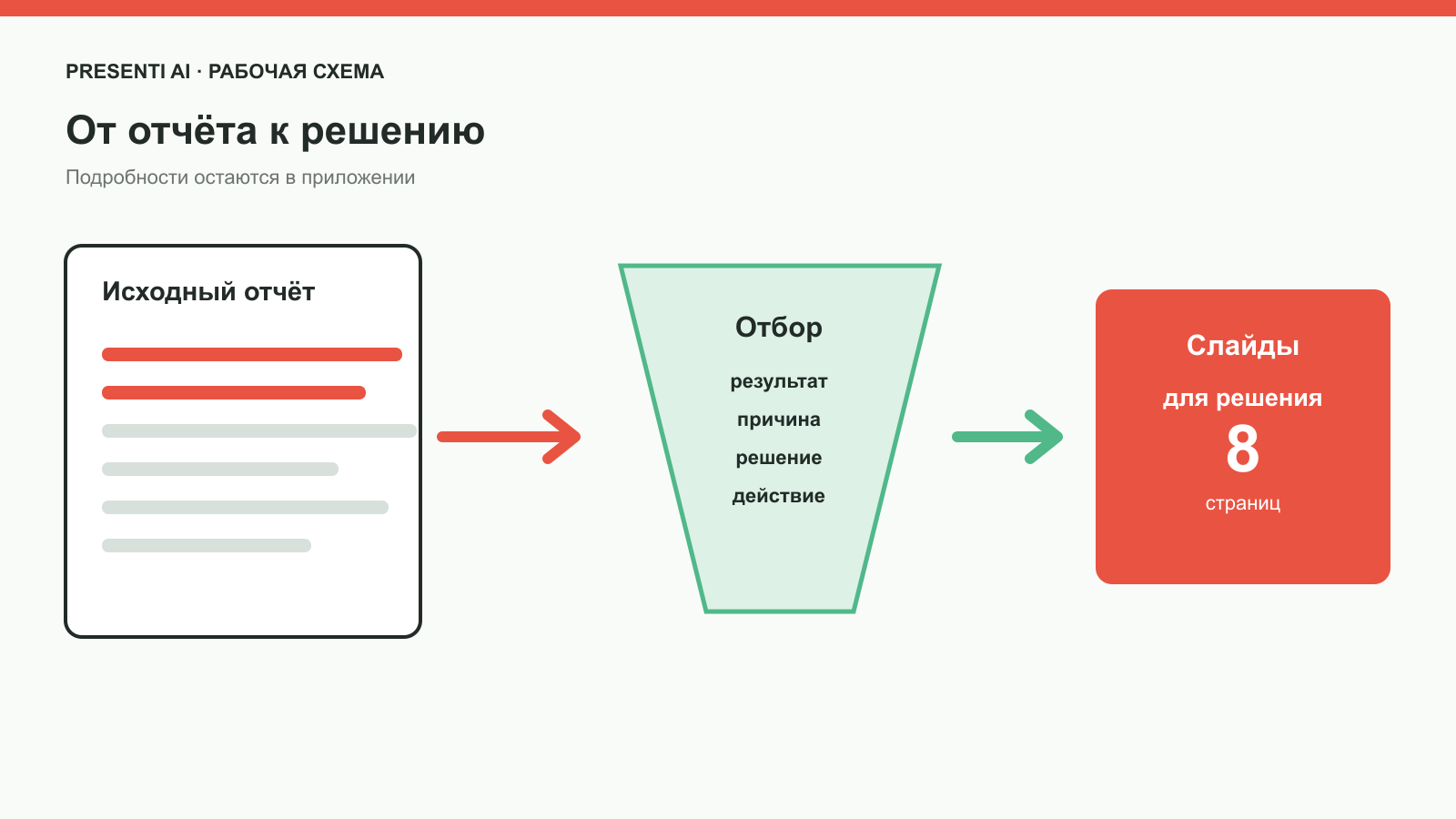
Пример структуры из восьми слайдов
- Контекст: период, цель и ответственный за отчёт.
- Итог в одном предложении.
- Ключевые показатели: план, факт и сравнение.
- Что сработало и почему.
- Что не сработало и почему.
- Риски и зависимости.
- Решения на следующий период.
- Конкретный запрос к аудитории.
Эта структура подходит для отчёта о проекте, маркетинге, продажах или операционной работе. Если показателей много, в основной части оставьте только те, которые объясняют решение, а полный набор вынесите в приложение.
Как превратить отчёт в слайды в Presenti AI
В Presenti сначала передайте проверенный источник, а затем управляйте планом. Это важнее, чем просить «сделать презентацию по отчёту» без аудитории и решения.
Шаг 1. Выберите входной формат
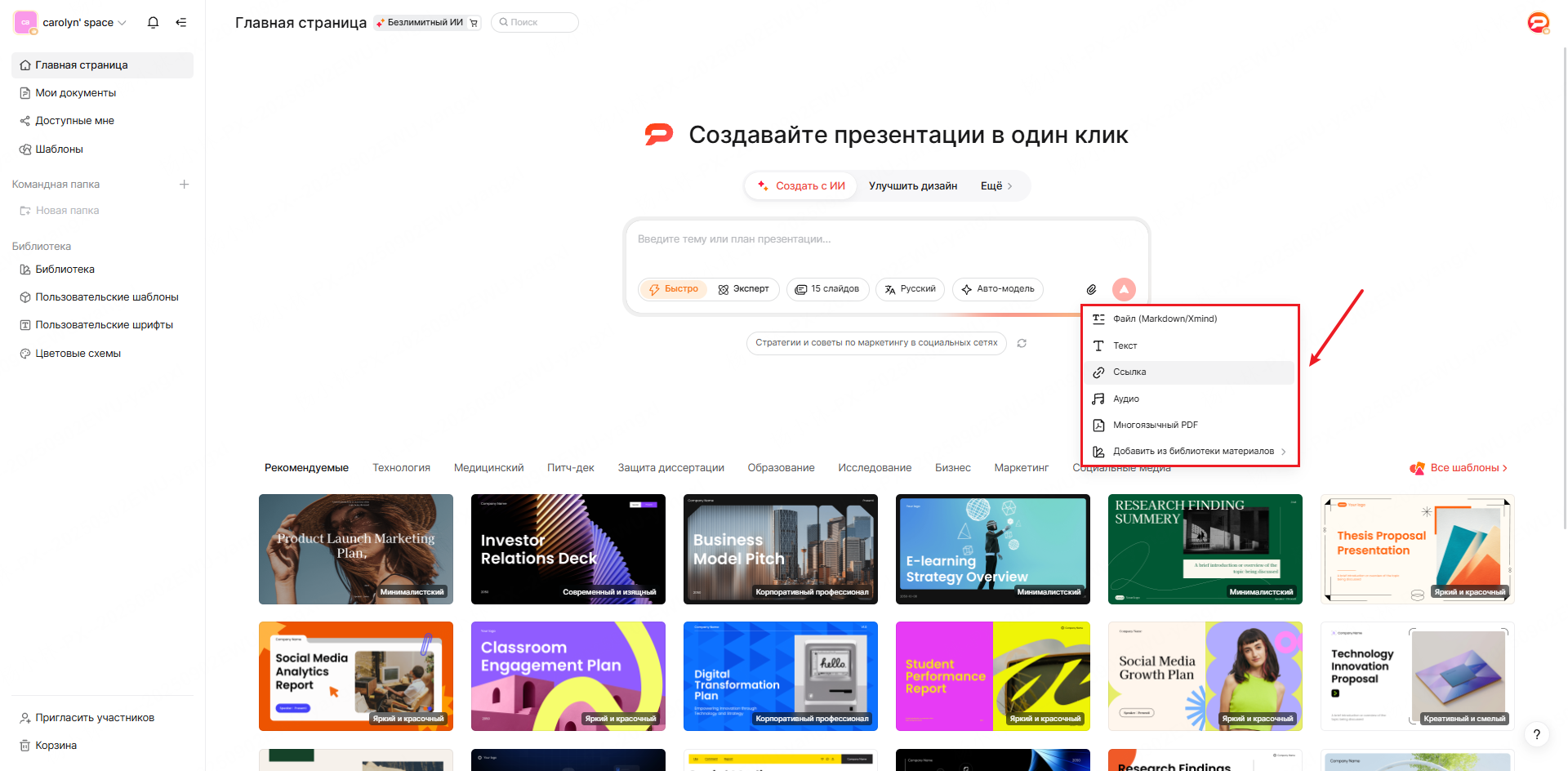
Откройте генератор Presenti, нажмите «Создать с ИИ» и значок вложения. Для отчёта в Word выберите файл DOCX, для готового PDF — PDF; если исходник короткий, воспользуйтесь «Текст». Если Word-документ имеет правильные уровни заголовков, оставьте эту структуру: она помогает перенести разделы без потери логики.
Шаг 2. Поставьте редакторскую задачу
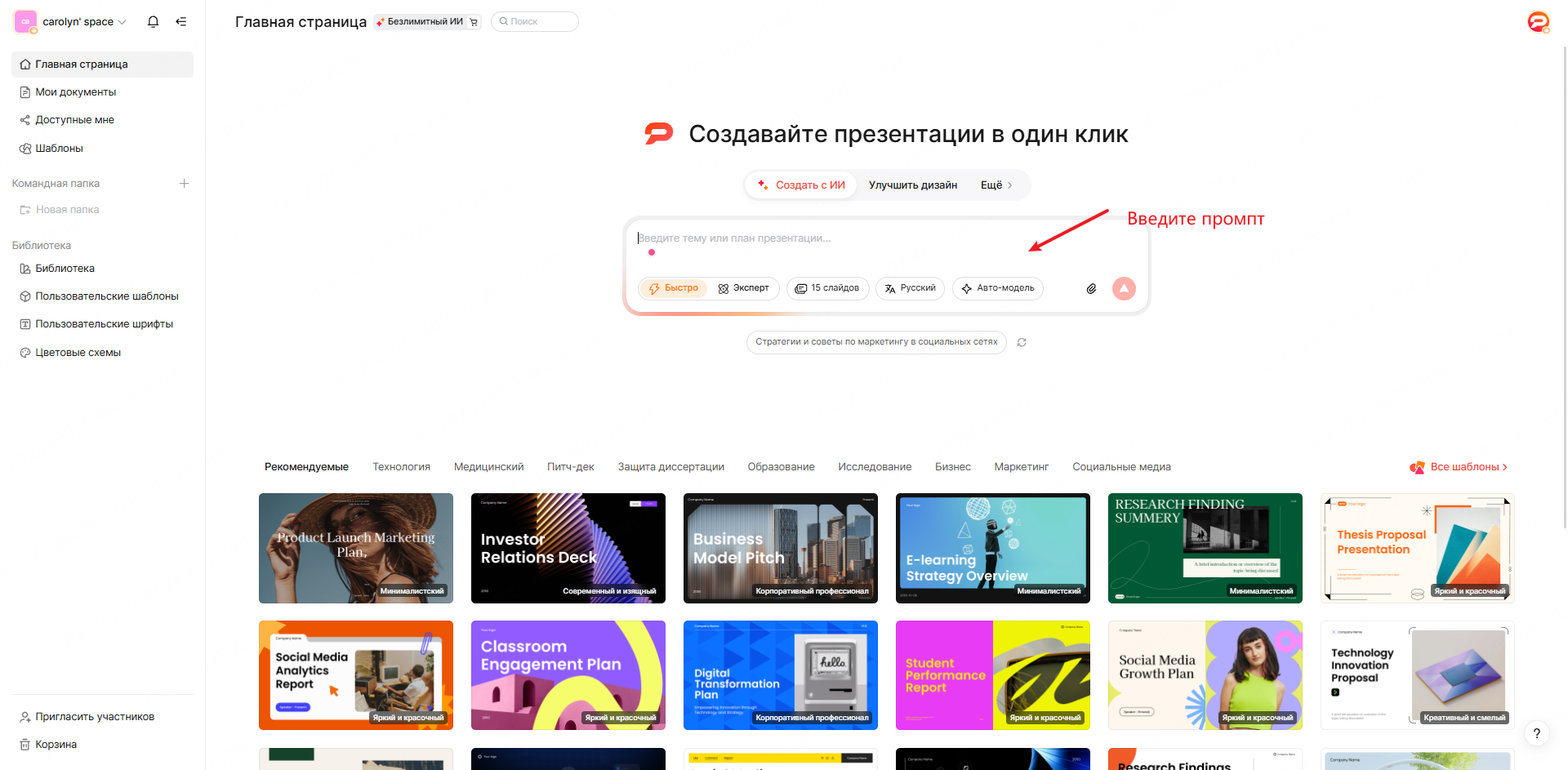
В запросе укажите аудиторию, период, нужное решение и предел объёма: «8 слайдов для директора: итог месяца, план/факт, причины отклонения, два решения с ответственными». Добавьте правило «не придумывать показатели». Выберите русский язык и число слайдов в форме.
Шаг 3. Отредактируйте предложенный план
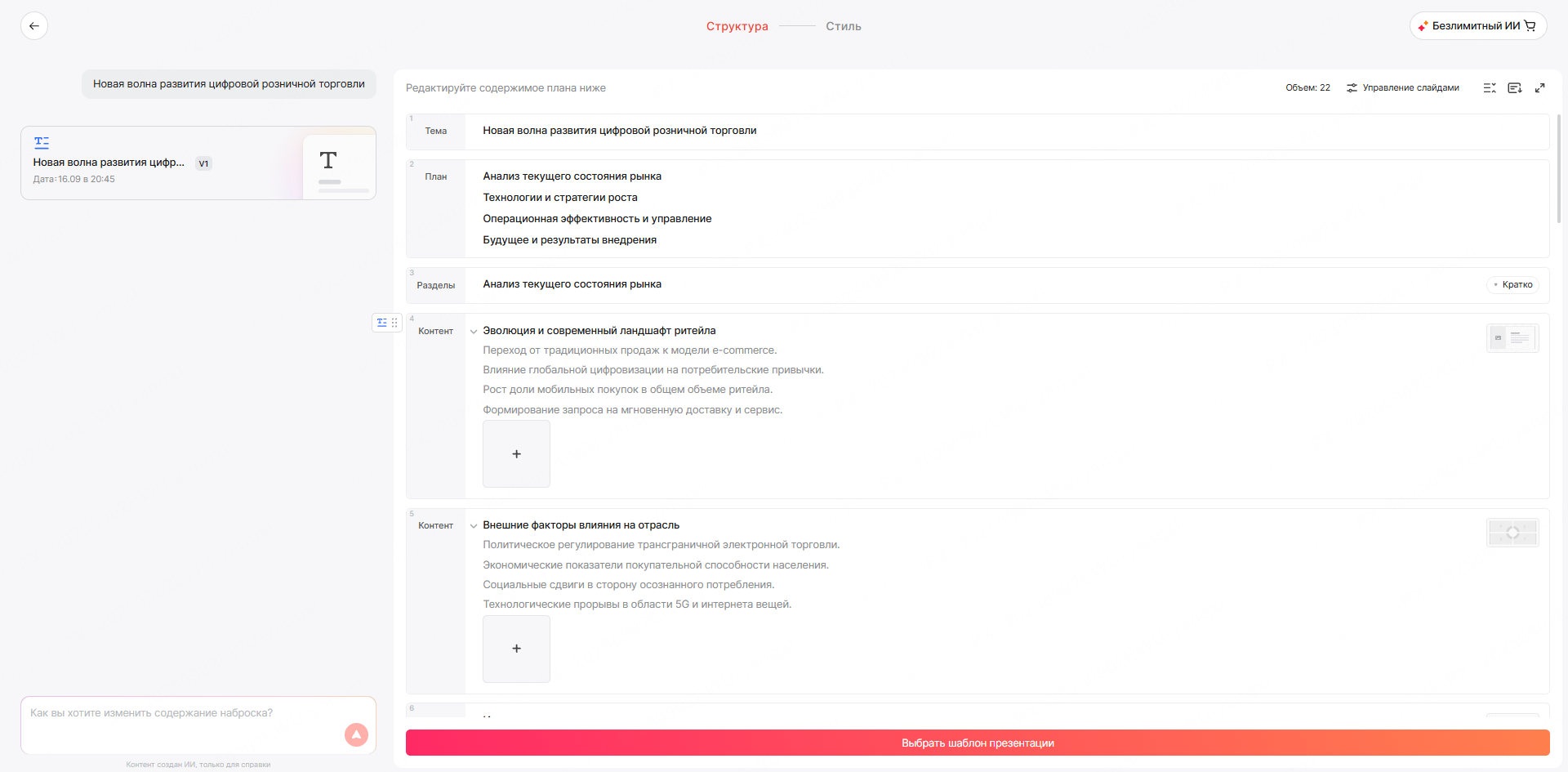
Проверьте, что показатель и его объяснение стоят рядом, а длинные таблицы вынесены в приложение. Сначала исправьте порядок и заголовки, затем выберите деловой шаблон. Если в отчёте есть данные Excel, подготовьте чистую таблицу и добавьте их в редакторе как диаграмму; проверьте единицы, базу сравнения и подписи.
Шаг 4. Сохраните версию для решения
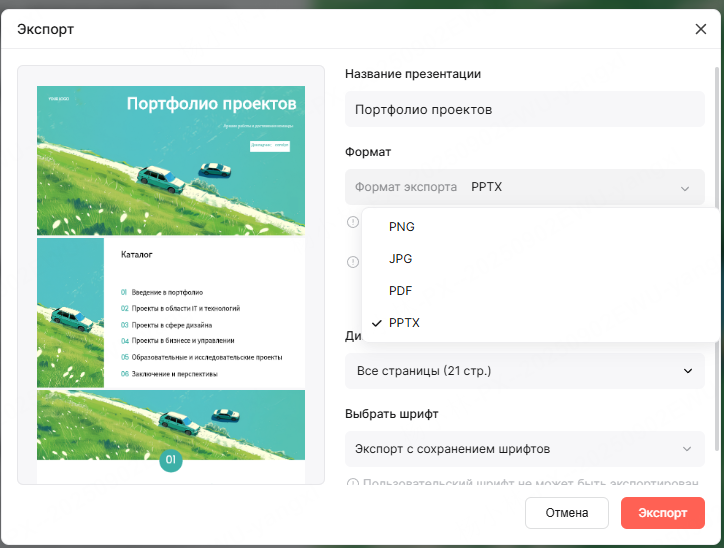
Выберите макет «число + объяснение» для KPI и сравнительный макет для плана/факта. На платном тарифе в окне «Экспорт» можно выбрать PPTX или PDF; PNG подходит для статичных изображений слайдов. Word/PDF для генерации также вводятся на платных тарифах. После скачивания проверьте числа в итоговом файле и только затем отправляйте руководителю.
Попробуйте загрузить отчёт, разрешённый для передачи внешнему сервису в Presenti и оцените, превратился ли он в понятное предложение к действию.
Превратите метрики в выводы
Числа ниже приведены для примера. Заголовок «Количество обращений» называет показатель, но не выделяет результат. Заголовок «Обращения выросли на 22% после запуска нового канала» уже содержит вывод, а диаграмма показывает доказательство. Обязательно сохраняйте период и базу сравнения: рост относительно прошлого месяца и рост относительно плана — разные истории.
| Показатель | Слабая подача | Подача с контекстом |
|---|---|---|
| Выручка | 1,8 млн ₽ | 1,8 млн ₽: на 6% ниже плана из-за переноса двух сделок |
| Срок | Проект завершён | Запуск перенесён на 5 дней; критический блок устранён |
| Лиды | 420 заявок | 420 заявок при снижении стоимости на 14% |
Отделите доказательство от интерпретации
На слайде можно явно разделить «факт», «почему это произошло» и «что делаем». Это помогает не выдавать предположение за подтверждённую причину. Если причинность не доказана, используйте формулировку «возможное объяснение» и укажите, как её проверить.
- цифра имеет источник и период;
- вывод не шире доступных данных;
- единицы измерения одинаковы;
- прогноз отделён от факта;
- решение связано с выявленной причиной.
Выберите форму для каждого показателя
После генерации выберите макеты, в которых главное число и его объяснение читаются вместе. Не превращайте каждый показатель в отдельную диаграмму. Иногда короткая таблица с планом, фактом и отклонением точнее декоративной визуализации.
Гипотетический пример: месячный отчёт команды поддержки
Исходный отчёт содержит 14 страниц: количество обращений, среднее время ответа, причины повторных запросов, список улучшений и полную выгрузку по категориям. Руководителю нужно решить, стоит ли менять график дежурств. Автор оставляет период, план и факт, а таблицу по сотне категорий переносит в приложение.
В Presenti он загружает очищенный DOCX и просит собрать восемь слайдов. В плане появляется отдельная страница «Основные показатели», но без вывода. Автор меняет заголовок на «Вечером медиана времени ответа выше на 17 минут» и добавляет доказательство по часовым интервалам. Причина отмечена как гипотеза до проверки состава смен.
На финальных слайдах показаны два варианта расписания, риск и дата повторного измерения. После экспорта автор сверяет медиану, проценты и часовой пояс с исходной выгрузкой. В результате презентация не просто сообщает объём выполненной работы, а позволяет принять конкретное операционное решение и проверить его эффект через месяц.
Какие сведения оставить для встречи
Отчёт хранит подробности, а на встрече нужны отклонения и решения. Если после просмотра непонятно, что предлагается изменить, сократите описание выполненных действий и сформулируйте конкретный запрос: ресурс, срок или выбор одного из вариантов.
Нужно ли показывать все выполненные задачи?
Нет. Покажите работу, которая объясняет результат, риск или запрос. Полный перечень можно оставить в приложении или исходном отчёте.
Можно ли загрузить большой PDF?
Можно использовать PDF как источник, но качество плана выше, если заранее убрать нерелевантные приложения и указать приоритетные разделы.