Gamma — сервис для создания презентаций, документов и веб-страниц с помощью ИИ. Он предлагает черновик по запросу или исходному материалу, после чего автор может изменить текст, оформление и порядок карточек.
Разберем основные этапы работы в Gamma: от первого запроса до экспорта. Отдельно рассмотрим русскоязычный текст и то, когда имеет смысл попробовать другой редактор. Для сравнения этапов создания, редактирования и экспорта посмотрите Presenti как альтернативу Gamma.


Что такое Gamma?
Gamma объединяет презентации, документы и веб-страницы в одном редакторе. Начать можно с темы, готового текста или импортированного материала.
Gamma предлагает структуру и текст, к которым можно применить тему оформления. Такой черновик подходит для начала работы над докладом, описанием проекта или учебным материалом; содержание и иллюстрации затем нужно отредактировать.
В карточки можно добавлять медиа, менять темы и предоставлять доступ к проекту по ссылке. Такой формат удобно использовать для просмотра в браузере.

Как создать первую презентацию в Gamma
Ниже — основные шаги: вход в аккаунт, выбор исходного материала и редактирование карточек.
Шаг 1: Регистрация и вход
Перейдите на официальный сайт Gamma и создайте аккаунт, выбрав вариант Зарегистрироваться через электронную почту или учетную запись Google. После входа изучите Панель управления, инструменты генерации и библиотеку готовых шаблонов.
Шаг 2: Три способа подготовки слайдов
Начать работу можно тремя способами:
- Вставка текста: Вы можете перенести текст напрямую из файла, заметок со встреч или отчетов. Система распознает заголовки и списки, а затем сформирует структурированные слайды.
- Генерация по запросу: укажите тему, аудиторию и задачу. Например: «Обзор энергетического рынка для вводной лекции; объясни основные сегменты и не добавляй неподтвержденные цифры».
- Импорт: добавьте поддерживаемый файл или ссылку, чтобы использовать готовый материал. После генерации уточните, какие разделы вошли в карточки.
Шаг 3: Редактирование и настройка
После генерации вы можете отредактировать слайды в своем рабочем пространстве. Дважды кликните по тексту, чтобы переписать его, или используйте функцию перетаскивания для изменения положения блоков. Вы также можете применять новые темы и заменять шрифты во всем проекте одновременно.
Практические советы по работе с искусственным интеллектом
Несколько приемов помогают получить более полезный черновик:
- Добавляйте мультимедиа: Встраивайте видео и динамические графики, чтобы сделать ваше выступление интерактивным.
- Проверьте диаграммы: значения, единицы измерения и подписи должны совпадать с исходными данными. Наличие диаграммы само по себе не подтверждает правильность выводов.
- Выберите подходящую тему: сравните варианты на слайде с самым длинным заголовком и наиболее сложной диаграммой.
Возможности для совместной работы и экспорта
Gamma создана для командной работы и гибкого обмена результатами. Приглашайте коллег по ссылке для совместного редактирования в режиме реального времени. Это позволяет команде видеть изменения мгновенно и обсуждать их прямо в интерфейсе.
Результат можно скачать или показать в браузере:
- PDF;
- Презентация PowerPoint (.pptx);
- Просмотр опубликованной презентации по ссылке.
PDF и PPTX подходят для разных сценариев. Встроенные интерактивные элементы могут не работать так же, как в браузере, поэтому выбирайте формат под способ показа.
Решение типичных проблем при создании слайдов
Иногда пользователи сталкиваются с нюансами работы искусственного интеллекта. Вот основные решения:
- Русский текст: выбирайте шрифт с кириллицей. Если после экспорта появились переносы или пропавшие символы, замените шрифт и проверьте проблемные слайды.
- Обобщенный контент: Чтобы нейросеть для презентаций выдавала более точный результат, конкретизируйте свои запросы. Указывайте цели, детальную структуру и желаемый тон общения.
Когда стоит рассмотреть Presenti AI
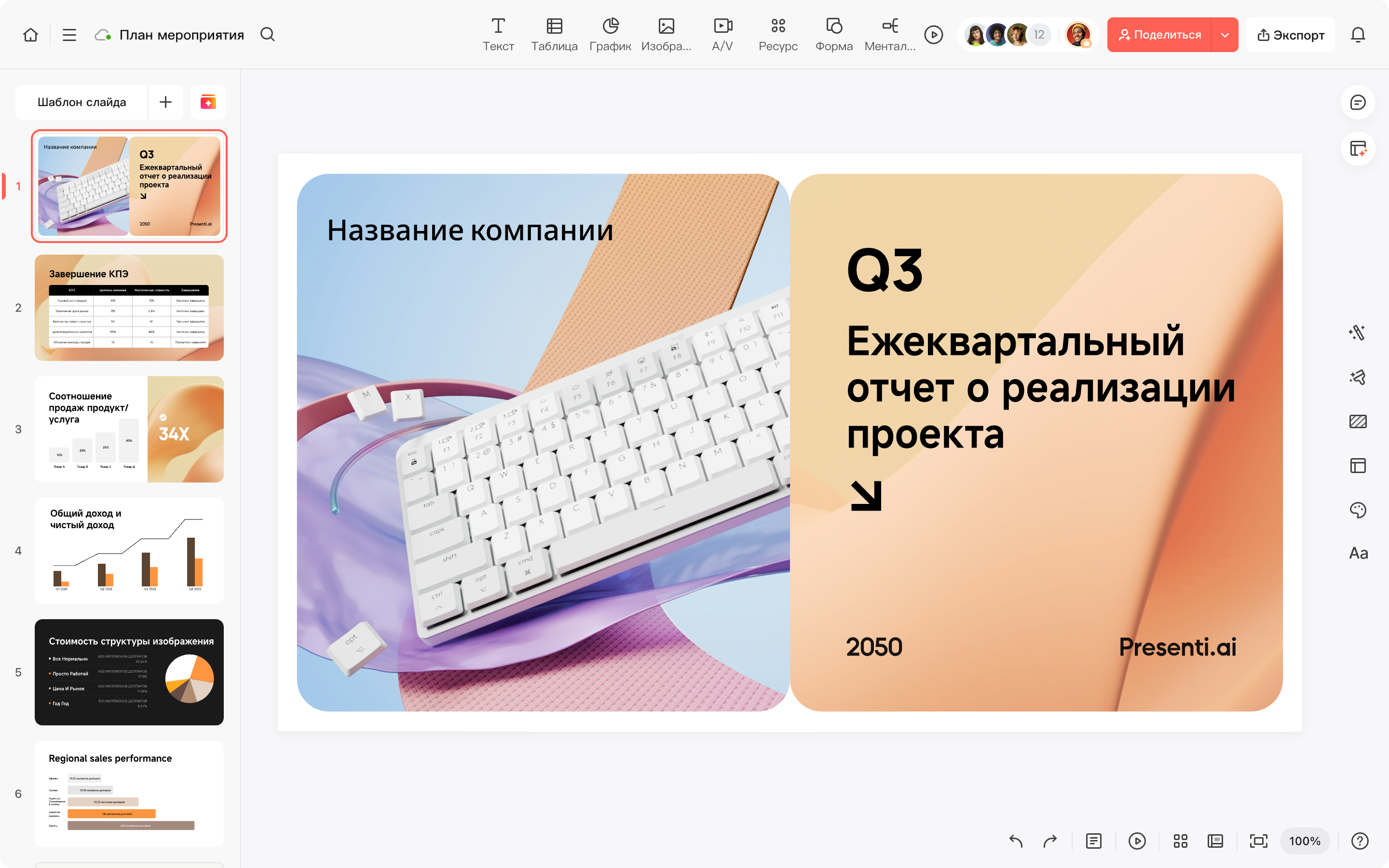
Presenti AI — еще один вариант для подготовки слайдов по теме или документам. Его можно рассмотреть, если вам удобнее сначала уточнить план, затем выбрать шаблон и перейти к редактированию. Чтобы оценить этот вариант на своих материалах, посмотрите проверки исходного документа, редактирования и экспорта при выборе альтернативы Gamma.
Сравнение инструментов:
- В Gamma материал организован в карточки; результат можно показывать в браузере или экспортировать.
- В Presenti AI можно сначала отредактировать план, затем применить шаблон и править слайды. Импорт Word·PDF и экспорт PPTX·PDF доступны на платных тарифах.
Для деловых материалов сравнивайте инструменты на одном и том же фрагменте отчета. Так видны различия в формулировках, переносе данных и удобстве правок.
Заключение
Gamma удобна для подготовки и показа материалов в формате карточек. Начните с четкого запроса и собственных источников, затем уточните содержание. Если результат нужен в PowerPoint, оценивайте его и в экспортированном файле.