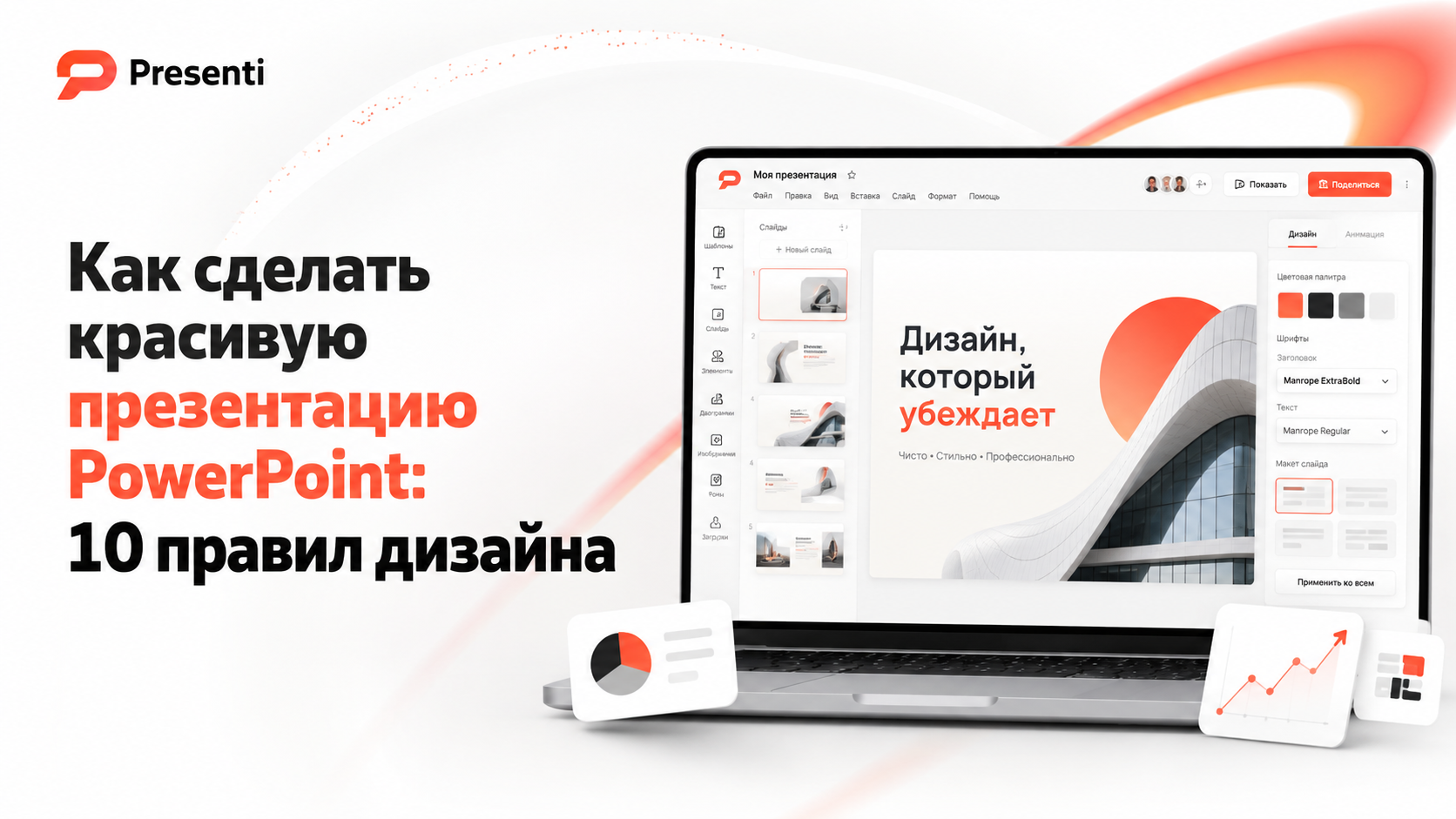
Вы открываете PowerPoint с твёрдым намерением сделать красивую презентацию — и через час смотрите на набор слайдов с разными шрифтами, пёстрыми цветами и стенами текста. Знакомо? Часто помогает несколько единых решений: согласовать шрифты, палитру и расположение блоков. Дизайн презентации подчиняется конкретным правилам — и их можно применять постепенно. Хотите пропустить ручную работу совсем? Presenti AI сделает оформление за вас автоматически. Но сначала — 10 правил, которые стоит знать каждому.
Что мешает читать слайды и как это исправить
Оформление влияет на то, насколько легко аудитории читать слайды. Если вывод выделен заголовком, а данные показаны без лишнего декора, слушателю проще следить за аргументом.
Слайды могут выглядеть несогласованно, когда авторы думают о содержании, но не думают о дизайне. Они добавляют текст, вставляют первое попавшееся изображение, выбирают цвет «на глаз». Результат — перегруженные слайды без визуальной логики.
Хорошая новость: правила дизайна презентации несложные. Начните с одной пары слайдов, а затем перенесите удачные решения на остальные.
Как правильно выбрать цвета и шрифты для презентации?
Цвет и типографика — фундамент визуального стиля. Слабый контраст и мелкий текст затрудняют чтение. Разберём четыре ключевых правила.
Правило 1: Начните с компактной палитры
Для начала выберите три тона: основной цвет, акцентный и нейтральный (обычно белый или светло-серый фон). Дополнительные цвета используйте только для понятного различения категорий.
Нет фирменных цветов? Воспользуйтесь Coolors или Adobe Color — они генерируют гармоничные комбинации за секунды. Возьмите один тон за основу, добавьте контрастный акцент и нейтральный фон — палитра готова.
Правило 2: Обеспечьте высокий контраст
Текст должен легко читаться на любом фоне — тёмный на светлом или светлый на тёмном. Оба варианта работают, если контраст достаточный.
Серый текст на белом фоне, жёлтый на белом, светло-голубой на белом — всё это плохо читается на проекторе. Проверяйте контрастность через WebAIM Contrast Checker: 4,5:1 можно использовать как ориентир для обычного текста, но читаемость при проекции всё равно зависит от размера шрифта и условий в зале.
Правило 3: Используйте не более 2 гарнитур
Одна гарнитура для заголовков, другая для основного текста. Этого достаточно, чтобы создать чёткую иерархию текста. Дополнительные гарнитуры нужны только для понятной задачи, а не для случайного разнообразия. Чтобы повторяющиеся заголовки и основной текст сохраняли единый стиль, настройте образец слайдов PowerPoint и отдельно проверьте ручное форматирование.
Можно начать с Montserrat, Inter или Open Sans. Проверьте наличие кириллицы, нужных начертаний и самих шрифтов на компьютере для показа. Гарнитуры с засечками тоже могут быть читаемыми при подходящем размере. Декоративные гарнитуры — только на обложке, не в теле слайдов.
Правило 4: Соблюдайте иерархию размеров текста
Заголовок должен быть крупнее всего, подзаголовок — меньше, основной текст — ещё меньше. Как отправную точку попробуйте заголовок 36–44 pt и основной текст от 24 pt. Это не универсальная норма: на большом экране и с дальних мест текст может потребоваться увеличить.
Когда все элементы одного размера, глаз не знает, куда смотреть первым. Иерархия размеров направляет внимание аудитории в нужном порядке — от главного к деталям.
Как правильно расположить элементы на слайде?
Даже идеальные цвета и шрифты не спасут слайд с хаотичной компоновкой. Макет слайда PowerPoint — это то, как элементы взаимодействуют друг с другом в пространстве.
Правило 5: Один слайд — одна идея
Каждый слайд должен доносить ровно одну мысль. Если второй тезис требует отдельного объяснения, вынесите его на следующий слайд.
Этот принцип делает презентацию легче для восприятия и проще для докладчика. Аудитория усваивает информацию последовательно, а не пытается охватить несколько концепций одновременно.
Правило 6: Выравнивайте элементы по сетке
Выравнивайте все элементы по общей сетке. В PowerPoint включите «Направляющие» (View → Guides) и «Привязку к сетке» — они помогают расставлять блоки точно.
Произвольное расположение текста и изображений выглядит небрежно, даже если содержание безупречно. Строгое выравнивание создаёт ощущение порядка без дополнительных усилий.
Правило 7: Оставляйте пустое пространство
Пустое пространство — не пустота, а полноценный элемент дизайна. Оно даёт элементам «дышать» и помогает глазу сфокусироваться на главном.
Оставляйте заметные поля и одинаковые отступы на соседних слайдах. Не прижимайте текст к краям, не бойтесь «воздуха» между блоками — перегруженный слайд всегда проигрывает лаконичному.
Правило 8: Не перегружайте слайд текстом
Для текстового слайда можно начать с 5–6 коротких строк. Количество слов зависит от содержания и условий показа. Презентация — это не документ. Когда слайд перегружен, аудитория читает его вместо того, чтобы слушать вас.
Если нужно передать много деталей — используйте заметки докладчика или раздаточные материалы. На слайде остаются только ключевые тезисы.
| Типичная ошибка | Правильное решение |
|---|---|
| 5+ цветов без системы | 3 цвета: основной, акцентный, нейтральный |
| Мелкий текст 10–12 pt, плотный абзац | Короткие тезисы, размер проверен с места зрителя |
| Разные шрифты на каждом слайде | 2 гарнитуры на всю презентацию |
| Случайные разностилевые фотографии | Изображения в едином визуальном стиле |
| Элементы расставлены произвольно | Сетка, выравнивание, пустое пространство |
Как работать с визуальными элементами и структурой?
Картинки и общая логика подачи материала — это последний, но не менее важный слой. Правила 9 и 10 закрывают именно эти два аспекта.
Правило 9: Используйте качественные изображения в едином стиле
Подбирайте разрешение под размер картинки на слайде и экран. Для полноэкранного изображения на дисплее Full HD ориентир — 1920×1080 пикселей, но маленькой иллюстрации не всегда нужен такой размер. Проверьте резкость после кадрирования. Если снимков несколько, выберите схему компоновки фотографий по их задаче: равноправное сравнение требует другой иерархии, чем один главный кадр.
Для поиска изображений можно использовать Unsplash, Pexels и Freepik, который теперь называется Magnific. Проверяйте условия использования выбранного материала: отсутствие водяного знака не означает разрешение на использование. Сочетайте фотографии и иконки так, чтобы их цвета и масштаб помогали читать слайд.
Правило 10: Стройте чёткую структуру: вступление → аргументы → вывод
Вступление, основная часть и вывод — удобная отправная точка для доклада. Вступление формулирует контекст и цель, основная часть раскрывает аргументы или шаги, вывод фиксирует ключевой тезис и призыв к действию.
Добавьте слайд с оглавлением сразу после обложки — это даёт аудитории карту маршрута. На последнем слайде можно оставить благодарность, вывод или следующий шаг — в зависимости от того, что понадобится аудитории после выступления.
Как использовать Presenti AI для оформления слайдов
В Presenti AI можно создать черновик по теме или материалу, выбрать оформление и доработать его в редакторе. Рассмотрим, где пригодятся эти возможности.
Генерация ИИ
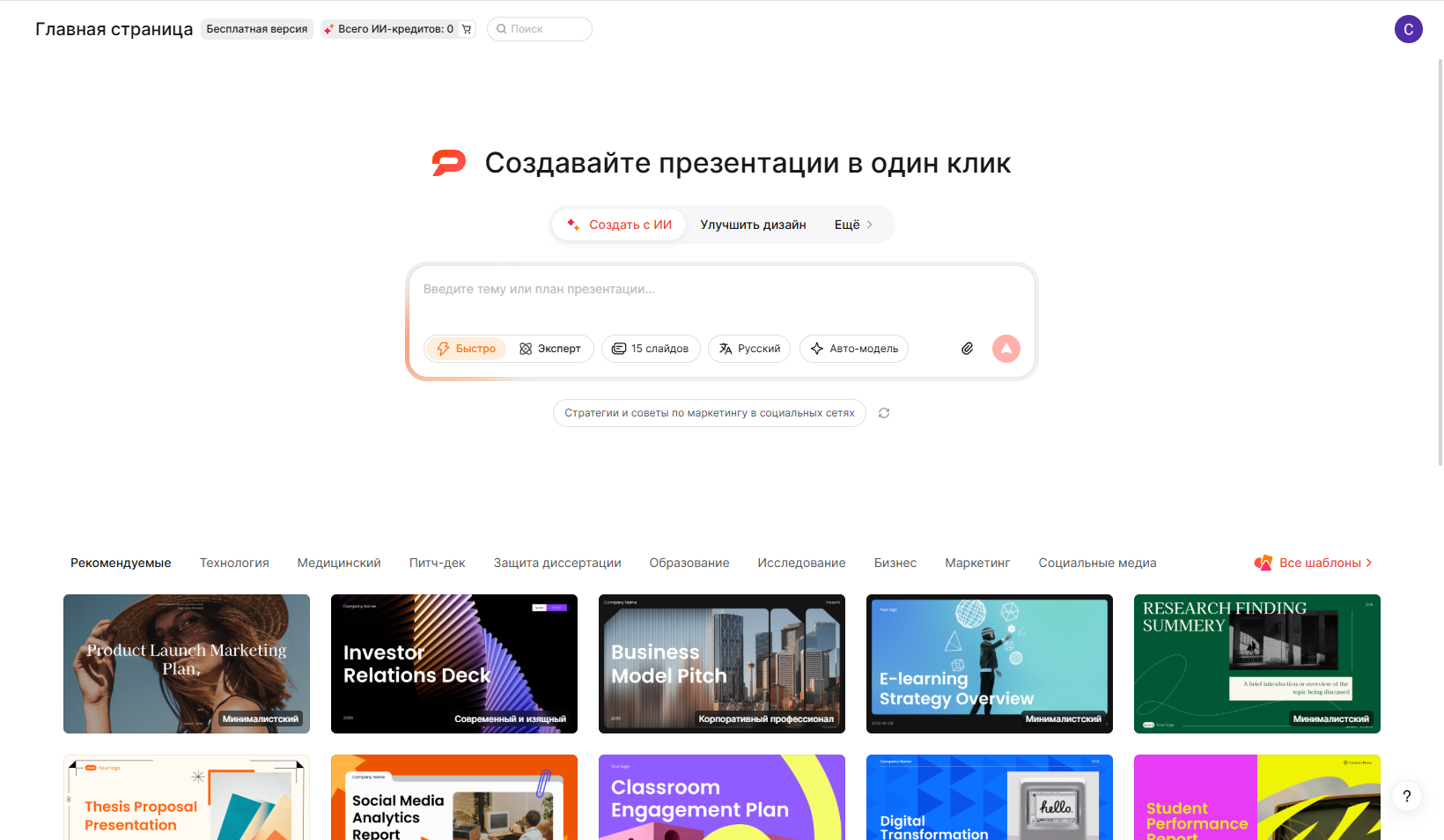
Presenti AI предлагает структуру слайдов по запросу или тексту. В плане удобно разделить независимые тезисы, убрать повторения и выбрать порядок аргументов.
Украсить с ИИ
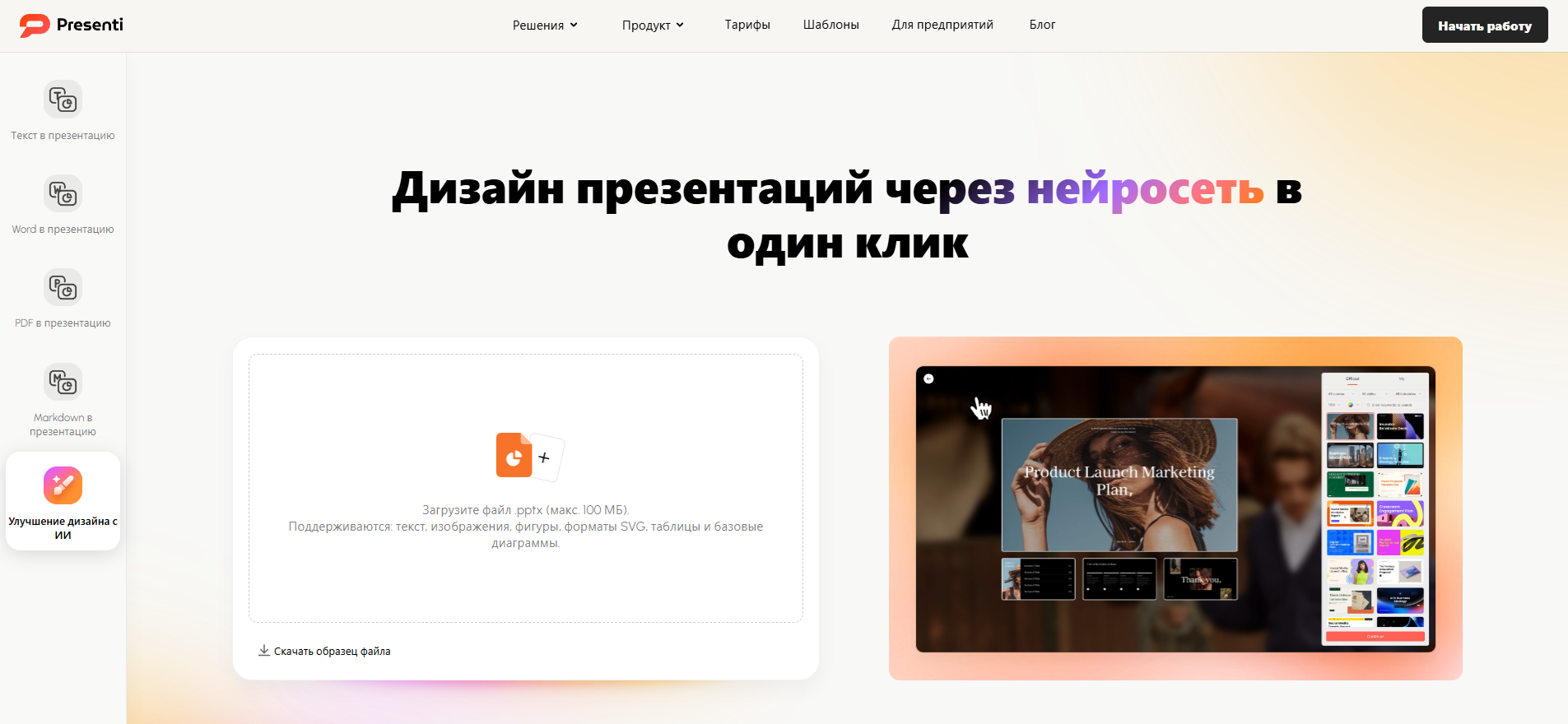
Выбранное оформление задаёт исходную палитру и типографику. После правок проверьте, достаточно ли контрастны подписи и соответствует ли размер текста экрану, на котором будете показывать презентацию.
Умная компоновка
Готовые макеты помогают разместить заголовок, текст и изображения. Если блок перегружен, сократите содержание или выберите другую композицию: автоматическое размещение не гарантирует читаемость любого объёма текста.
Если важные пункты нельзя убрать, посмотрите, чем заменить маркированный список на слайде. Последовательность, группы и сравнение требуют разной композиции; независимые пункты разумно оставить списком.
Подбор изображений ИИ
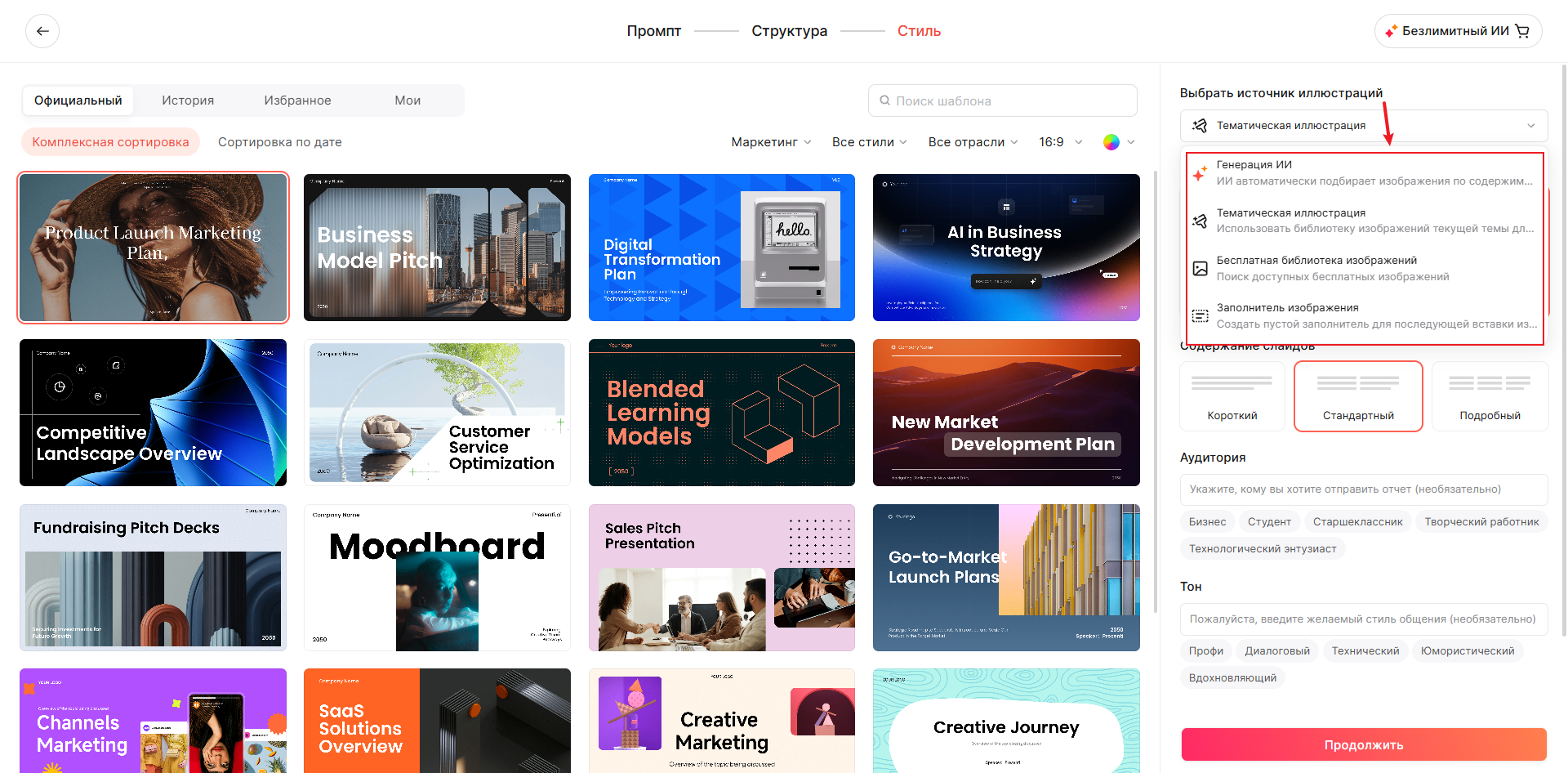
Для слайдов можно подобрать изображения по теме. Сравните их между собой: масштаб, фон и характер иллюстраций должны поддерживать общий стиль. Реальный продукт или результат лучше показать собственным материалом.
Шаблоны
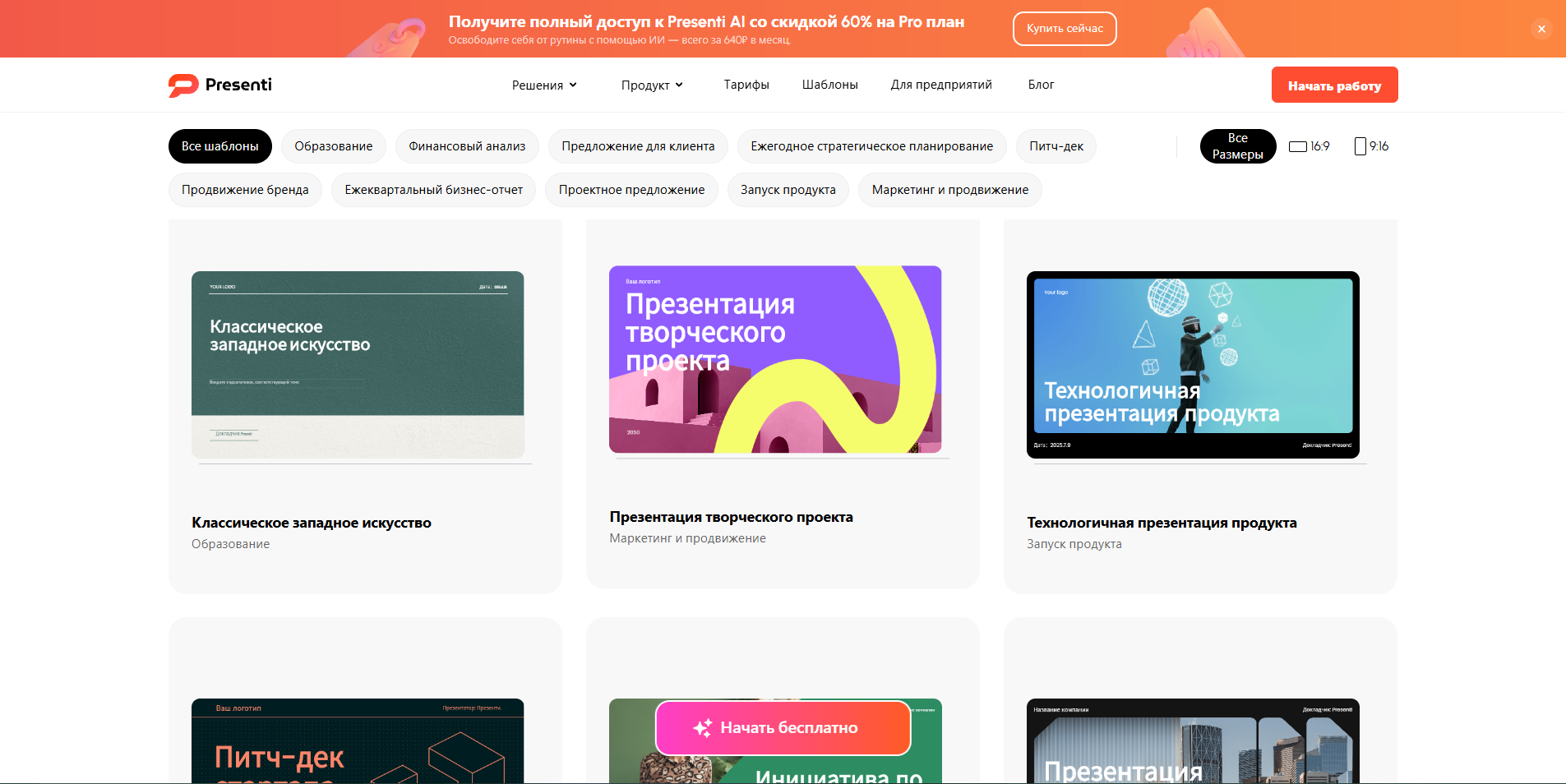
В шаблонах Presenti можно подобрать основу для деловой, учебной или творческой презентации. Выбирайте по содержанию: отчёту нужны читаемые таблицы, портфолио — место для изображений.
Экспорт в PPTX
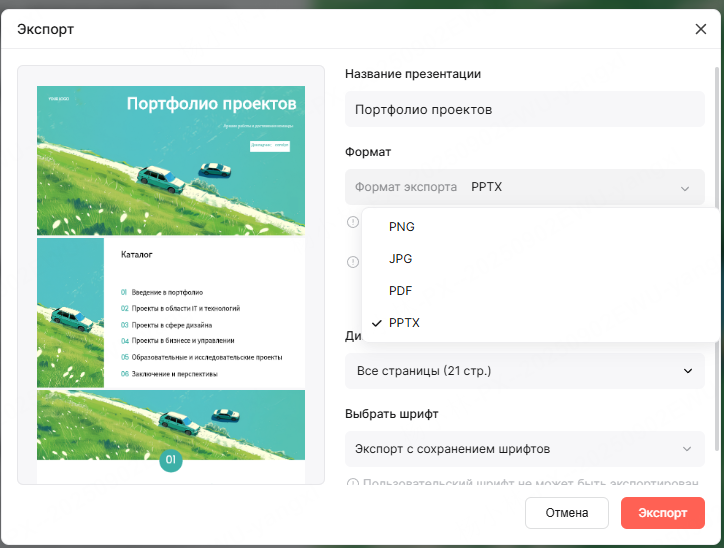
Экспорт в PPTX позволяет продолжить работу в PowerPoint; он доступен на платных тарифах. Откройте скачанный файл и проверьте шрифты, изображения и сложные объекты.
Часто задаваемые вопросы об оформлении слайдов
Какой шрифт лучше всего подходит для презентации в PowerPoint?
Универсально лучшего шрифта нет. Montserrat, Inter, Open Sans и Roboto можно рассмотреть, если нужная версия поддерживает кириллицу и доступна на компьютере для показа. Используйте один шрифт для заголовков, другой — для основного текста. Декоративные шрифты допустимы только на обложке.
Сколько цветов использовать в презентации?
Три цвета — удобный стартовый набор: основной цвет задаёт тон, акцентный выделяет ключевые элементы, нейтральный служит фоном (обычно белый или светло-серый). Дополнительные цвета полезны, если обозначают категории данных, а не служат случайным декором.
Как сделать профессиональную презентацию без навыков дизайна?
Используйте готовые профессиональные шаблоны как основу, соблюдайте принцип «один слайд — одна идея», ограничьте палитру тремя цветами и двумя шрифтами. Инструменты вроде Presenti AI помогают получить структуру и первоначальное оформление, которое можно адаптировать под доклад.
Заключение
Красивая презентация PowerPoint — это вопрос системы, а не таланта. Три цвета, два шрифта, одна идея на слайд, сетка, пустое пространство, качественные изображения в едином стиле и чёткая трёхчастная структура — эти приёмы помогают согласовать оформление. Окончательный критерий — можно ли быстро прочитать текст и понять данные на реальном экране.
В Presenti AI можно попробовать несколько вариантов оформления одного материала и выбрать тот, в котором главная мысль заметнее.