Sie suchen das beste KI-Tool für PowerPoint-Präsentationen? Entscheidend ist, welches Ausgangsmaterial Sie haben und welche Präsentation Sie am Ende abgeben müssen. Presenti AI PPT Maker eignet sich, wenn Sie aus Text oder unterstützten Quelldokumenten einen strukturierten Präsentationsentwurf erstellen möchten. Gamma ist auf das Teilen im Web ausgerichtet, SlidesAI ermöglicht die Erstellung direkt in Google Slides, Canva legt den Schwerpunkt auf Gestaltung und PowerPoint Copilot passt zu Unternehmen, die bereits Microsoft 365 nutzen.
Dieser Leitfaden vergleicht neun aktuelle Angebote und ergänzt einen historischen Hinweis zu Tome. Die Kriterien sind Eingabeformat, inhaltlicher Aufbau, Bearbeitungsmöglichkeiten, PowerPoint-Export, kostenloser Zugang und Zusammenarbeit. Beginnen Sie mit der Kurzübersicht und lesen Sie dann die Beschreibung des Tools, das zu Ihrer Arbeitsweise passt. Jede generierte Präsentation muss weiterhin von Menschen auf Fakten, Layout, Quellenangaben und Markenvorgaben geprüft werden.
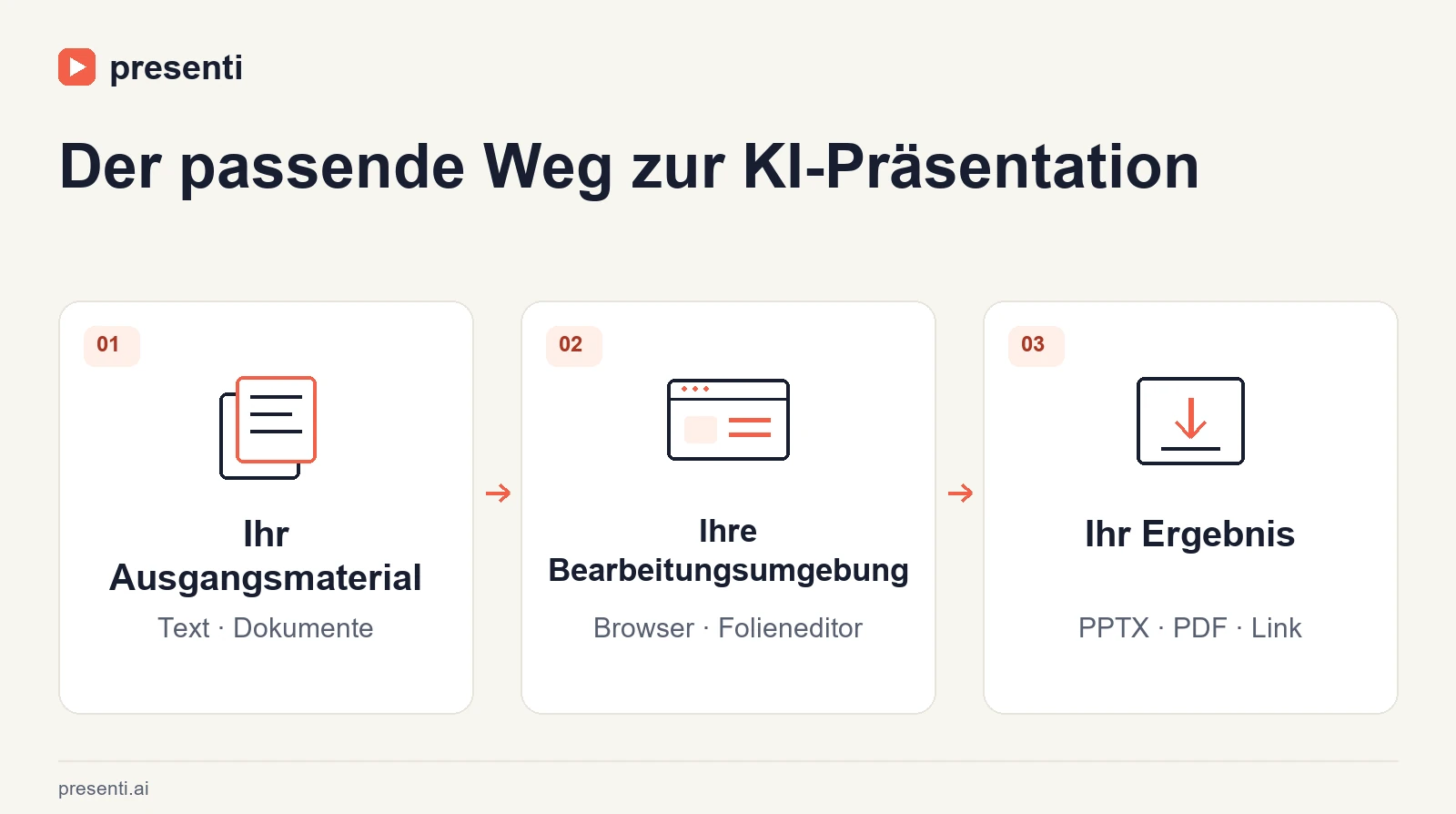
Kurzüberblick: Welches KI-Präsentationstool passt zu Ihrer Arbeitsweise?
Es gibt kein KI-Präsentationstool, das für jede Aufgabe am besten geeignet ist. Gehen Sie vom benötigten Ergebnis und der gewünschten Bearbeitungsumgebung aus.
| Ihr Ziel | Darauf kommt es an | Mögliche Auswahl |
|---|---|---|
| Bearbeitbare PowerPoint-Präsentation aus Text oder Dateien | Dokumentimport, strukturierte Folien, zuverlässiger PPTX-Export | Presenti und andere auf PPTX ausgerichtete Tools |
| Präsentationsentwurf aus einem Prompt zum Teilen per Link | Schnelle Gliederung, Veröffentlichung im Web, Kommentare | Gamma und ähnliche weborientierte Tools |
| Bearbeitung in Google Slides | Workspace-Integration und direkte Folienbearbeitung | SlidesAI oder ein anderes Slides-Add-on |
| Visuelle Gestaltung und Vorlagen | Markenvorgaben, Bildbibliothek und Kontrolle über das Layout | Canva AI |
| Bestehende Arbeitsabläufe in Microsoft 365 | PowerPoint-Integration, Inhalte aus Word und Berechtigungen | PowerPoint Copilot mit passender Lizenz |
Verstehen Sie „das beste Tool“ als Entscheidung für einen Arbeitsablauf, nicht als allgemeingültige Rangliste. Prüfen Sie beim aktuellen Tarif die maximale Folienzahl, Exportformate, Wasserzeichen und Bedingungen für die kommerzielle Nutzung.
Was ist ein KI-Tool zur Präsentationserstellung?
Ein solches Tool erzeugt aus einem Prompt, einer Gliederung, einer URL oder einer Quelldatei einen Präsentationsaufbau und ein visuelles Layout. Für einen sinnvollen Vergleich sollten Sie drei Arten von Ergebnissen unterscheiden:
- Bearbeitbare PPTX-Datei: Die Folien lassen sich in PowerPoint oder einem anderen kompatiblen Programm öffnen und ändern.
- Webpräsentation: Die Inhalte sind für den Browser oder einen Freigabelink gestaltet und lassen sich möglicherweise nicht verlustfrei nach PowerPoint übertragen.
- Statischer Export: Eine PDF-Datei oder ein Bild lässt sich teilen, die einzelnen Folienelemente sind aber unter Umständen nicht mehr bearbeitbar.
Diese Unterscheidung ist wichtig, wenn Sie nach dem „besten KI-PowerPoint-Generator“ suchen. Eine ansprechend gestaltete Webpräsentation ist praktisch zum Teilen per Link, aber nicht automatisch eine für PowerPoint geeignete Datei.
KI-Präsentationstools nach Anwendungsfall
1. Presenti AI
Für bearbeitbare Präsentationsentwürfe aus vorhandenem Material
Presenti ist darauf ausgelegt, schriftliches Material in einen strukturierten Präsentationsentwurf umzuwandeln. Je nach aktuellem Arbeitsbereich und Tarif können Sie mit Text oder unterstützten Quelldokumenten beginnen, den erzeugten Aufbau prüfen und die Folien im Editor überarbeiten. Klären Sie die verfügbaren Import- und Exportformate, bevor Sie ein bestimmtes Dateiformat zusagen.
Für den Vergleich ist der gesamte Weg vom Ausgangsmaterial zur Präsentation entscheidend: Prüfen Sie die Eingabe, den erzeugten roten Faden, die Bearbeitungsmöglichkeiten und die abschließende Übergabe zusammen. Kontrollieren Sie vor der Abgabe, welche bearbeitbaren Downloads, PPTX-/PDF-Exporte, KI-Kontingente, Branding-Regeln und Beschränkungen des Arbeitsbereichs der aktuelle Tarif vorsieht.
Wichtige Funktionen:
- Erstellung aus Text und unterstützten Quelldokumenten
- Strukturierte Folienentwürfe zur Prüfung
- Bearbeitung im Browser nach der Erstellung
- Tarifabhängige Möglichkeiten für bearbeitbare Downloads und Exporte
- Manuelle Prüfung von Fakten, Quellenangaben, Informationsdichte und Layout
Zugang und Tarife: Prüfen Sie beim aktuellen Presenti-Tarif die Credits, unterstützten Importe, bearbeitbaren Downloads, Exportformate und Beschränkungen des Arbeitsbereichs.
Geeignet für: Berufstätige, Lehrende, Gründungsteams und alle, die eine bearbeitbare Foliendatei weitergeben müssen.
2. Gamma
Für Präsentationen und Dokumente, die im Web geteilt werden
Gamma ist ein weborientiertes Präsentationstool für Teams, die Inhalte per Link teilen, statt Dateien zu exportieren. Das kartenbasierte Format verbindet Präsentation und scrollbares Dokument. Das kann für interne Wikis und kurze Informationsdokumente hilfreich sein.
Gamma unterstützt den PowerPoint-Export auch im kostenlosen Tarif. Die Erstellung in Karten und die Präsentation im Browser können sich jedoch vom exportierten Foliensatz unterscheiden. Prüfen Sie deshalb vor der Weitergabe das Layout und die bearbeitbaren Elemente in der Datei.
Wichtige Funktionen:
- KI-Erstellung aus Texteingaben
- Weborientiertes Kartenformat mit flüssigen Animationen
- Funktionen für Zusammenarbeit und Kommentare
- PowerPoint-Export im kostenlosen Tarif, mit Gamma-Branding in der exportierten Datei
Geeignet für: Interne Teamdokumentation, im Web geteilte Inhalte und schnelle Prototypen.
3. Beautiful.ai
Für Teams mit einheitlichen Markenvorgaben
Beautiful.ai verwendet „Smart Slides“: Vorlagen, deren Layout sich automatisch anpasst, wenn Sie Inhalte hinzufügen oder entfernen. Prüfen Sie das Ergebnis nach der Bearbeitung, insbesondere bei Folien mit vielen Informationen.
Die Smart Slides von Beautiful.ai automatisieren Layoutentscheidungen. Testen Sie die benötigten Folientypen und Bearbeitungsmöglichkeiten, auch bei umfangreichen Diagrammen oder Tabellen. Für die reguläre 14-tägige Testphase ist eine Zahlungskarte erforderlich. Wird sie nicht vor Ablauf gekündigt, geht sie in ein kostenpflichtiges Abonnement über.
Wichtige Funktionen:
- Smart Slides mit automatischer Layoutanpassung
- Umfangreiche Teamfunktionen und Werkzeuge für Markenvorgaben
- Übersichtliche Bibliothek professioneller Vorlagen
- PowerPoint-Export verfügbar
Geeignet für: Unternehmen, die bei Präsentationen verschiedener Mitarbeitender ein einheitliches Erscheinungsbild benötigen.
4. Tome (historischer Hinweis)
Nur als historisches Beispiel aufgeführt
Tome Slides wird hier ausschließlich als früheres Präsentationsprodukt erwähnt. Verlassen Sie sich nicht darauf, es heute zum Erstellen oder Exportieren einer Präsentation nutzen zu können. Vergleichen Sie für ein neues Projekt aktuell unterstützte Tools und prüfen Sie, ob Sie Zugriff auf den Editor und das benötigte Ausgabeformat haben.
5. SlidesAI
Für die KI-Erstellung direkt in Google Slides
SlidesAI bietet ein Google-Slides-Add-on sowie Möglichkeiten für PowerPoint, ChatGPT und eine eigenständige Webanwendung. Bei der Google-Slides-Variante erfolgen Erstellung und anschließende Bearbeitung direkt im dortigen Editor. Wählen Sie die Variante, die zu den Dateien Ihres Teams passt.
Wenn Ihr Team bereits in Google Slides arbeitet, testen Sie das Add-on mit einer typischen Gliederung. Prüfen Sie, ob Fakten erhalten bleiben, wie dicht die Texte ausfallen, wie Diagramme behandelt werden und wie viel manuelle Überarbeitung nötig ist. Die unterstützte Bearbeitungsumgebung sagt allein nichts über die Qualität einer konkret erzeugten Präsentation aus.
Wichtige Funktionen:
- Add-on für Google Slides
- Folienerstellung aus Text innerhalb von Google Workspace
- Anpassung von Designs und Farben
- Direkte Integration mit Google Drive
Geeignet für: Google-Workspace-Nutzende, die KI-Präsentationen erstellen möchten, ohne ihre gewohnten Programme zu verlassen.
6. Canva AI Presentations
Für visuell kreative Präsentationen mit hohem Gestaltungsanspruch
Die KI-Präsentationswerkzeuge von Canva greifen auf eine große Bibliothek mit Fotos, Symbolen, Illustrationen und Markenelementen zurück. Magic Design kann aus einem Prompt Folienentwürfe erzeugen. Prüfen Sie das Ergebnis dennoch auf einheitliches Branding, Nutzungsrechte und Informationsdichte.
Testen Sie Canva mit Ihrer tatsächlichen Gliederung und beurteilen Sie sowohl den inhaltlichen Aufbau als auch die Gestaltung. Kontrollieren Sie, ob die generierten Inhalte Ihre Belege korrekt übernehmen und ob die ausgewählten Medien sowie das Exportformat die Anforderungen an die Abgabe erfüllen.
Wichtige Funktionen:
- KI-Folienerstellung mit Magic Design
- Große Bibliothek mit Stockfotos und Illustrationen
- Umfangreiche Funktionen für Markenvorgaben und Teams
- Export von Präsentationen und PDF-Dateien
Geeignet für: Design-, Marketing- und Kreativteams, die besonderen Wert auf die visuelle Wirkung legen.
7. Microsoft Copilot in PowerPoint
Für bestehende Microsoft-365-Nutzende
Copilot kann beim Entwerfen und Überarbeiten von Inhalten direkt in PowerPoint helfen, etwa beim Erstellen von Folien aus einem Word-Dokument, beim Zusammenfassen einer vorhandenen Präsentation oder beim Umformulieren von Text. Welche Funktionen verfügbar sind, hängt von Abonnement, Konto, App-Version und Organisationseinstellungen ab. Mit den passenden Zugriffsrechten können Entwurf und Bearbeitung vollständig in PowerPoint erfolgen.
Der Copilot-Zugang richtet sich nach Konto und Abonnement. Geeignete Tarife von Microsoft 365 Personal, Family oder Premium können KI-Funktionen für Privatpersonen enthalten. Für Geschäfts-, Schul- und Hochschulkonten gelten andere Zugangsmodelle und Administrationsregeln. Prüfen Sie vor der Entscheidung die Funktionen, die der tatsächlich präsentierenden Person zur Verfügung stehen. Ein klar aufgebautes Quelldokument und eine genaue Beschreibung der Zielgruppe helfen weiterhin bei der Beurteilung des Entwurfs. Gehen Sie nicht davon aus, dass jede Microsoft-365-Lizenz dieselben Erstellungs- und Bearbeitungswerkzeuge umfasst.
Wichtige Funktionen:
- Direkte Integration in PowerPoint
- Folienerstellung aus Word-Dokumenten
- Gestaltungsvorschläge und Umformulierung von Inhalten
- Die vollständigen Bearbeitungsmöglichkeiten von PowerPoint
Geeignet für: Unternehmen, die bereits Microsoft 365 mit einer passenden Copilot-Lizenz nutzen.
8. Pitch
Für Startup-Präsentationen und Investorengespräche
Pitch bietet KI-gestützte Entwürfe, einen Folieneditor, gemeinsame Markenressourcen und Präsentationsanalysen. Geben Sie für eine Investorenpräsentation das Problem, die Lösung, Marktbelege, bisherige Fortschritte, das Team und den Finanzierungsbedarf ausdrücklich an. Prüfen Sie anschließend, ob der Entwurf Ihre Aussagen und deren Belege korrekt übernimmt. Diese Angaben bilden die Grundlage der Prüfung; sie beweisen nicht, dass das Tool die Entscheidung eines Investors versteht.
Teams können in einem gemeinsamen Arbeitsbereich zusammenarbeiten und Präsentationsvorlagen sowie Markenressourcen nutzen. Für Versionsverlauf und Zuschaueranalysen gelten tarifabhängige Bedingungen. Testen Sie die Layouts mit Ihren eigenen Inhalten und prüfen Sie die Funktionen für Zusammenarbeit, Verlauf und Analysen in dem Konto, das Sie tatsächlich einsetzen möchten.
Wichtige Funktionen:
- KI-gestützte Entwürfe auf Basis eines konkreten Briefings
- Zusammenarbeit im Team; Versionsverlauf abhängig vom Tarif
- Präsentationsvorlagen und gemeinsame Markenressourcen
- Analysen zu Aufrufen und Nutzung der Präsentation
Geeignet für: Startups, Gründungsteams und Teams mit regelmäßigem Investorenkontakt.
9. Decktopus
Für Entwürfe aus Prompts mit vorheriger Gliederungsprüfung
Decktopus beginnt derzeit mit einem Thema oder Prompt und kann ergänzend eine Quelldatei verwenden. Sie wählen einen Stil, prüfen die vorgeschlagene Gliederung und lassen anschließend die Präsentation erstellen. Nennen Sie im Briefing die Zielgruppe, die anstehende Entscheidung und die Grenzen des Ausgangsmaterials. So können Sie beurteilen, ob die erzeugte Reihenfolge zur Aufgabe passt.
Prüfen Sie neben dem Exportformat auch den gewählten Editor. Decktopus beschreibt seine aktuellen Nano-Folien als KI-generierte Bilder; die Classic-Editoren verfolgen einen anderen Ansatz. Ein PowerPoint-Download bedeutet deshalb nicht automatisch, dass jedes Diagramm, Textfeld und jede Form bearbeitbar ist. Kontrollieren Sie die Objekte, die Sie später ändern müssen. Neue Konten erhalten Test-Credits; die weitere Nutzung und die Exportmöglichkeiten hängen von einem kostenpflichtigen Tarif ab.
Wichtige Funktionen:
- Erstellung aus einem Prompt und einer optionalen Quelldatei
- Prüfung der Gliederung vor der Folienerstellung
- Bearbeitung über Prompts und Text
- PDF- und PowerPoint-Export in geeigneten kostenpflichtigen Tarifen
Geeignet für: Personen, die eine KI-Gliederung und einen Stil prüfen möchten, bevor sie die Folien weiter ausarbeiten.
10. Simplified AI Presentations (Riley)
Präsentationsentwürfe innerhalb einer Plattform für Content-Erstellung
Simplified bietet seinen Präsentationsablauf derzeit über Riley an, einen Assistenten innerhalb seiner Content-Plattform. Sie geben ein Briefing ein, prüfen die erstellte Präsentation und fordern Überarbeitungen an. Diese Lösung kann einen Test wert sein, wenn dasselbe Team auch mit Markenmaterialien und anderen Inhaltsformaten arbeitet.
Erstellen Sie vor der Auswahl mit Riley eine typische Präsentation. Die aktuelle Produktseite nennt PDF, HTML, PNG und ZIP als Ausgabeformate; ein nativer, bearbeitbarer PPTX-Export ist damit nicht belegt. Wenn eine bearbeitbare PowerPoint-Datei erforderlich ist, klären Sie diese Übergabe, bevor Sie Zeit in eine vollständige Präsentation investieren. Für die Weitergabe als PDF oder im Web prüfen Sie Inhalte, Lesbarkeit und Markenkonsistenz direkt im tatsächlichen Ergebnis.
Wichtige Funktionen:
- KI-Erstellung aus Prompts und Gliederungen
- Integrierte Werkzeuge zur Bild- und Texterstellung
- Vorlagen und Berücksichtigung von Markenvorgaben
- PDF- und Bildexport
Geeignet für: Teams, die eine umfassendere Content-Plattform nutzen und PDF- oder Webformate abgeben können.
KI-PowerPoint-Generatoren: Was Sie vor dem Export prüfen sollten
Wenn am Ende eine PowerPoint-Datei benötigt wird, prüfen Sie diese Punkte, bevor Sie sich für ein Tool entscheiden:
- Dateityp: Entsteht eine echte
.pptx-Datei, eine PDF-Datei, ein Bild oder ein Weblink? - Bearbeitbarkeit: Können Sie nach dem Export Texte, Formen, Bilder, Diagramme und Sprechernotizen ändern?
- Layouttreue: Bleiben Schriften, Abstände, Diagramme und Bilder beim Export erhalten?
- Zugangsbedingungen: Ist der PPTX-Export im kostenlosen Tarif enthalten, durch Credits begrenzt oder einem kostenpflichtigen Tarif vorbehalten?
- Prüfaufwand: Wie viele manuelle Korrekturen sind bei Fakten, Informationshierarchie, Quellenangaben und Markenformatierung nötig?
Ein Tool, das eine optisch attraktive Webseite erzeugt, kann ungeeignet sein, wenn eine andere Person die Präsentation anschließend in PowerPoint bearbeiten muss. Gleichen Sie die Anforderungen an das Ergebnis mit dem Tool ab, bevor Sie dessen Gestaltung beurteilen.
KI-Präsentationstools im Vergleich
| Tool | Geeignet für | Ausgangsmaterial | Bearbeitungsumgebung | Kostenloser Zugang | Übergabe an PowerPoint | Zu prüfende Grenze |
|---|---|---|---|---|---|---|
| Presenti AI | Bearbeitbare Entwürfe aus vorhandenem Material | Text und unterstützte Dokumente | Webeditor | Begrenzte kostenlose KI-Nutzung; Dokumentimport und Exporte kostenpflichtig | Kostenpflichtige Tarife bieten bearbeitbare PPTX-Dateien sowie PDF-Exporte | Credits, Importe, Exporte, Branding |
| Gamma | Im Web geteilte Dokumente | Prompt, eingefügter Text, PDF-/PPTX-Import | Weborientierte Karten | Begrenzter kostenloser Tarif | Kostenloser PPTX-Export; Darstellung prüfen | KI-Credits, Branding und Darstellung |
| Beautiful.ai | Teams mit einheitlichem Markenauftritt | Text und Vorlagen | Webeditor | 14-tägiger Test mit Zahlungskarte; kostenpflichtige Tarife | Bearbeitbaren PowerPoint-Export prüfen | Verlängerung und Abonnement |
| Tome (historisch) | Nur historischer Hinweis | — | — | Historisches Beispiel, keine aktuelle Empfehlung | Keine | Nicht auf aktuelle Verfügbarkeit verlassen |
| SlidesAI | Google-Workspace-Nutzende | Eingefügter Text | Google Slides und weitere unterstützte Umgebungen | Begrenzter kostenloser Tarif | Direkte Bearbeitung im jeweiligen Editor | Eingabe- und Erstellungskontingent |
| Canva AI | Visuell aufwendige Gestaltung | Text und Vorlagen | Canva-Editor | Kostenloser Tarif mit kostenpflichtigen Medien | PPTX-Darstellung und Medienlizenzen prüfen | Premium-Medien und KI-Kontingent |
| Microsoft Copilot | Teams mit Microsoft 365 | Word und Prompt | PowerPoint | Kostenpflichtige Ergänzung oder geeigneter Tarif | Direkte Arbeit in PowerPoint | Lizenz, Nutzerplätze, Administrationsrechte |
| Pitch | Startup-Pitch-Präsentationen | Text-Prompt | Webeditor | Kostenloser Zugang und kostenpflichtige Tarife mit unterschiedlichen Bedingungen | Bearbeitbaren Export und Branding prüfen | Grenzen für Zusammenarbeit und Analysen |
| Decktopus | Prompt-basierte Entwürfe mit Gliederungsprüfung | Prompt und optionale Quelldatei | Webeditor | Test-Credits bei Anmeldung; kostenpflichtige Tarife | Kostenpflichtiger PDF-/PPT-Export; Bilder von bearbeitbaren Objekten unterscheiden | Grenzen für Erstellung und Anpassung |
| Simplified | Teams mit einer Content-Plattform | Text-Prompt | Riley und Webarbeitsbereich | Kostenloser Zugang und kostenpflichtige Tarife mit unterschiedlichen Bedingungen | PDF, HTML, PNG, ZIP; eine mögliche PPTX-Übergabe gesondert prüfen | KI-Credits und Branding |
So wählen Sie das passende KI-Präsentationstool
Entscheiden Sie anhand von Ausgangsmaterial, Bearbeitungsumgebung und abschließender Übergabe statt anhand einer allgemeingültigen Rangliste.
Für Quelldokumente: Vergleichen Sie die Präsentationserstellung aus Text, die KI-gestützte PowerPoint-Erstellung und die aktuellen Eingabemöglichkeiten für Word und PDF. Prüfen Sie, ob der Tarif den benötigten Import und einen bearbeitbaren Export einschließt.
Für einen kurzen Prompt: Achten Sie auf ein Tool, das eine schlüssige Gliederung erstellt, bevor es die Folien gestaltet. Nennen Sie Zielgruppe, Ziel, Länge, unbedingt zu erhaltende Fakten, Ton und Handlungsaufforderung.
Für Google Slides: SlidesAI oder ein anderes Add-on ermöglicht die Bearbeitung im gewohnten Editor. Prüfen Sie Berechtigungen, Eingabegrenzen und das Verhalten der generierten Folien bei späteren Änderungen.
Für Microsoft 365: Copilot oder ein PowerPoint-Add-in kann Programmwechsel reduzieren. Lizenzen und Berechtigungen innerhalb der Organisation bleiben jedoch entscheidend.
Für die visuelle Gestaltung: Canva und ähnliche Tools bieten Vorlagen und Medien. Prüfen Sie dennoch den inhaltlichen Aufbau, Nutzungsrechte und die Layouttreue beim Export. Unter Präsentationsvorlagen finden Sie einen vorlagenbasierten Einstieg; die Presenti-Preise zeigen die aktuellen Tarifgrenzen.
Vom Prompt zur nutzbaren Präsentation
Ein wiederverwendbares Testbriefing – frei erfundenes Beispiel
Das folgende Pilotprojekt zur Kundeneinführung ist für diesen Vergleich erfunden. Es ist weder ein Kundenergebnis noch ein Leistungstest eines Tools. Geben Sie jedem Tool in Ihrer engeren Auswahl dieselben Ausgangsfakten und Anforderungen an die Abgabe.
Erstelle sechs Folien für die Geschäftsleitung. Zu entscheiden ist, ob ein Pilotprojekt zur Kundeneinführung ausgeweitet werden soll oder zunächst weitere Belege benötigt werden. Die Zahl der Nutzer, die mit der Einführung begonnen haben, stieg von 320 auf 410, die Abschlussquote von 52% auf 64%, und der Supportaufwand sank von 14 auf 11 Stunden pro Woche. Behalte diese Einheiten bei. Erfinde keine Umsätze, Datumsangaben, Definitionen der Nutzergruppen oder kausalen Erklärungen. Die fertige Datei muss in PowerPoint bearbeitbar sein.
- Entscheidung: Benenne die Frage nach der Ausweitung und die Belege, die für eine Antwort benötigt werden.
- Teilnahme: Zeige 320 gegenüber 410 Nutzern, also eine Differenz von 90.
- Abschluss: Zeige 52% gegenüber 64%, also einen Anstieg um 12 Prozentpunkte.
- Support: Zeige 14 gegenüber 11 Stunden pro Woche, also eine Verringerung um 3 Stunden.
- Grenzen: Weise auf fehlende Angaben zu Nutzergruppen, Messzeitraum und Vergleich hin.
- Nächster Schritt: Schlage vor, was vor einer Ausweitung zu prüfen ist; lasse Verantwortliche und Termine offen.
Öffnen Sie die exportierte Datei und berechnen Sie die drei Differenzen erneut. Lassen Sie den Hinweis auf das erfundene Beispiel und den Kontext des Ausgangsmaterials sichtbar. Ändern Sie einen Diagrammwert und dessen Beschriftungen, um die Bearbeitbarkeit der Objekte zu testen; ein einziges flaches Bild erfüllt diese Anforderung nicht. Vergleichen Sie Schriften und Zeilenumbrüche. Verwerfen Sie Formulierungen, die das Pilotprojekt als Ursache der Veränderungen darstellen.
Ein guter Prompt gibt dem Generator genügend Kontext für Entscheidungen auf Folienebene. Prüfen Sie das Ergebnis nach der Erstellung in drei Durchgängen:
- Aufbau: Hat jede Folie genau eine Aufgabe, und beantwortet die Reihenfolge die Fragen der Zielgruppe?
- Belege: Wurden Zahlen, Quellen, Namen und Daten korrekt übernommen? Berechnen Sie Differenzen nach, unterscheiden Sie Prozent von Prozentpunkten und markieren Sie unbelegte Kausalaussagen.
- Gestaltung: Passen Textmenge, Kontrast, Ausrichtung und visuelle Hervorhebung zum Raum oder Bildschirm? Öffnen Sie die exportierte Datei in der Anwendung der empfangenden Person und prüfen Sie die Objekte, die bearbeitbar bleiben müssen.
Kostenlose Tarife, Testphasen und kostenpflichtige Funktionen
„Kostenlos“ kann einen dauerhaft verfügbaren Gratis-Tarif, ein kleines monatliches KI-Kontingent, einen Export mit Wasserzeichen oder einen zeitlich begrenzten Test mit erforderlicher Zahlungskarte bedeuten. Vergleichen Sie die Zugangsbedingungen statt nur den beworbenen Preis.
| Zugangsmodell | Was es bedeutet | Vor der Auswahl prüfen |
|---|---|---|
| Dauerhaft kostenloser Tarif | Grundlegende Erstellung oder Bearbeitung bleibt innerhalb bestimmter Nutzungsgrenzen verfügbar | Credits, Folienzahl, Exporttyp, Wasserzeichen, kommerzielle Nutzung |
| Kostenlose KI, kostenpflichtiger Export | Entwürfe lassen sich erstellen; für PPTX/PDF oder Exporte ohne Wasserzeichen kann eine Zahlung nötig sein | Exportfreigabe und Bearbeitbarkeit des Ergebnisses |
| Testphase mit Zahlungskarte | Kostenpflichtige Funktionen stehen zeitweise zur Verfügung; danach kann sich das Abonnement verlängern | Testende, Verlängerung, Kündigung, Erstattungsbedingungen |
| Kostenpflichtige Erweiterung | KI ist mit einer separaten Lizenz innerhalb von PowerPoint oder Google Slides verfügbar | Workspace-Lizenz, Nutzerplätze, Berechtigungen, Administrationsregeln |
Häufig gestellte Fragen
Welches KI-Tool eignet sich am besten für eine bearbeitbare PowerPoint-Präsentation?
Wählen Sie ein Tool, das eine kompatible PPTX-Datei erzeugt und Ihnen erlaubt, die benötigten Folienelemente zu prüfen oder zu bearbeiten. Kontrollieren Sie die aktuellen Exportbedingungen, das Verhalten der Schriften und die Layouttreue, bevor Sie sich bei einer fertigen Präsentation darauf verlassen.
Welcher KI-PowerPoint-Generator eignet sich für die Erstellung aus einem Prompt?
Nehmen Sie Tools in die engere Auswahl, die detaillierte Prompts verarbeiten, eine schlüssige Folienfolge erzeugen und nachträgliche Bearbeitung ermöglichen. Die Qualität des Prompts und die menschliche Prüfung beeinflussen das Ergebnis weiterhin.
Kann ein KI-Präsentationstool Word- oder PDF-Dateien in Folien umwandeln?
Manche Tools akzeptieren Quelldokumente, andere benötigen eingefügten Text oder eine URL. Prüfen Sie beim gewählten Tool die aktuellen Eingabemöglichkeiten und Dateigrößenlimits.
Sind kostenlose KI-Präsentationstools wirklich kostenlos?
Einige bieten dauerhaft einen kostenlosen Tarif. Andere begrenzen Credits, Exporte, Folienzahl oder das Entfernen von Wasserzeichen. Eine Testphase mit erforderlicher Zahlungskarte ist etwas anderes als ein dauerhaft kostenloser Tarif.
Wie entscheide ich zwischen einem KI-PowerPoint-Tool und einem Webpräsentationstool?
Wählen Sie ein KI-PowerPoint-Tool, wenn das Ergebnis in PowerPoint bearbeitbar sein muss. Ein weborientiertes Tool passt besser, wenn Teilen im Browser, Kommentare und Scrollen wichtiger sind als eine native PPTX-Datei.
Welches KI-Präsentationstool passt zu Ihrer Arbeitsweise?
Wählen Sie Presenti, wenn Sie mit Text oder einem unterstützten Quelldokument beginnen und einen bearbeitbaren Präsentationsentwurf weitergeben müssen. Gamma eignet sich für das Teilen im Web, SlidesAI für Google Slides, Canva für gestaltungsorientierte Bearbeitung und Copilot für Abläufe in Microsoft 365. Vergleichen Sie die Tools mit demselben kurzen Briefing und prüfen Sie die exportierte Datei, bevor Sie sich festlegen.
Die beste KI für PowerPoint ist diejenige, die Ihren Arbeitsablauf vollständig unterstützt: ein sachlich korrekter Aufbau, eine brauchbare Gestaltung, die richtige Bearbeitungsumgebung und eine Datei, die Ihre Zielgruppe öffnen kann. Tarifgrenzen und Produktfunktionen ändern sich. Prüfen Sie deshalb vor der Abgabe die aktuellen Bedingungen des Anbieters.
Testen Sie den KI-Präsentationsgenerator mit Ihrer eigenen Gliederung und prüfen Sie den erzeugten Aufbau vor dem Teilen.