Ein Blasendiagramm legt zwei Zahlen auf x- und y-Achse und zeigt einen dritten Wert über die Fläche jedes Kreises. Es passt, wenn dieser dritte Wert den Vergleich verändert. Für eine allgemeinere Auswahl helfen Microsofts Bubble-Chart-Dokumentation (Englisch) sowie der Leitfaden zu Diagrammtypen für Präsentationen (Englisch); für den nächsten Schritt können Sie den editierbaren Präsentationsentwurf mit den geprüften Definitionen beginnen.
Wann hilft ein Blasendiagramm?
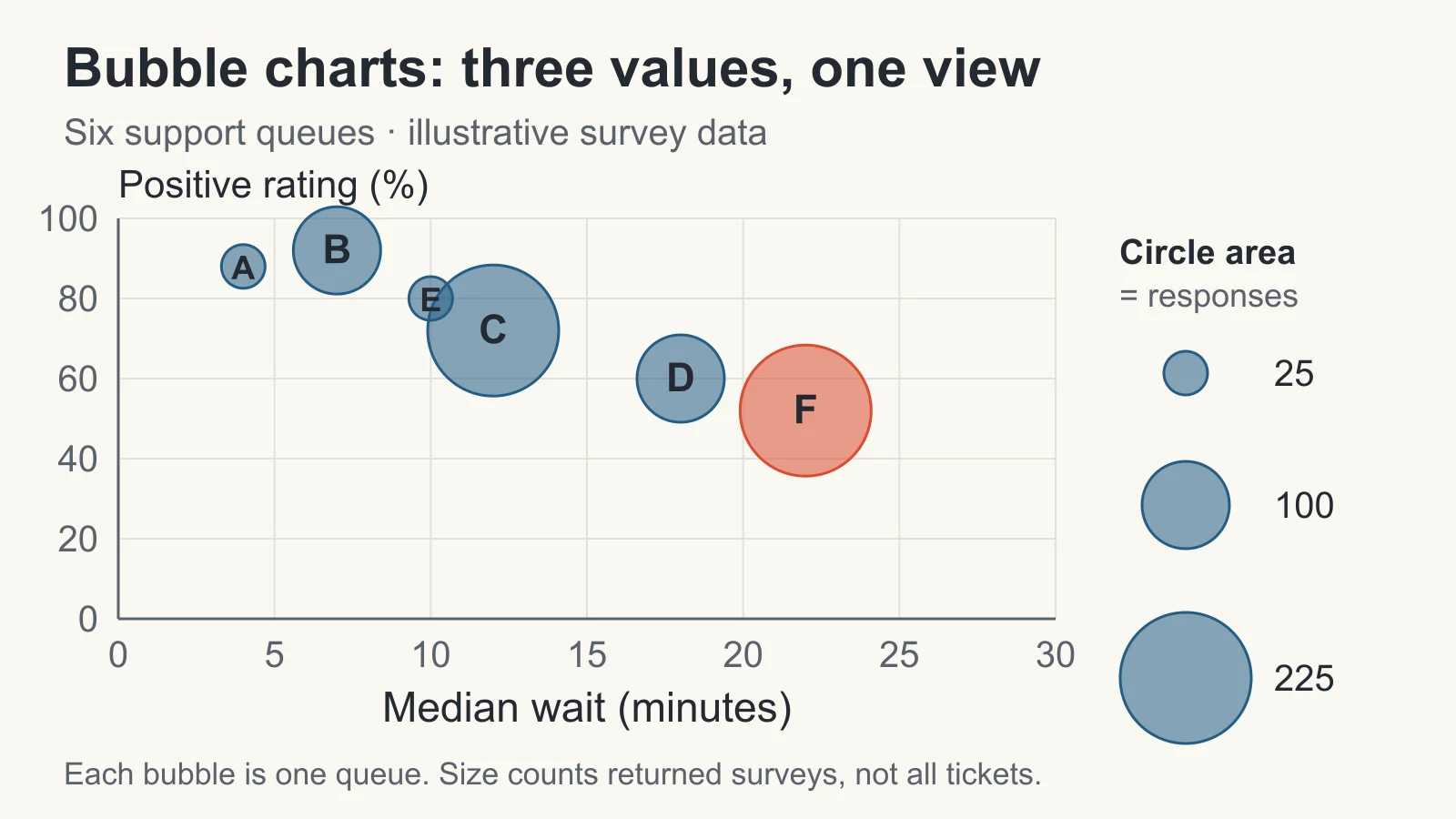
Ein Punktdiagramm genügt, wenn nur zwei numerische Messgrößen wichtig sind. Eine Blase ergänzt den Umfang hinter jedem Punkt, etwa Wartezeit, Zufriedenheit und Zahl der Antworten. Die drei Eingaben sind x, y und Größe; beide Achsen bleiben numerisch.
Bevor Sie die Größe hinzufügen, vervollständigen Sie den Satz: „Die dritte Zahl ändert unsere Diskussion, weil …“. Eine niedrige Bewertung aus 225 Antworten verdient eine andere Untersuchung als dieselbe Bewertung aus 25 Antworten. Das macht die größere Gruppe nicht automatisch repräsentativ und beweist keine Ursache.
Verwenden Sie Balken oder eine Tabelle für exakte Rangfolgen. Verwenden Sie ein Punktdiagramm mit gleich großen Markierungen, wenn die dritte Zahl keinen zusätzlichen Nutzen bringt. Negative Salden oder eine undefinierte „Wichtigkeit“ gehören nicht in die Blasengröße.
Eine Zeile pro Blase vorbereiten
Das folgende Beispiel ist illustrativ, keine Kundenforschung. Stellen Sie sich sechs Support-Warteschlangen in derselben Berichtswoche vor. x ist die mediane Wartezeit, y der Anteil positiver Bewertungen und die Fläche die Zahl abgeschlossener Umfragen.
| Queue | Wartezeit (Min.) | Positiv | Umfragen (n) |
|---|---|---|---|
| A | 4 | 88% | 25 |
| B | 7 | 92% | 100 |
| C | 12 | 72% | 225 |
| D | 18 | 60% | 100 |
| E | 10 | 80% | 25 |
| F | 22 | 52% | 225 |
Bei A ergeben 22 positive Antworten von 25 genau 88%; bei F sind es 117 von 225 und 52%. Halten Sie die Quelldaten aufbewahrt: Aus der Übersichtstabelle lässt sich der Median nicht rekonstruieren. Alle drei Messgrößen müssen dieselbe Population und denselben Zeitraum beschreiben; Abweichungen werden als Hinweis ausgewiesen.
Fläche statt Radius skalieren
Die Kreisfläche ist πr². Soll die Fläche proportional zum positiven Wert sein, berechnen Sie den Radius mit der Quadratwurzel:
Radius = 12 × √(Antworten ÷ 25)
Für 25, 100 und 225 Antworten ergeben sich Radien 12, 24 und 36 Pixel; die Flächen stehen dann im Verhältnis 1:4:9. Diese Pixelwerte sind ein Konstruktionsbeispiel. Verkleinern Sie die ganze Gruppe gemeinsam.
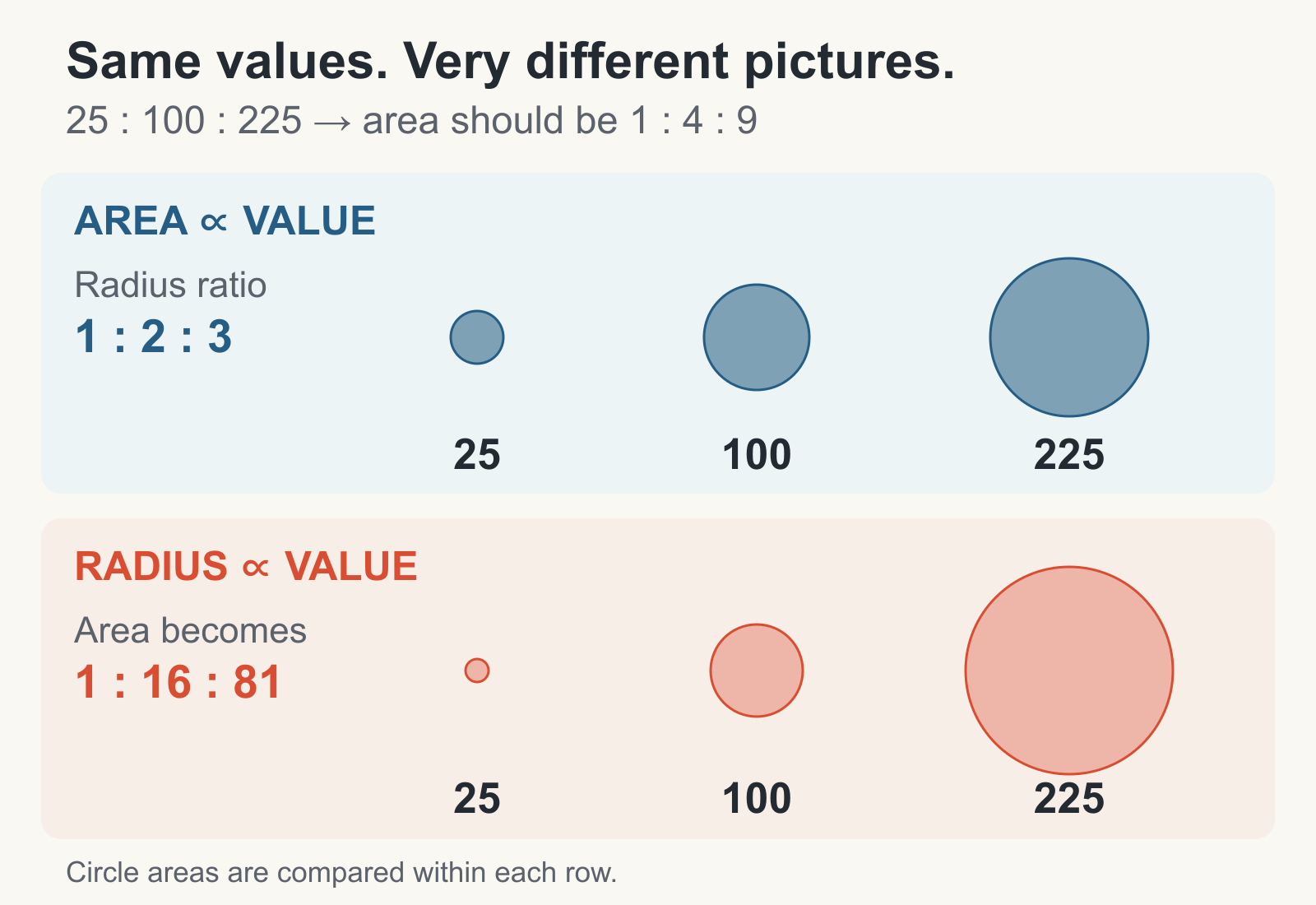
Wenn Sie den Radius für 100 Antworten vervierfachen, entsteht die 16-fache Fläche; bei 225 Antworten mit neunfachem Radius sogar die 81-fache Fläche. In einem Diagrammtool, das eine Größenspalte erwartet, übergeben Sie die Originalwerte 25, 100 und 225, nicht zusätzlich berechnete Wurzeln.
Fügen Sie beschriftete Kreise für 25, 100 und 225 Antworten als Größenschlüssel ein. Der Schlüssel muss dieselbe Skala wie der Plot verwenden. Vergleichen Sie mehrere Folien, bleiben Größenmaßstab und Achsengrenzen identisch; eine automatische Neuskalierung kann eine unveränderte Menge größer erscheinen lassen. Die Bubble-Mitte trägt die Koordinaten. Der Rand zeigt weder Wertebereiche noch Unsicherheit.
Folie bauen und prüfen
- Ordnen Sie x=mediane Wartezeit, y=positive Bewertung und Größe=Umfragen eindeutig zu.
- Setzen Sie verständliche Achsengrenzen, etwa 0–30 Minuten und 0–100%, und nennen Sie die Einheiten.
- Prüfen Sie drei Referenzpunkte: A=(4,88,25), C=(12,72,225), F=(22,52,225); C und F müssen gleich große Flächen haben.
- Nutzen Sie eine zurückhaltende Farbe, Transparenz und Beschriftungen oder Führungslinien, ohne Punkte von ihren Koordinaten zu verschieben.
- Führen Sie Zeitraum, Population, Einheiten, Größenschlüssel und Quellenhinweis auf der Folie oder in einer zugänglichen Notiz mit.
Ein 3D-Effekt fügt keine vierte Messgröße hinzu und erschwert den Vergleich. Achten Sie außerdem auf Prozentwerte: 88 als Zahl und 0,88 als gespeicherter Excel-Wert sind unterschiedliche Konventionen.
Ordnen Sie in Excel x-, y- und Größenwerte zusammen an, wählen Sie die Bubble-Variante aus der Punktdiagrammgruppe und prüfen Sie danach die Serienbereiche. Für dieses Beispiel eignen sich x=0–30 Minuten und y=0–100%. Wenn Excel 88% als 0,88 speichert, verwenden Sie y=0–1 und Prozentformat; formatieren Sie den gespeicherten Wert 88 nicht als Prozent, sonst würde 8.800% erscheinen.
Eine Aussage, die das Diagramm trägt
Eine angemessene Überschrift lautet: „Queue F verbindet lange Wartezeit, niedrige Bewertung und 225 Antworten.“ Sie schlägt eine Untersuchung vor, behauptet aber keine Ursache. Sagen Sie nicht „längere Wartezeit verursacht Unzufriedenheit“ und nicht „F ist unser schlechtestes Team“: Fallkomplexität, Personal und Auswahl der Antwortenden sind nicht kontrolliert.
Queue F hat 22 Minuten mediane Wartezeit und 52% positive Bewertungen aus 225 Antworten. Als nächsten Schritt können Sie Fallmix und begleitende Kommentare prüfen; die Übersicht enthält jedoch keine Kommentare und kein getestetes Verbesserungsergebnis. Antwortzahl ist nicht Ticketvolumen oder Gesamtzahl bedienter Kund:innen. Übergeben Sie im Charttool Rohwerte statt Wurzeln, falls es Flächen bereits selbst skaliert, um die Transformation nicht doppelt anzuwenden.
Überlagerung, null und fehlende Größen
Verkleinern Sie bei Überlagerung die gesamte Gruppe unter Beibehaltung der Flächenverhältnisse, verwenden Sie Transparenz oder teilen Sie in Small Multiples mit gemeinsamen Skalen. Liegen zwei Queues am gleichen Punkt, nennen Sie beide in einer Annotation oder zeigen Sie eine Detailansicht. Addieren Sie ihre Antworten nicht stillschweigend: Eine zusammengefasste Gruppe braucht neu berechnete x- und y-Werte aus den Rohdaten.
Bei null Antworten hat eine proportionale Blase null Fläche und verschwindet. In diesem Beispiel ist zugleich der positive Prozentsatz nicht definiert; die Queue darf nicht als gewöhnlicher x-y-Größen-Punkt eingezeichnet werden. Verwenden Sie eine separate Null-Markierung nur mit expliziter Legende. Fehlende Größe ist nicht null: nennen Sie die ausgeschlossene Queue und suchen Sie den Quellenwert, statt einen dekorativen Standardradius einzusetzen. Negative Werte können keine Fläche direkt tragen; wählen Sie ein anderes Diagramm oder dokumentieren Sie eine getrennte Vorzeichenkodierung.
Den geprüften Chart in eine Präsentation überführen
Geben Sie dem Text-to-Presentation-Entwurf Publikum, Takeaway, Definitionen und Untersuchungsfrage mit: „Erkläre das illustrative Sechs-Queue-Beispiel, nenne Wartezeit und positive Bewertung und markiere Fragen zu Queue F; erfinde keine Ursachen, Tests oder Verbesserungswerte.“ Das Verfahren setzt kein natives Presenti-Bubble-Diagramm voraus: Erzeugen und prüfen Sie die Grafik in einem Werkzeug mit expliziten x-, y- und Größenfeldern und legen Sie Quelldatei und Tabelle beim Deck ab. Ein statisches Bild bewahrt die Ansicht, aber keine editierbaren Diagrammdaten. Zeigen Sie die Folie in Originalgröße und prüfen Sie, ob eine Person Blase, Achsen, Größe und zulässige Aussage erklären kann.