Ein Tortendiagramm zeigt die Zusammensetzung eines Ganzen. Jeder Sektor ist ein Anteil desselben Nenners. Es passt bei wenigen, nichtnegativen, sich nicht überschneidenden Kategorien an einem Zeitpunkt; es ist schwach für Trends, negative Werte, viele ähnliche Sektoren und exakte Rangfolgen. Vor dem Klick auf Einfügen → Diagramm → Kreis prüfen Sie Definition und Nenner. Danach kann ein Presenti-Entwurf die Folienstruktur übernehmen, aber nicht die Datenprüfung.
Welche Frage beantwortet es?
Die Frage lautet: „Welcher Anteil dieses einen Gesamtwerts kommt aus welcher Kategorie?“ Benennen Sie das Ganze im Titel oder Quellenhinweis. Ein Kreis zeigt Komposition, keine Veränderung; für mehrere Zeitpunkte sind Linie, Säule oder 100%-gestapelte Balken meist klarer.
Microsoft empfiehlt für die Lesbarkeit eine Datenreihe und höchstens sieben Kategorien. Das ist keine technische Grenze und kein Ziel: Wenn die Unterschiede klein sind, gewinnt ein Balken mit gemeinsamer Basis.
Fünf Auswahltests vor dem Diagramm
- Ein Ganzes: jede Kategorie verwendet denselben Nenner und Berichtszeitraum.
- Überschneidungsfreie Teile: ein Element zählt nur in einem Sektor. Überlappungen erfordern eine andere Chartart oder neue Zähleinheit.
- Vollständige Abdeckung: alle Kategorien einschließlich klar definiertem „Other“ ergeben die Summe.
- Sichtbare Unterschiede: die Entscheidung betrifft breite Anteile oder einen dominanten Sektor, keine kleinen Unterschiede.
- Ein Snapshot: der Kreis erklärt eine Komposition in einem definierten Zeitraum.
Budget, Channel-Mix, Umfrageanteile oder Produktmix können passen. „Umsatz nach Region“ ist erst dann eine Tortenfrage, wenn jeder Anteil am Gesamtumsatz desselben Zeitraums die Botschaft ist.
Torte, Balken oder Donut?
| Frage | Darstellung | Grund |
|---|---|---|
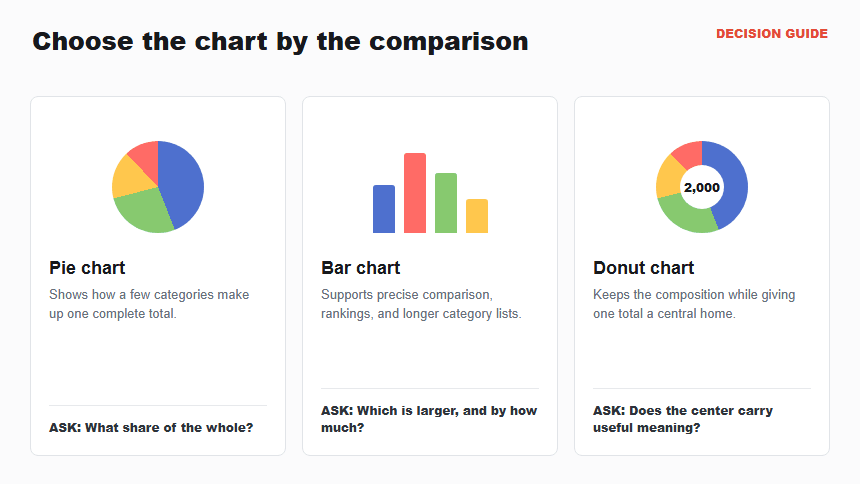
| Wenige Teile eines Ganzen | Torte | Komposition ist die Botschaft |
| Welche Kategorie ist exakt größer? | Balken | Gemeinsame Basis erleichtert Vergleich |
| Mix plus zentrale Kennzahl | Donut | Mitte trägt einen klaren Gesamtwert |
| Mix über mehrere Perioden | 100%-gestapelte Balken | Zeitvergleich bleibt ausgerichtet |
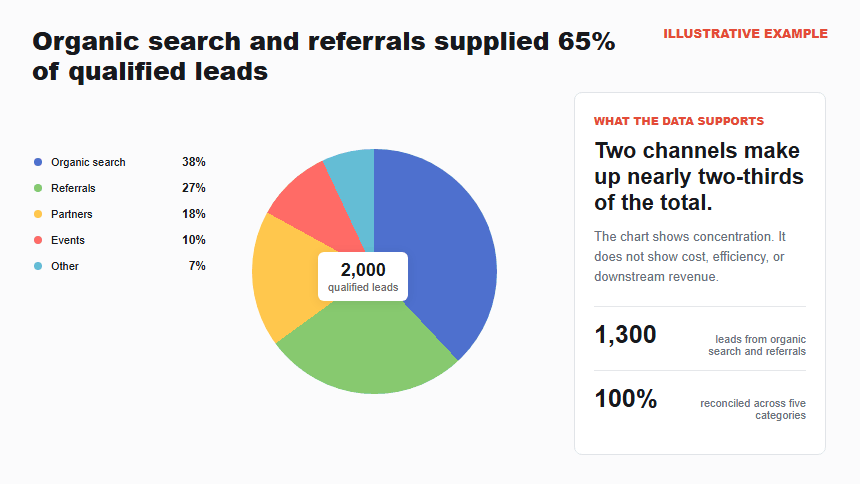
Beispiel: 2.000 qualifizierte Leads
Die Werte sind illustrativ. Alle Quellen verwenden dieselbe Qualifikationsregel und dasselbe Quartal; „Other“ muss definiert sein.
| Quelle | Leads | Anteil |
|---|---|---|
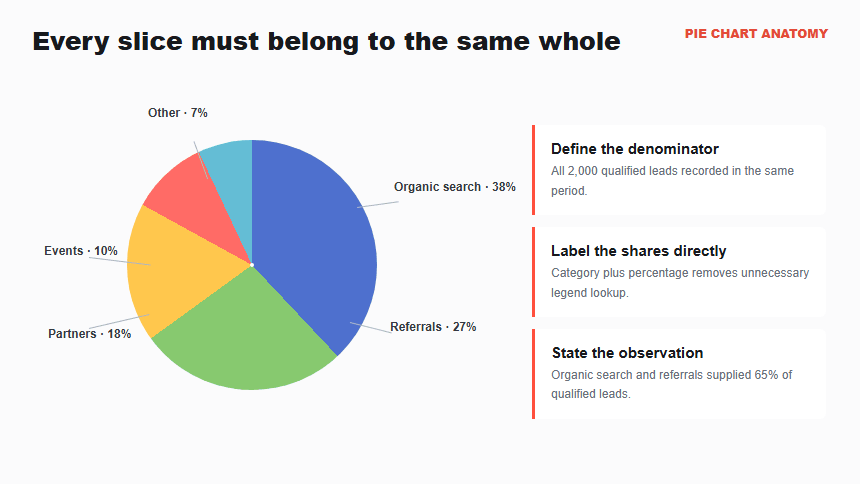
| Organische Suche | 760 | 38% |
| Empfehlungen | 540 | 27% |
| Partner | 360 | 18% |
| Events | 200 | 10% |
| Other | 140 | 7% |
| Gesamt | 2.000 | 100% |
Die Summenzeile wird nicht als eigener Sektor eingefügt. Organische Suche und Empfehlungen liefern 1.300 von 2.000 Leads, also 65%. Dieser Titel ist aussagekräftiger als „Leadquellen“. Er beweist jedoch weder Effizienz noch Kosten- oder Umsatzqualität.
Quelldaten und „Other“ prüfen
Nutzen Sie zwei Spalten: Kategorie und Rohwert. Rohzählungen erhalten die Ursprungssumme und machen Rundung prüfbar; PowerPoint kann Prozente daraus berechnen. Bevor Sie gestalten, stimmen Quelle, Qualifikationsregel, Reportingfenster und Nenner überein. Ein Lead darf nicht in zwei Kategorien vorkommen. Passt die Summe nicht zum angegebenen Total, lösen Sie das Problem vor dem Einfügen.
Sortieren Sie nach Wert, sofern keine natürliche Reihenfolge besteht. Der größte Sektor kommt zuerst. Fassen Sie nur wirklich kleine Kategorien zusammen; ein großer „Other“-Block kann das relevante Segment verstecken. Bewahren Sie die Untergliederung in Quelldatei oder Anhang auf. Der Total-Datensatz dient nur zur Abstimmung und wird nicht als Sektor eingefügt.
In PowerPoint erstellen: sechs Schritte
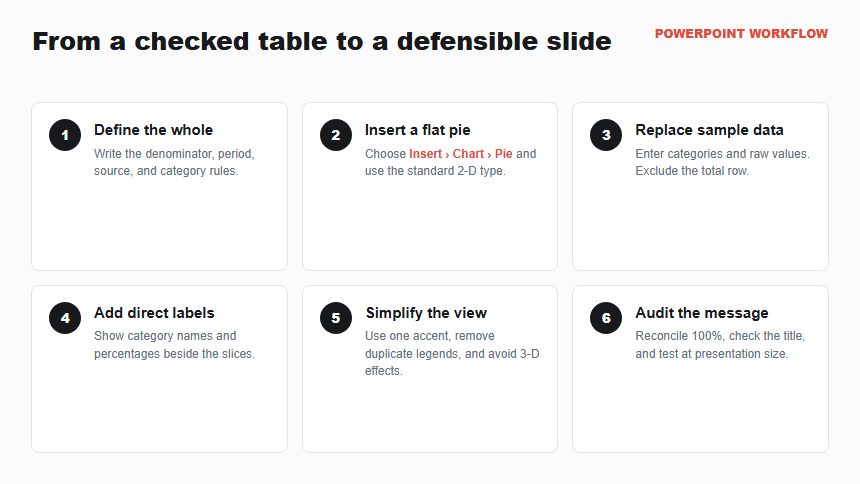
1. Das Ganze definieren
„Alle 2.000 qualifizierten Leads aus Q2“ ist ein klarer Nenner. Bestätigen Sie Quelle, Berichtsdaten, Kategorisierungsregel und Owner. Das Ergebnis ist zuerst eine geprüfte Zweispaltentabelle.
2. Flachen Kreis einfügen
Wählen Sie Einfügen → Diagramm → Kreis, dann den Standardtyp 2D und OK. PowerPoint öffnet Beispieldaten. Flache Flächen sind besser vergleichbar als ein gekippter 3D-Kreis.
3. Daten ersetzen
Kategorien in Spalte eins, Rohwerte in Spalte zwei, ungenutzte Zeilen und die Totalzeile aus dem Bereich entfernen. Schließen Sie das Blatt erst, wenn genau die fünf beabsichtigten Sektoren sichtbar sind. Ein zusätzlicher „Total“-Sektor oder falsche Labels wird über den Datenbereich korrigiert, bevor Sie formatieren.
4. Kategorie und Prozent beschriften
Diagramm auswählen, Diagrammelemente → Datenbeschriftungen aktivieren und Datenbeschriftungen formatieren öffnen. Kategorie und Prozent anzeigen. Deaktivieren Sie Rohwerte, wenn sie ohne Nutzen dieselbe Information wiederholen. Jede Beschriftung muss eindeutig zu einem Sektor gehören.
5. Darstellung vereinfachen
Eine unterscheidbare, ruhige Palette und ein Akzent für die Titelkategorie genügen. Entfernen Sie die Legende, wenn Direktlabels bereits alles benennen. Schatten, Abschrägung, stark getrennte Stücke und dekorative Icons konkurrieren mit den Anteilen.
6. Aussage und Audit
Ersetzen Sie „Leadquellen“ durch „Organische Suche und Empfehlungen lieferten 65% der qualifizierten Leads“. Prüfen Sie jede Beschriftung gegen die Quelle, 100% Gesamtanteil und eventuelle Rundung. Lesen Sie in Präsentationsgröße. Bleiben ähnliche Sektoren schwer vergleichbar, wechseln Sie zu Balken.
Prozente ohne Unordnung beschriften
Direktlabels verringern das Pendeln zwischen Kreis und Legende. Für eine Präsentation genügen meist Kategorie und Prozent. Null oder eine Dezimalstelle werden nach Entscheidungsbedarf gewählt; mehr Stellen suggerieren nur Genauigkeit.
- Große Sektoren können Labels innen tragen; kleine erhalten kurze Führungslinien.
- Alle Prozente verwenden einen Nenner. Ergibt gerundete Anzeige 99% oder 101%, erhöhen Sie Genauigkeit oder ergänzen Sie einen Rundungshinweis.
- Farbe unterstützt, ersetzt aber keine Textlabels, logische Reihenfolge und ausreichenden Kontrast.
- 3D-Tiefe vergrößert scheinbar vordere Sektoren und versteckt kleine hintere.
- Alternativtext nennt Gesamtwert, größte Anteile und Aussage statt nur Farben.
Stellen Sie exakte Daten zusätzlich als Text, zugängliche Tabelle, Notiz oder Anhang bereit. Ein Screenreader kann Zahlen nicht aus einer Bildfläche rekonstruieren. Titel und Begleittext müssen den Hauptbefund auch ohne Farbe vermitteln.
Was der Kreis nicht zeigt
Ein großer Anteil kann durch höhere Investition entstanden sein. Kosten pro qualifiziertem Lead, Conversion und nachgelagerter Umsatz gehören auf separate Folien. Überlappende Kategorien, ein unklarer „Other“-Rest oder ein nicht passender Nenner müssen vor dem Diagramm geklärt werden. Presenti unterstützt Layout und Beschriftung, übernimmt aber nicht Definition, Berechnung, Chartwahl oder Schlussfolgerung.
Presenti mit einem analytischen Brief verwenden
Die Chartgalerie bietet eine einfache Pie-Option. Verwenden Sie sie nach Definition des Totals, Prüfung der Kategorien und Wahl der Aussage. Der Brief enthält Publikum, Entscheidung, Tabelle, Zeitraum und Quelle. Im Beispiel muss die Folie zeigen, wie 2.000 qualifizierte Leads auf fünf Quellen entfallen und dass Suche plus Empfehlungen 65% ausmachen.
Der editierbare Entwurf kann Struktur und visuelle Richtung liefern. Halten Sie die Tabelle daneben und prüfen Sie Nenner, Kategorien, Prozente, Labels, Titel, Quelle und Alternativtext. Ein polierter Kreis ist kein Beweis, dass seine Teile ein gültiges Ganzes bilden.
Häufige Fragen
Wie erscheinen Prozente?
Über Diagrammelemente Datenbeschriftungen aktivieren, unter Format Prozent und bei Bedarf Kategoriename wählen. Rohwerte können entfallen, wenn sie nur doppeln.
Müssen die eingegebenen Werte 100 ergeben?
Nein, Sie können Rohzählungen eingeben; PowerPoint berechnet deren Summe als Nenner. Die dargestellten Anteile müssen jedoch ein vollständiges, überschneidungsfreies Ganzes von 100% beschreiben.
Wie viele Sektoren?
Microsoft empfiehlt höchstens sieben, oft sind weniger klarer. Viele ähnliche Kategorien benötigen Balken.
Torte oder Donut?
Beide zeigen Zusammensetzung. Eine Torte nutzt den ganzen Radius; ein Donut schafft Platz für einen zentralen Gesamtwert. Nutzen Sie das Loch nur für eine konkrete Aufgabe.
Warum kein 3D?
Perspektive vergrößert vorn, staucht hinten und kann kleine Kategorien verdecken. 2D hält Flächen und Labels ehrlicher.