Mit Presenti AI können Sie die Inhalte einer PDF als Ausgangspunkt für eine Präsentation nutzen. Dabei entsteht ein Folienentwurf, dessen Gliederung und Gestaltung Sie bearbeiten. Das Verfahren ist keine Garantie dafür, dass jede PDF-Seite mit unverändertem Layout und vollständig bearbeitbaren Objekten übernommen wird.
In diesem umfassenden Leitfaden zeigen wir Ihnen, wie Sie mit dem KI-gestützten Tool Presenti AI eine PDF-Datei in einen Präsentationsentwurf umwandeln können. Sie beginnen mit einer PDF-Datei und bearbeiten anschließend den daraus entstandenen Folienentwurf. Der Aufwand hängt unter anderem von der Qualität des PDFs, seiner Gliederung und den gewünschten Folien ab.
Schritt 1: Presenti AI öffnen
Presenti AI ist ein benutzerfreundliches Online-Tool, das künstliche Intelligenz (KI) nutzt, um PowerPoint-Präsentationen zu generieren. Es bietet verschiedene Methoden zur Erstellung von Folien, einschließlich der einfachen Umwandlung von PDF-Dateien in bearbeitbare PPTs.
Die einfache Handhabung und die Integration von KI machen es zu einer idealen Lösung für jeden, der regelmäßig Dokumente umwandelt.
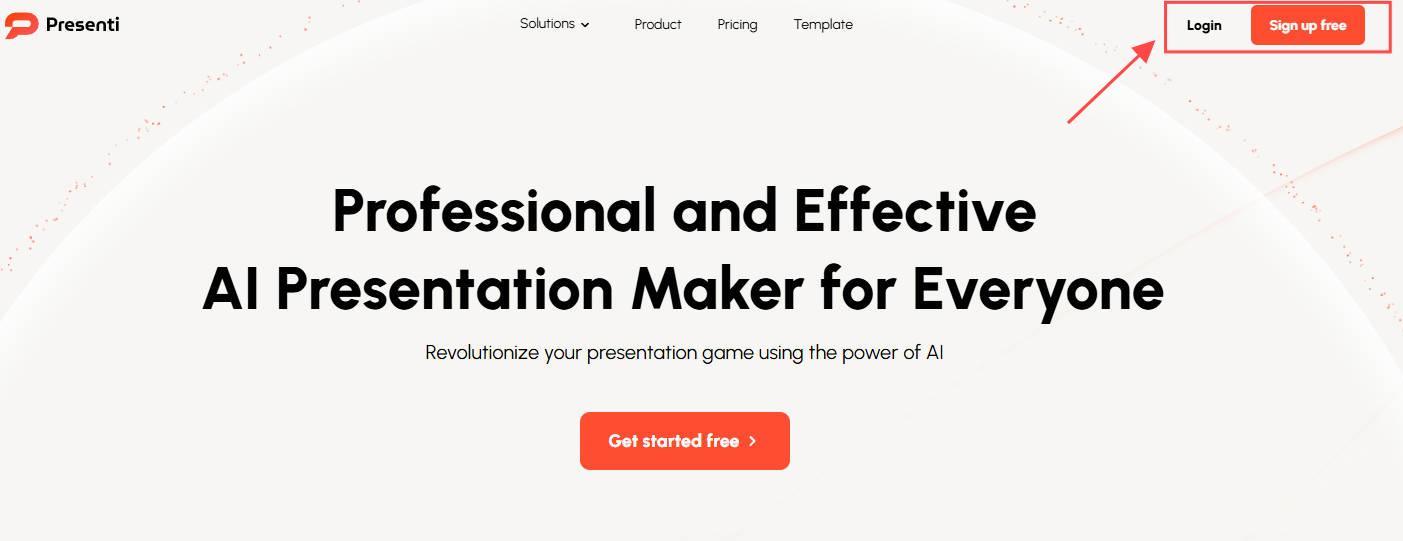
So starten Sie:
Öffnen Sie den PDF-Import von Presenti AI.
Registrieren Sie sich oder melden Sie sich an. Die Registrierung ist kostenlos; der PDF-Import gehört zu den kostenpflichtigen Tarifen. Prüfen Sie den benötigten Tarif vor dem Hochladen.
Vorbereitung: Wählen Sie die Seiten aus, die für Ihren Vortrag relevant sind, und notieren Sie Zielgruppe und gewünschte Länge. So können Sie den Entwurf gezielter beurteilen.
Schritt 2: Laden Sie Ihre PDF-Datei hoch und generieren Sie die Präsentation
Sobald Sie eingeloggt sind, beginnt der eigentliche Umwandlungsprozess, bei dem Presenti AI Ihre PDF-Datei in eine bearbeitbare Präsentation umwandelt.
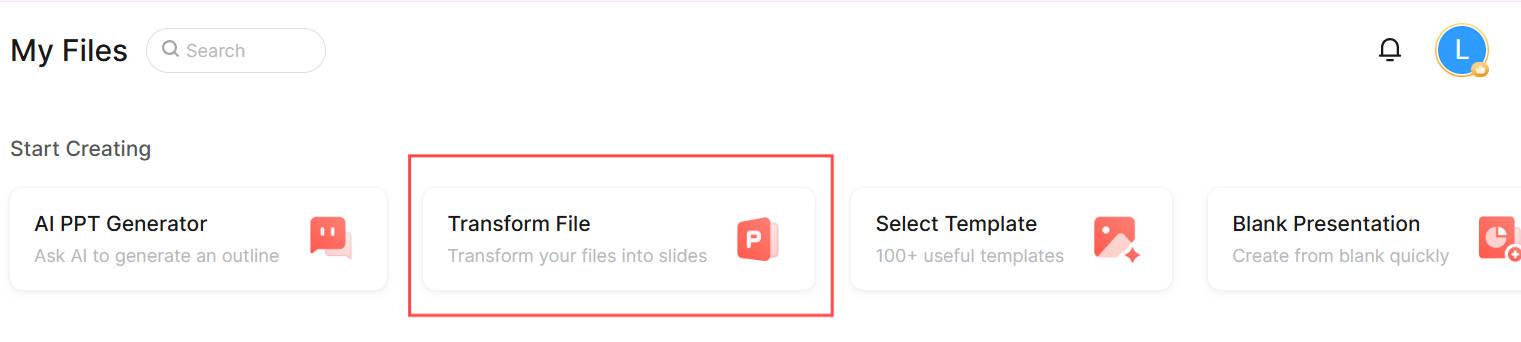
Navigieren Sie zum Presenti AI-Arbeitsbereich. Dort klicken Sie auf „Transform File“ (Datei umwandeln), um den Generierungsprozess zu starten. Dieser Schritt ist entscheidend, da das Tool nun die KI einsetzt, um Ihr Dokument zu analysieren und in ein Folienformat umzuwandeln.
Wählen Sie Ihre PDF-Datei von Ihrem Gerät aus und laden Sie sie hoch.
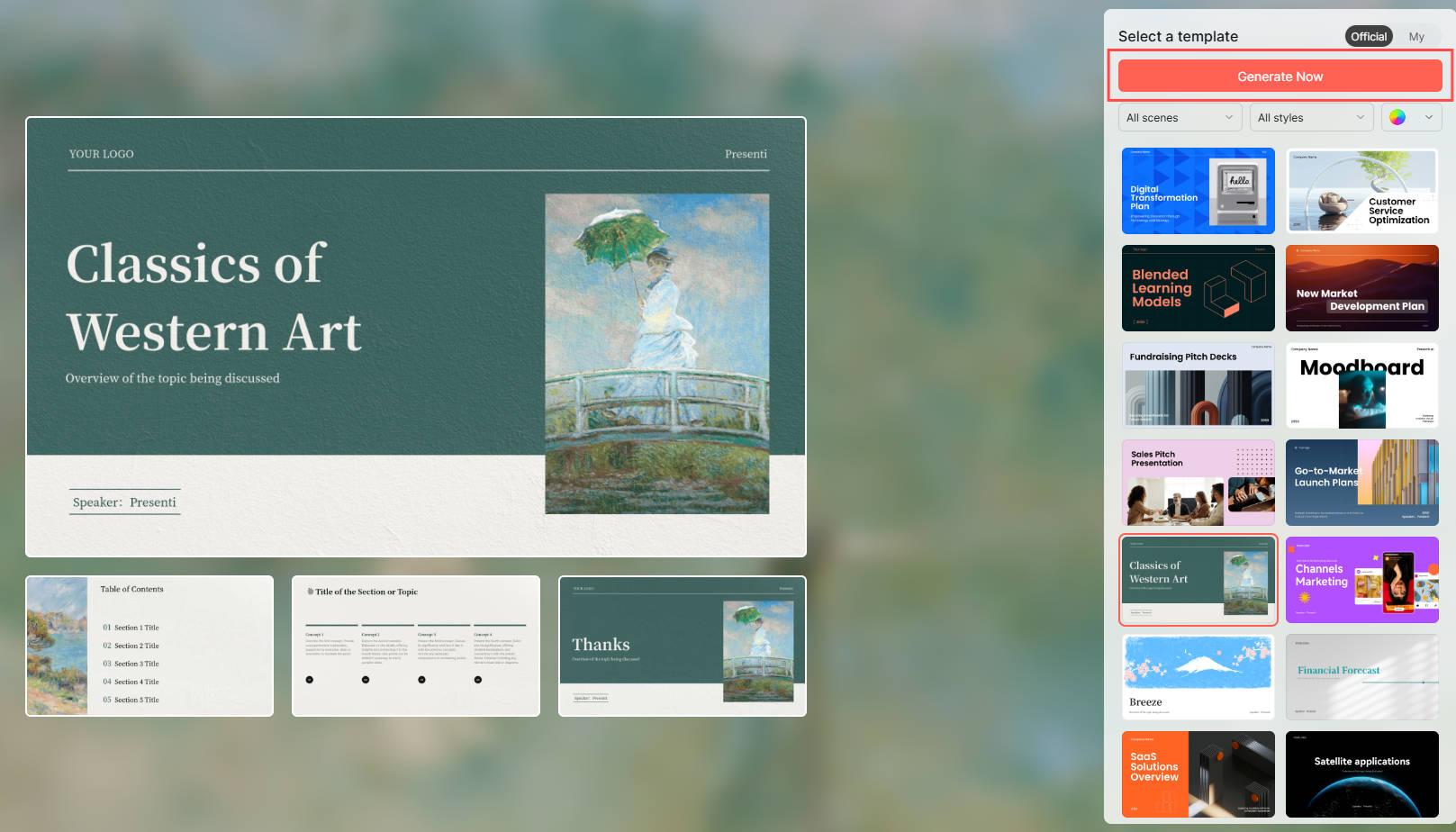
Wählen Sie eine Vorlage aus den verfügbaren Optionen, um den visuellen Stil Ihrer Präsentation festzulegen.
Klicken Sie anschließend auf „Generate Now“ (Jetzt generieren).
Presenti erstellt aus den importierten Inhalten und der gewählten Vorlage einen Folienentwurf. Vergleichen Sie anschließend Überschriften, Zahlen und Abbildungen mit der PDF. Bei gescannten Seiten oder komplexen Tabellen kann zusätzliche Nacharbeit erforderlich sein.
Schritt 3: Optimieren Sie Ihre umgewandelte Präsentation
Nachdem die PDF in eine Präsentationsdatei umgewandelt wurde, verfügen Sie über eine visuell ansprechende, inhaltsreiche Präsentation. Nun ist es an der Zeit, diese weiter zu verfeinern und anzupassen.
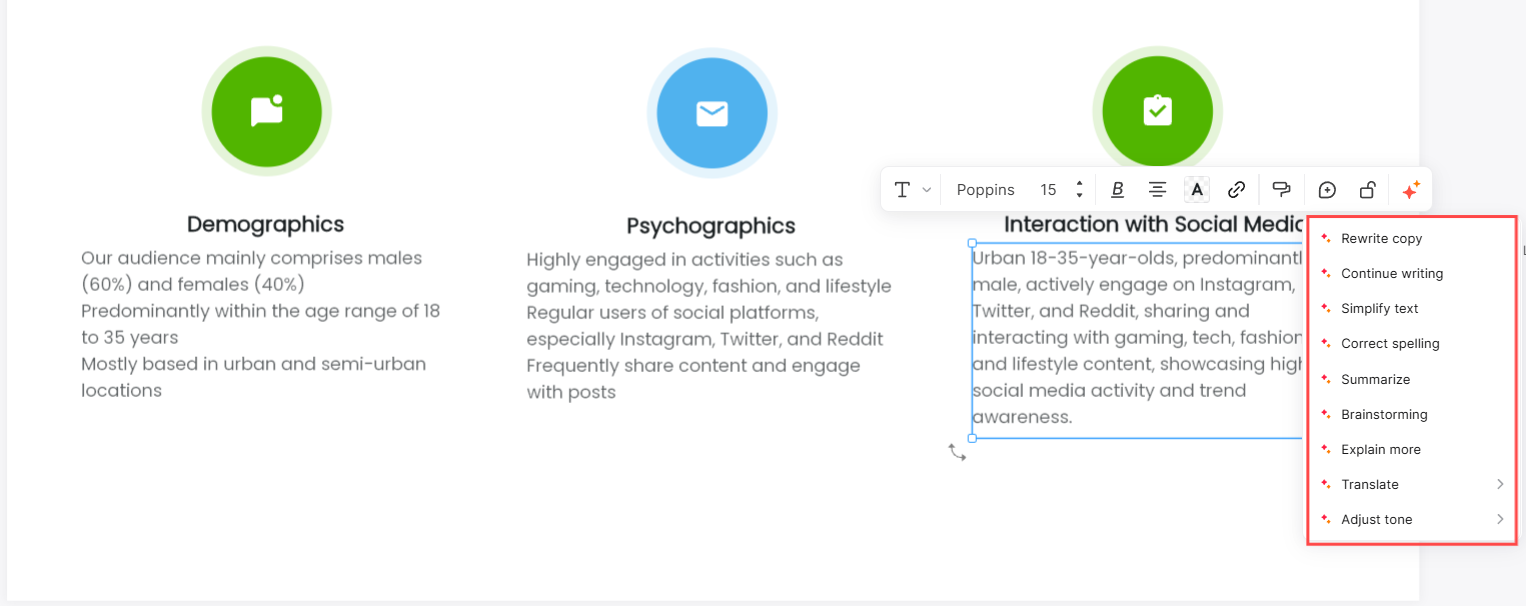
Die wahre Stärke von Presenti AI liegt in den Bearbeitungsfunktionen, die es Ihnen ermöglichen, den KI-generierten Inhalt nach Ihren Wünschen zu optimieren.
Nutzen Sie den integrierten KI-Assistenten: Mit diesem Tool können Sie Ihren Text umschreiben, erweitern, vereinfachen oder zusammenfassen.
Sprache überarbeiten: Nutzen Sie Vorschläge für Übersetzungen und Grammatik. Prüfen Sie Fachbegriffe, Eigennamen und Aussagen auch nach der Überarbeitung.
Visuelle Anpassung: Obwohl die KI das Layout erstellt, können Sie Farben, Schriftarten und Bilder anpassen, um die Präsentation perfekt auf Ihre Marke oder Ihr Thema abzustimmen.
Präsentation teilen und exportieren
Wenn Inhalt und Darstellung geprüft sind, bietet Presenti AI flexible Möglichkeiten zum Teilen und Exportieren Ihrer neuen Präsentation:
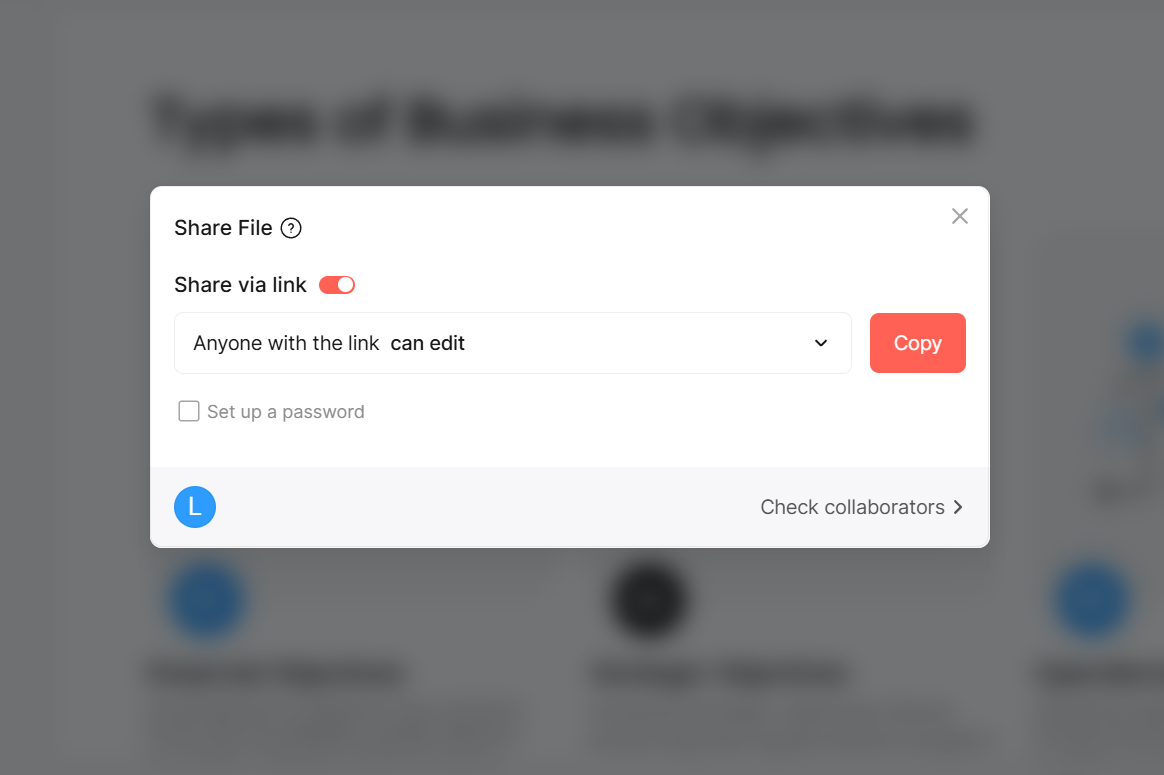
Online teilen: Sie können Ihre Folien online mit anderen über einen Link teilen. Dies ist ideal für die Zusammenarbeit, da Sie Berechtigungen festlegen können, wer die Datei bearbeiten darf.
Direkte Präsentation: Sie können die Präsentation sogar direkt von der Plattform aus halten.
Datei herunterladen: In einem kostenpflichtigen Tarif können Sie eine bearbeitbare PPTX oder eine PDF exportieren. Öffnen Sie die Datei in der vorgesehenen Anwendung und prüfen Sie die Darstellung vor dem Vortrag.
Vergleichen Sie wichtige Zahlen, Quellen und Abbildungen im Folienentwurf mit dem PDF, bevor Sie die Präsentation exportieren.
Mehr als nur PDF in PowerPoint
Neben der Umwandlung von PDF in PowerPoint bietet Presenti AI eine Reihe weiterer beeindruckender Funktionen, die die Art und Weise, wie Sie Präsentationen erstellen, ergänzen.
KI-Präsentationsgenerierung mit einem Prompt: Beschreiben Sie einfach Ihr Thema, und die KI erstellt die gesamte Präsentation für Sie.
Umwandlung von Mindmaps in Präsentationen: Verwandeln Sie komplexe Ideenstrukturen schnell in ein lineares Folienformat.
Wenn keine fertige PDF vorliegt, können Sie auch mit einem Thema oder einer Gliederung beginnen. Wählen Sie den Ausgangspunkt, der Ihre vorhandenen Informationen am besten wiedergibt.
Weitere Möglichkeiten für den Folienentwurf
Presenti ist ein Online-KI-Tool zur intelligenten Erstellung von Präsentationsfolien. Es bietet zahlreiche KI-Generierungsfunktionen zur Steigerung der Arbeitseffizienz und Kreativität: Präsentationsgliederung, Text-zu-Präsentation, Datei-zu-Präsentation, Mindmap-zu-Präsentation, Markdown-zu-Präsentation sowie Funktionen zur Text- und Layout-Optimierung.
Gespeicherte Präsentationen lassen sich über Ihr Konto online weiterbearbeiten. Für die Gestaltung stehen Vorlagen und Layouts zur Verfügung. Der Export als bearbeitbare PPTX oder PDF ist in kostenpflichtigen Tarifen enthalten.
Beginnen Sie mit einer Vorlage und passen Sie den Entwurf an Ihre Inhalte und Ihr Publikum an.
Fazit
Mit dem PDF-Import können Sie vorhandene Inhalte als Grundlage für eine bearbeitbare Präsentation nutzen.
Der PDF-Import kann die Übernahme vorhandener Inhalte erleichtern. Planen Sie anschließend Zeit für die Prüfung von Texten, Zahlen, Abbildungen und Layout ein.