Ein KI-Bild kann eine Titelfolie, eine abstrakte Idee oder ein fiktives Anwendungsszenario veranschaulichen. Entscheidend ist, welche Aufgabe das Motiv auf der Folie übernimmt. Für belegte Daten, historische Dokumente oder reale Produkte benötigen Sie geeignete Originalquellen; ein erzeugtes Bild ist dafür kein Nachweis.
Dieser Leitfaden zeigt, wie Sie ein Werkzeug auswählen, einen Bildauftrag formulieren und das Ergebnis für eine Präsentation überarbeiten. Presenti AI bietet Bildgenerierung und einen Folieneditor. Sie können auch ein Bild in einem anderen geeigneten Werkzeug erstellen und anschließend in PowerPoint verwenden.
1. Das passende Bild für die Aussage auswählen
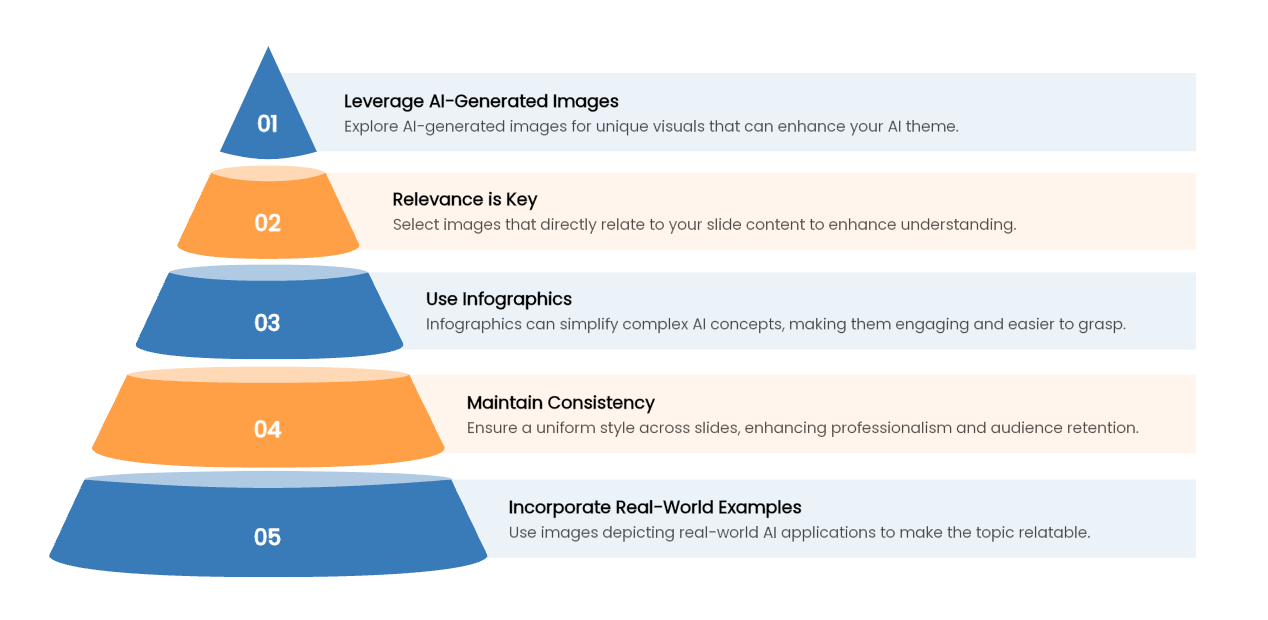
Beginnen Sie mit der Aussage der Folie. „Unser Team arbeitet an drei Standorten“ lässt sich mit einer einfachen Übersicht erklären. Für „Zusammenarbeit über Distanz“ kann dagegen eine bewusst illustrative Szene passen. Wählen Sie die Darstellung nach dem Informationsbedarf.
Wann sich ein erzeugtes Bild anbietet
- Titelfolie: Ein ruhiges Motiv kann das Thema aufnehmen und Platz für die Überschrift lassen.
- Abstrakte Idee: Eine Illustration kann beispielsweise einen Übergang, einen Engpass oder Zusammenarbeit sichtbar machen.
- Fiktives Szenario: Kennzeichnen Sie eine dargestellte Situation als Illustration oder Konzept, wenn sie als reale Aufnahme missverstanden werden könnte.
- Wiederkehrender Stil: Ein gemeinsamer Bildauftrag zu Farben, Perspektive und Detailgrad kann die Motive eines Foliensatzes verbinden.
Wann andere Darstellungen geeigneter sind
Für Kennzahlen verwenden Sie Diagramme aus den geprüften Daten. Für eine Produktdemo eignen sich freigegebene Screenshots oder Produktfotos. Wissenschaftliche Darstellungen müssen fachlich stimmen; ein ansprechend erzeugtes Zellbild oder Versuchsaufbau kann trotzdem falsche Details enthalten.
Eine Bildgenerierung ersetzt daher weder Recherche noch die Prüfung der dargestellten Gegenstände. Entscheiden Sie vorab, welche Merkmale genau sein müssen und wo eine freie Illustration zulässig ist.
2. Ein Werkzeug nach dem Arbeitsablauf auswählen
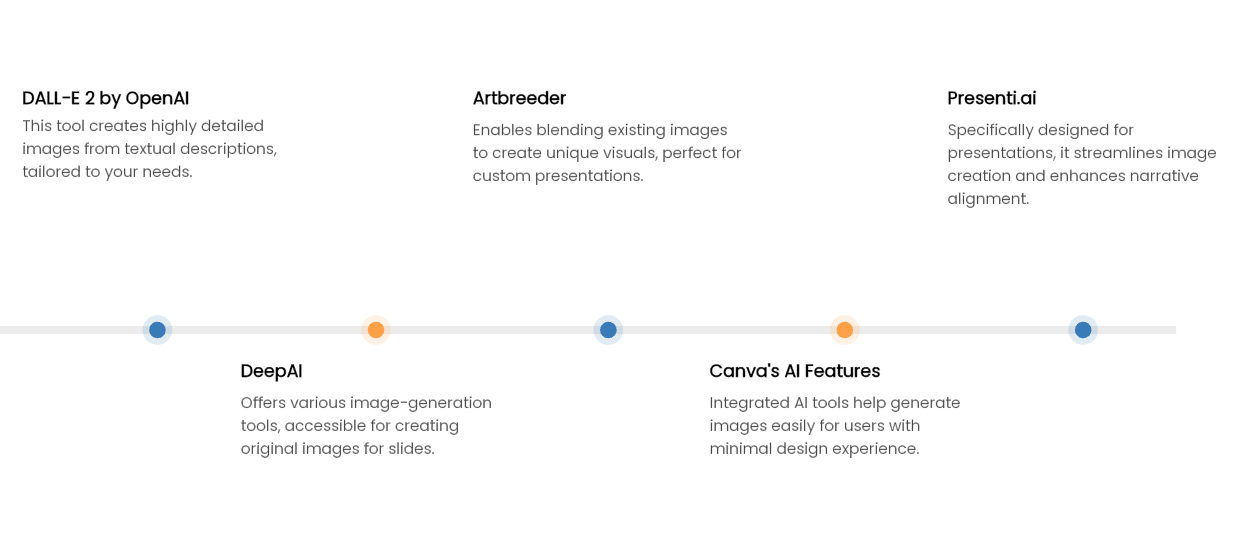
Vergleichen Sie Bildgeneratoren mit derselben Aufgabe. Ein Werkzeug kann bei einer flächigen Illustration passen, bei Text im Bild oder einer präzisen technischen Darstellung aber mehr Nacharbeit erfordern. Dieser Artikel enthält keinen gemeinsamen Leistungstest und keine Rangliste.
| Auswahlkriterium | Was Sie prüfen |
|---|---|
| Bildauftrag | Lassen sich Motiv, Stil, Perspektive und freie Textfläche verständlich beschreiben? |
| Überarbeitung | Können Sie einzelne unerwünschte Details gezielt ändern und das übrige Motiv beibehalten? |
| Ausgabe | Reichen Dateiformat, Auflösung und Seitenverhältnis für die geplante Folie? |
| Arbeitsablauf | Erstellen Sie Bilder direkt im Folieneditor oder übertragen Sie sie anschließend in PowerPoint? |
| Nutzung | Welche Kontobedingungen, Grenzen und Nutzungsbedingungen gelten für Ihren konkreten Einsatz? |
Presenti AI verbindet die Bildgenerierung mit der Bearbeitung von Präsentationen. Ein eigenständiger Bildgenerator kann sinnvoll sein, wenn Sie das Motiv zunächst unabhängig vom Foliensatz entwickeln möchten. Prüfen Sie mit einem kleinen Beispiel, welche Variante Ihren Arbeitsschritten entspricht.
Den Bildauftrag konkret formulieren
Beschreiben Sie Motiv, Umgebung, Stil und Bildaufteilung. Ergänzen Sie, wo Text stehen soll und welche Elemente nicht vorkommen sollen. Eine kurze, eindeutige Beschreibung ist leichter zu überarbeiten als eine lange Sammlung widersprüchlicher Stilwünsche.
„Ruhige, flächige Illustration für die Titelfolie einer Präsentation über Zusammenarbeit: drei Personen an einem gemeinsamen Tisch, dezente blaue und graue Farben, Querformat. Personen und Tisch auf der rechten Bildhälfte; links eine freie, helle Fläche für die Überschrift. Keine Schrift und keine Logos im Bild.“
Der Beispielauftrag legt keine Tatsachen fest. Er beschreibt die Gestaltung einer Illustration. Für eine reale Einrichtung oder ein Produkt müssen die erforderlichen Details aus verlässlichen Referenzen stammen und im Ergebnis geprüft werden.
3. Das erzeugte Bild überarbeiten
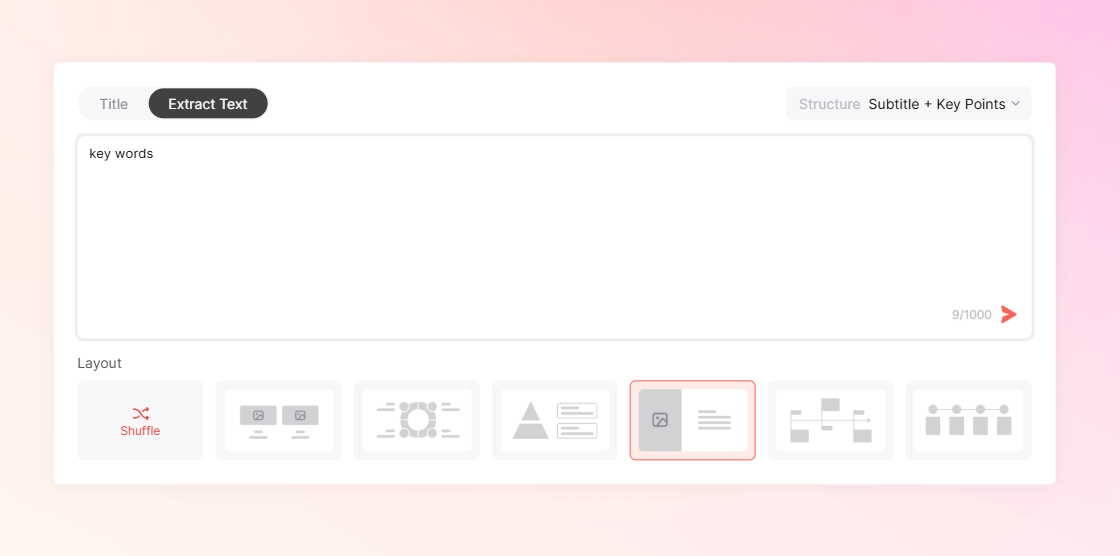
Prüfen Sie zuerst Motiv und Aufbau, dann die Details. Ein Bild, das in kleiner Vorschau überzeugend wirkt, kann bei der Projektion fehlerhafte Hände, unleserliche Beschriftungen oder widersprüchliche Gegenstände zeigen.

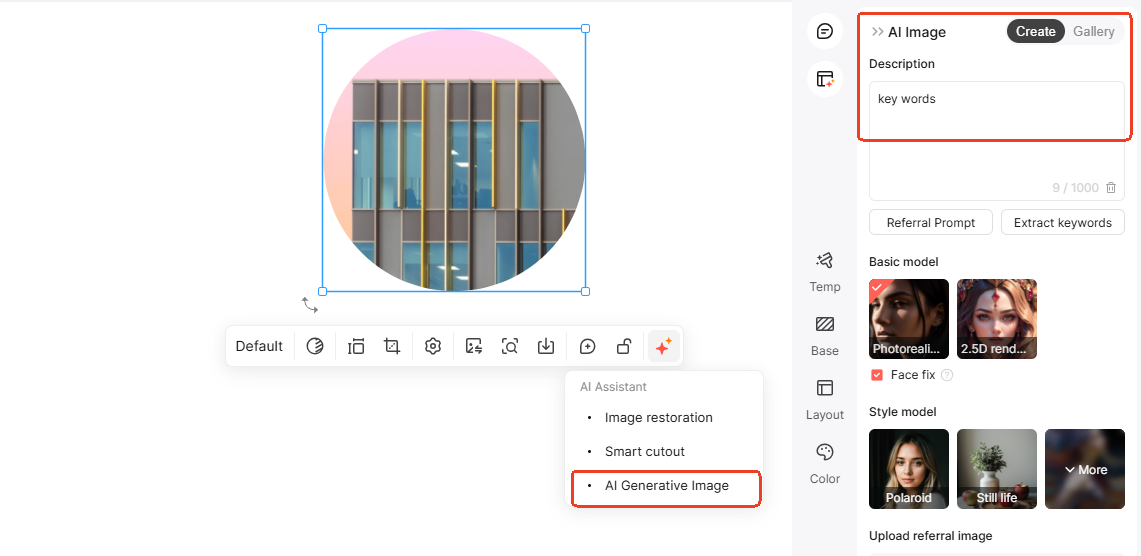
Gezielte Änderungen beschreiben
Mit Presenti AI können Sie ein Bild als Teil des Präsentationsentwurfs bearbeiten. Benennen Sie bei einer erneuten Generierung oder einem Änderungsauftrag möglichst genau, was erhalten bleiben und was sich ändern soll.
Beispielsweise: „Die rechte Bildhälfte beibehalten. Links mehr freie Fläche schaffen und das kleine Schild auf dem Tisch entfernen.“ Prüfen Sie danach auch die zuvor richtigen Bereiche: Eine Änderung kann weitere Details beeinflussen.
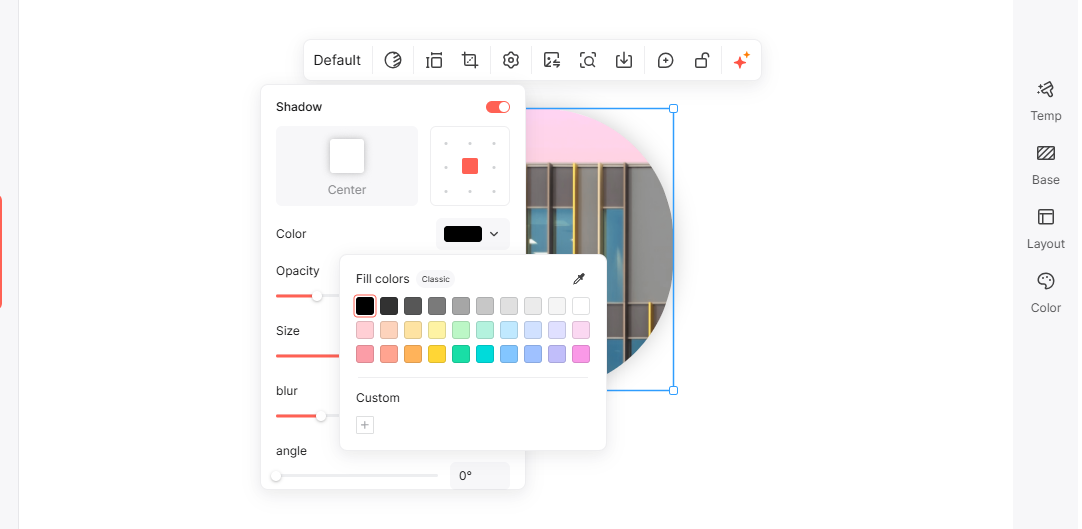
Das Bild im Folienlayout beurteilen
Setzen Sie die Überschrift probeweise in den vorgesehenen Bereich. Bleibt sie bei der benötigten Schriftgröße lesbar? Ist das Hauptmotiv auch nach dem Zuschneiden erkennbar? Verändern Sie bei Bedarf den Bildausschnitt oder legen Sie Text auf eine separate, ruhige Fläche.
Schreiben Sie Titel, Zahlen und Quellen möglichst als bearbeitbare Textelemente auf die Folie. In ein Bild eingebrannter Text ist schwerer zu korrigieren und kann bei der Generierung falsch wiedergegeben werden.
4. Bilder in PowerPoint einsetzen und prüfen
Übernehmen Sie das Bild im unterstützten Format in Ihre Präsentation und passen Sie Größe und Ausschnitt an das Folienlayout an. Verzerren Sie es nicht, um eine freie Fläche zu füllen. Prüfen Sie anschließend Textkontrast und die erkennbare Aussage der gesamten Folie.
Für einen kompakten Vortrag kann die 10/20/30-Regel als Planungshilfe dienen. Sie ist keine feste Vorgabe für jedes Thema; Bilder sollten ebenso wie Texte eine notwendige Aussage unterstützen.
Fakten, Rechte und Kennzeichnung
Prüfen Sie erkennbare Personen, Marken und spezifische Gegenstände. Ein erzeugtes Bild ist nicht automatisch sachlich korrekt oder frei von Rechten Dritter. Berücksichtigen Sie die Nutzungsbedingungen des Werkzeugs und die Regeln Ihrer Organisation. Kennzeichnen Sie eine Illustration dort, wo sonst ein falscher Eindruck über ihre Herkunft entstehen könnte.
Lesbarkeit und Zugänglichkeit
Ergänzen Sie eine sinnvolle Beschreibung wichtiger Bildinformationen und erläutern Sie diese auch im Vortrag. Informationen sollten nicht allein durch Farbe vermittelt werden. Für eine Folie mit Daten ist ein beschriftetes Diagramm meist geeigneter als eine dekorative Grafik mit eingebauten Zahlen.
Auf dem Zielgerät testen
Öffnen Sie den Foliensatz im Präsentationsmodus. Prüfen Sie Schärfe, Kontrast und Zuschnitt auf dem vorgesehenen Bildschirm oder Projektor. Wenn Sie aus Presenti eine PPTX oder PDF exportieren, kontrollieren Sie die heruntergeladene Datei zusätzlich; diese Exportfunktionen gehören zu kostenpflichtigen Tarifen.
Fazit: Ein Bild mit einer klaren Aufgabe verwenden
Ein gutes Präsentationsbild erklärt etwas, schafft Kontext oder zeigt ein bewusst fiktives Szenario. Formulieren Sie diese Aufgabe zuerst, erstellen Sie den Entwurf und prüfen Sie ihn anschließend im tatsächlichen Folienlayout.
Mit Presenti AI können Sie Bild und Präsentationsentwurf in einem Arbeitsablauf entwickeln. Die Freigabe sollte erst erfolgen, wenn Darstellung, Aussage und Verwendung geklärt sind.