Für eine projizierte Präsentation können Sie zunächst etwa 24–32 Punkt für den Fließtext und 36–48 Punkt für Überschriften ausprobieren. Prüfen Sie anschließend die tatsächlichen Folien vom Sitzplatz des Publikums aus. Das sind Ausgangswerte, keine Garantie für gut lesbare Folien. Eine kurze Beschriftung, eine dichte Tabelle, ein Laptopfenster und ein tiefer Hörsaal stellen unterschiedliche Anforderungen.
Legen Sie wenige Schriftgrößen für klar unterscheidbare Aufgaben fest und richten Sie Inhalt und Anordnung danach aus. Passt eine wichtige Einschränkung nur ins Kleingedruckte, verändern Sie zuerst die Aufteilung. Wer hinten sitzt, braucht dieselbe Aussage wie jemand in der ersten Reihe.
Bei überladenen Folien können Presentis KI-gestützte Layoutvorschläge eine andere Anordnung als Ausgangspunkt liefern. Vergleichen Sie das Ergebnis mit den ursprünglichen Informationen und prüfen Sie den Text selbst. Ein aufgeräumtes Layout weiß nicht, ob Ihr konkretes Publikum es lesen kann.
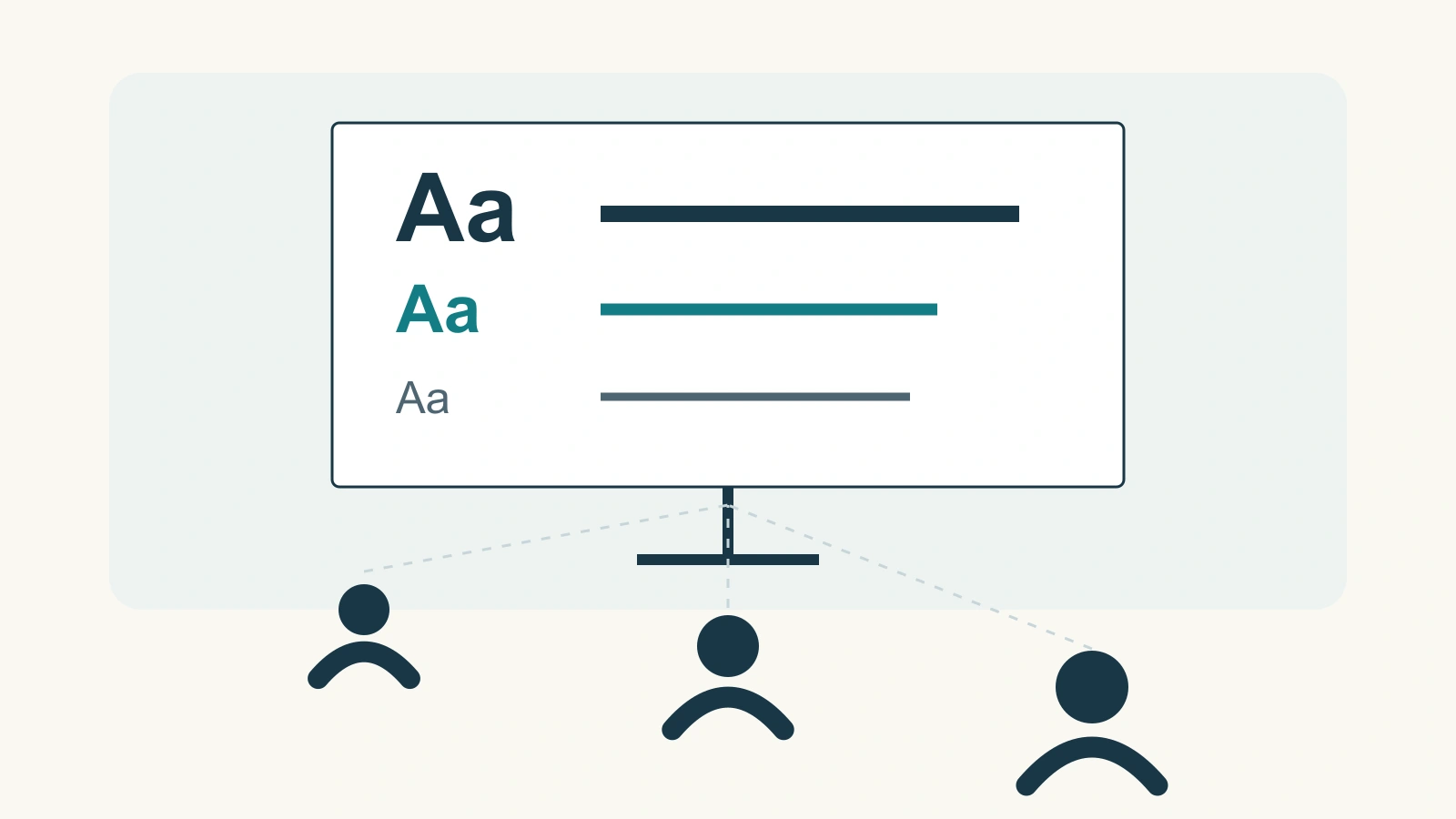
Legen Sie eine durchgängige Schrifthierarchie fest
Beginnen Sie mit der Hauptaussage, den zum Verständnis nötigen Informationen sowie wichtigen Beschriftungen und Einschränkungen. Geben Sie jeder Ebene eine erkennbare Aufgabe. Ein eigenes Schriftmaß für jedes Textfeld ist selten nötig.
| Aufgabe des Textes | Ausgangswert für die Projektion | Was Sie prüfen sollten |
|---|---|---|
| Hauptüberschrift | 36–48 pt | Bringt sie die Aussage auf den Punkt, ohne einen großen Textblock zu bilden? |
| Erklärung oder kurze Liste | 24–32 pt | Lässt sich der Text lesen, während man dem Vortrag folgt? |
| Diagrammbeschriftungen und wichtige Einschränkungen | Zunächst ungefähr wie den Fließtext setzen | Sind Einheiten, Bedingungen und Kategorien ebenso gut nutzbar wie die hervorgehobene Zahl? |
| Ausführliche Quellenangaben | Eine kurze, lesbare Quellenzeile verwenden | Können vollständige Angaben auf eine Referenzfolie oder in ein Begleitdokument, ohne eine Einschränkung zu verstecken? |
Diese Bereiche sind Gestaltungsvorschläge zum Ausprobieren. Microsofts englischsprachige Hinweise zur Barrierefreiheit in PowerPoint empfehlen größere Schrift, unter anderem ab 18 Punkt, serifenlose Schriften und ausreichend freien Raum. Daraus folgt weder, dass 18 Punkt von jedem Platz aus lesbar sind, noch dass eine größere Zahl allein die gesamte Präsentation barrierefrei macht.
Bleiben Sie konsistent, aber behalten Sie keine unlesbare Folie nur aus Gründen der Einheitlichkeit. Braucht ein Diagramm größere Beschriftungen als der übliche Fließtext, vergrößern Sie sie. Benötigt eine Überschrift drei Zeilen, versuchen Sie zuerst eine direktere Formulierung.
Entzerren Sie eine volle Folie, ohne Informationen zu verlieren
Betrachten wir die Ankündigung eines fiktiven Reparaturworkshops. Die Notizen enthalten sechs Angaben: Samstag, 10–12 Uhr; Besprechungsraum B der Bibliothek; einen kleinen Gegenstand mit gezogenem Netzstecker mitbringen; Begutachtung für die ersten 12 Anmeldungen; eine erfolgreiche Reparatur ist nicht garantiert; Kinder unter 16 Jahren kommen in Begleitung eines Erwachsenen.
Ein erster Entwurf könnte alles in einen Absatz packen:
Besuchen Sie unseren Reparaturworkshop am Samstag von 10 bis 12 Uhr im Besprechungsraum B der Bibliothek. Bringen Sie einen kleinen Gegenstand mit gezogenem Netzstecker mit. Für die ersten 12 Anmeldungen ist eine Begutachtung vorgesehen; eine erfolgreiche Reparatur ist nicht garantiert. Kinder unter 16 Jahren müssen von einem Erwachsenen begleitet werden.
Passt dieser Absatz nicht in einer lesbaren Größe, löst eine Verkleinerung auf 16 Punkt das Platzproblem des Textfelds, schafft aber ein Leseproblem für das Publikum. Geben Sie stattdessen jeder Angabe einen klaren Platz:
- Überschrift: Reparaturworkshop
- Zeit und Ort: Samstag, 10–12 Uhr · Besprechungsraum B der Bibliothek
- Mitbringen: Einen kleinen Gegenstand mit gezogenem Netzstecker
- Plätze: Begutachtung für die ersten 12 Anmeldungen
- Einschränkung: Eine erfolgreiche Reparatur ist nicht garantiert
- Unter 16: In Begleitung eines Erwachsenen teilnehmen
Probieren Sie 40 Punkt für die Überschrift, 28 Punkt für Zeit und Ort und 24 Punkt für die Details in zwei klar getrennten Gruppen. Diese Werte gehören zum Beispiel und sind keine geprüfte Garantie. Lassen Sie die Anmeldegrenze direkt bei der Begutachtung stehen und halten Sie die Reparaturbeschränkung sichtbar. Eine riesige „12“ über einer winzigen Einschränkung könnte fälschlich zwölf garantierte Reparaturen suggerieren.
Die Beschriftungen übernehmen einen Teil der Erklärung; deshalb wird der Text kürzer. Keine der sechs Angaben geht verloren. Scheitert der Lesetest im Raum trotzdem, verwenden Sie zwei Folien und lassen Sie die Teilnahmebedingungen bei der Einladung. Verstecken Sie sie nicht in Referentennotizen, wenn sie für die Entscheidung über eine Teilnahme nötig sind.

Prüfen Sie die Ansicht des Publikums
Testen Sie eine schwierige Folie, nicht nur das Titelblatt: etwa ein Diagramm, mehrere kurze Absätze oder eine wichtige Einschränkung. Betrachten Sie sie, ohne sich auf Ihr Wissen über den Wortlaut zu verlassen.
Im Veranstaltungsraum
Zeigen Sie die Präsentation mit der vorgesehenen Technik und betrachten Sie sie vom entferntesten relevanten Sitzplatz aus. Bitten Sie eine andere Person, die kleinste wichtige Zeile vorzulesen. Kann sie die Überschrift erkennen, aber die Anmeldebedingung des Workshops nicht lesen, ist der entscheidende Test noch nicht bestanden.
Können Sie den Raum vorher nicht betreten, erkundigen Sie sich nach Bildschirmgröße und Bestuhlung, planen Sie großzügige Schrift und prüfen Sie die Darstellung bei Ihrer Ankunft. Ein größerer Abstand zum Laptop kann offensichtliche Überladung zeigen, bildet aber weder einen Projektor noch einen hellen Raum oder das Sehvermögen anderer Menschen nach.
Bei einer Bildschirmfreigabe
Öffnen Sie die übertragene Präsentation auf einem zweiten Gerät in einem Fenster, das dem der Teilnehmenden entspricht. Ihre Vollbildansicht ist nicht mit einer kleinen Inhaltsfläche neben den Videobildern eines Meetings gleichzusetzen. Prüfen Sie die Beschriftungen, sobald die Übertragung stabil ist, und vergrößern Sie wichtige Inhalte, die sich schlecht unterscheiden lassen.
Lesen Sie beim Workshopbeispiel besonders den Raumbuchstaben, die Zahl 12 und „unter 16“. Ein falsch erkanntes Zeichen verändert die Anweisung.
In einer Datei zum selbstständigen Lesen
Lesende können ein Dokument oft vergrößern. Ständiges Zoomen erschwert aber die Nutzung. Öffnen Sie die exportierte Datei in einer normalen Leseansicht und verfolgen Sie jede Seite vollständig. Brauchen Sie ausführliche Erklärungen, geben Sie ihnen eine lesbare Seite oder ein Begleitdokument, statt jede Folie mit kleinem Text zu füllen.
Lassen Sie Diagramme und Fußnoten nicht verschwinden
Eine Folie kann eine 44-Punkt-Überschrift haben und trotzdem unlesbar sein. Häufige Schwachstellen sind Achsen, Tabellenzellen, Kartenbeschriftungen und Quellenzeilen. Sie behalten möglicherweise ihre kleine Ausgangsgröße, während Sie den Haupttext vergrößern.
Lesen Sie einen Diagrammwert zusammen mit Einheit, Zeitraum und Kategorie. „48“ hilft wenig, wenn „Antworten im Mai“ unlesbar bleibt. Vergrößern Sie die nötigen Beschriftungen, entfernen Sie unnötige Gestaltungselemente oder zeigen Sie einen gezielten Ausschnitt mit ausreichendem Kontext. Halten Sie die vollständigen Daten verfügbar, wenn die Details benötigt werden.
Unterscheiden Sie bibliografische Angaben von Einschränkungen, die eine Entscheidung beeinflussen. Der vollständige Titel einer Veröffentlichung kann auf einer Referenzfolie stehen. „Antworten aus nur einer Klasse“ gehört dagegen direkt zu einem Ergebnis, das sonst die gesamte Schule zu beschreiben scheint. Im unlesbaren Kleingedruckten würde diese Bedingung die wahrgenommene Aussage verändern.
Bestimmen Sie bei einer dichten Tabelle den Vergleich, den das Publikum wirklich braucht. Zeigen Sie die relevanten Zeilen und Spalten deutlich beschriftet und stellen Sie die vollständige Tabelle separat bereit. Schneiden Sie keine Summe oder Kategorie ab, die zum Verständnis des Ausschnitts nötig ist.
Prüfen Sie die Folgen eines Schriftwechsels
Zwei Schriften können bei derselben Punktgröße unterschiedlich hoch und breit wirken. Ein Wechsel kann außerdem die Zeilenumbrüche verändern. Prüfen Sie gewöhnliche Wörter, Zahlen und Zeichen, die das Publikum unterscheiden muss, statt nur nach dem Namen der Schrift zu entscheiden.
Arbeiten Sie neben der Größe mit Schriftgewicht und Abständen. Ein kurzes fett gesetztes „Mitbringen“ kennzeichnet die Aufgabe, ohne eine vierte oder fünfte Größe einzuführen. Vermeiden Sie ganze fett gesetzte Absätze: Konkurriert jede Zeile um Aufmerksamkeit, verliert die Hierarchie ihren Nutzen.
Prüfen Sie nach dem Kürzen, einem Schriftwechsel oder einem neuen Layout erneut die tatsächliche Größe des kleinsten wichtigen Textes. Dass alles weiterhin auf die Folie passt, beweist nicht, dass die Größen unverändert geblieben sind. Kontrollieren Sie den Export auf dem vorgesehenen Wiedergabegerät, besonders wenn Schriften oder Umbrüche abweichen.
Schriftgröße ist nur ein Teil einer gut lesbaren Präsentation. Auch Kontrast, Lesereihenfolge, Textalternativen und Untertitel zählen und brauchen eine eigene Prüfung. Fragen Sie sich für diesen Durchgang: Kann das Publikum die Informationen lesen, die es zum Verstehen und Handeln benötigt?