El acceso gratuito a una herramienta de IA para presentaciones puede limitarse a unas pocas generaciones, a un archivo con marca de agua o a una presentación en línea que aún no puedes exportar como PowerPoint editable. Antes de elegir un generador, decide qué necesitas entregar: un PPTX editable, un enlace para compartir, un PDF o una sesión interactiva en directo.
Las seis herramientas siguientes responden a distintas formas de trabajar. Si quieres empezar convirtiendo un tema en un esquema, el creador de presentaciones con IA de Presenti puede ayudarte a proponer una estructura; a ti te corresponde aportar los datos de partida, definir el público y realizar la revisión final.
Esta guía explica funciones y condiciones de acceso documentadas; no es una clasificación por calidad ni una prueba de velocidad. Empieza con unas instrucciones breves que no contengan información confidencial y prueba el paso final de compartir o descargar antes de dedicar tiempo a una presentación completa.
| Herramienta | Forma principal de trabajo | Qué debes comprobar primero |
|---|---|---|
| Presenti AI | Crear un esquema y un borrador de diapositivas a partir de un tema o una fuente compatible | ¿Tu plan incluye la entrada que necesitas y la descarga de un archivo editable? |
| Boardmix | Desarrollar ideas en una pizarra y organizar una presentación | ¿Tu espacio de trabajo dispone de créditos de IA y del formato de exportación que necesitas? |
| Canva | Generar y diseñar diapositivas en un editor visual | ¿Tu plan incluye los recursos y las funciones de IA que has seleccionado? |
| Presentations.ai | Generar y editar el hilo argumental de una presentación | ¿La cuenta que vas a utilizar permite la exportación a PowerPoint que necesitas? |
| Simplified | Generar una presentación a partir de unas instrucciones y unas pautas de marca | ¿Te basta con un PDF o necesitas un archivo de diapositivas editable? |
| Sendsteps.ai | Crear y dirigir sesiones interactivas | ¿El público participará en una sesión en directo o solo recibirá un archivo estático? |
1. Presenti AI
Presenti AI ofrece una cantidad limitada de créditos de IA gratuitos para crear borradores de presentaciones. La importación de documentos y la descarga de archivos editables están sujetas a condiciones específicas del plan, por lo que el acceso gratuito a la generación de borradores no cubre todas las formas de convertir documentos en PowerPoint.

Funciones principales
Creación de borradores con IA
Indica un tema o unas instrucciones para obtener una propuesta de esquema y un borrador de diapositivas. Definir un público y un objetivo concretos te ayuda a decidir con más criterio qué contenido conservar.
Creación del esquema
Revisa los títulos de las diapositivas y su orden antes de generar los diseños. Una propuesta, una clase y un informe de proyecto necesitan secuencias diferentes, aunque partan del mismo material.
De un documento a un borrador de presentación
Entre las formas de entrada compatibles se encuentran los esquemas estructurados y los documentos Word, PDF y TXT. Comprueba qué formatos incluye tu plan y revisa la jerarquía importada antes de generar las diapositivas.
Distribución y diseño asistidos por IA
Los diseños generados por IA sirven como punto de partida para organizar el contenido. Revisa la tipografía, el espaciado y la alineación después de sustituir el texto del borrador.
Mejora del texto con ayuda de la IA
Utiliza la reescritura asistida por IA para revisar el contenido que selecciones. Contrasta la redacción propuesta con la fuente y conserva las cifras, los nombres y los matices que delimitan cada afirmación.
Biblioteca de plantillas
Una amplia selección de plantillas profesionales permite adaptar las presentaciones a distintos sectores y usos.
Colaboración en el espacio de trabajo
El espacio de trabajo de Presenti permite invitar a compañeros y colaborar en tiempo real. Tener el enlace de una presentación no sustituye la licencia de edición ni los permisos necesarios para compartir.
La tabla de planes de Presenti distingue los créditos gratuitos limitados de las funciones de pago: importar Word, PDF o TXT, descargar PPTX editables y exportar a PDF. Primero determina qué necesitas importar y qué archivo final debes entregar; después elige el plan correspondiente.
2. Boardmix
Boardmix es una plataforma de pizarra colaborativa en línea que combina herramientas para desarrollar ideas con generación de contenido mediante IA, incluida la creación de presentaciones PPT.
A diferencia de las herramientas tradicionales basadas en diapositivas, Boardmix ofrece un lienzo abierto en el que puedes organizar libremente las ideas antes de convertirlas en una presentación.

Funciones principales
Generación de presentaciones con IA
El proceso de creación de presentaciones de Boardmix combina los borradores de diapositivas con un espacio de trabajo de pizarra. Comprueba las opciones de exportación disponibles por separado de cómo se muestra el contenido en el lienzo.
Trabajo sobre el lienzo
Mantén el material de apoyo cerca del borrador de diapositivas y decide qué necesita ver el público. La documentación de Boardmix describe cómo editar el texto y las imágenes de las diapositivas y elegir un formato de exportación desde el espacio de trabajo.
Colaboración en tiempo real
Los equipos pueden desarrollar ideas, editar y presentar juntos en tiempo real, aunque sus integrantes estén en lugares distintos.
Elementos interactivos
La página de Boardmix sobre presentaciones enumera funciones como las votaciones, un temporizador y los comentarios. Utiliza estas funciones durante el trabajo en directo en la pizarra; no des por hecho que seguirán siendo interactivas en un archivo de diapositivas exportado.
Los límites de la pizarra, los créditos de IA y las opciones de exportación deben evaluarse por separado. Prueba la forma de entrega prevista con una pizarra pequeña antes de considerar el espacio gratuito como un generador de PowerPoint sin restricciones.
3. Canva
Las herramientas de IA para presentaciones de Canva combinan la generación de borradores con un editor visual y plantillas. Este entorno resulta útil cuando quieres dedicar tiempo a elegir recursos y ajustar las diapositivas después del primer borrador.
Puede ser una opción para una presentación con identidad de marca si prefieres elegir los recursos visuales y perfeccionar el diseño por tu cuenta.
Funciones principales
Creación de diapositivas con ayuda de la IA
La guía actual de Canva llama a esta herramienta Magic Design for Presentations: a partir de unas instrucciones, genera un borrador con estructura y contenido. La misma guía indica que existe un número limitado de usos gratuitos compartido entre las distintas versiones de Magic Design.
Plantillas personalizables
Miles de plantillas permiten adaptar rápidamente las diapositivas a distintas identidades de marca y estilos de presentación.
Opciones de acceso y planes
- Acceso gratuito: Empieza con los recursos y las funciones incluidos en tu cuenta; poder ver una plantilla no significa que todos sus elementos sean gratuitos.
- Contenido de pago: Revisa los avisos de cambio de plan o de licencia asociados a los elementos que selecciones.
- Necesidades del equipo: Comprueba las opciones de gestión de marca y el acceso a la colaboración por separado del acceso individual al diseño.
Canva resulta especialmente útil para presentaciones en las que el diseño visual y la coherencia de marca tienen mucho peso. Además de sus funciones de presentación, ofrece un entorno más amplio de diseño gráfico.
4. Presentations.ai
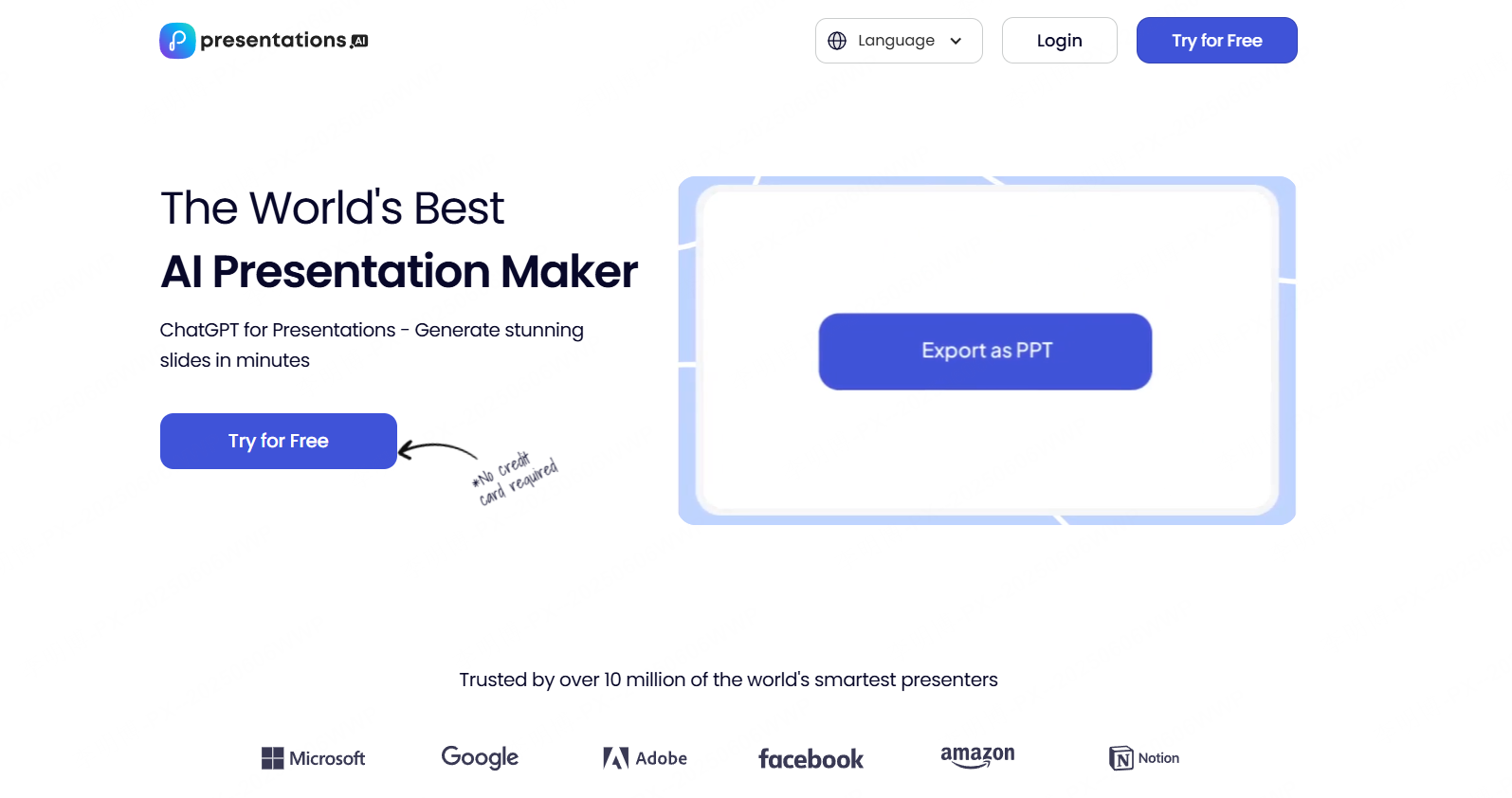
Presentations.ai genera una presentación a partir de las ideas o del material de referencia que le proporciones. Su sección oficial de preguntas frecuentes distingue la creación gratuita de las funciones de pago, como la exportación a PowerPoint. Comprueba la opción de exportación en la cuenta que vas a utilizar.
Funciones principales
Construcción del hilo argumental con IA
El usuario aporta sus ideas y la IA organiza una narración estructurada con propuestas de títulos, contenido para las diapositivas y elementos visuales.
Revisión del diseño
Examina la jerarquía, la tipografía y las imágenes elegidas para el borrador. Un aspecto uniforme no demuestra que los datos de origen sean correctos ni que se haya dado el énfasis adecuado a cada punto.
Opciones de exportación
Decide si debes entregar un archivo de PowerPoint o si basta con un enlace en línea. Son requisitos de entrega diferentes: disponer de uno no demuestra que el otro pueda obtenerse mediante una exportación gratuita.
Aprovecha la capacidad inicial de generación para examinar el resultado y sus opciones para compartir. No supongas que la descarga de un PowerPoint editable está incluida solo porque puedas ver la presentación en línea.
5. Simplified
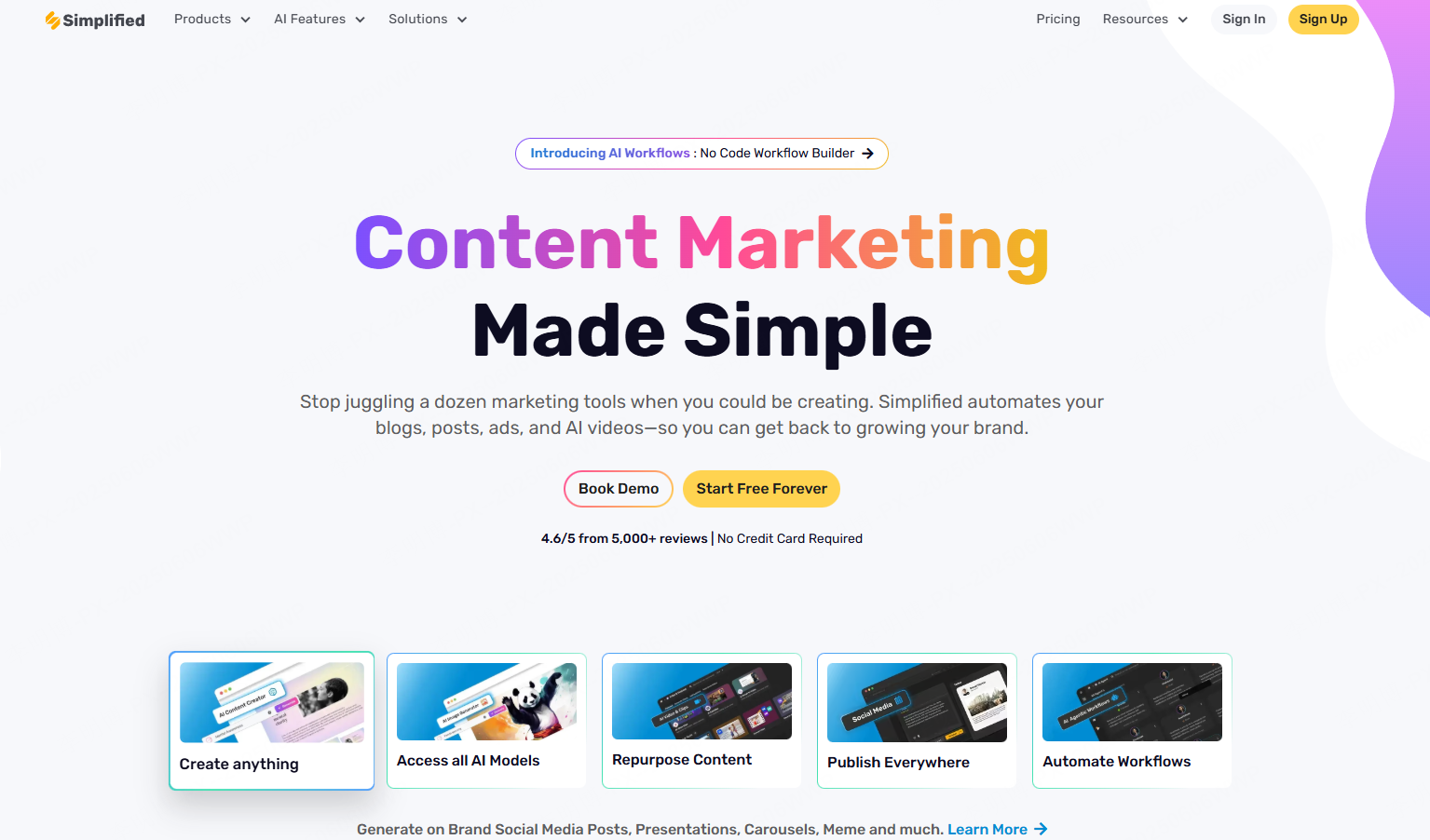
El creador de presentaciones con IA de Simplified genera una presentación a partir de unas instrucciones dentro de una plataforma más amplia de creación de contenido. Su página de producto incluye expresamente la exportación a PDF en el plan gratuito. Un PDF sirve para consultar o distribuir la presentación, pero no es un archivo de PowerPoint editable.
Está dirigido principalmente a equipos de marketing y organizaciones que necesitan mantener una identidad de marca definida.
Funciones principales
Pautas de marca
Indica los colores, las fuentes y el tono que quieres utilizar, cuando el espacio de trabajo permita configurarlos, y después revisa el resultado. Una presentación generada también necesita una revisión de diseño.
Creación a partir de instrucciones
Empieza por definir el público y el mensaje; después edita el borrador, en lugar de aceptar toda la redacción generada.
Qué probar con la capacidad inicial disponible
- Genera una presentación breve a partir de instrucciones concretas
- Comprueba cómo interpreta el borrador tu texto y tus pautas visuales
- Prueba el formato de salida que necesitas antes de desarrollar la presentación completa
Si necesitas seguir editando en PowerPoint, confirma esa vía de exportación antes de elegir la herramienta. Un PDF con aspecto terminado puede ser útil para distribuir la presentación, pero no ofrece el mismo proceso de edición.
6. Sendsteps.ai
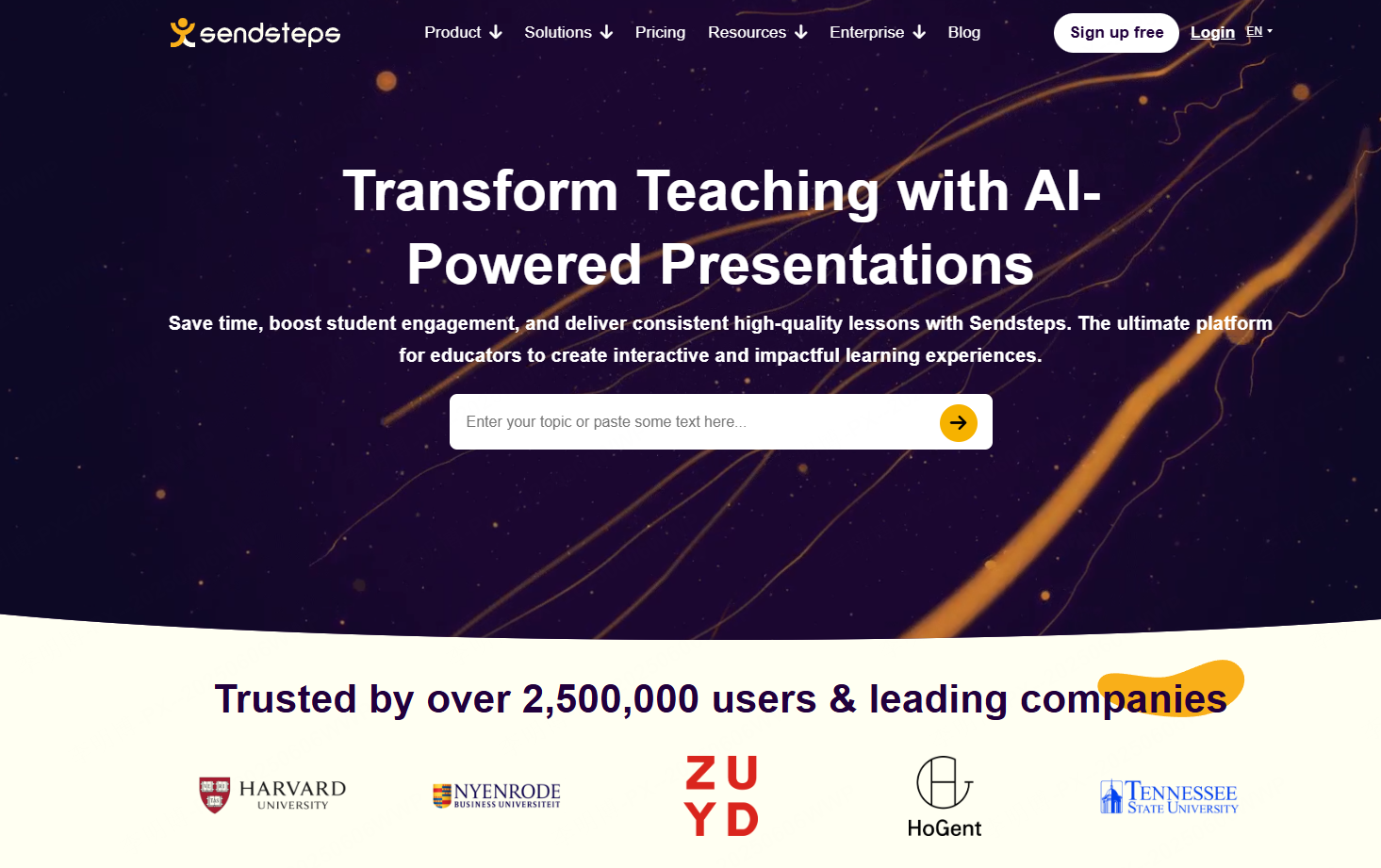
Sendsteps.ai se centra en las presentaciones con participación del público. Su página actual de planes distingue el acceso gratuito a sesiones en directo y las cuotas de uso de IA de las funciones de pago. Evalúalo como una forma de realizar presentaciones interactivas, además de como generador de archivos de diapositivas.
El plan gratuito incluye actualmente presentaciones en directo, votaciones y cuestionarios, con una cuota de creación mediante IA que se renueva cada 30 días. Los niveles de pago añaden funciones como la exportación de resultados y los espacios de trabajo en equipo; estas funciones van más allá de mostrar las diapositivas en directo.
Puede encajar en una clase, una formación o un evento en el que el público vaya a responder durante la presentación.
Funciones principales
Diapositivas interactivas
Puedes incorporar cuestionarios, votaciones y encuestas directamente en las presentaciones para fomentar la participación.
Contenido asistido por IA
Utiliza el borrador para organizar la sesión y después contrasta cada pregunta y respuesta con el material de la clase o de la reunión.
Formato de presentación
Planifica cómo se unirán los participantes y cómo responderán. No des por hecho que las votaciones en directo funcionarán igual en un archivo estático exportado.
Prueba la presentación en el mismo modo que utilizarás durante el evento. Una vista previa correcta no basta si los participantes necesitan un enlace para responder en directo o si el lugar del evento exige un archivo que funcione sin conexión.
Cómo elegir un generador de presentaciones con IA
Al elegir un generador de PowerPoint con IA, ten en cuenta los siguientes aspectos:
- Rapidez y personalización: Algunas herramientas priorizan la generación rápida, mientras que otras ofrecen más control sobre el diseño.
- Necesidades de colaboración: Las funciones de edición en tiempo real facilitan el trabajo en equipo.
- Uso previsto: Las presentaciones empresariales, educativas y de marketing suelen necesitar funciones diferentes.
- Interactividad: Si necesitas recoger respuestas del público, prueba tanto la participación en directo como las propias diapositivas.
Para la primera prueba, utiliza unas instrucciones breves que definan el público, la decisión que debe tomarse o el objetivo de la clase, los datos de partida y el resultado que debes entregar. Prueba a cambiar una cifra, sustituir una imagen y completar la entrega real. Estas tres acciones dicen más sobre la utilidad de la herramienta para tu caso que la velocidad del primer borrador. Para probar cómo pasar de un tema a unas diapositivas, consulta la guía de Presenti para crear y editar borradores de presentaciones.