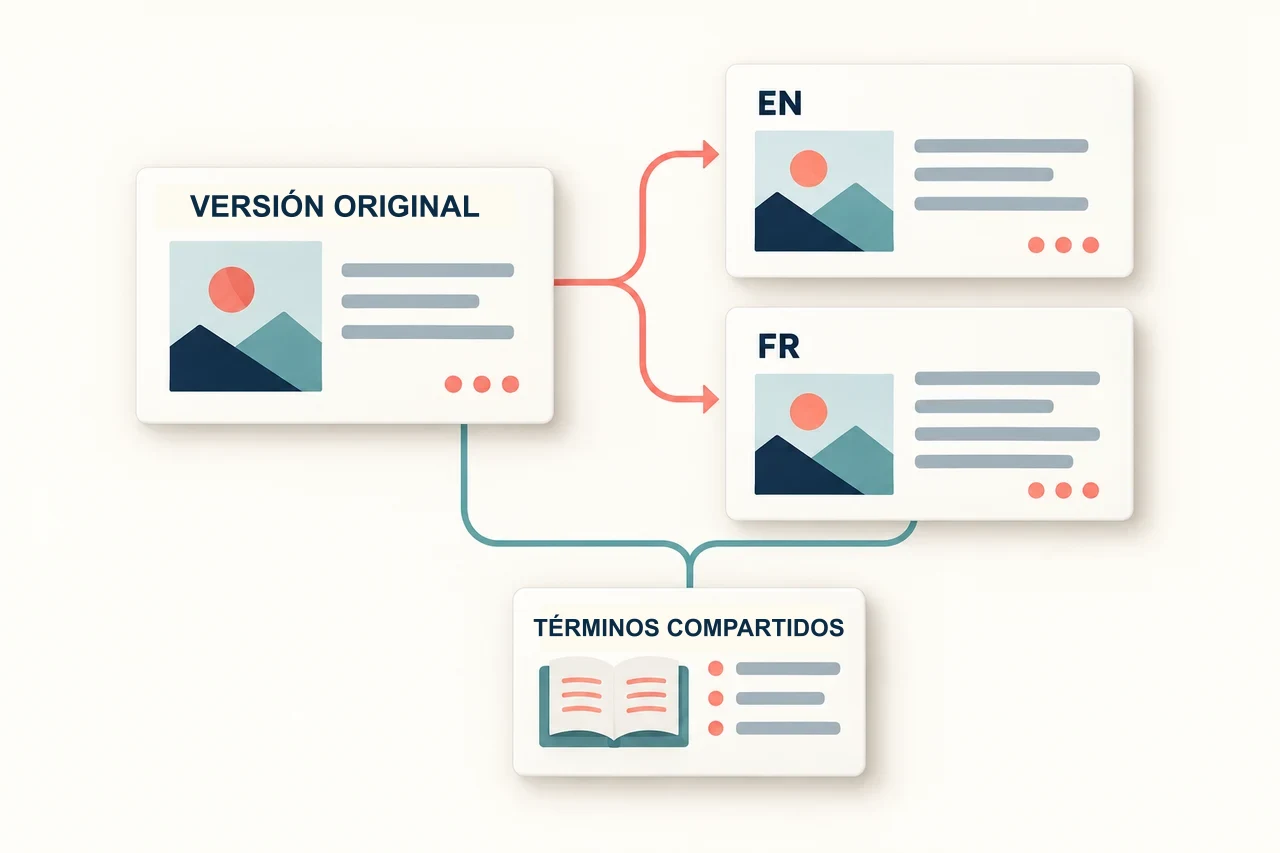
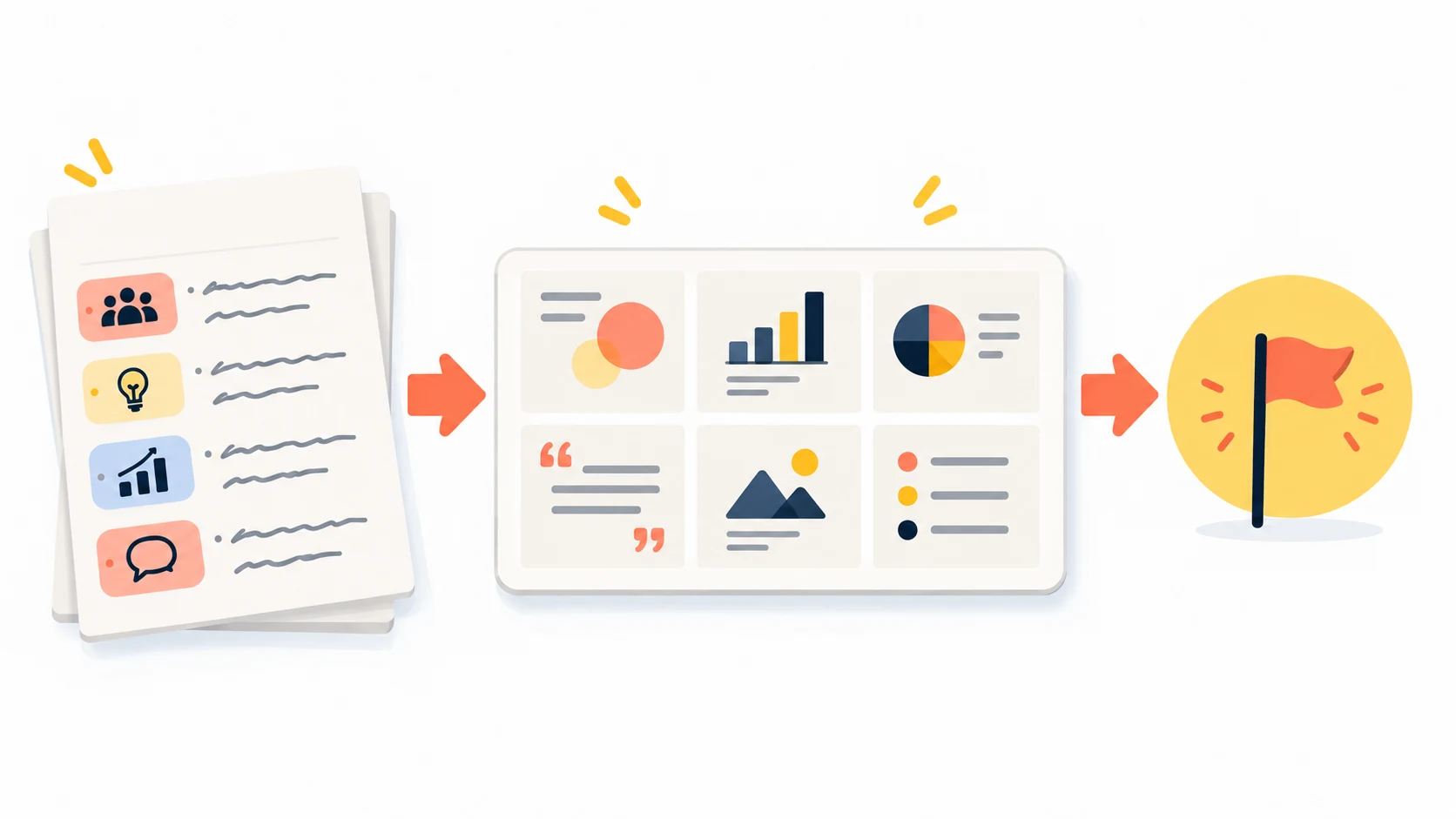
Presenti AI permite preparar un borrador de diapositivas a partir de un PDF. El contenido puede reorganizarse o resumirse, por lo que debes compararlo con el documento original. Esta guía recorre la importación, la edición y la revisión antes de compartirlo.
Paso 1: Accede a la herramienta de conversión
La importación de PDF y la exportación a PPTX o PDF requieren un plan de pago. Comprueba las condiciones de tu cuenta y utiliza solo documentos que tengas permiso para cargar. El proceso de PDF a presentación permite preparar un borrador a partir del documento; después hay que contrastarlo con la fuente.
Solo tienes que buscar Presenti AI en el navegador, visitar el sitio web y registrarte o iniciar sesión para acceder al espacio de trabajo.
Crear una cuenta no significa que todas las funciones de importación y descarga sean gratuitas.

Paso 2: Sube el PDF
Una vez dentro, sigue estos pasos:
1. En el espacio de trabajo, abre la opción para importar o transformar un archivo. El nombre puede variar según el idioma y la versión de la interfaz.
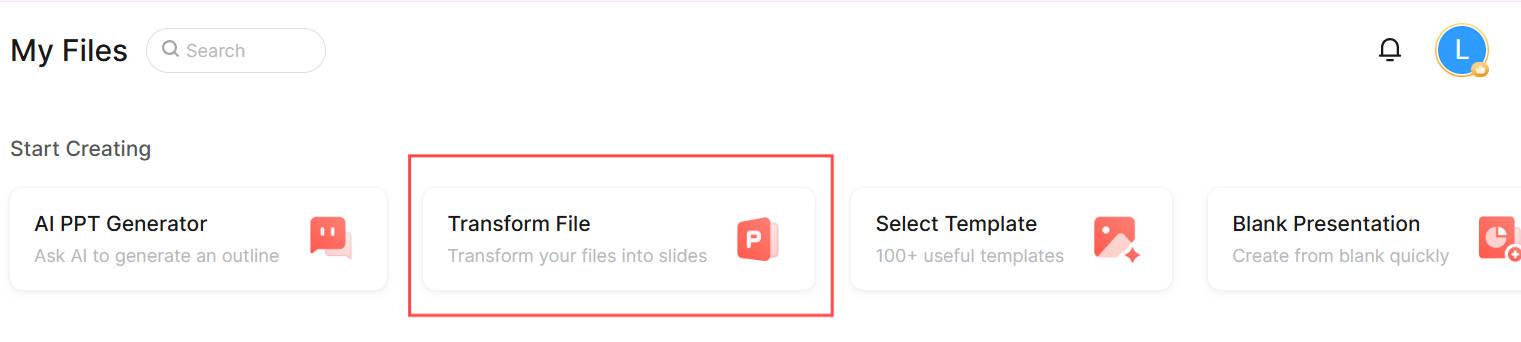
2. Selecciona el PDF y confirma la carga. Comprueba que corresponda a la versión del documento que quieres utilizar.
3. Decide cómo quieres trabajar el contenido. Las siguientes son tres intenciones editoriales para orientar la revisión, no una lista garantizada de opciones del menú:
Conservar: mantener el contenido y el orden del original, comprobando después que no se hayan omitido cifras, citas o condiciones.
Resumir: seleccionar las ideas necesarias para el público y el tiempo disponibles, sin cambiar su sentido.
Ampliar: añadir ejemplos o explicaciones, identificándolos como material nuevo y verificándolos antes de usarlos.
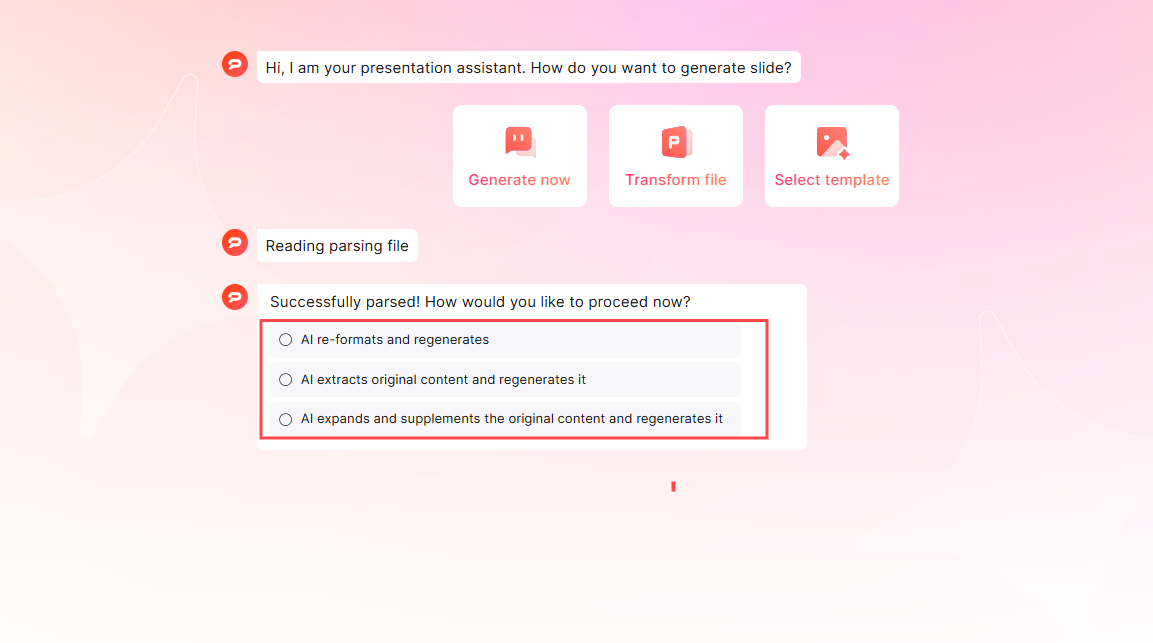
4. Revisa el esquema generado. Comprueba títulos, orden y cobertura del PDF; corrige los errores antes de desarrollar las diapositivas.
Ejemplo: pasar de un informe de doce páginas a tres diapositivas
Imagina un informe de seguimiento con este dato ficticio en la página 4: «Se completaron 45 de las 60 solicitudes recibidas en septiembre. No se incluyen las solicitudes abiertas antes de ese mes». La portada y los antecedentes ocupan varias páginas, pero la reunión solo necesita explicar el resultado y qué queda pendiente.
Prepara el esquema con tres funciones distintas: una diapositiva identifica el periodo y el grupo de solicitudes; otra muestra el resultado, 45 de 60, es decir, el 75 %; y la última recoge las preguntas que debe resolver el equipo sobre las 15 restantes. No conviertas ese 75 % en una «tasa de éxito de todos los clientes»: cambiarías tanto el denominador como el significado del informe.
En la diapositiva del resultado, deja visible «solicitudes recibidas en septiembre» y la exclusión de las anteriores. Añade «Fuente: informe de seguimiento, p. 4» junto al dato. Si las causas del retraso no aparecen en el PDF, formula una pregunta —«¿Qué bloquea las 15 solicitudes restantes?»— en lugar de pedir a la IA que complete una explicación probable.
Antes de generar, puedes dar esta instrucción: «Resume el documento para una reunión de seguimiento. Conserva el periodo, las cifras y sus exclusiones. Indica la página de origen de cada dato que puedas localizar. Si no encuentras una causa, déjala como pregunta pendiente». Comprueba después las referencias: pedir números de página no garantiza que el borrador los cite bien.
Si el PDF es un escaneo, prueba a seleccionar una frase y copiarla. Que no se pueda seleccionar puede indicar que la página solo contiene una imagen. En ese caso, usa una copia autorizada con reconocimiento de texto; la documentación de Adobe sobre OCR explica esa conversión. Revisa decimales y columnas antes de reutilizar el texto. Si el reconocimiento mezcla los datos, transcribe y contrasta únicamente el fragmento necesario. Este paso prepara el documento: no presupone una función de OCR en Presenti.
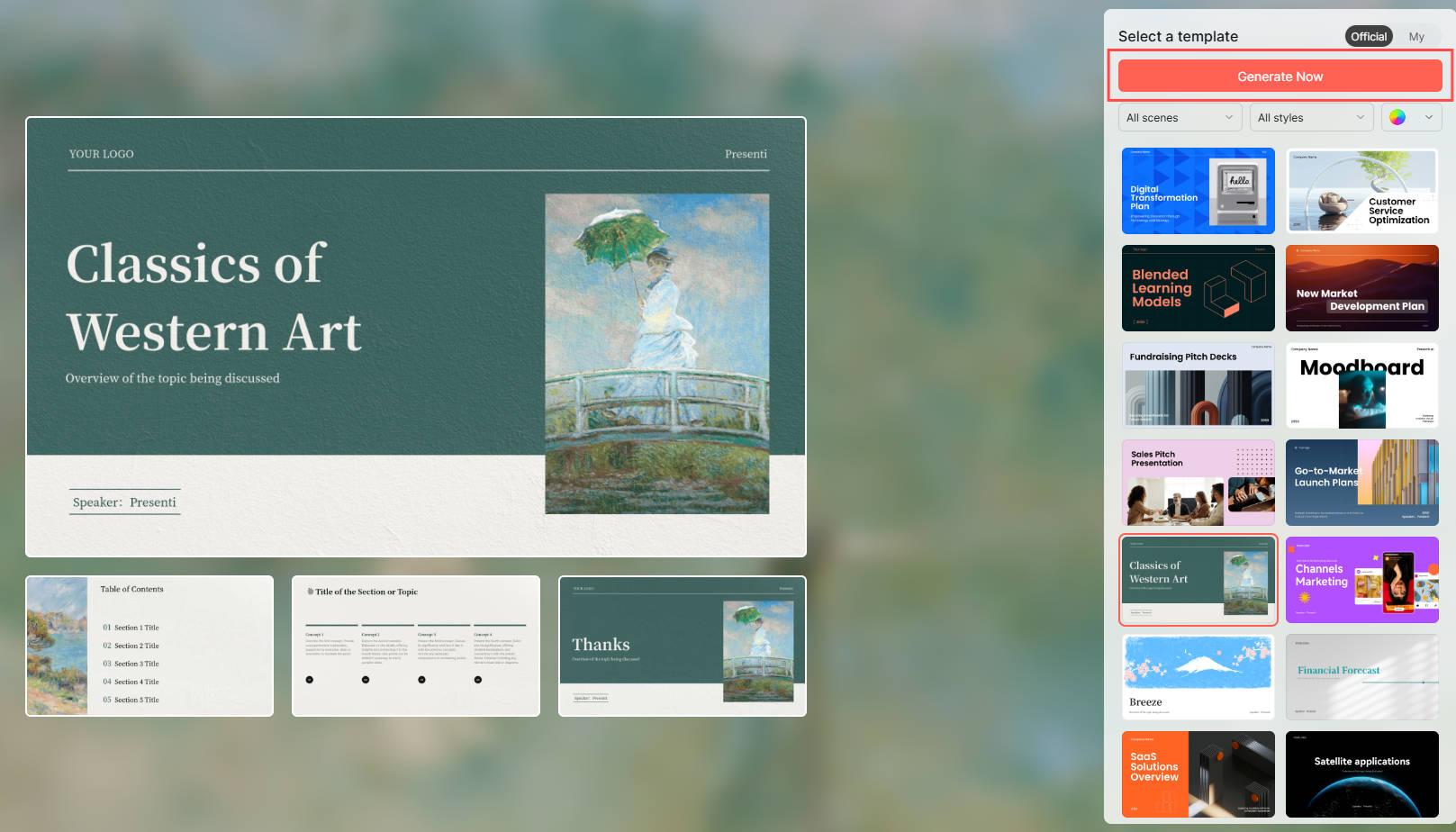
5. Elige una plantilla que deje espacio suficiente para el texto, las imágenes y las tablas necesarias.
Prueba la plantilla con el contenido real. Si una tabla o un párrafo no caben, divide la información en lugar de reducir demasiado el tamaño.
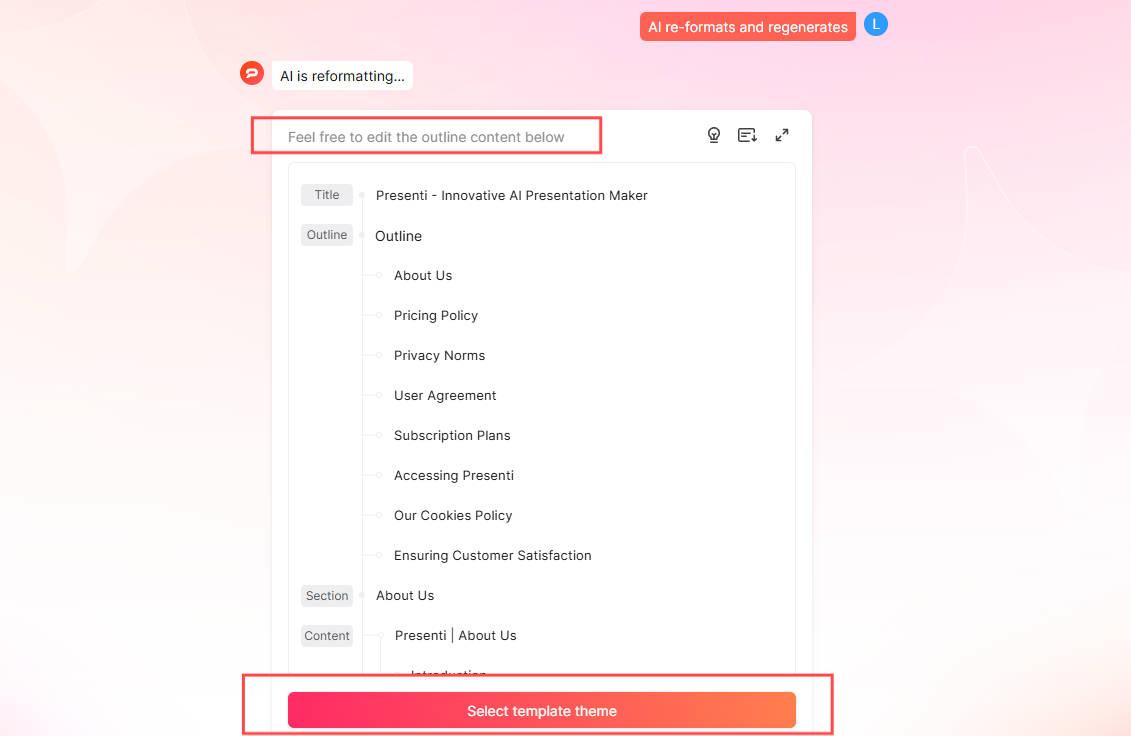
Confirma la plantilla y continúa con la generación. Las capturas muestran ejemplos de la interfaz; revisa las opciones disponibles en tu cuenta.
Paso 3: Revisa y edita el borrador
Compara cada diapositiva con el PDF. Presta especial atención a números, unidades, nombres, fórmulas, citas y notas al pie. El resultado puede necesitar correcciones antes de ser editable y legible como deseas.
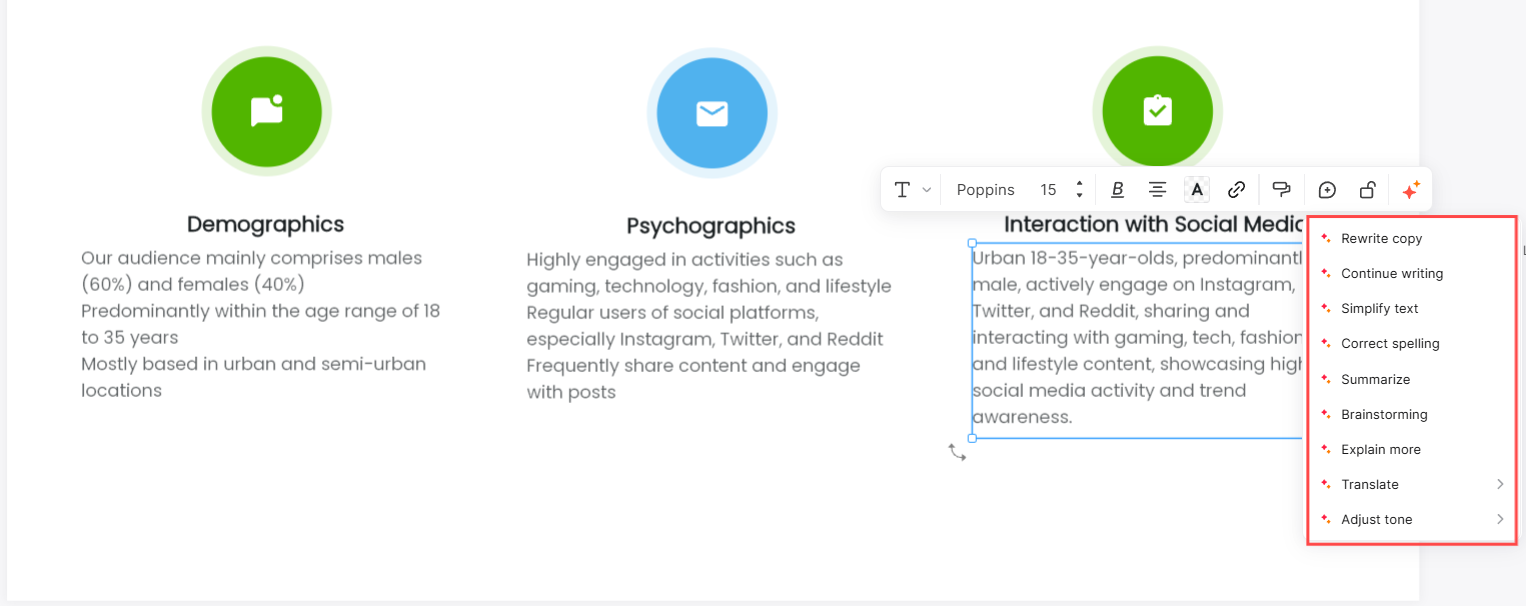
1. Si usas el asistente para reescribir, resumir o traducir un texto, comprueba que mantenga el significado y las restricciones del original. Revisa también cualquier explicación nueva.
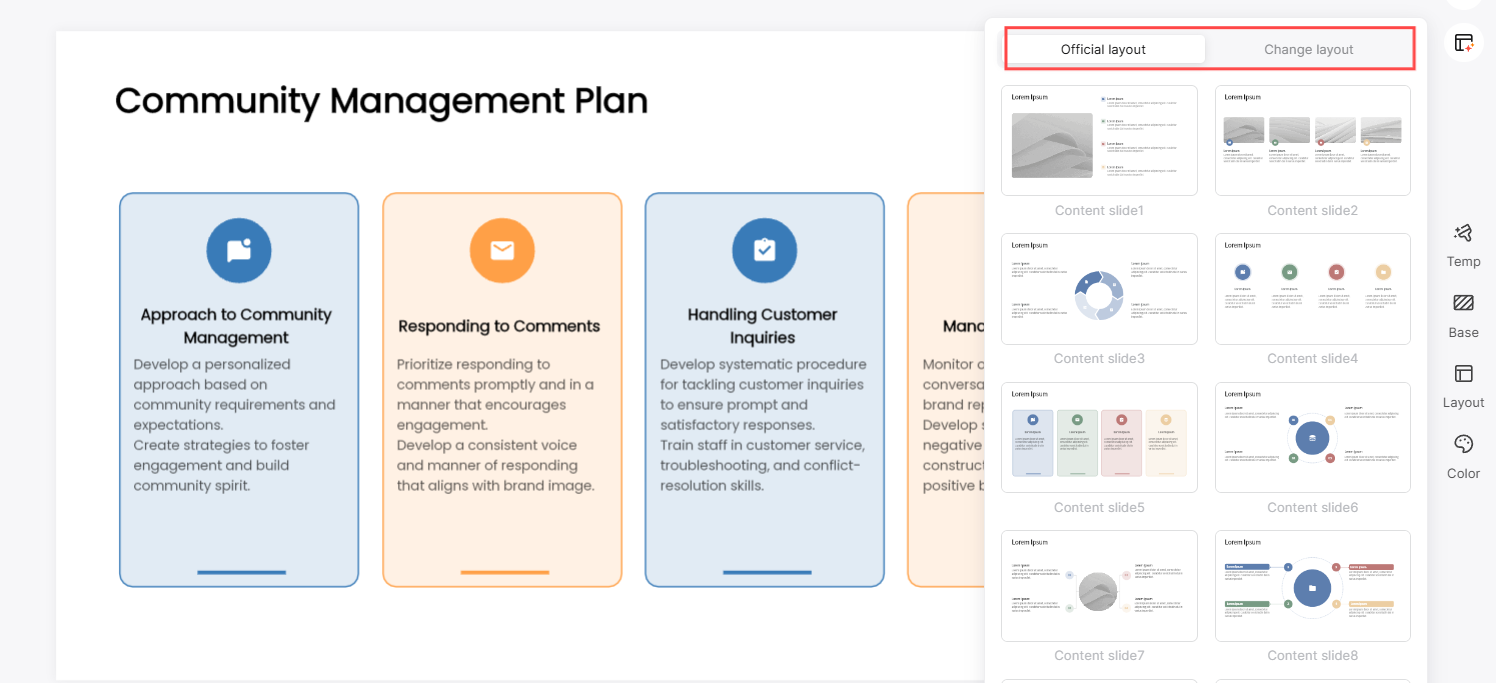
2. Ajusta o sustituye imágenes, iconos, gráficos y fondos según el contenido. Después de cambiar la distribución o la plantilla, revisa los saltos de línea, los rótulos y la posición de los elementos.
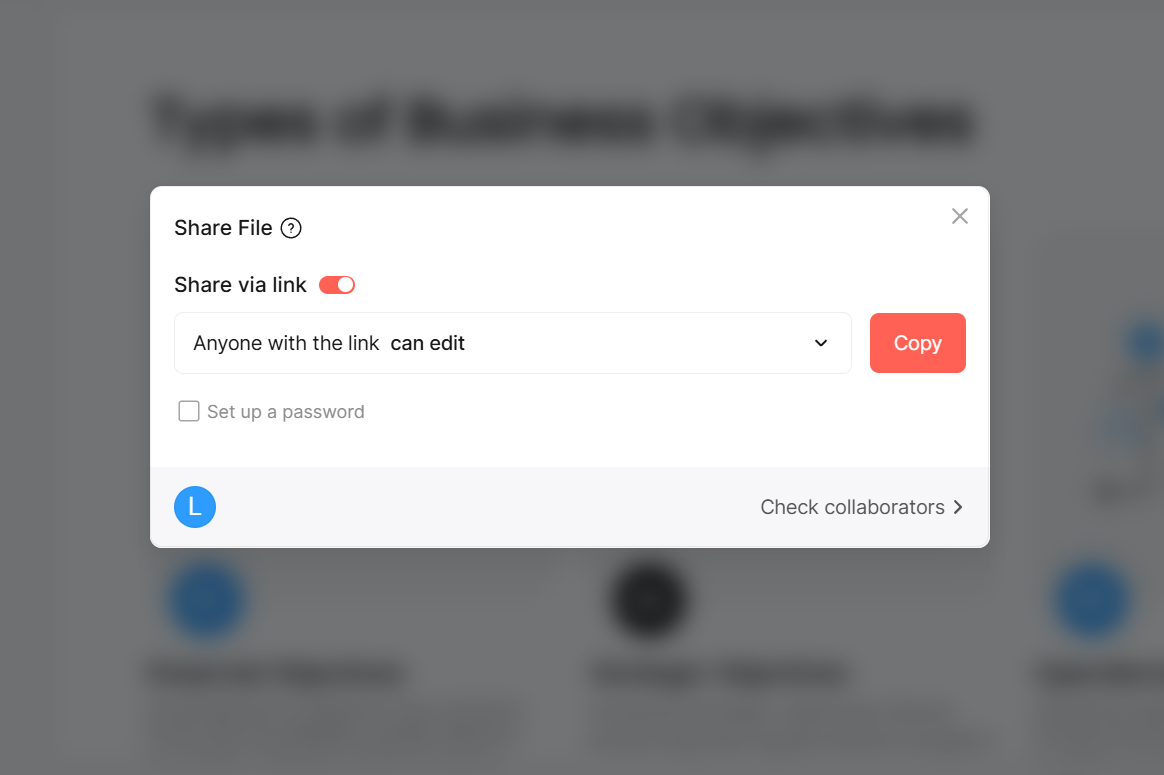
Cuando hayas revisado el contenido y la presentación, puedes compartirla mediante un enlace o mostrarla desde la plataforma. Comprueba antes los permisos y el acceso de los destinatarios.
Si necesitas un archivo local, exporta a PPTX con el plan correspondiente y ábrelo en la aplicación que usarás. Las fuentes, los enlaces o los medios externos pueden requerir comprobaciones adicionales, también si vas a presentar sin conexión.
La revisión debe confirmar que el borrador conserva las ideas necesarias del PDF y distingue los añadidos. Presenti también admite creación desde temas y otros formatos, como mapas mentales Xmind; elige el punto de partida que mejor represente tu contenido.
Guarda el PDF original junto con la versión final y ensaya la presentación antes de compartirla.