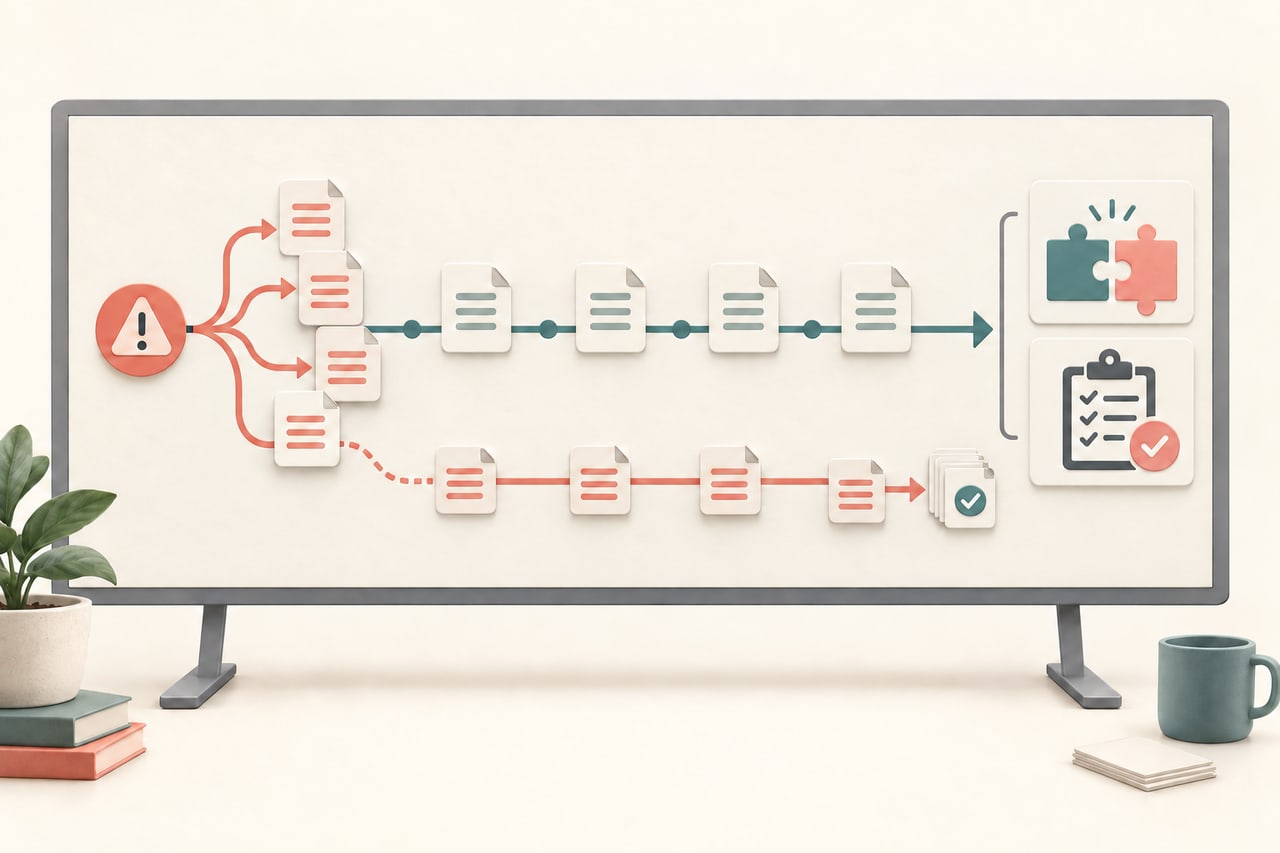
Para incrustar fuentes en PowerPoint para Windows, abre Archivo → Opciones → Guardar, activa la incrustación de fuentes para la presentación, elige los caracteres que necesitas incluir y guarda el archivo. Si otra persona va a reescribir las diapositivas, incluye todos los caracteres, no solo los utilizados. Después prueba el PPTX guardado en el ordenador de quien lo recibirá.
La incrustación resuelve una dependencia concreta: la fuente del texto editable. No demuestra que toda la presentación esté lista para que otra persona la mantenga. Para preparar el conjunto de archivos y acordar las modificaciones, consulta la guía para entregar un PowerPoint editable. Aquí nos centraremos en elegir cómo compartir las fuentes y resolver un fallo de incrustación.
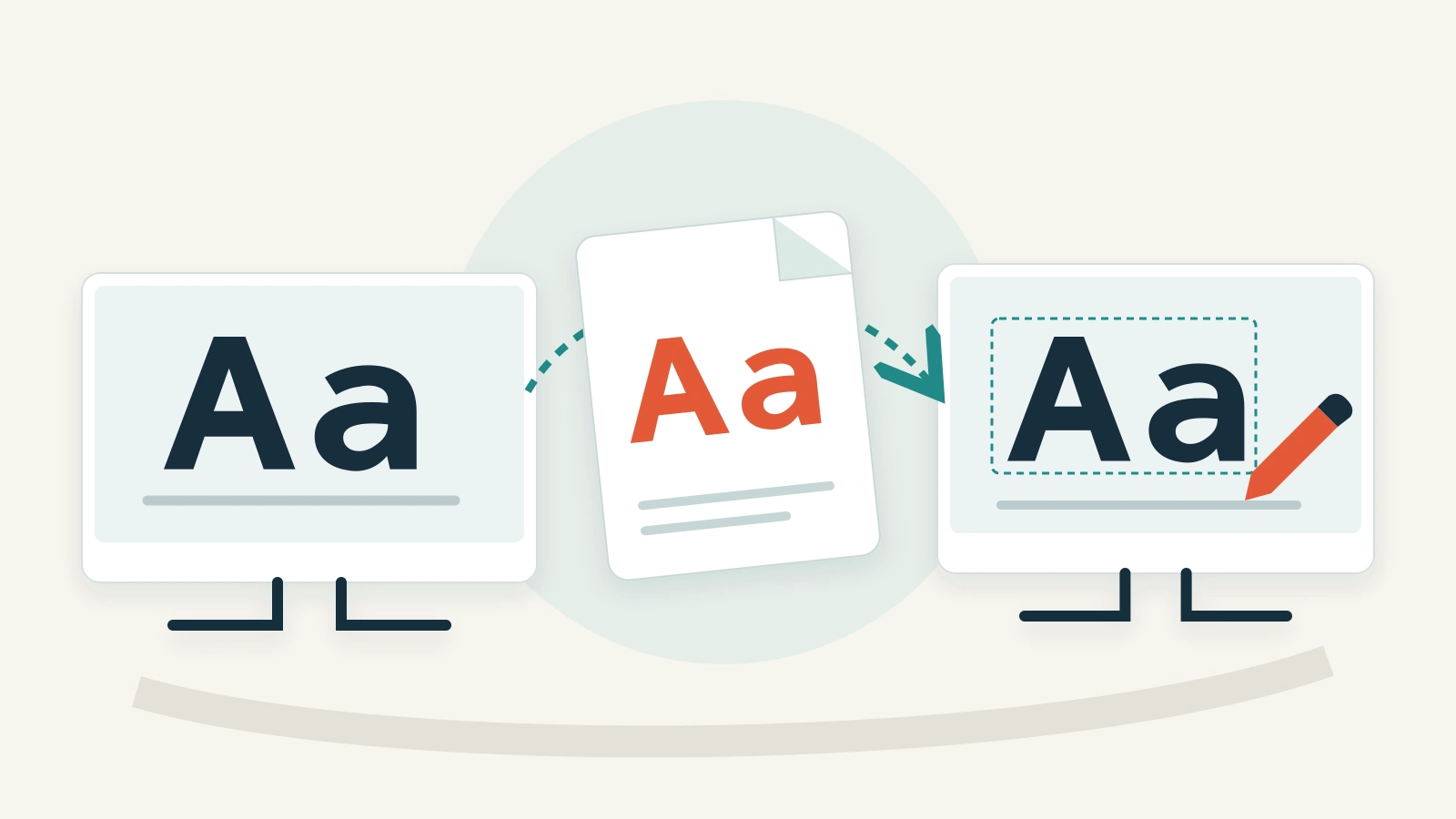
Elige pensando en la próxima edición, no solo en el texto actual
Imagina que entregas una presentación de un congreso a un compañero. Ahora contiene «Welcome, Anna» y «Room 12». Tu compañero debe cambiar el nombre a «Zoë» y la sala a «B7», y añadir el título de una sesión en otro idioma. Mostrar bien las palabras originales todavía no demuestra que el archivo permita hacer ese trabajo.
Antes de guardar la copia de entrega, anota tres cosas: qué aplicación usará tu compañero, si debe modificar el texto y si la presentación tiene que funcionar sin conexión. Son requisitos más útiles que «hacer portátiles las fuentes». Conserva otra copia de trabajo para que una sustitución específica de la entrega no sobrescriba el diseño original.
| Tarea de quien recibe el archivo | Opción de entrega | Qué probar |
|---|---|---|
| Reescribir títulos y traducir etiquetas en PowerPoint de escritorio | Elegir una fuente incrustable con los caracteres necesarios o acordar otra que ya tenga disponible. | Escribir las palabras reales de sustitución, guardar y volver a abrir. |
| Mostrar una versión aprobada sin cambios | Enviar la presentación y una referencia visual; acordar qué archivo se proyectará. | Reproducir el archivo elegido en el ordenador de la presentación, incluidos los elementos multimedia. |
| Editar en un navegador o en otra aplicación | Tratar ese destino como una prueba de compatibilidad independiente. | Abrir, editar y volver a abrir en esa aplicación concreta, sin depender de una vista previa de escritorio. |
| Leer una copia estática | Un PDF comprobado puede satisfacer la necesidad sin un PowerPoint editable. | Revisar páginas, texto y orden de lectura; no prometer el comportamiento de una presentación de diapositivas. |
Activa la incrustación en la aplicación de escritorio
Las instrucciones de Microsoft para incrustar fuentes explican las versiones de escritorio compatibles. En Windows, entra en Archivo → Opciones → Guardar y busca el control de incrustación dentro de las opciones para mantener la fidelidad al compartir la presentación. Si hay varias abiertas, confirma cuál estás configurando. En las versiones compatibles de Mac, utiliza PowerPoint → Preferencias → Guardar y la opción de incrustación. Guarda la copia de entrega después de cambiarla.
Incluir solo los caracteres utilizados reduce el tamaño de los datos de la fuente, pero limita las modificaciones posteriores. Incluye todos los caracteres cuando el destinatario vaya a añadir texto. Esto no crea caracteres que la propia fuente no contiene. Microsoft indica que las versiones actuales de Microsoft 365, PowerPoint 2024 y PowerPoint 2021 para Mac permiten guardar fuentes incrustadas; estas rutas de menú de escritorio no corresponden al editor del navegador.
El caso del congreso aclara la elección. Las letras del archivo actual no constituyen un inventario fiable de los nombres de los asistentes de la próxima semana. Incluye el cambio de nombre en la prueba, en vez de borrar «Anna» y escribirlo otra vez. Prueba también el futuro título traducido en su idioma: las letras latinas por sí solas dicen poco sobre otro sistema de escritura.
Cuando PowerPoint indica que no puede guardar una fuente
Anota la fuente mencionada en el aviso antes de cambiar nada. Microsoft señala dos causas principales en su guía sobre errores de incrustación: un tipo de fuente no compatible o una restricción establecida por su creador. Que el archivo sea TrueType u OpenType no implica que se permita incrustarlo. En Windows, consulta la propiedad de incrustación de la fuente —Font embeddability en la interfaz inglesa— en el panel de Fuentes. En Mac, revisa la información disponible en Catálogo Tipográfico.
Las categorías de permisos importan. Preview/Print permite ver e imprimir con la fuente incrustada en un equipo que no la tiene, pero no editar sin restricciones. Restricted o No embedding impiden la incrustación; Editable e Installable la permiten. Una opción de guardado no puede cambiar la restricción del creador.
En la presentación del congreso, la pregunta útil es ahora más precisa: ¿puede tu compañero realizar los cambios acordados con esta fuente? Si no, elige una alternativa aprobada o acuerda una instalación permitida. Activar y desactivar la incrustación y reenviar copias casi idénticas no resolverá esa limitación.
Incluye una nota breve sobre el cambio en la entrega, por ejemplo: «Fuente de los títulos sustituida por la alternativa acordada; ajustadas las diapositivas inicial y final». Así el destinatario sabe qué cambió. No hace falta trasladarle todo el historial de pruebas.
Sustituye la fuente sin deshacer la composición
Una sustitución puede resolver la disponibilidad y crear un problema de diseño. En el ejemplo, una fuente de título más ancha podría desplazar la segunda línea sobre una fotografía. Reducir todos los títulos para arreglarlo empeoraría otras diapositivas.
Empieza con contenido representativo: el título más largo, la tabla más densa, una diapositiva con texto destacado y las etiquetas en otros idiomas. Compara el espaciado y la jerarquía de la alternativa con el original. Después aplica el cambio de forma coherente y revisa el resto en busca de excepciones.
- El título cambia de líneas: ajusta su cuadro o acorta la redacción sin perder el significado. Mantén clara la relación entre título y texto principal.
- Un carácter aparece como un rectángulo: comprueba si la fuente contiene ese carácter. Repetir la incrustación no lo añade.
- La negrita cambia de forma inesperada: revisa el texto real en negrita o cursiva, no solo el título normal. La entrega necesita los estilos que utilizan las diapositivas.
- Una tabla se desborda: examina los anchos de columna y la cantidad de contenido. No reduzcas toda la tabla hasta hacer ilegibles sus filas.
Si acordáis instalar la fuente, Microsoft ofrece instrucciones para instalar fuentes personalizadas en Windows o macOS. Instalarla en tu equipo no la instala en el de tu compañero. Utiliza la fuente autorizada y el procedimiento de la organización; enviar el PPTX no implica distribuir un archivo de fuente independiente.

Prueba una copia con tres cambios significativos
Envía una copia de prueba con un nombre inequívoco antes de la entrega final. Pide a tu compañero que utilice el ordenador y la aplicación previstos para el trabajo. Si la presentación se usará sin conexión, incluye una prueba sin conexión en vez de suponer que una vista previa en línea equivale a ella.
- Abrir: comparar el título más largo y la tabla más densa con la referencia visual acordada. Anotar caracteres ausentes, saltos de línea distintos o estilos sustituidos.
- Editar: cambiar el nombre del ejemplo por «Zoë», la sala por «B7» y un título por el texto real en el idioma de destino. Si estos cambios no son representativos, utilizar otros que sí correspondan al proyecto.
- Guardar y volver a abrir: cerrar la copia editada, abrirla de nuevo y reproducir las diapositivas afectadas. Comprobar tanto el texto nuevo como la composición que lo rodea.
El aviso de un fallo debe identificar versión del archivo, aplicación, diapositiva y cambio. «Diapositiva 6: el nuevo título de la sesión invade la imagen al volver a abrir en el PowerPoint de escritorio del destinatario» permite reproducir el problema. «Las fuentes están mal» no aclara si faltan caracteres, hay sustituciones, limitaciones de edición o simplemente demasiado texto en un cuadro.
Elige una alternativa que siga cumpliendo la tarea
Si la otra persona debe editar, una fuente de sustitución acordada suele ser más útil que convertir cada diapositiva en una imagen plana. Si solo necesita una copia fija para leer, envía un PDF comprobado e identifícalo como referencia. Cuando importen ambas tareas, proporciona ambos archivos y aclara cuál es editable.
En el ejemplo del congreso, una nota de entrega podría decir: «Utiliza Conference-editable.pptx para cambiar nombres y salas. Conference-reference.pdf muestra el diseño aprobado. La fuente de los títulos se ha sustituido por la alternativa acordada. Los cambios de nombre, sala y título traducido se comprobaron en la aplicación de escritorio del destinatario». Incluye la última frase únicamente después de realizar esa prueba.
El resultado que necesitas es un archivo que soporte el cambio real de quien lo recibe. Guardarlo correctamente en el ordenador del autor es un paso útil, pero no demuestra ese resultado.